

En esta guía, se describen las formas en que puedes aplicar diseño al mapa que se muestra en tu app para iOS cuando sigues un viaje.
Antes de comenzar
Antes de aplicar diseño a un mapa, debes tener una app para consumidores con los siguientes elementos implementados:
Una vista de mapa (consulta Inicializa la vista de mapa)
Una forma de controlar los eventos de la vista de mapa (consulta Controla los eventos de la vista de mapa)
También debes haber configurado los servicios de backend que necesita el SDK de Consumer y el SDK de Consumer. Para obtener más información, consulta Configura el SDK de Consumer y ¿Qué es Fleet Engine?.
Personalizaciones de mapas
Las personalizaciones disponibles son las siguientes:
Aplicar diseño al mapa: Puedes aplicar diseño a los colores del mapa, las polilíneas y otras funciones del mapa con el diseño de mapas basado en Cloud. Consulta Cómo aplicar diseño al mapa.
Ajustar el zoom de la cámara: Puedes usar la función integrada o configurar tus propias opciones de cámara para enfocarte en un viaje. Consulta Cómo ajustar el zoom de la cámara para enfocarte en un viaje.
Personalizar marcadores y polilíneas: Puedes agregar marcadores personalizados y polilíneas de ruta al diseño de tu app. Estos elementos de diseño permiten que tu app para consumidores muestre una vista previa dinámica de la ruta del vehículo. Consulta Cómo personalizar marcadores y Cómo personalizar polilíneas.
El SDK proporciona estas opciones a través de la propiedad
consumerMapStyleCoordinator. Esta propiedad está disponible a través de la claseGMTCMapView.
Aplica diseño al mapa con el diseño de mapas basado en Cloud
Personaliza la apariencia del componente de mapas con el diseño de mapas basado en Cloud. Puedes crear y editar diseños de mapas en la consola de Google Cloud para cualquiera de tus apps que usen Google Maps sin tener que modificar el código. Para obtener más información, selecciona tu plataforma en Diseño de mapas basado en Cloud.
Las clases
ConsumerMapView
y
ConsumerMapFragment
admiten el diseño de mapas basado en Cloud.
Para usar el diseño de mapas basado en Cloud, asegúrate de que el renderizador de mapas seleccionado sea LATEST. En las siguientes secciones, se muestran ejemplos de cómo usar el diseño de mapas basado en Cloud con tu proyecto.
ConsumerMapView
Para usar el diseño de mapas basado en Cloud en el ConsumerMapView, configura el
mapId campo en GoogleMapOptions y pasa el GoogleMapOptions a
getConsumerGoogleMapAsync(ConsumerMapReadyCallback, Fragment,
GoogleMapOptions)
o getConsumerGoogleMapAsync(ConsumerMapReadyCallback, FragmentActivity,
GoogleMapOptions)
Ejemplo
Java
public class SampleAppActivity extends AppCompatActivity {

  @Override
  protected void onCreate(Bundle savedInstanceState) {
    super.onCreate(savedInstanceState);
    ConsumerMapView mapView = findViewById(R.id.consumer_map_view);

    if (mapView != null) {
      GoogleMapOptions optionsWithMapId = new GoogleMapOptions().mapId("map-id");
      mapView.getConsumerGoogleMapAsync(
          new ConsumerMapReadyCallback() {
            @Override
            public void onConsumerMapReady(@NonNull ConsumerGoogleMap consumerGoogleMap) {
              // ...
            }
          },
          /* fragmentActivity= */ this,
          /* googleMapOptions= */ optionsWithMapId);
    }
  }
}
Kotlin
class SampleAppActivity : AppCompatActivity() {
  override fun onCreate(savedInstanceState: Bundle?) {
    super.onCreate(savedInstanceState)
    val mapView = findViewById(R.id.consumer_map_view) as ConsumerMapView

    val optionsWithMapId = GoogleMapOptions().mapId("map-id")
    mapView.getConsumerGoogleMapAsync(
      object : ConsumerGoogleMap.ConsumerMapReadyCallback() {
        override fun onConsumerMapReady(consumerGoogleMap: ConsumerGoogleMap) {
          // ...
        }
      },
      /* fragmentActivity= */ this,
      /* googleMapOptions= */ optionsWithMapId)
  }
}
ConsumerMapFragment
Hay dos formas de usar el diseño de mapas basado en Cloud en ConsumerMapFragments:
- Estáticamente con el XML
- Dinámicamente con
newInstance
Estáticamente con el XML
Para usar el diseño de mapas basado en Cloud con el XML en el
ConsumerMapFragment, agrega el map:mapId atributo XML con el especificado
mapId. Consulta el siguiente ejemplo:
<fragment
    xmlns:android="http://schemas.android.com/apk/res/android"
    xmlns:map="http://schemas.android.com/apk/res-auto"
    android:name="com.google.android.libraries.mapsplatform.transportation.consumer.view.ConsumerMapFragment"
    android:id="@+id/consumer_map_fragment"
    map:mapId="map-id"
    android:layout_width="match_parent"
    android:layout_height="match_parent"/>
Dinámicamente con newInstance
Para usar el diseño de mapas basado en Cloud con newInstance en ConsumerMapFragment, configura el campo mapId en GoogleMapOptions y pasa GoogleMapOptions a newInstance. Consulta el siguiente ejemplo:
Java
public class SampleFragmentJ extends Fragment {

  @Override
  public View onCreateView(
      @NonNull LayoutInflater inflater,
      @Nullable ViewGroup container,
      @Nullable Bundle savedInstanceState) {

    final View view = inflater.inflate(R.layout.consumer_map_fragment, container, false);

    GoogleMapOptions optionsWithMapId = new GoogleMapOptions().mapId("map-id");
    ConsumerMapFragment consumerMapFragment = ConsumerMapFragment.newInstance(optionsWithMapId);

    getParentFragmentManager()
        .beginTransaction()
        .add(R.id.consumer_map_fragment, consumerMapFragment)
        .commit();

    consumerMapFragment.getConsumerGoogleMapAsync(
        new ConsumerMapReadyCallback() {
          @Override
          public void onConsumerMapReady(@NonNull ConsumerGoogleMap consumerGoogleMap) {
            // ...
          }
        });

    return view;
  }
}
Kotlin
class SampleFragment : Fragment() {
  override fun onCreateView(
    inflater: LayoutInflater,
    container: ViewGroup?,
    savedInstanceState: Bundle?): View? {

    val view = inflater.inflate(R.layout.consumer_map_fragment, container, false)

    val optionsWithMapId = GoogleMapOptions().mapId("map-id")
    val consumerMapFragment = ConsumerMapFragment.newInstance(optionsWithMapId)

    parentFragmentManager
      .beginTransaction()
      .add(R.id.consumer_map_fragment, consumerMapFragment)
      .commit()

    consumerMapFragment.getConsumerGoogleMapAsync(
      object : ConsumerMapReadyCallback() {
        override fun onConsumerMapReady(consumerGoogleMap: ConsumerGoogleMap) {
          // ...
        }
      })

    return view
  }
}
Ajusta el zoom de la cámara para enfocarte en un viaje
Durante una sesión activa de uso compartido de viajes, es útil que el usuario vea una vista más grande del vehículo a lo largo de su viaje en lugar de una perspectiva de primer plano del vehículo en una ruta. Para ello, ajusta el nivel de zoom de la cámara con AutoCamera integrado o personalizando el comportamiento de la cámara de la siguiente manera:
AutoCamera: Si quieres usarAutoCamera, no tienes que hacer nada. La cámara sigue el viaje de forma predeterminada.Personalizar el comportamiento de la cámara: Para personalizar el comportamiento de la cámara, debes inhabilitar
AutoCameray, luego, realizar las personalizaciones.
AutoCamera centra la cámara de forma predeterminada
El SDK de Consumer proporciona una función AutoCamera que está habilitada de forma predeterminada en el botón Mi ubicación integrado para el SDK de Maps. La cámara hace zoom para enfocarse en la ruta del viaje y el siguiente punto de ruta del viaje.
Si quieres usar AutoCamera, asegúrate de que esté habilitada. Para obtener más detalles, consulta
allowCameraAutoUpdate.
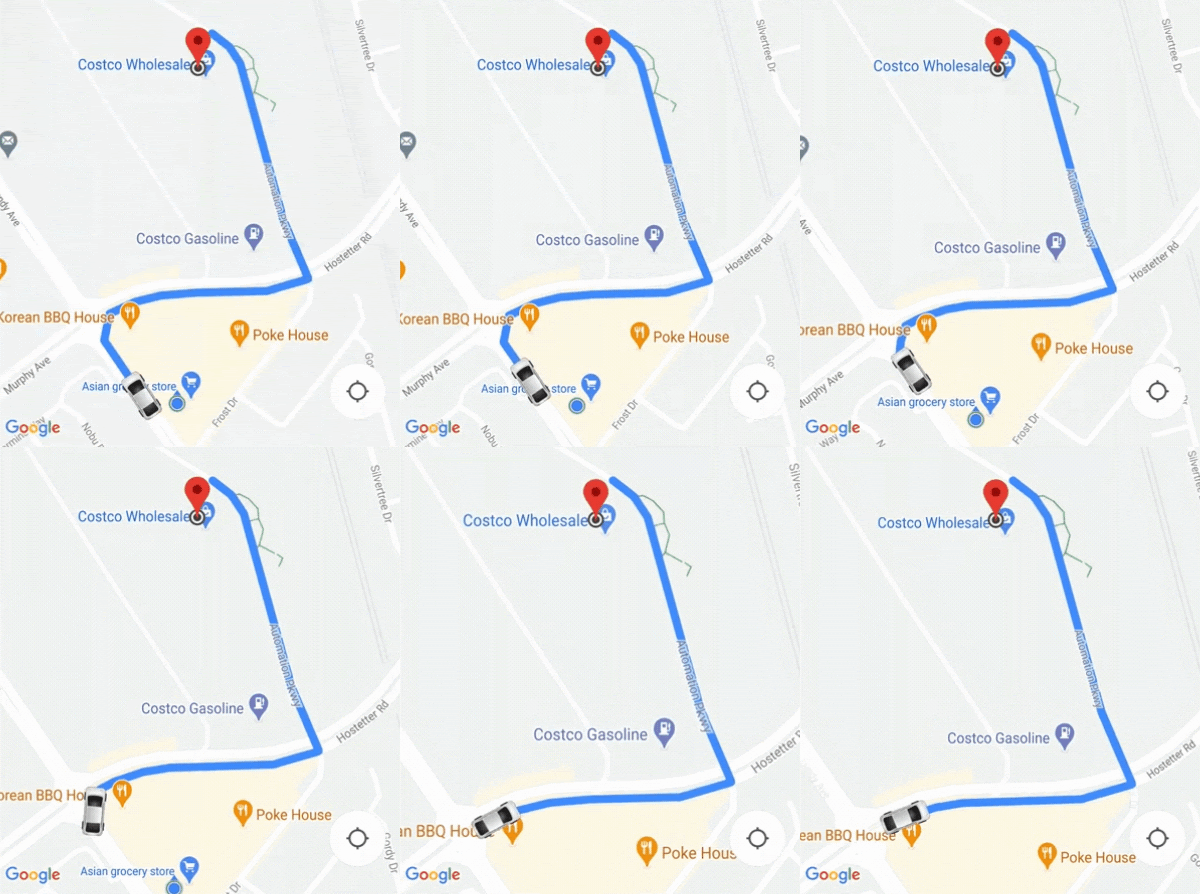
Para obtener detalles sobre el botón Mi ubicación del SDK de Maps, consulta el botón Mi ubicación en la documentación del SDK de Maps para iOS.
Personaliza el comportamiento de la cámara
Para tener más control sobre el comportamiento de la cámara, puedes inhabilitar AutoCamera y personalizar el comportamiento de la cámara.
Inhabilita o habilita AutoCamera con la
AllowCameraAutoUpdate
propiedad.
Para obtener más personalizaciones de la cámara, consulta Cómo mover la cámara en la documentación del SDK de Maps para iOS.