

Panduan ini menjelaskan cara Anda dapat menata gaya peta yang ditampilkan di aplikasi iOS saat mengikuti perjalanan.
Sebelum memulai
Sebelum menata peta, Anda harus memiliki aplikasi pelanggan dengan hal-hal berikut yang diterapkan:
Tampilan peta. Lihat Lakukan inisialisasi tampilan peta.
Cara menangani peristiwa tampilan peta. Lihat Menangani peristiwa tampilan peta
Anda juga harus menyiapkan layanan backend yang diperlukan Consumer SDK, dan menyiapkan Consumer SDK. Untuk mengetahui detailnya, lihat Menyiapkan Consumer SDK dan Apa itu Fleet Engine?.
Penyesuaian peta
Penyesuaian yang tersedia adalah sebagai berikut:
Menata gaya peta: Anda dapat menata gaya warna peta, polyline, dan fitur peta lainnya menggunakan gaya visual peta berbasis cloud. Lihat Menentukan gaya peta.
Menyesuaikan zoom kamera: Anda dapat menggunakan fitur bawaan atau menetapkan opsi kamera sendiri untuk berfokus pada perjalanan. Lihat Menyesuaikan zoom kamera untuk memfokuskan perjalanan.
Menyesuaikan penanda dan polyline: Anda dapat menambahkan penanda kustom dan polyline rute ke desain aplikasi Anda. Elemen desain ini memungkinkan aplikasi Konsumen Anda menampilkan pratinjau dinamis rute kendaraan. Lihat Menyesuaikan penanda dan Menyesuaikan polyline.
SDK menyediakan opsi ini melalui properti
consumerMapStyleCoordinator. Properti ini tersedia melalui classGMTCMapView.
Menata gaya peta dengan gaya visual peta berbasis cloud
Sesuaikan tampilan dan nuansa komponen peta menggunakan gaya visual peta berbasis cloud. Anda dapat membuat dan mengedit gaya peta di Konsol Google Cloud untuk setiap aplikasi yang menggunakan Google Maps, tanpa memerlukan perubahan pada kode Anda. Untuk mengetahui informasi selengkapnya, pilih platform Anda di Gaya visual peta berbasis cloud.
Kelas
ConsumerMapView
dan
ConsumerMapFragment
mendukung gaya visual peta berbasis cloud.
Untuk menggunakan gaya visual peta berbasis cloud, pastikan perender peta yang dipilih adalah LATEST. Bagian berikut menunjukkan contoh cara menggunakan gaya visual peta berbasis cloud dengan project Anda.
ConsumerMapView
Untuk menggunakan gaya visual peta berbasis cloud di ConsumerMapView, tetapkan
kolom mapId di GoogleMapOptions dan teruskan GoogleMapOptions ke
getConsumerGoogleMapAsync(ConsumerMapReadyCallback, Fragment,
GoogleMapOptions)
atau getConsumerGoogleMapAsync(ConsumerMapReadyCallback, FragmentActivity,
GoogleMapOptions)
Contoh
Java
public class SampleAppActivity extends AppCompatActivity {

  @Override
  protected void onCreate(Bundle savedInstanceState) {
    super.onCreate(savedInstanceState);
    ConsumerMapView mapView = findViewById(R.id.consumer_map_view);

    if (mapView != null) {
      GoogleMapOptions optionsWithMapId = new GoogleMapOptions().mapId("map-id");
      mapView.getConsumerGoogleMapAsync(
          new ConsumerMapReadyCallback() {
            @Override
            public void onConsumerMapReady(@NonNull ConsumerGoogleMap consumerGoogleMap) {
              // ...
            }
          },
          /* fragmentActivity= */ this,
          /* googleMapOptions= */ optionsWithMapId);
    }
  }
}
Kotlin
class SampleAppActivity : AppCompatActivity() {
  override fun onCreate(savedInstanceState: Bundle?) {
    super.onCreate(savedInstanceState)
    val mapView = findViewById(R.id.consumer_map_view) as ConsumerMapView

    val optionsWithMapId = GoogleMapOptions().mapId("map-id")
    mapView.getConsumerGoogleMapAsync(
      object : ConsumerGoogleMap.ConsumerMapReadyCallback() {
        override fun onConsumerMapReady(consumerGoogleMap: ConsumerGoogleMap) {
          // ...
        }
      },
      /* fragmentActivity= */ this,
      /* googleMapOptions= */ optionsWithMapId)
  }
}
ConsumerMapFragment
Ada dua cara untuk menggunakan gaya visual peta berbasis cloud di ConsumerMapFragments:
- Secara statis dengan XML.
- Secara dinamis dengan
newInstance.
Secara statis dengan XML
Untuk menggunakan gaya visual peta berbasis cloud dengan XML di
ConsumerMapFragment, tambahkan atribut XML map:mapId dengan
mapId yang ditentukan. Lihat contoh berikut:
<fragment
    xmlns:android="http://schemas.android.com/apk/res/android"
    xmlns:map="http://schemas.android.com/apk/res-auto"
    android:name="com.google.android.libraries.mapsplatform.transportation.consumer.view.ConsumerMapFragment"
    android:id="@+id/consumer_map_fragment"
    map:mapId="map-id"
    android:layout_width="match_parent"
    android:layout_height="match_parent"/>
Secara dinamis dengan newInstance
Untuk menggunakan gaya visual peta berbasis cloud dengan newInstance di
ConsumerMapFragment, tetapkan kolom mapId di GoogleMapOptions dan teruskan
GoogleMapOptions ke newInstance. Lihat contoh berikut:
Java
public class SampleFragmentJ extends Fragment {

  @Override
  public View onCreateView(
      @NonNull LayoutInflater inflater,
      @Nullable ViewGroup container,
      @Nullable Bundle savedInstanceState) {

    final View view = inflater.inflate(R.layout.consumer_map_fragment, container, false);

    GoogleMapOptions optionsWithMapId = new GoogleMapOptions().mapId("map-id");
    ConsumerMapFragment consumerMapFragment = ConsumerMapFragment.newInstance(optionsWithMapId);

    getParentFragmentManager()
        .beginTransaction()
        .add(R.id.consumer_map_fragment, consumerMapFragment)
        .commit();

    consumerMapFragment.getConsumerGoogleMapAsync(
        new ConsumerMapReadyCallback() {
          @Override
          public void onConsumerMapReady(@NonNull ConsumerGoogleMap consumerGoogleMap) {
            // ...
          }
        });

    return view;
  }
}
Kotlin
class SampleFragment : Fragment() {
  override fun onCreateView(
    inflater: LayoutInflater,
    container: ViewGroup?,
    savedInstanceState: Bundle?): View? {

    val view = inflater.inflate(R.layout.consumer_map_fragment, container, false)

    val optionsWithMapId = GoogleMapOptions().mapId("map-id")
    val consumerMapFragment = ConsumerMapFragment.newInstance(optionsWithMapId)

    parentFragmentManager
      .beginTransaction()
      .add(R.id.consumer_map_fragment, consumerMapFragment)
      .commit()

    consumerMapFragment.getConsumerGoogleMapAsync(
      object : ConsumerMapReadyCallback() {
        override fun onConsumerMapReady(consumerGoogleMap: ConsumerGoogleMap) {
          // ...
        }
      })

    return view
  }
}
Menyesuaikan zoom kamera untuk memfokuskan perjalanan
Selama sesi berbagi perjalanan aktif, pengguna akan terbantu jika melihat tampilan kendaraan yang lebih besar sepanjang perjalanannya, bukan perspektif close-up kendaraan di rute. Untuk melakukannya, Anda menyesuaikan tingkat zoom kamera
menggunakan AutoCamera bawaan atau menyesuaikan sendiri perilaku kamera
sebagai berikut:
AutoCamera: Jika ingin menggunakanAutoCamera, Anda tidak perlu melakukan apa pun. Kamera mengikuti perjalanan secara default.Menyesuaikan perilaku kamera: Untuk menyesuaikan perilaku kamera, Anda harus menonaktifkan
AutoCamera, lalu melakukan penyesuaian.
AutoCamera memusatkan kamera secara default
Consumer SDK menyediakan fitur AutoCamera yang diaktifkan secara default
pada tombol Lokasi Saya bawaan untuk Maps SDK. Kamera akan melakukan zoom untuk
memfokuskan rute perjalanan dan titik jalan perjalanan berikutnya.
Jika Anda ingin menggunakan AutoCamera, pastikan fitur ini diaktifkan. Untuk detail selengkapnya, lihat
allowCameraAutoUpdate.
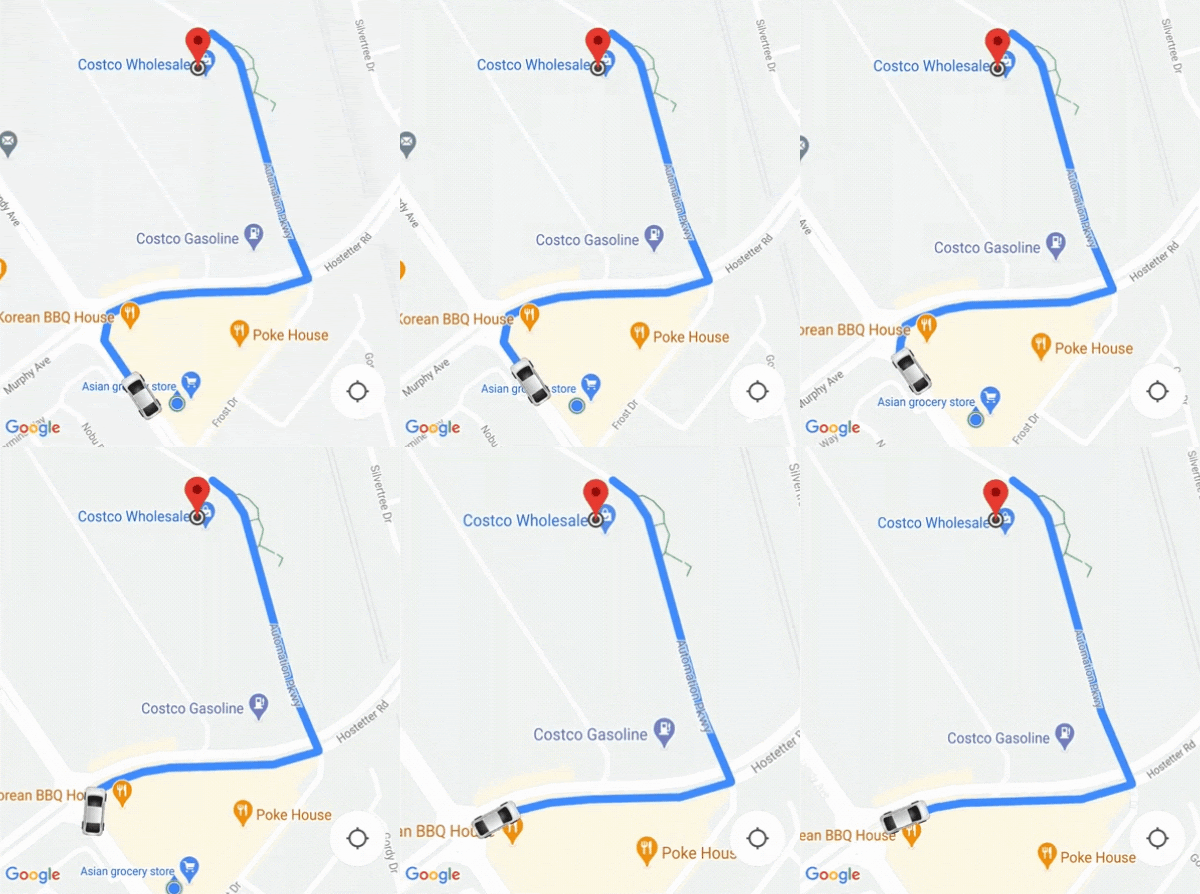
Untuk mengetahui detail tombol Lokasi Saya untuk Maps SDK, lihat Tombol Lokasi Saya dalam dokumentasi Maps SDK untuk iOS.
Menyesuaikan perilaku kamera
Untuk kontrol yang lebih baik atas perilaku kamera, Anda dapat menonaktifkan AutoCamera dan menyesuaikan perilaku kamera.
Nonaktifkan atau aktifkan AutoCamera dengan properti
AllowCameraAutoUpdate.
Untuk penyesuaian kamera lainnya, lihat Memindahkan kamera dalam dokumentasi Maps SDK for iOS.