

Giới thiệu
Maps Static API trả về một hình ảnh (GIF, PNG hoặc JPEG) để phản hồi yêu cầu HTTP thông qua một URL. Đối với mỗi yêu cầu, bạn có thể chỉ định vị trí của bản đồ, kích thước của hình ảnh, mức thu phóng, loại bản đồ và vị trí của các điểm đánh dấu không bắt buộc tại các vị trí trên bản đồ. Bạn cũng có thể gắn nhãn cho điểm đánh dấu bằng các ký tự chữ-số.
Hình ảnh Maps Static API được nhúng trong thuộc tính src của thẻ <img> hoặc thuộc tính tương đương trong các ngôn ngữ lập trình khác.
Tài liệu này mô tả định dạng bắt buộc của URL Maps Static API và các tham số có sẵn. Tài liệu này cũng chỉ ra một số mẹo và thủ thuật khi chỉ định URL.
Trước khi bắt đầu
Tài liệu này dành cho các nhà phát triển trang web và thiết bị di động muốn đưa hình ảnh của Maps Static API vào trang web hoặc ứng dụng di động. Tài liệu này giới thiệu cách sử dụng API và tài liệu tham khảo về các tham số có sẵn.
Trước khi bắt đầu phát triển bằng Maps Static API, hãy xem lại các yêu cầu xác thực (bạn cần có khoá API) và thông tin về mức sử dụng API và việc thanh toán (bạn cần bật tính năng thanh toán cho dự án của mình).
Tham số URL
URL của Maps Static API phải có dạng như sau:
https://maps.googleapis.com/maps/api/staticmap?parameters
Nếu trang web của bạn được truy cập qua HTTPS, thì bạn cũng phải tải hình ảnh của Maps Static API qua HTTPS để tránh cảnh báo bảo mật của trình duyệt. Bạn cũng nên sử dụng HTTPS nếu yêu cầu của bạn có chứa thông tin nhạy cảm của người dùng, chẳng hạn như vị trí của người dùng:
https://maps.googleapis.com/maps/api/staticmap?parameters
Dù sử dụng HTTP hay HTTPS, bạn đều phải dùng một số tham số URL nhất định, trong khi một số tham số khác là không bắt buộc. Theo tiêu chuẩn trong URL, tất cả các tham số đều được phân tách bằng ký tự dấu và (&). Danh sách các tham số và giá trị có thể có của các tham số đó được liệt kê trong tài liệu này.
Maps Static API xác định hình ảnh bản đồ bằng các tham số URL sau:
Thông số vị trí
center(bắt buộc nếu không có điểm đánh dấu) xác định tâm của bản đồ, cách đều tất cả các cạnh của bản đồ. Tham số này lấy một vị trí dưới dạng cặp {latitude,longitude} được phân tách bằng dấu phẩy (ví dụ: "40.714728,-73.998672") hoặc địa chỉ chuỗi (ví dụ: "city hall, new york, ny") xác định một vị trí duy nhất trên bề mặt trái đất. Để biết thêm thông tin, hãy xem phần Vị trí.zoom(bắt buộc nếu không có điểm đánh dấu) xác định mức thu phóng của bản đồ, tức là xác định mức độ phóng to của bản đồ. Tham số này lấy một giá trị số tương ứng với mức thu phóng của khu vực mong muốn. Để biết thêm thông tin, hãy xem phần Mức thu phóng.
Tham số bản đồ
size(bắt buộc) xác định kích thước hình chữ nhật của hình ảnh bản đồ. Tham số này nhận một chuỗi có dạng{horizontal_value}x{vertical_value}. Ví dụ:500x400xác định một bản đồ rộng 500 pixel và cao 400 pixel. Bản đồ có chiều rộng nhỏ hơn 180 pixel sẽ hiển thị biểu trưng Google có kích thước nhỏ hơn. Tham số này chịu ảnh hưởng của tham sốscale; kích thước đầu ra cuối cùng là tích của các giá trị kích thước và tỷ lệ.scale(không bắt buộc) ảnh hưởng đến số lượng pixel được trả về.scale=2trả về số pixel nhiều gấp đôi so vớiscale=1trong khi vẫn giữ nguyên khu vực bao phủ và mức độ chi tiết (tức là nội dung của bản đồ không thay đổi). Điều này rất hữu ích khi phát triển cho màn hình có độ phân giải cao. Giá trị mặc định là1. Giá trị được chấp nhận là1và2. Hãy xem phần Giá trị tỷ lệ để biết thêm thông tin.format(không bắt buộc) xác định định dạng của hình ảnh thu được. Theo mặc định, Maps Static API sẽ tạo hình ảnh PNG. Có một số định dạng có thể sử dụng, bao gồm các loại GIF, JPEG và PNG. Định dạng bạn sử dụng phụ thuộc vào cách bạn dự định trình bày hình ảnh. JPEG thường cung cấp khả năng nén tốt hơn, trong khi GIF và PNG cung cấp độ chi tiết cao hơn. Để biết thêm thông tin, hãy xem phần Định dạng hình ảnh.maptype(không bắt buộc) xác định loại bản đồ cần tạo. Có một số giá trị maptype có thể có, bao gồmroadmap,satellite,hybridvàterrain. Để biết thêm thông tin, hãy xem phần Loại bản đồ của Maps Static API.colorscheme(không bắt buộc) xác định bảng phối màu cho bản đồ. Giá trị được chấp nhận làlight(mặc định) vàdark. Bảng phối màu tối áp dụng cho các loại bản đồroadmapvàterrain. Để biết thêm thông tin, hãy xem phần Tìm hiểu về các chế độ và loại bản đồ.language(không bắt buộc) xác định ngôn ngữ dùng để hiển thị nhãn trên các ô bản đồ. Xin lưu ý rằng thông số này chỉ được hỗ trợ cho một số ô bản đồ quốc gia; nếu ngôn ngữ cụ thể được yêu cầu không được hỗ trợ cho nhóm ô bản đồ, thì ngôn ngữ mặc định cho nhóm ô bản đồ đó sẽ được sử dụng.region(không bắt buộc) xác định đường biên giới phù hợp để hiển thị, dựa trên các yếu tố nhạy cảm về địa chính trị. Chấp nhận mã khu vực được chỉ định dưới dạng giá trị ccTLD ("miền cấp cao nhất") gồm hai ký tự. Xem Thông tin chi tiết về phạm vi cung cấp của Google Maps Platform để biết các khu vực được hỗ trợ.
Tham số tính năng
map_id(không bắt buộc) chỉ định giá trị nhận dạng cho một bản đồ cụ thể. Mã bản đồ liên kết một bản đồ với một kiểu hoặc tính năng cụ thể, đồng thời phải thuộc cùng một dự án với khoá API dùng để khởi chạy bản đồ. Để biết thêm thông tin, hãy xem bài viết Sử dụng mã bản đồ.markers(không bắt buộc) xác định một hoặc nhiều điểm đánh dấu để đính kèm vào hình ảnh tại các vị trí được chỉ định. Tham số này lấy một định nghĩa điểm đánh dấu duy nhất với các tham số được phân tách bằng ký tự gạch đứng (|). Bạn có thể đặt nhiều điểm đánh dấu trong cùng một tham sốmarkersmiễn là các điểm đánh dấu đó có cùng kiểu; bạn có thể thêm các điểm đánh dấu khác có kiểu khác bằng cách thêm các tham sốmarkerskhác. Xin lưu ý rằng nếu cung cấp điểm đánh dấu cho bản đồ, bạn không cần chỉ định các tham sốcentervàzoom(thường là bắt buộc). Để biết thêm thông tin, hãy xem Điểm đánh dấu của Maps Static API.path(không bắt buộc) xác định một đường dẫn duy nhất gồm hai hoặc nhiều điểm được kết nối để phủ lên hình ảnh tại các vị trí được chỉ định. Tham số này nhận một chuỗi các định nghĩa điểm được phân tách bằng ký tự đường ống (|) hoặc một hình nhiều đường được mã hoá bằng tiền tốenc:trong phần khai báo vị trí của đường dẫn. Bạn có thể cung cấp thêm đường dẫn bằng cách thêm các tham sốpathbổ sung. Xin lưu ý rằng nếu cung cấp đường dẫn cho bản đồ, bạn không cần chỉ định các tham sốcentervàzoom(thường là bắt buộc). Để biết thêm thông tin, hãy xem phần Đường dẫn của Maps Static API.visible(không bắt buộc) chỉ định một hoặc nhiều vị trí sẽ vẫn hiển thị trên bản đồ, mặc dù không có điểm đánh dấu hoặc chỉ báo nào khác được hiển thị. Sử dụng tham số này để đảm bảo rằng một số tính năng hoặc vị trí trên bản đồ nhất định sẽ xuất hiện trên Maps Static API.style(không bắt buộc) xác định một kiểu tuỳ chỉnh để thay đổi cách trình bày một đối tượng cụ thể (đường, công viên và các đối tượng khác) trên bản đồ. Tham số này lấy các đối sốfeaturevàelementđể xác định các đối tượng cần tạo kiểu và một tập hợp các thao tác tạo kiểu để áp dụng cho các đối tượng đã chọn. Bạn có thể cung cấp nhiều kiểu bằng cách thêm các tham sốstylebổ sung. Để biết thêm thông tin, hãy xem hướng dẫn về bản đồ phong cách riêng.
Tham số khoá và chữ ký
key(bắt buộc) cho phép bạn theo dõi mức sử dụng API của ứng dụng trong Google Cloud Console, đồng thời đảm bảo rằng Google có thể liên hệ với bạn về ứng dụng của bạn nếu cần. Để biết thêm thông tin, hãy xem bài viết Sử dụng khoá API với Maps Static API.signature(nên dùng) là chữ ký số dùng để xác minh rằng mọi trang web tạo yêu cầu bằng khoá API của bạn đều được uỷ quyền. Các yêu cầu không có chữ ký số có thể không thành công. Để biết thêm thông tin, hãy xem bài viết Sử dụng chữ ký số.
Giới hạn kích thước URL
URL của Maps Static API bị giới hạn ở kích thước 16384 ký tự. Trên thực tế, có thể bạn sẽ không cần URL dài hơn mức này, trừ phi bạn tạo bản đồ phức tạp có nhiều điểm đánh dấu và đường dẫn.
Cách sử dụng tham số
Maps Static API tương đối dễ sử dụng vì chỉ bao gồm một URL được tham số hoá. Phần này giải thích cách sử dụng các tham số này để tạo URL.
Chỉ định vị trí
Maps Static API phải có khả năng xác định chính xác các vị trí trên bản đồ, vừa để lấy nét bản đồ ở đúng vị trí (bằng cách sử dụng tham số center) và/hoặc để đặt bất kỳ dấu vị trí không bắt buộc nào (bằng cách sử dụng tham số markers) tại các vị trí trên bản đồ. Maps Static API sử dụng số (giá trị vĩ độ và kinh độ) hoặc chuỗi (địa chỉ) để chỉ định các vị trí này. Các giá trị này xác định một vị trí được mã hoá địa lý.
Một số tham số (chẳng hạn như tham số markers và path) lấy nhiều vị trí. Trong những trường hợp đó, các vị trí được phân tách bằng ký tự dấu gạch đứng (|).
Vĩ độ và kinh độ
Vĩ độ và kinh độ được xác định bằng cách sử dụng các chữ số trong một chuỗi văn bản được phân tách bằng dấu phẩy có độ chính xác đến 6 chữ số thập phân. Ví dụ: "40.714728,-73.998672" là một giá trị mã địa lý hợp lệ. Độ chính xác vượt quá 6 chữ số thập phân sẽ bị bỏ qua.
Giá trị kinh độ dựa trên khoảng cách từ Greenwich, Anh, nơi có kinh tuyến gốc. Vì Greenwich nằm ở vĩ độ 51.477222, nên chúng ta có thể nhập giá trị center là 51.477222,0 để đặt Greenwich làm tâm của bản đồ:
Giá trị vĩ độ và kinh độ phải tương ứng với một vị trí hợp lệ trên bề mặt Trái Đất. Vĩ độ có thể nhận bất kỳ giá trị nào trong khoảng từ -90 đến
90, còn kinh độ có thể nhận bất kỳ giá trị nào trong khoảng từ
-180 đến 180. Nếu bạn chỉ định giá trị vĩ độ hoặc kinh độ không hợp lệ, thì yêu cầu của bạn sẽ bị từ chối vì là yêu cầu không hợp lệ.
Địa chỉ
Hầu hết mọi người không nói về vĩ độ và kinh độ; họ biểu thị vị trí bằng địa chỉ. Quá trình chuyển địa chỉ thành điểm địa lý được gọi là mã hoá địa lý và dịch vụ Maps Static API có thể thực hiện việc mã hoá địa lý cho bạn nếu bạn cung cấp địa chỉ hợp lệ.
Trong bất kỳ tham số nào mà bạn có thể cung cấp vĩ độ/kinh độ, bạn có thể chỉ định một chuỗi cho biết địa chỉ. Google sẽ mã hoá địa lý địa chỉ và cung cấp cho dịch vụ Maps Static API một giá trị vĩ độ/kinh độ để sử dụng trong việc đặt điểm đánh dấu hoặc chỉ định vị trí. Chuỗi này phải được mã hoá URL, vì vậy, các địa chỉ như "City Hall, New York, NY" phải được chuyển đổi thành "City+Hall,New+York,NY", chẳng hạn.
Xin lưu ý rằng địa chỉ có thể phản ánh vị trí chính xác, chẳng hạn như địa chỉ đường phố, hình nhiều đường như tuyến đường có tên hoặc khu vực đa giác như thành phố, quốc gia hoặc công viên quốc gia. Đối với kết quả đa tuyến và đa giác, máy chủ Maps Static API sẽ sử dụng điểm trung tâm của đường/vùng làm trung tâm địa chỉ. Nếu bạn nghi ngờ về cách một địa chỉ có thể mã hoá địa lý, bạn có thể kiểm tra địa chỉ đó bằng Tiện ích mã hoá địa lý này.
Ví dụ sau đây tạo một hình ảnh bản đồ tĩnh cho Berkeley, CA:
https://maps.googleapis.com/maps/api/staticmap?center=Berkeley,CA&zoom=14&size=400x400&key=YOUR_API_KEY&signature=YOUR_SIGNATURE
Mức thu phóng
Bản đồ trên Google Maps có một "mức thu phóng" là số nguyên, xác định độ phân giải của chế độ xem hiện tại. Bạn có thể sử dụng các mức thu phóng từ 0 (mức thu phóng thấp nhất, trong đó bạn có thể nhìn thấy toàn bộ thế giới trên một bản đồ) đến 21+ (xuống đến các đường phố và toà nhà riêng lẻ) trong chế độ xem roadmap mặc định. Đường viền toà nhà (nếu có) sẽ xuất hiện trên bản đồ ở mức thu phóng khoảng 17. Giá trị này khác nhau tuỳ theo khu vực và có thể thay đổi theo thời gian khi dữ liệu phát triển.
Google Maps đặt mức thu phóng 0 để bao quát toàn bộ trái đất.
Mỗi mức thu phóng tiếp theo sẽ tăng gấp đôi độ chính xác theo cả chiều ngang và chiều dọc. Bạn có thể xem thêm thông tin về cách thực hiện việc này trong
tài liệu về API JavaScript của Google Maps.
Lưu ý: không phải mức thu phóng nào cũng xuất hiện ở mọi vị trí trên trái đất. Mức thu phóng thay đổi tuỳ theo vị trí, vì dữ liệu ở một số khu vực trên toàn cầu chi tiết hơn so với các vị trí khác.
Nếu bạn gửi yêu cầu về một mức thu phóng không có ô bản đồ, thì Maps Static API sẽ trả về một hình ảnh trống.
Danh sách sau đây cho biết mức độ chi tiết gần đúng mà bạn có thể thấy ở mỗi mức thu phóng:
- 1: Thế giới
- 5: Lục địa/đại lục
- 10: Thành phố
- 15: Đường phố
- 20: Toà nhà
Ví dụ này yêu cầu hai bản đồ của Manhattan có cùng giá trị center nhưng ở mức thu phóng lần lượt là 12 và 14:
https://maps.googleapis.com/maps/api/staticmap?center=40.714728,-73.998672&zoom=12&size=400x400&key=YOUR_API_KEY&signature=YOUR_SIGNATURE
https://maps.googleapis.com/maps/api/staticmap?center=40.714728,-73.998672&zoom=14&size=400x400&key=YOUR_API_KEY&signature=YOUR_SIGNATURE
Kích thước hình ảnh
Tham số size kết hợp với center xác định phạm vi của bản đồ. Tham số này cũng xác định kích thước đầu ra của bản đồ theo pixel, khi nhân với giá trị scale (mặc định là 1).
Bảng này cho biết giá trị tối đa được phép cho tham số size ở mỗi giá trị scale.
scale=1 |
scale=2 |
|---|---|
640x640 |
640x640 (trả về 1280x1280 pixel) |
Ví dụ này yêu cầu một "lát cắt" của trái đất tại đường xích đạo ở mức thu phóng 1:
https://maps.googleapis.com/maps/api/staticmap?center=0,0&zoom=1&size=400x50&key=YOUR_API_KEY&signature=YOUR_SIGNATURE
Ví dụ này yêu cầu một bản đồ nhỏ, có kích thước 100 x 100 pixel, nằm ở giữa cùng một khu vực. Lưu ý biểu trưng Google nhỏ hơn:
https://maps.googleapis.com/maps/api/staticmap?center=0,0&zoom=1&size=100x100&key=YOUR_API_KEY&signature=YOUR_SIGNATURE
Giá trị tỷ lệ
Tham số size của Maps Static API xác định kích thước của bản đồ theo pixel, do đó, bản đồ có size=200x200 sẽ được trả về dưới dạng 200 pixel x 200 pixel. Trên màn hình máy tính LCD (thường hiển thị khoảng 100 pixel/inch (ppi)), bản đồ 200x200 sẽ có kích thước khoảng 2 inch cho mỗi chiều.
Tuy nhiên, các thiết bị di động ngày càng có nhiều màn hình độ phân giải cao với mật độ điểm ảnh trên 300 ppi, có thể:
- Giảm kích thước của hình ảnh 200x200 pixel xuống chỉ còn 0,7 inch, khiến nhãn và biểu tượng quá nhỏ để đọc; hoặc
- Điều chỉnh tỷ lệ (thu phóng) hình ảnh để cải thiện mức độ dễ đọc, dẫn đến hình ảnh bị mờ hoặc bị vỡ hạt.
| Quá nhỏ | Quá mờ |
|---|---|
 |
 |
Khi phát triển cho thiết bị di động, bạn có thể sử dụng tham số scale của API để trả về hình ảnh bản đồ có độ phân giải cao hơn, giúp giải quyết các vấn đề nêu trên. Giá trị scale được nhân với size để xác định kích thước đầu ra thực tế của hình ảnh theo pixel mà không làm thay đổi khu vực bao phủ của bản đồ. Giá trị scale mặc định là 1;
các giá trị được chấp nhận là 1 và 2.
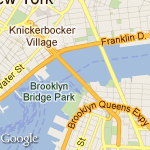
Ví dụ: giá trị tỷ lệ là 2 sẽ trả về cùng một khu vực bao phủ bản đồ dưới dạng yêu cầu không có tỷ lệ được chỉ định, nhưng có số pixel gấp đôi trong mỗi phương diện. Điều này bao gồm cả đường và nhãn, để chúng dễ đọc trên màn hình có độ phân giải cao, kích thước nhỏ, cũng như khi được trình duyệt điều chỉnh tỷ lệ.
| 150x150 | 150x150&scale=2 |
|---|---|
 |
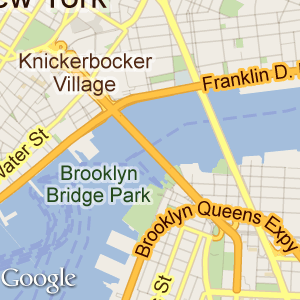 |
Hình ảnh như vậy cũng sẽ hoạt động tốt trên trình duyệt dành cho máy tính khi được chèn vào thẻ img hoặc div có chiều cao và chiều rộng được đặt bằng CSS. Trình duyệt sẽ giảm kích thước hình ảnh xuống kích thước chính xác mà không làm giảm chất lượng.
Bảng này cho thấy 3 yêu cầu hình ảnh khác nhau.
- Hình ảnh đầu tiên là hình ảnh 100x100, không có giá trị tỷ lệ được chỉ định. Nội dung này hiển thị đúng cách trên máy tính, nhưng quá nhỏ để đọc trên thiết bị di động.
- Nút thứ hai tăng gấp đôi kích thước bản đồ. Trên máy tính, CSS điều chỉnh hình ảnh cho vừa với phần tử
img100x100 được chỉ định, nhưng khi thu nhỏ hình ảnh, đường và nhãn sẽ trở nên quá nhỏ. Trên thiết bị di động, hình ảnh có kích thước phù hợp, nhưng một lần nữa, đường và nhãn không đọc được. - Yêu cầu thứ ba là bản đồ 100x100 có
scale=2. Hình ảnh được trả về với chi tiết 200px; máy tính thu nhỏ hình ảnh một cách hoàn hảo, sao cho không thể phân biệt được với yêu cầu 100x100 ban đầu, trong khi trình duyệt di động được hưởng lợi từ độ phân giải bổ sung do API trả về.
| Yêu cầu về hình ảnh | |||
|---|---|---|---|
| Thiết bị | 100x100 |
200x200 |
100x100&scale=2 |
| Máy tính (có height="100px" vàwidth="100px" trênthẻ img) |
 |
 |
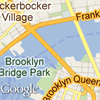 |
| Độ phân giải cao (mô phỏng) |
 |
|
|
Để biết thêm thông tin về cách phát triển cho màn hình di động và màn hình có độ phân giải cao, bạn nên đọc nội dung sau:
- Hỗ trợ nhiều màn hình trong tài liệu dành cho nhà phát triển Android.
- Đề xuất của Webkit.org về việc phát triển Trang web có DPI cao.
- Hỗ trợ màn hình có độ phân giải cao trong Thư viện dành cho nhà phát triển iOS.
Định dạng hình ảnh
Hình ảnh có thể được trả về ở một số định dạng đồ hoạ web phổ biến: GIF, JPEG và PNG. Tham số format nhận một trong các giá trị sau:
png8hoặcpng(mặc định) chỉ định định dạng PNG 8 bit.png32chỉ định định dạng PNG 32 bit.gifchỉ định định dạng GIF.jpgchỉ định định dạng nén JPEG.jpg-baselinechỉ định định dạng nén JPEG không tăng dần.
Các ví dụ sau đây yêu cầu bản đồ ở định dạng gif và png:
  https://maps.googleapis.com/maps/api/staticmap?center=40.714728,-73.998672&format=gif&zoom=14&size=400x400&key=YOUR_API_KEY&signature=YOUR_SIGNATURE
  https://maps.googleapis.com/maps/api/staticmap?center=40.714728,-73.998672&format=png&&zoom=14&size=400x400&key=YOUR_API_KEY&signature=YOUR_SIGNATURE
jpg và jpg-baseline thường cung cấp kích thước hình ảnh nhỏ nhất, mặc dù chúng thực hiện điều đó thông qua phương thức nén "có tổn hao" có thể làm giảm chất lượng hình ảnh. gif, png8 và png32
cung cấp tính năng nén không tổn hao.
Hầu hết hình ảnh JPEG đều có tính tăng tiến, nghĩa là chúng tải hình ảnh thô hơn
trước và tinh chỉnh độ phân giải hình ảnh khi có thêm dữ liệu. Điều này cho phép
hình ảnh được tải nhanh chóng trên các trang web và là cách sử dụng JPEG phổ biến nhất
hiện nay. Tuy nhiên, một số trường hợp sử dụng JPEG yêu cầu hình ảnh không tăng dần (đường cơ sở). Trong những trường hợp như vậy, bạn nên sử dụng định dạng jpg-baseline (không tăng dần).
Loại bản đồ
Maps Static API tạo bản đồ ở một số định dạng, được liệt kê dưới đây:
roadmap(mặc định) chỉ định hình ảnh bản đồ đường đi chuẩn, như thường thấy trên trang web Google Maps. Nếu bạn không chỉ định giá trịmaptype, thì Maps Static API sẽ phân phát các ôroadmaptheo mặc định.satellitechỉ định hình ảnh vệ tinh.terrainchỉ định hình ảnh bản đồ địa hình thực tế, cho thấy địa hình và thảm thực vật.hybridchỉ định hình ảnh kết hợp giữa hình ảnh vệ tinh và hình ảnh bản đồ đường, cho thấy một lớp trong suốt gồm các đường phố chính và tên địa điểm trên hình ảnh vệ tinh.
Bạn có thể thấy sự khác biệt giữa loại bản đồ đường và bản đồ địa hình trong ví dụ về mã này.
https://maps.googleapis.com/maps/api/staticmap?center=40.714728,-73.998672&zoom=12&size=400x400&maptype=roadmap&key=YOUR_API_KEY&signature=YOUR_SIGNATURE
https://maps.googleapis.com/maps/api/staticmap?center=40.714728,-73.998672&zoom=12&size=400x400&maptype=terrain&key=YOUR_API_KEY&signature=YOUR_SIGNATURE
Bản đồ kết hợp sử dụng hình ảnh vệ tinh và các tính năng nổi bật của bản đồ đường để tạo bản đồ kết hợp. Các ví dụ sau đây cho thấy các loại bản đồ vệ tinh và bản đồ kết hợp:
https://maps.googleapis.com/maps/api/staticmap?center=40.714728,-73.998672&zoom=12&size=400x400&maptype=satellite&key=YOUR_API_KEY&signature=YOUR_SIGNATURE
https://maps.googleapis.com/maps/api/staticmap?center=40.714728,-73.998672&zoom=12&size=400x400&maptype=hybrid&key=YOUR_API_KEY&signature=YOUR_SIGNATURE
Bản đồ phong cách riêng
Tuỳ chỉnh cách trình bày bản đồ Google chuẩn bằng cách áp dụng kiểu của riêng bạn. Xem hướng dẫn về bản đồ phong cách riêng.
Điểm đánh dấu
Tham số markers xác định một tập hợp gồm một hoặc nhiều điểm đánh dấu (ghim bản đồ) tại một tập hợp các vị trí. Mỗi điểm đánh dấu được xác định trong một nội dung khai báo markers duy nhất phải có cùng kiểu hình ảnh; nếu muốn hiển thị các điểm đánh dấu có kiểu khác nhau, bạn cần cung cấp nhiều tham số markers có thông tin kiểu riêng biệt.
Tham số markers nhận một tập hợp các giá trị được chỉ định (mô tả điểm đánh dấu) theo định dạng sau:
markers=markerStyles|markerLocation1|
markerLocation2|...
, v.v.
Tập hợp markerStyles được khai báo ở đầu nội dung khai báo markers và bao gồm 0 hoặc nhiều chỉ số mô tả kiểu được phân tách bằng ký tự gạch đứng (|), theo sau là một tập hợp gồm một hoặc nhiều vị trí cũng được phân tách bằng ký tự gạch đứng (|).
Vì cả thông tin về kiểu và thông tin vị trí đều được phân tách bằng ký tự gạch đứng, nên thông tin về kiểu phải xuất hiện trước trong mọi chỉ số mô tả điểm đánh dấu. Khi máy chủ Maps Static API gặp một vị trí trong phần mô tả điểm đánh dấu, tất cả các tham số điểm đánh dấu khác cũng được giả định là vị trí.
Kiểu điểm đánh dấu
Tập hợp các chỉ số mô tả kiểu điểm đánh dấu là một loạt các giá trị được chỉ định, phân tách bằng ký tự dấu gạch đứng (|). Phần mô tả kiểu này xác định các thuộc tính hình ảnh cần sử dụng khi hiển thị điểm đánh dấu trong phần mô tả điểm đánh dấu này. Các chỉ số mô tả kiểu này chứa các chỉ định khoá/giá trị sau:
size:(không bắt buộc) chỉ định kích thước của điểm đánh dấu từ tập hợp{tiny, mid, small}. Nếu bạn không đặt tham sốsize, điểm đánh dấu sẽ xuất hiện ở kích thước mặc định (bình thường).color:(không bắt buộc) chỉ định màu 24 bit (ví dụ:color=0xFFFFCC) hoặc màu được xác định trước trong tập hợp{black, brown, green, purple, yellow, blue, gray, orange, red, white}.Xin lưu ý rằng điểm đánh dấu không hỗ trợ độ trong suốt (được chỉ định bằng giá trị màu hex 32 bit), mặc dù đường dẫn có hỗ trợ.
label:(không bắt buộc) chỉ định một ký tự chữ-số viết hoa trong tập hợp {A-Z, 0-9}. (Yêu cầu về ký tự viết hoa là yêu cầu mới đối với phiên bản API này.) Xin lưu ý rằng chỉ có điểm đánh dấu mặc định và điểm đánh dấu có kích thướcmidmới có thể hiển thị tham sốalphanumeric-character. Điểm đánh dấutinyvàsmallkhông thể hiển thị ký tự chữ và số.
Điều chỉnh tỷ lệ điểm đánh dấu
Giá trị scale được nhân với kích thước hình ảnh điểm đánh dấu để tạo ra kích thước đầu ra thực tế của điểm đánh dấu tính bằng pixel. Giá trị tỷ lệ mặc định là 1; các giá trị được chấp nhận là 1, 2 và 4.
Giới hạn kích thước pixel đối với hình ảnh sẽ được áp dụng sau khi áp dụng tỷ lệ. Ví dụ: nếu điểm đánh dấu được đặt thành scale:2, thì điểm đánh dấu có thể lớn hơn kích thước tối đa là 4096 pixel, miễn là điểm đánh dấu giảm xuống dưới 4096 pixel sau khi điều chỉnh tỷ lệ. Sử dụng tỷ lệ điểm đánh dấu kết hợp với tỷ lệ bản đồ khi hiển thị bản đồ có độ phân giải cao hơn.
Vị trí điểm đánh dấu
Mỗi chỉ số mô tả điểm đánh dấu phải chứa một tập hợp gồm một hoặc nhiều vị trí xác định nơi đặt điểm đánh dấu trên bản đồ. Bạn có thể chỉ định các vị trí này dưới dạng giá trị vĩ độ/kinh độ hoặc địa chỉ. Các vị trí này được phân tách bằng ký tự sổ thẳng (|).
Lưu ý: Nếu bạn chọn chỉ định vị trí điểm đánh dấu bằng một phương thức yêu cầu mã hoá địa lý, chẳng hạn như chuỗi địa chỉ mà con người có thể đọc được hoặc hình nhiều đường, thì yêu cầu sẽ bị giới hạn ở mức tối đa là 15 điểm đánh dấu. Giới hạn này chỉ áp dụng cho các vị trí điểm đánh dấu cần mã hoá địa lý. Thuộc tính này không áp dụng cho các vị trí điểm đánh dấu được chỉ định bằng toạ độ vĩ độ/kinh độ.
Tham số vị trí xác định vị trí của điểm đánh dấu trên bản đồ. Nếu vị trí nằm ngoài bản đồ, thì điểm đánh dấu đó sẽ không xuất hiện trong hình ảnh được tạo, miễn là bạn cung cấp các tham số center và zoom. Tuy nhiên, nếu bạn không cung cấp các tham số này, máy chủ Maps Static API sẽ tự động tạo một hình ảnh chứa các điểm đánh dấu được cung cấp.
(Xem phần Định vị ngầm ẩn.)
Sau đây là ví dụ về nội dung khai báo điểm đánh dấu. Lưu ý rằng chúng ta xác định một tập hợp kiểu và ba vị trí:
https://maps.googleapis.com/maps/api/staticmap?center=Williamsburg,Brooklyn,NY&zoom=13&size=400x400&
markers=color:blue%7Clabel:S%7C11211%7C11206%7C11222&key=YOUR_API_KEY&signature=YOUR_SIGNATURE
Để xác định các điểm đánh dấu có kiểu khác nhau, chúng ta cần cung cấp nhiều tham số markers. Tập hợp tham số markers này xác định ba điểm đánh dấu: một điểm đánh dấu màu xanh dương có nhãn "S" tại 62.107733, -145.5419, một điểm đánh dấu nhỏ màu xanh lục tại "Delta Junction, AK" và một điểm đánh dấu màu vàng có kích thước trung bình có nhãn "C" tại "Tok, AK". Các điểm đánh dấu này được thể hiện trong ví dụ sau:
https://maps.googleapis.com/maps/api/staticmap?center=63.259591,-144.667969&zoom=6&size=400x400
&markers=color:blue%7Clabel:S%7C62.107733,-145.541936&markers=size:tiny%7Ccolor:green%7CDelta+Junction,AK
&markers=size:mid%7Ccolor:0xFFFF00%7Clabel:C%7CTok,AK"&key=YOUR_API_KEY&signature=YOUR_SIGNATURE
Biểu tượng tùy chỉnh
Thay vì sử dụng biểu tượng điểm đánh dấu của Google, bạn có thể sử dụng biểu tượng tuỳ chỉnh của riêng mình. Biểu tượng tuỳ chỉnh được chỉ định bằng chỉ số mô tả icon trong tham số markers. Ví dụ:
markers=icon:URLofIcon|markerLocation
Chỉ định icon bằng một URL (URL này phải được mã hoá URL). Bạn có thể sử dụng URL được tạo bằng các dịch vụ rút ngắn URL như https://goo.gl. Hầu hết các dịch vụ rút ngắn URL đều có lợi thế là tự động mã hoá URL.
Bạn có thể chỉ định một điểm neo cho biểu tượng tuỳ chỉnh. Điểm neo đặt cách biểu tượng được đặt liên quan đến các vị trí markers được chỉ định. Theo mặc định, điểm neo của biểu tượng tuỳ chỉnh là điểm chính giữa phía dưới của hình ảnh biểu tượng. Bạn có thể
chỉ định một điểm neo khác bằng cách sử dụng chỉ số mô tả anchor cùng với
icon. Đặt anchor làm điểm x,y của biểu tượng (chẳng hạn như 10,5) hoặc làm căn chỉnh được xác định trước bằng một trong các giá trị sau: top, bottom, left, right, center, topleft, topright, bottomleft hoặc bottomright. Ví dụ:
markers=anchor:bottomright|icon:URLofIcon|markerLocation1|markerLocation2
Bạn có thể sử dụng tối đa 5 biểu tượng tuỳ chỉnh riêng biệt cho mỗi yêu cầu. Giới hạn này không có nghĩa là bạn chỉ được đánh dấu tối đa 5 vị trí trên bản đồ. Mỗi biểu tượng riêng biệt có thể được dùng cho nhiều vị trí markers trên bản đồ của bạn.
Định dạng biểu tượng:
- Hình ảnh biểu tượng có thể ở định dạng PNG, JPEG hoặc GIF, mặc dù bạn nên dùng định dạng PNG.
- Biểu tượng có thể có kích thước tối đa là 4096 pixel (64x64 đối với hình ảnh vuông).
Ví dụ về biểu tượng tuỳ chỉnh
Ví dụ 1 tạo biểu tượng tuỳ chỉnh và đặt vị trí cho biểu tượng bằng cách sử dụng điểm neo.
https://maps.googleapis.com/maps/api/staticmap?&size=600x400&style=visibility:on
&style=feature:water%7Celement:geometry%7Cvisibility:on
&style=feature:landscape%7Celement:geometry%7Cvisibility:on
&markers=anchor:32,10%7Cicon:https://goo.gl/5y3S82%7CCanberra+ACT
&markers=anchor:topleft%7Cicon:http://tinyurl.com/jrhlvu6%7CMelbourne+VIC
&markers=anchor:topright%7Cicon:https://goo.gl/1oTJ9Y%7CSydney+NSW&key=YOUR_API_KEY
&signature=YOUR_SIGNATURE
Ví dụ 2 tạo các biểu tượng tuỳ chỉnh giống như ví dụ 1, nhưng không đặt vị trí biểu tượng bằng neo, mà dựa vào neo mặc định ở giữa dưới cùng.
https://maps.googleapis.com/maps/api/staticmap?&size=600x400&style=visibility:on
&style=feature:water%7Celement:geometry%7Cvisibility:on
&style=feature:landscape%7Celement:geometry%7Cvisibility:on
&markers=icon:https://goo.gl/5y3S82%7CCanberra+ACT
&markers=icon:http://tinyurl.com/jrhlvu6%7CMelbourne+VIC
&markers=icon:https://goo.gl/1oTJ9Y%7CSydney+NSW&key=YOUR_API_KEY&signature=YOUR_SIGNATURE
Đường dẫn Maps Static API
Tham số path xác định một tập hợp gồm một hoặc nhiều vị trí được kết nối bằng một đường dẫn để phủ lên hình ảnh bản đồ. Tham số path lấy tập hợp các giá trị được chỉ định (mô tả đường dẫn) theo định dạng sau:
path=pathStyles|pathLocation1|pathLocation2|..., v.v.
Lưu ý rằng cả hai điểm đường dẫn đều được phân tách với nhau bằng ký tự gạch đứng (|). Vì cả thông tin về kiểu và thông tin về điểm đều được phân tách bằng ký tự gạch đứng, nên thông tin về kiểu phải xuất hiện trước trong mọi chỉ số mô tả đường dẫn. Sau khi máy chủ Maps Static API gặp một vị trí trong phần mô tả đường dẫn, tất cả các tham số đường dẫn khác cũng được giả định là vị trí.
Kiểu đường dẫn
Tập hợp các chỉ số mô tả kiểu đường dẫn là một chuỗi các giá trị được chỉ định, phân tách bằng ký tự dấu gạch đứng (|). Phần mô tả kiểu này xác định các thuộc tính hình ảnh cần sử dụng khi hiển thị đường dẫn. Các chỉ số mô tả kiểu này chứa các chỉ định khoá/giá trị sau:
weight:(không bắt buộc) chỉ định độ dày của đường dẫn tính bằng pixel. Nếu bạn không đặt tham sốweight, thì đường dẫn sẽ xuất hiện với độ dày mặc định (5 pixel).color:(không bắt buộc) chỉ định màu dưới dạng giá trị thập lục phân 24 bit (ví dụ:color=0xFFFFCC) hoặc 32 bit (ví dụ:color=0xFFFFCCFF) hoặc từ tập hợp{black, brown, green, purple, yellow, blue, gray, orange, red, white}.Khi bạn chỉ định giá trị thập lục phân 32 bit, hai ký tự cuối cùng sẽ chỉ định giá trị độ trong suốt alpha 8 bit. Giá trị này thay đổi trong khoảng từ
00(hoàn toàn trong suốt) đếnFF(hoàn toàn mờ đục). Xin lưu ý rằng độ trong suốt được hỗ trợ trong đường dẫn, mặc dù không được hỗ trợ cho điểm đánh dấu.fillcolor:(không bắt buộc) cho biết rằng đường dẫn đánh dấu một vùng đa giác và chỉ định màu nền để sử dụng làm lớp phủ trong vùng đó. Tập hợp các vị trí sau đây không cần phải là một vòng lặp "khép kín"; máy chủ Maps Static API sẽ tự động nối điểm đầu tiên và điểm cuối cùng. Tuy nhiên, xin lưu ý rằng mọi nét vẽ ở bên ngoài vùng được tô màu sẽ không được đóng trừ phi bạn cung cấp chính xác cùng một vị trí bắt đầu và kết thúc.geodesic:(không bắt buộc) cho biết rằng đường dẫn được yêu cầu phải được diễn giải dưới dạng đường trắc địa theo độ cong của trái đất. Khi giá trị là false, đường dẫn sẽ được kết xuất dưới dạng một đường thẳng trong không gian màn hình. Giá trị mặc định là false.
Một số ví dụ về định nghĩa đường dẫn:
- Đường kẻ mỏng màu xanh dương, độ mờ 50%:
path=color:0x0000ff80|weight:1 - Đường liền màu đỏ:
path=color:0xff0000ff|weight:5 - Đường kẻ liền màu trắng dày:
path=color:0xffffffff|weight:10
Bạn không bắt buộc phải sử dụng các kiểu đường dẫn này. Nếu muốn sử dụng các thuộc tính mặc định, bạn có thể bỏ qua việc xác định các thuộc tính đường dẫn; trong trường hợp đó, "đối số" đầu tiên của phần mô tả đường dẫn sẽ bao gồm điểm (vị trí) được khai báo đầu tiên.
Điểm đường dẫn
Để vẽ một đường dẫn, tham số path cũng phải được truyền hai điểm trở lên. Sau đó, Maps Static API sẽ kết nối đường dẫn dọc theo các điểm đó, theo thứ tự đã chỉ định. Mỗi pathPoint được biểu thị trong pathDescriptor, phân tách bằng ký tự | (dấu gạch đứng).
Ví dụ sau đây xác định một đường màu xanh dương có độ mờ mặc định là 50% từ Quảng trường Union, New York đến Quảng trường Thời đại, New York.
Thông số path có các thông tin cụ thể sau:
path=color:0x0000ff|weight:5|40.737102,-73.990318|40.749825,-73.987963|40.752946,-73.987384|40.755823,-73.986397
Ví dụ sau đây xác định cùng một đường dẫn, thay vào đó xác định một đường màu đỏ đậm với độ mờ 100%:
Thông số path này có các thông tin cụ thể sau:
path=color:0xff0000ff|weight:5|40.737102,-73.990318|40.749825,-73.987963|40.752946,-73.987384|40.755823,-73.986397
Ví dụ tiếp theo xác định một khu vực đa giác trong Manhattan, truyền một loạt giao lộ dưới dạng vị trí:
Thông số path này có các thông tin cụ thể sau:
path=color:0x00000000|weight:5|fillcolor:0xFFFF0033|8th+Avenue+%26+34th+St,New+York,NY|\
8th+Avenue+%26+42nd+St,New+York,NY|Park+Ave+%26+42nd+St,New+York,NY,NY|\
Park+Ave+%26+34th+St,New+York,NY,NY
Xin lưu ý rằng chúng tôi đặt đường dẫn ở chế độ ẩn và đặt vùng đa giác có độ mờ 15%.
Hình nhiều đường được mã hoá
Thay vì một loạt vị trí, bạn có thể khai báo một đường dẫn dưới dạng hình nhiều đường được mã hoá bằng cách sử dụng tiền tố enc: trong phần khai báo vị trí của path.
Ví dụ sau đây trình bày lộ trình của Đường cao tốc Alaska từ Dawson Creek, BC đến Delta Junction, AK bằng một đa tuyến được mã hoá:
https://maps.googleapis.com/maps/api/staticmap ?size=400x400¢er=59.900503,-135.478011&zoom=4 &path=weight:3%7Ccolor:orange%7Cenc:_fisIp~u%7CU%7D%7Ca@pytA_~b@hhCyhS~hResU%7C%7Cx@oig@rwg@amUfbjA%7Df%5BroaAynd@%7CvXxiAt%7BZwdUfbjAewYrqGchH~vXkqnAria@c_o@inc@k%7Bg@i%60%5Do%7CF%7DvXaj%5Ch%60%5Dovs@?yi_@rcAgtO%7Cj_AyaJren@nzQrst@zuYh%60%5Dv%7CGbldEuzd@%7C%7Cx@spD%7CtrAzwP%7Cd_@yiB~vXmlWhdPez%5C_%7BKm_%60@~re@ew%5ErcAeu_@zhyByjPrst@ttGren@aeNhoFemKrvdAuvVidPwbVr~j@or@f_z@ftHr%7BZlwBrvdAmtHrmT%7BrOt%7BZz%7DE%7Cc%7C@o%7CLpn~AgfRpxqBfoVz_iAocAhrVjr@rh~@jzKhjp@%60%60NrfQpcHrb%5Ek%7CDh_z@nwB%7Ckb@a%7BR%7Cyh@uyZ%7CllByuZpzw@wbd@rh~@%7C%7CFhqs@teTztrAupHhyY%7Dt%5Dhuf@e%7CFria@o%7DGfezAkdW%7C%7D%5BocMt_Neq@ren@e~Ika@pgE%7Ci%7CAfiQ%7C%60l@uoJrvdAgq@fppAsjGhg%60@%7ChQpg%7BAi_V%7C%7Cx@mkHhyYsdP%7CxeA~gF%7C%7D%5Bmv%60@t_NitSfjp@c%7DMhg%60@sbChyYq%7De@rwg@atFff%7D@ghN~zKybk@fl%7DA%7DcPftcAite@tmT__Lha@u~DrfQi%7DMhkSqyWivIumCria@ciO_tHifm@fl%7DA%7Brc@fbjAqvg@rrqAcjCf%7Ci@mqJtb%5Es%7C@fbjA%7BwDfs%60BmvEfqs@umWt_Nwn%5Epen@qiBr%60xAcvMr%7BZidg@dtjDkbM%7Cd_@ &key=YOUR_API_KEY&signature=YOUR_SIGNATURE
Giống như đường dẫn chuẩn, đường dẫn hình nhiều đường được mã hoá cũng có thể phân định các vùng đa giác nếu đối số fillcolor được truyền đến tham số path.
Ví dụ sau đây phác thảo một khu vực đa giác cho Brooklyn, NY:
https://maps.googleapis.com/maps/api/staticmap ?size=400x400¢er=40.653279,-73.959816&zoom=11 &path=fillcolor:0xAA000033%7Ccolor:0xFFFFFF00%7Cenc:%7DzswFtikbMjJzZ%7CRdPfZ%7DDxWvBjWpF~IvJnEvBrMvIvUpGtQpFhOQdKpz%40bIx%7BA%7CPfYlvApz%40bl%40tcAdTpGpVwQtX%7Di%40%7CGen%40lCeAda%40bjA%60q%40v%7D%40rfAbjA%7CEwBpbAd_%40he%40hDbu%40uIzWcWtZoTdImTdIwu%40tDaOXw_%40fc%40st%40~VgQ%7C%5BuPzNtA%60LlEvHiYyLs%5EnPhCpG%7DSzCNwHpz%40cEvXg%40bWdG%60%5DlL~MdTmEnCwJ%5BiJhOae%40nCm%5B%60Aq%5DqE_pAaNiyBuDurAuB%7D%7DAy%60%40%7CEKv_%40%3F%7C%5BqGji%40lAhYyH%60%40Xiw%40tBerAs%40q%5DjHohAYkSmW%3FaNoaAbR%7DLnPqNtMtIbRyRuDef%40eT_z%40mW_Nm%7CB~j%40zC~hAyUyJ_U%7BZ%3F%3FcPvg%40%7Ds%40sHsc%40_z%40cj%40kp%40YePoNyYyb%40_iAyb%40gBw%5EbOokArcA%7DGwJuzBre%40i%5Ctf%40sZnd%40oElb%40hStW%7B%5Dvv%40%3F%3Fkz%40~vAcj%40zKa%60Atf%40uQj_Aee%40pU_UrcA &key=YOUR_API_KEY&signature=YOUR_SIGNATURE
Khung nhìn
Hình ảnh có thể chỉ định một khung nhìn bằng cách chỉ định các vị trí hiển thị bằng tham số visible. Tham số visible hướng dẫn dịch vụ Maps Static API tạo bản đồ sao cho các vị trí hiện tại vẫn hiển thị. (Tham số này cũng có thể được kết hợp với các điểm đánh dấu hoặc đường dẫn hiện có để xác định một vùng hiển thị.) Việc xác định khung nhìn theo cách này giúp bạn không cần chỉ định mức thu phóng chính xác.
Ví dụ tiếp theo yêu cầu một bản đồ tập trung vào Boston, MA, chứa cả MIT và Quảng trường Harvard ở Cambridge, MA:
https://maps.googleapis.com/maps/api/staticmap?center=Boston,MA
&visible=77+Massachusetts+Ave,Cambridge,MA%7CHarvard+Square,Cambridge,MA&size=512x512&key=YOUR_API_KEY&signature=YOUR_SIGNATURE
Định vị ngầm bản đồ
Thông thường, bạn cần chỉ định các tham số URL center và zoom để xác định vị trí và mức thu phóng của bản đồ được tạo.
Tuy nhiên, nếu cung cấp các tham số markers, path hoặc visible, bạn có thể cho phép Maps Static API xác định ngầm định tâm và mức thu phóng chính xác, dựa trên việc đánh giá vị trí của các phần tử này.
Nếu bạn cung cấp hai hoặc nhiều phần tử, Maps Static API sẽ xác định tâm và mức thu phóng thích hợp, cung cấp lề rộng cho các phần tử có trong đó. Ví dụ này cho thấy một bản đồ có San Francisco, Oakland và San Jose, CA:
https://maps.googleapis.com/maps/api/staticmap?size=512x512&maptype=roadmap\
&markers=size:mid%7Ccolor:red%7CSan+Francisco,CA%7COakland,CA%7CSan+Jose,CA&key=YOUR_API_KEY&signature=YOUR_SIGNATURE
Kích thước hình ảnh lớn hơn
Nếu bạn cần hình ảnh có kích thước lớn hơn 640 x 640 pixel (hoặc 1280 x 1280 pixel với giá trị tỷ lệ là 2), vui lòng liên hệ với nhóm hỗ trợ và cung cấp thông tin sau:
- Trường hợp sử dụng của bạn và lý do bạn cần hình ảnh có kích thước lớn.
- Bạn có cân nhắc sử dụng các API khác của Google Maps Platform không (Maps JavaScript API, Maps Embed API, Maps SDK cho Android hoặc SDK bản đồ dành cho iOS) và lý do các API đó không đáp ứng được nhu cầu của bạn.
- Ảnh chụp màn hình, bản mô phỏng hoặc mẫu về cách bạn sẽ sử dụng hình ảnh có kích thước lớn.
- Mức sử dụng hằng tháng ước tính của bạn đối với hình ảnh có kích thước lớn.
Chúng tôi sẽ xem xét yêu cầu của bạn dựa trên thông tin bạn cung cấp và xác định xem trường hợp sử dụng của bạn có tuân thủ Điều khoản dịch vụ của Google Maps Platform hay không.
Kích thước tối đa mà chúng tôi có thể cung cấp là 2048 x 2048 pixel.
Khắc phục sự cố và hỗ trợ
Để biết thêm thông tin về cách sử dụng Maps Static API, hãy xem trang hỗ trợ.
Maps Static API có thể đưa ra lỗi hoặc cảnh báo khi có sự cố xảy ra. Bạn nên kiểm tra các cảnh báo, đặc biệt là nếu bạn nhận thấy có nội dung nào đó bị thiếu trong bản đồ. Bạn cũng nên kiểm tra các cảnh báo trước khi chạy một ứng dụng mới. Xin lưu ý rằng các cảnh báo có thể không xuất hiện ngay lập tức vì chúng xuất hiện trong tiêu đề HTTP. Để biết thêm thông tin, hãy xem hướng dẫn về lỗi và cảnh báo.