

परिचय
Maps Static API, यूआरएल के ज़रिए एचटीटीपी अनुरोध के जवाब में GIF, PNG या JPEG फ़ॉर्मैट में इमेज दिखाता है. हर अनुरोध के लिए, मैप की जगह, इमेज का साइज़, ज़ूम करने का लेवल, मैप का टाइप, और मैप पर जगहों पर वैकल्पिक मार्कर की प्लेसमेंट की जानकारी दी जा सकती है. इसके अलावा, अक्षर और अंक का इस्तेमाल करके, मार्कर को लेबल किया जा सकता है.
Maps Static API की इमेज, <img> टैग के src एट्रिब्यूट या अन्य प्रोग्रामिंग भाषाओं में इसके बराबर के एट्रिब्यूट में एम्बेड की जाती है.
इस दस्तावेज़ में, Maps Static API के यूआरएल के लिए ज़रूरी फ़ॉर्मैट और उपलब्ध पैरामीटर के बारे में बताया गया है. इसमें यूआरएल तय करने के लिए कुछ सुझाव और तरकीबें भी बताई गई हैं.
शुरू करने से पहले
यह दस्तावेज़ उन वेबसाइट और मोबाइल डेवलपर के लिए है जो किसी वेबपेज या मोबाइल ऐप्लिकेशन में Maps Static API की इमेज शामिल करना चाहते हैं. इसमें एपीआई को इस्तेमाल करने के बारे में बुनियादी जानकारी और उपलब्ध पैरामीटर के बारे में रेफ़रंस मटीरियल मिलता है.
Maps Static API का इस्तेमाल करके डेवलपमेंट शुरू करने से पहले, पुष्टि करने से जुड़ी ज़रूरी शर्तें (आपको एपीआई पासकोड की ज़रूरत होगी) और एपीआई के इस्तेमाल और बिलिंग की जानकारी (आपको अपने प्रोजेक्ट पर बिलिंग की सुविधा चालू करनी होगी) देखें.
URL पैरामीटर
Maps Static API का यूआरएल इस तरह का होना चाहिए:
https://maps.googleapis.com/maps/api/staticmap?parameters
अगर आपकी वेबसाइट को एचटीटीपीएस से ऐक्सेस किया जाता है, तो आपको Maps Static API की इमेज भी एचटीटीपीएस से लोड करनी होंगी. इससे ब्राउज़र की सुरक्षा से जुड़ी चेतावनियों से बचा जा सकता है. अगर आपके अनुरोधों में उपयोगकर्ता की संवेदनशील जानकारी शामिल है, तो एचटीटीपीएस का इस्तेमाल करने का सुझाव दिया जाता है. जैसे, उपयोगकर्ता की जगह की जानकारी:
https://maps.googleapis.com/maps/api/staticmap?parameters
एचटीटीपी या एचटीटीपीएस का इस्तेमाल करते समय, कुछ यूआरएल पैरामीटर ज़रूरी होते हैं, जबकि कुछ ज़रूरी नहीं होते. यूआरएल में स्टैंडर्ड के तौर पर, सभी पैरामीटर को एंपरसैंड (&) वर्ण का इस्तेमाल करके अलग किया जाता है. पैरामीटर और उनकी संभावित वैल्यू की सूची इस दस्तावेज़ में दी गई है.
Maps Static API, इन यूआरएल पैरामीटर का इस्तेमाल करके मैप की इमेज तय करता है:
जगह की जानकारी के पैरामीटर
center(अगर मार्कर मौजूद नहीं हैं, तो ज़रूरी है) मैप के केंद्र को तय करता है. यह मैप के सभी किनारों से बराबर दूरी पर होता है. यह पैरामीटर, जगह की जानकारी को कॉमा लगाकर अलग किए गए {अक्षांश, देशांतर} पेयर (जैसे, "40.714728,-73.998672") या स्ट्रिंग पते (जैसे, "सिटी हॉल, न्यूयॉर्क, एनवाई") के तौर पर लेता है. इससे पृथ्वी पर किसी यूनीक जगह की पहचान की जाती है. ज़्यादा जानकारी के लिए, जगहें देखें.zoom(अगर मार्कर मौजूद नहीं हैं, तो ज़रूरी है) मैप के ज़ूम करने का लेवल के बारे में बताता है. इससे मैप के मैग्निफ़िकेशन लेवल का पता चलता है. यह पैरामीटर, आपकी पसंद के क्षेत्र के ज़ूम करने के लेवल के हिसाब से संख्या वाली वैल्यू लेता है. ज़्यादा जानकारी के लिए, ज़ूम करने के लेवल देखें.
मैप पैरामीटर
size(ज़रूरी है) मैप की इमेज के रेक्टैंगल डाइमेंशन तय करता है. यह पैरामीटर,{horizontal_value}x{vertical_value}फ़ॉर्मैट की स्ट्रिंग लेता है. उदाहरण के लिए,500x400से 500 पिक्सल चौड़ा और 400 पिक्सल ऊंचा मैप तय होता है. जिन मैप की चौड़ाई 180 पिक्सल से कम होगी उनमें Google का लोगो छोटे साइज़ में दिखेगा. इस पैरामीटर परscaleपैरामीटर का असर पड़ता है. फ़ाइनल आउटपुट साइज़, साइज़ और स्केल वैल्यू का प्रॉडक्ट होता है.scale(ज़रूरी नहीं) से, दिखाए जाने वाले पिक्सल की संख्या पर असर पड़ता है.scale=2,scale=1के मुकाबले दोगुने पिक्सल दिखाता है.साथ ही, कवरेज एरिया और जानकारी का लेवल पहले जैसा ही रहता है. इसका मतलब है कि मैप का कॉन्टेंट नहीं बदलता. यह तब काम आता है, जब हाई रिज़ॉल्यूशन वाले डिसप्ले के लिए ऐप्लिकेशन डेवलप किया जा रहा हो. डिफ़ॉल्ट वैल्यू1है.1और2को वैल्यू के तौर पर इस्तेमाल किया जा सकता है. ज़्यादा जानकारी के लिए, स्केल वैल्यू देखें.format(ज़रूरी नहीं) से, इमेज का फ़ॉर्मैट तय होता है. Maps Static API, डिफ़ॉल्ट रूप से PNG इमेज बनाता है. इसके लिए, GIF, JPEG, और PNG जैसे कई फ़ॉर्मैट इस्तेमाल किए जा सकते हैं. आपको कौनसा फ़ॉर्मैट इस्तेमाल करना है, यह इस बात पर निर्भर करता है कि आपको इमेज को किस तरह दिखाना है. JPEG आम तौर पर, ज़्यादा कंप्रेस करने की सुविधा देता है. वहीं, GIF और PNG में ज़्यादा जानकारी मिलती है. ज़्यादा जानकारी के लिए, इमेज फ़ॉर्मैट देखें.maptype(ज़रूरी नहीं) से तय होता है कि किस तरह का मैप बनाना है. मैप टाइप की कई वैल्यू हो सकती हैं. इनमेंroadmap,satellite,hybrid, औरterrainशामिल हैं. ज़्यादा जानकारी के लिए, Maps Static API Maptypes देखें.colorscheme(ज़रूरी नहीं) से मैप के लिए कलर स्कीम तय होती है.light(डिफ़ॉल्ट) औरdarkको वैल्यू के तौर पर इस्तेमाल किया जा सकता है. गहरे रंग वाली कलर स्कीम,roadmapऔरterrainमैप टाइप पर लागू होती है. ज़्यादा जानकारी के लिए, मोड और मैप के टाइप के बारे में जानें लेख पढ़ें.language(ज़रूरी नहीं) से यह तय होता है कि मैप टाइल पर लेबल दिखाने के लिए किस भाषा का इस्तेमाल किया जाए. ध्यान दें कि यह पैरामीटर सिर्फ़ कुछ देशों की टाइल के लिए काम करता है. अगर अनुरोध की गई भाषा, टाइल सेट के लिए काम नहीं करती है, तो उस टाइल सेट के लिए डिफ़ॉल्ट भाषा का इस्तेमाल किया जाएगा.region(ज़रूरी नहीं) से, जियो-पॉलिटिकल संवेदनशीलता के आधार पर, दिखाई जाने वाली सही सीमाओं के बारे में पता चलता है. यह दो वर्णों वाले ccTLD ('टॉप-लेवल डोमेन') वैल्यू के तौर पर तय किए गए क्षेत्र कोड को स्वीकार करता है. उपलब्धता वाले देशों या इलाकों के बारे में जानने के लिए, Google Maps Platform की कवरेज की जानकारी देखें.
सुविधा के पैरामीटर
map_id(ज़रूरी नहीं) किसी खास मैप के आइडेंटिफ़ायर के बारे में बताता है. मैप आईडी, किसी मैप को किसी खास स्टाइल या सुविधा से जोड़ता है. साथ ही, यह उसी प्रोजेक्ट से जुड़ा होना चाहिए जिससे मैप को शुरू करने के लिए इस्तेमाल किया गया एपीआई पासकोड जुड़ा है. ज़्यादा जानकारी के लिए, मैप आईडी इस्तेमाल करना लेख पढ़ें.markers(ज़रूरी नहीं) एक या उससे ज़्यादा मार्कर तय करें, ताकि उन्हें इमेज में बताई गई जगहों पर अटैच किया जा सके. यह पैरामीटर, मार्कर की एक परिभाषा लेता है. इसमें पैरामीटर को पाइप वर्ण (|) से अलग किया जाता है. एक हीmarkersपैरामीटर में कई मार्कर रखे जा सकते हैं. हालांकि, इसके लिए ज़रूरी है कि वे एक ही स्टाइल के हों. अगर आपको अलग-अलग स्टाइल के मार्कर जोड़ने हैं, तो आपको अतिरिक्तmarkersपैरामीटर जोड़ने होंगे. ध्यान दें कि अगर आपने मैप के लिए मार्कर दिए हैं, तो आपकोcenterऔरzoomपैरामीटर की जानकारी देने की ज़रूरत नहीं है. आम तौर पर, इनकी जानकारी देना ज़रूरी होता है. ज़्यादा जानकारी के लिए, Maps Static API मार्कर देखें.path(ज़रूरी नहीं) से, दो या उससे ज़्यादा कनेक्ट किए गए पॉइंट का एक पाथ तय होता है. इसे इमेज पर तय की गई जगहों पर ओवरले किया जाता है. यह पैरामीटर, पाइप वर्ण (|) से अलग की गई पॉइंट डेफ़िनिशन की स्ट्रिंग लेता है. इसके अलावा, पाथ की जगह की जानकारी के एलान मेंenc:प्रीफ़िक्स का इस्तेमाल करके, एन्कोड की गई पॉलीलाइन लेता है. ज़्यादाpathपैरामीटर जोड़कर, अन्य पाथ भी दिए जा सकते हैं. ध्यान दें कि अगर आपने मैप के लिए कोई पाथ दिया है, तो आपकोcenterऔरzoomपैरामीटर की वैल्यू देने की ज़रूरत नहीं है. आम तौर पर, इन पैरामीटर की वैल्यू देना ज़रूरी होता है. ज़्यादा जानकारी के लिए, Maps Static API के पाथ देखें.visible(ज़रूरी नहीं) एक या उससे ज़्यादा ऐसी जगहों के बारे में बताता है जो मैप पर दिखनी चाहिए. हालांकि, कोई मार्कर या अन्य इंडिकेटर नहीं दिखेगा. इस पैरामीटर का इस्तेमाल करके, यह पक्का करें कि Maps Static API पर कुछ सुविधाएं या मैप की जगहें दिखें.style(ज़रूरी नहीं) मैप की किसी खास सुविधा (सड़कें, पार्क, और अन्य सुविधाएं) के प्रज़ेंटेशन में बदलाव करने के लिए, पसंद के मुताबिक स्टाइल तय करता है. यह पैरामीटर,featureऔरelementआर्ग्युमेंट लेता है. ये आर्ग्युमेंट, स्टाइल की जाने वाली सुविधाओं की पहचान करते हैं. साथ ही, चुनी गई सुविधाओं पर लागू किए जाने वाले स्टाइल ऑपरेशन का सेट भी तय करते हैं. ज़्यादाstyleपैरामीटर जोड़कर, कई स्टाइल उपलब्ध कराई जा सकती हैं. ज़्यादा जानकारी के लिए, अलग-अलग स्टाइल में मैप की गाइड देखें.
कुंजी और हस्ताक्षर पैरामीटर
key(ज़रूरी है) की मदद से, Google Cloud Console में अपने ऐप्लिकेशन के एपीआई के इस्तेमाल को मॉनिटर किया जा सकता है. साथ ही, यह पक्का किया जा सकता है कि ज़रूरत पड़ने पर Google आपके ऐप्लिकेशन के बारे में आपसे संपर्क कर सके. ज़्यादा जानकारी के लिए, Maps Static API के साथ एपीआई पासकोड इस्तेमाल करना लेख पढ़ें.signature(सुझाया गया) एक डिजिटल सिग्नेचर है. इसका इस्तेमाल यह पुष्टि करने के लिए किया जाता है कि आपके एपीआई पासकोड का इस्तेमाल करके अनुरोध जनरेट करने वाली किसी भी साइट के पास, ऐसा करने की अनुमति है. डिजिटल सिग्नेचर के बिना किए गए अनुरोध, शायद पूरे न हो पाएं. ज़्यादा जानकारी के लिए, डिजिटल हस्ताक्षर का इस्तेमाल करना लेख पढ़ें.
यूआरएल के साइज़ से जुड़ी पाबंदी
Maps Static API के यूआरएल में ज़्यादा से ज़्यादा 16,384 वर्ण हो सकते हैं. आम तौर पर, आपको इससे लंबे यूआरएल की ज़रूरत नहीं पड़ेगी. हालांकि, अगर आपको कई मार्कर और पाथ वाले जटिल मैप बनाने हैं, तो आपको इससे लंबे यूआरएल की ज़रूरत पड़ सकती है.
पैरामीटर का इस्तेमाल
Maps Static API का इस्तेमाल करना काफ़ी आसान है, क्योंकि इसमें सिर्फ़ पैरामीटर वाला यूआरएल होता है. इस सेक्शन में बताया गया है कि यूआरएल बनाने के लिए, इन पैरामीटर का इस्तेमाल कैसे किया जाता है.
जगहों की जानकारी देना
Maps Static API को मैप पर जगहों की सटीक पहचान करनी चाहिए. इससे मैप को सही जगह पर फ़ोकस करने (center पैरामीटर का इस्तेमाल करके) और/या मैप पर जगहों पर कोई भी वैकल्पिक प्लेसमार्क (markers पैरामीटर का इस्तेमाल करके) लगाने में मदद मिलती है. Maps Static API, इन जगहों की जानकारी देने के लिए, संख्याओं (अक्षांश और देशांतर की वैल्यू) या स्ट्रिंग (पते) का इस्तेमाल करता है. इन वैल्यू से, जियोकोड की गई जगह की जानकारी मिलती है.
कई पैरामीटर (जैसे, markers और path पैरामीटर) में एक से ज़्यादा जगहों की जानकारी दी जा सकती है. ऐसे मामलों में, जगहों को पाइप (|) वर्ण से अलग किया जाता है.
अक्षांश और देशांतर
अक्षांश और देशांतर को कॉमा लगाकर अलग किए गए टेक्स्ट स्ट्रिंग में मौजूद अंकों का इस्तेमाल करके तय किया जाता है. इसमें दशमलव के बाद छह अंक होते हैं. उदाहरण के लिए, "40.714728,-73.998672" एक मान्य जियोकोड वैल्यू है. छह दशमलव स्थानों के बाद की सटीक जानकारी को अनदेखा कर दिया जाता है.
देशांतर की वैल्यू, इंग्लैंड के ग्रीनविच से दूरी के हिसाब से तय होती हैं. ग्रीनविच, प्राइम मेरिडियन का घर है. ग्रीनविच 51.477222 अक्षांश पर स्थित है. इसलिए, मैप को ग्रीनविच पर फ़ोकस करने के लिए, center की वैल्यू 51.477222,0 डाली जा सकती है:
अक्षांश और देशांतर की वैल्यू, पृथ्वी पर मौजूद किसी मान्य जगह की होनी चाहिए. अक्षांश की वैल्यू -90 और 90 के बीच की कोई भी वैल्यू हो सकती है. वहीं, देशांतर की वैल्यू -180 और 180 के बीच की कोई भी वैल्यू हो सकती है. अगर आपने अक्षांश या देशांतर की कोई अमान्य वैल्यू दी है, तो आपके अनुरोध को गलत अनुरोध के तौर पर अस्वीकार कर दिया जाएगा.
पते
ज़्यादातर लोग अक्षांश और देशांतर के बारे में नहीं जानते. वे जगहों को बताने के लिए पतों का इस्तेमाल करते हैं. किसी पते को भौगोलिक बिंदु में बदलने की प्रोसेस को जियोकोडिंग कहा जाता है. अगर आपने मान्य पते दिए हैं, तो Maps Static API सेवा आपके लिए जियोकोडिंग कर सकती है.
किसी भी ऐसे पैरामीटर में जहां अक्षांश/देशांतर की जानकारी दी जा सकती है, वहां पते की जानकारी देने वाली स्ट्रिंग भी दी जा सकती है. Google, पते को जियोकोड करेगा और Maps Static API सेवा को अक्षांश/देशांतर की वैल्यू देगा. इसका इस्तेमाल, मार्कर लगाने या जगहों की जानकारी देने के लिए किया जाएगा. स्ट्रिंग, यूआरएल-कोड में बदली गई होनी चाहिए. उदाहरण के लिए, "City Hall, New York,NY" जैसे पतों को "City+Hall,New+York,NY" में बदला जाना चाहिए.
ध्यान दें कि पतों में जगह की सटीक जानकारी दिख सकती है. जैसे, मोहल्ले का पता, नाम वाले रास्तों जैसी पॉलीलाइन या शहर, देश या नैशनल पार्क जैसे पॉलीगॉन वाले इलाके. पॉलीलिनियर और पॉलीगोनल नतीजों के लिए, Maps Static API सर्वर, लाइन/इलाके के बीच के पॉइंट को पते के बीच के पॉइंट के तौर पर इस्तेमाल करेगा. अगर आपको इस बारे में कोई संदेह है कि किसी पते को जियोकोड कैसे किया जा सकता है, तो इस जियोकोडिंग यूटिलिटी का इस्तेमाल करके पते की जांच की जा सकती है.
यहां दिए गए उदाहरण से, बर्कली, कैलिफ़ोर्निया के लिए स्टैटिक मैप की इमेज जनरेट होती है:
https://maps.googleapis.com/maps/api/staticmap?center=Berkeley,CA&zoom=14&size=400x400&key=YOUR_API_KEY&signature=YOUR_SIGNATURE
ज़ूम करने के लेवल
Google Maps पर मौजूद मैप में, पूर्णांक 'ज़ूम करने का लेवल' होता है. इससे मौजूदा व्यू का रिज़ॉल्यूशन तय होता है. डिफ़ॉल्ट roadmap व्यू में, 0 (ज़ूम करने का सबसे कम लेवल, जिसमें एक मैप पर पूरी दुनिया को देखा जा सकता है) और 21+ (सड़कों और अलग-अलग इमारतों तक) के बीच ज़ूम लेवल सेट किए जा सकते हैं. इमारतों की आउटलाइन, जहां उपलब्ध होती हैं वहां मैप पर 17 ज़ूम करने के लेवल के आस-पास दिखती हैं. यह वैल्यू, हर इलाके के हिसाब से अलग-अलग होती है. साथ ही, डेटा में बदलाव होने पर, यह वैल्यू भी बदल सकती है.
Google Maps, ज़ूम करने का लेवल 0 सेट करता है, ताकि पूरी पृथ्वी को देखा जा सके.
ज़ूम करने का हर अगला लेवल, हॉरिज़ॉन्टल और वर्टिकल, दोनों डाइमेंशन में सटीक जानकारी को दोगुना कर देता है. ऐसा करने के तरीके के बारे में ज़्यादा जानकारी, Google Maps JavaScript API के दस्तावेज़ में उपलब्ध है.
ध्यान दें: ज़ूम करने के सभी लेवल, धरती पर मौजूद सभी जगहों के लिए उपलब्ध नहीं होते. ज़ूम करने के लेवल, जगह के हिसाब से अलग-अलग होते हैं. ऐसा इसलिए, क्योंकि दुनिया के कुछ हिस्सों का डेटा, अन्य जगहों के मुकाबले ज़्यादा बारीकी से दिखाया जाता है.
अगर आपने ज़ूम करने के ऐसे लेवल के लिए अनुरोध भेजा है जिसमें कोई मैप टाइल मौजूद नहीं है, तो Maps Static API, मैप की जगह एक खाली इमेज दिखाएगा.
यहां दी गई सूची में, ज़ूम करने के हर लेवल पर दिखने वाली जानकारी का अनुमानित लेवल दिखाया गया है:
- 1: वर्ल्ड
- 5: भूखंड/महाद्वीप
- 10: शहर
- 15: सड़कें
- 20: बिल्डिंग
इस उदाहरण में, मैनहटन के दो मैप का अनुरोध किया गया है. दोनों मैप के लिए, center की वैल्यू एक ही है, लेकिन ज़ूम करने का लेवल 12 और 14 है:
https://maps.googleapis.com/maps/api/staticmap?center=40.714728,-73.998672&zoom=12&size=400x400&key=YOUR_API_KEY&signature=YOUR_SIGNATURE
https://maps.googleapis.com/maps/api/staticmap?center=40.714728,-73.998672&zoom=14&size=400x400&key=YOUR_API_KEY&signature=YOUR_SIGNATURE
चित्र का आकार
size पैरामीटर, center के साथ मिलकर, मैप के कवरेज एरिया के बारे में बताता है. scale वैल्यू (जो डिफ़ॉल्ट रूप से 1 होती है) से गुणा करने पर, यह पिक्सल में मैप के आउटपुट साइज़ को भी तय करता है.
इस टेबल में, हर scale वैल्यू के लिए, size पैरामीटर की ज़्यादा से ज़्यादा वैल्यू दिखाई गई हैं.
scale=1 |
scale=2 |
|---|---|
640x640 |
640x640 (1280x1280 पिक्सल वाली इमेज दिखाता है) |
इस उदाहरण में, ज़ूम लेवल 1 पर भूमध्य रेखा पर पृथ्वी के "स्लाइस" का अनुरोध किया गया है:
https://maps.googleapis.com/maps/api/staticmap?center=0,0&zoom=1&size=400x50&key=YOUR_API_KEY&signature=YOUR_SIGNATURE
इस उदाहरण में, उसी इलाके पर फ़ोकस करने वाले 100 x 100 पिक्सल के छोटे मैप का अनुरोध किया गया है. Google का छोटा लोगो देखें:
https://maps.googleapis.com/maps/api/staticmap?center=0,0&zoom=1&size=100x100&key=YOUR_API_KEY&signature=YOUR_SIGNATURE
स्केल वैल्यू
Maps Static API का size पैरामीटर, मैप के साइज़ को पिक्सल में तय करता है. इससे size=200x200 वाला मैप, 200 पिक्सल गुणा 200 पिक्सल के तौर पर दिखेगा. एलसीडी कंप्यूटर मॉनिटर पर, जो आम तौर पर हर इंच (पीपीआई) में करीब 100 पिक्सल दिखाता है, 200x200 का मैप हर डाइमेंशन में करीब दो इंच का होगा.
हालांकि, मोबाइल डिवाइसों में अब हाई रिज़ॉल्यूशन वाली स्क्रीन शामिल की जा रही हैं. इनमें पिक्सल डेंसिटी 300 पीपीआई से ज़्यादा होती है. इनमें से:
- 200x200 पिक्सल की इमेज का साइज़ सिर्फ़ 0.7 इंच तक कम कर देता है. इससे लेबल और आइकॉन इतने छोटे हो जाते हैं कि उन्हें पढ़ना मुश्किल हो जाता है; या
- इमेज को साफ़ तौर पर दिखाने के लिए, उसे स्केल (ज़ूम) किया गया हो. इससे इमेज धुंधली या पिक्सलेट हो जाती है.
| बहुत छोटा है | बहुत धुंधली है |
|---|---|
 |
 |
मोबाइल डिवाइसों के लिए ऐप्लिकेशन बनाते समय, एपीआई के scale पैरामीटर का इस्तेमाल करके, ज़्यादा रिज़ॉल्यूशन वाली मैप इमेज दिखाई जा सकती हैं. इससे ऊपर बताई गई समस्याएं हल हो जाती हैं. scale वैल्यू को size से गुणा किया जाता है, ताकि मैप के कवरेज एरिया में बदलाव किए बिना, पिक्सल में इमेज का असल आउटपुट साइज़ तय किया जा सके. scale की डिफ़ॉल्ट वैल्यू 1 है.
इसकी वैल्यू 1 और 2 हो सकती है.
उदाहरण के लिए, स्केल की वैल्यू 2 होने पर, मैप का कवरेज एरिया उतना ही होगा जितना कि बिना स्केल वाले अनुरोध में होता है. हालांकि, हर डाइमेंशन में पिक्सल की संख्या दोगुनी होगी. इसमें सड़कें और लेबल शामिल हैं, ताकि उन्हें हाई रिज़ॉल्यूशन और छोटे साइज़ की स्क्रीन पर पढ़ा जा सके. साथ ही, ब्राउज़र से स्केल किए जाने पर भी उन्हें पढ़ा जा सके.
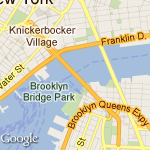
| 150x150 | 150x150&scale=2 |
|---|---|
 |
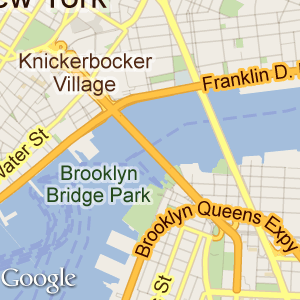 |
ऐसी इमेज, डेस्कटॉप ब्राउज़र पर भी अच्छा परफ़ॉर्म करेगी. इसके लिए, इमेज को सीएसएस का इस्तेमाल करके सेट की गई ऊंचाई और चौड़ाई के साथ, img या div टैग में डालना होगा. ब्राउज़र, इमेज की क्वालिटी को खराब किए बिना, उसे सही साइज़ में छोटा कर देगा.
इस टेबल में, इमेज के लिए तीन अलग-अलग अनुरोध दिखाए गए हैं.
- पहला उदाहरण 100x100 साइज़ की इमेज के लिए है. इसमें स्केल की कोई वैल्यू नहीं दी गई है. यह डेस्कटॉप पर सही तरीके से दिखता है, लेकिन मोबाइल डिवाइस पर पढ़ने के लिए बहुत छोटा है.
- दूसरी बार टैप करने पर, मैप का साइज़ दोगुना हो जाता है. डेस्कटॉप पर, सीएसएस इसे तय किए गए 100x100
imgएलिमेंट में फ़िट कर देती है. हालांकि, इमेज का साइज़ छोटा करने पर, सड़कें और लेबल बहुत छोटे हो जाते हैं. मोबाइल डिवाइस पर, इमेज का साइज़ सही है. हालांकि, सड़कें और लेबल साफ़ तौर पर नहीं दिख रहे हैं. - तीसरा अनुरोध,
scale=2के साथ 100x100 मैप के लिए है. इमेज 200 पिक्सल की जानकारी के साथ दिखती है. डेस्कटॉप इसे छोटा करके सही साइज़ में दिखाता है, ताकि यह 100x100 के ओरिजनल अनुरोध से अलग न दिखे. वहीं, मोबाइल ब्राउज़र को एपीआई से मिले अतिरिक्त रिज़ॉल्यूशन का फ़ायदा मिलता है.
| इमेज के अनुरोध | |||
|---|---|---|---|
| डिवाइस | 100x100 |
200x200 |
100x100&scale=2 |
| डेस्कटॉप ( height="100px" औरwidth="100px" के साथimg टैग) |
 |
 |
 |
| हाई रिज़ॉल्यूशन (सिम्युलेट किया गया) |
 |
|
|
मोबाइल और हाई रिज़ॉल्यूशन वाले डिसप्ले के लिए, ऐप्लिकेशन डेवलप करने के बारे में ज़्यादा जानने के लिए, हमारा सुझाव है कि आप यह लेख पढ़ें:
- Android डेवलपर दस्तावेज़ में, एक से ज़्यादा स्क्रीन के लिए सहायता.
- हाई डीपीआई वाली वेबसाइटें बनाने के लिए, Webkit.org के सुझाव.
- iOS डेवलपर लाइब्रेरी में Supporting High-Resolution Screens.
इमेज फ़ॉर्मैट
इमेज, कई सामान्य वेब ग्राफ़िक्स फ़ॉर्मैट में दिख सकती हैं: GIF,
JPEG, और PNG. format पैरामीटर के लिए, इनमें से कोई एक वैल्यू इस्तेमाल की जा सकती है:
png8याpng(डिफ़ॉल्ट), 8-बिट PNG फ़ॉर्मैट के बारे में बताता है.png32, 32-बिट PNG फ़ॉर्मैट के बारे में बताता है.gifसे GIF फ़ॉर्मैट के बारे में पता चलता है.jpg, JPEG कंप्रेशन फ़ॉर्मैट के बारे में बताता है.jpg-baseline, नॉन-प्रोग्रेसिव JPEG कंप्रेशन फ़ॉर्मैट के बारे में बताता है.
इन उदाहरणों में, gif और png फ़ॉर्मैट में मैप का अनुरोध किया गया है:
  https://maps.googleapis.com/maps/api/staticmap?center=40.714728,-73.998672&format=gif&zoom=14&size=400x400&key=YOUR_API_KEY&signature=YOUR_SIGNATURE
  https://maps.googleapis.com/maps/api/staticmap?center=40.714728,-73.998672&format=png&&zoom=14&size=400x400&key=YOUR_API_KEY&signature=YOUR_SIGNATURE
jpg और jpg-baseline फ़ॉर्मैट में आम तौर पर इमेज का साइज़ सबसे छोटा होता है. हालांकि, ऐसा "लॉसी" कंप्रेसन की वजह से होता है. इससे इमेज की क्वालिटी खराब हो सकती है. gif, png8, और png32 फ़ॉर्मैट में, फ़ाइल कंप्रेस करने से क्वालिटी पर असर नहीं पड़ता.
ज़्यादातर JPEG इमेज प्रोग्रेसिव होती हैं. इसका मतलब है कि वे पहले कम रिज़ॉल्यूशन वाली इमेज लोड करती हैं और ज़्यादा डेटा मिलने पर इमेज का रिज़ॉल्यूशन बेहतर करती हैं. इससे वेबपेजों पर इमेज तेज़ी से लोड होती हैं. फ़िलहाल, JPEG का सबसे ज़्यादा इस्तेमाल इसी के लिए किया जाता है. हालांकि, JPEG के कुछ इस्तेमाल के लिए, नॉन-प्रोग्रेसिव (बेसलाइन) इमेज की ज़रूरत होती है. ऐसे मामलों में, jpg-baseline फ़ॉर्मैट का इस्तेमाल किया जा सकता है. यह फ़ॉर्मैट नॉन-प्रोग्रेसिव होता है.
मैप के टाइप
Maps Static API, कई फ़ॉर्मैट में मैप बनाता है. इनकी सूची यहां दी गई है:
roadmap(डिफ़ॉल्ट) से, रोडमैप की स्टैंडर्ड इमेज के बारे में पता चलता है. यह इमेज, आम तौर पर Google Maps की वेबसाइट पर दिखती है. अगरmaptypeकी कोई वैल्यू नहीं दी गई है, तो Maps Static API डिफ़ॉल्ट रूप सेroadmapटाइल दिखाता है.satelliteसे सैटलाइट से ली गई तस्वीर के बारे में पता चलता है.terrainसे, फ़िज़िकल रिलीफ मैप की इमेज के बारे में पता चलता है. इसमें इलाका और वनस्पति दिखती है.hybridसे सैटलाइट और रोडमैप इमेज का हाइब्रिड दिखता है. इसमें सैटलाइट से ली गई तस्वीर पर, मुख्य सड़कों और जगहों के नाम की पारदर्शी लेयर दिखती है.
इस कोड के उदाहरण में, रोडमैप और इलाके के टाइप के बीच का अंतर देखा जा सकता है.
https://maps.googleapis.com/maps/api/staticmap?center=40.714728,-73.998672&zoom=12&size=400x400&maptype=roadmap&key=YOUR_API_KEY&signature=YOUR_SIGNATURE
https://maps.googleapis.com/maps/api/staticmap?center=40.714728,-73.998672&zoom=12&size=400x400&maptype=terrain&key=YOUR_API_KEY&signature=YOUR_SIGNATURE
हाइब्रिड मैप, सैटलाइट से ली गई तस्वीरों और रोडमैप की मुख्य सुविधाओं का इस्तेमाल करके, एक कॉम्बिनेशन मैप बनाते हैं. यहां दिए गए उदाहरणों में, सैटलाइट और हाइब्रिड मैप के टाइप दिखाए गए हैं:
https://maps.googleapis.com/maps/api/staticmap?center=40.714728,-73.998672&zoom=12&size=400x400&maptype=satellite&key=YOUR_API_KEY&signature=YOUR_SIGNATURE
https://maps.googleapis.com/maps/api/staticmap?center=40.714728,-73.998672&zoom=12&size=400x400&maptype=hybrid&key=YOUR_API_KEY&signature=YOUR_SIGNATURE
अलग-अलग स्टाइल में मैप
अपनी स्टाइल लागू करके, स्टैंडर्ड Google मैप के प्रज़ेंटेशन को पसंद के मुताबिक बनाएं. अलग-अलग स्टाइल में मैप की गाइड देखें.
मार्कर
markers पैरामीटर, जगहों के सेट पर एक या उससे ज़्यादा मार्कर (मैप पिन) के सेट को तय करता है. एक markers एलान में तय किए गए हर मार्कर की विज़ुअल स्टाइल एक जैसी होनी चाहिए. अगर आपको अलग-अलग स्टाइल वाले मार्कर दिखाने हैं, तो आपको अलग-अलग स्टाइल की जानकारी के साथ कई markers पैरामीटर देने होंगे.
markers पैरामीटर, इस फ़ॉर्मैट में वैल्यू असाइनमेंट (मार्कर डिस्क्रिप्टर) का सेट लेता है:
markers=markerStyles|markerLocation1|
markerLocation2|...
वगैरह
markerStyles का सेट, markers के एलान की शुरुआत में तय किया जाता है. इसमें शून्य या उससे ज़्यादा स्टाइल डिस्क्रिप्टर होते हैं. इन्हें पाइप वर्ण (|) से अलग किया जाता है. इसके बाद, एक या उससे ज़्यादा जगहों का सेट होता है. इन्हें भी पाइप वर्ण (|) से अलग किया जाता है.
स्टाइल और जगह की जानकारी, दोनों को पाइप वर्ण से अलग किया जाता है. इसलिए, स्टाइल की जानकारी किसी भी मार्कर डिस्क्रिप्टर में सबसे पहले दिखनी चाहिए. जब Maps Static API सर्वर को मार्कर डिस्क्रिप्टर में कोई जगह मिलती है, तो मार्कर के अन्य सभी पैरामीटर को भी जगहें मान लिया जाता है.
मार्कर की स्टाइल
मार्कर स्टाइल डिस्क्रिप्टर का सेट, वैल्यू असाइनमेंट की एक सीरीज़ है. इसे पाइप (|) वर्ण से अलग किया जाता है. यह स्टाइल डिस्क्रिप्टर, विज़ुअल एट्रिब्यूट तय करता है. इनका इस्तेमाल, इस मार्कर डिस्क्रिप्टर में मार्कर दिखाते समय किया जाता है. इन स्टाइल डिस्क्रिप्टर में, ये कुंजी/वैल्यू असाइनमेंट शामिल होते हैं:
size:(ज़रूरी नहीं) सेट{tiny, mid, small}से मार्कर का साइज़ तय करता है. अगर कोईsizeपैरामीटर सेट नहीं किया गया है, तो मार्कर अपने डिफ़ॉल्ट (सामान्य) साइज़ में दिखेगा.color:(ज़रूरी नहीं) 24-बिट रंग (उदाहरण:color=0xFFFFCC) या सेट{black, brown, green, purple, yellow, blue, gray, orange, red, white}से पहले से तय रंग के बारे में बताता है.ध्यान दें कि मार्कर में ट्रांसपेरेंसी (32-बिट हेक्स कलर वैल्यू का इस्तेमाल करके तय की गई) का इस्तेमाल नहीं किया जा सकता. हालांकि, पाथ के लिए इसका इस्तेमाल किया जा सकता है.
label:(ज़रूरी नहीं) {A-Z, 0-9} सेट से, अपरकेस में एक अक्षर और अंक वाला वर्ण तय करता है. (इस एपीआई वर्शन में, बड़े अक्षरों का इस्तेमाल करने की शर्त नई है.) ध्यान दें कि डिफ़ॉल्ट औरmidसाइज़ वाले मार्कर ही ऐसे मार्कर हैं जोalphanumeric-characterपैरामीटर दिखा सकते हैं.tinyऔरsmallमार्कर, अक्षर और अंक वाले वर्ण नहीं दिखा सकते.
मार्कर स्केलिंग
scale वैल्यू को मार्कर इमेज के साइज़ से गुणा किया जाता है, ताकि पिक्सल में मार्कर का असल आउटपुट साइज़ जनरेट किया जा सके. स्केल की डिफ़ॉल्ट वैल्यू 1 होती है. हालांकि, 1, 2, और 4 को भी वैल्यू के तौर पर इस्तेमाल किया जा सकता है.
इमेज के पिक्सल साइज़ की सीमा, स्केलिंग लागू होने के बाद लागू होती है. उदाहरण के लिए, अगर मार्कर को scale:2 पर सेट किया गया है, तो मार्कर का साइज़ 4096 पिक्सल से ज़्यादा हो सकता है. हालांकि, इसके लिए ज़रूरी है कि स्केल करने के बाद, मार्कर का साइज़ 4096 पिक्सल से कम हो जाए. ज़्यादा रिज़ॉल्यूशन वाले मैप दिखाते समय, मैप स्केलिंग के साथ मार्कर स्केलिंग का इस्तेमाल करें.
मार्कर की जगहें
हर मार्कर डिस्क्रिप्टर में एक या उससे ज़्यादा जगहों का सेट होना चाहिए. इससे यह तय होता है कि मैप पर मार्कर कहां लगाना है. इन जगहों को अक्षांश/देशांतर वैल्यू या पतों के तौर पर बताया जा सकता है. इन जगहों को पाइप वर्ण (|) का इस्तेमाल करके अलग किया जाता है.
ध्यान दें: अगर मार्कर की जगहों की जानकारी देने के लिए, किसी ऐसे तरीके का इस्तेमाल किया जाता है जिसमें जियोकोडिंग की ज़रूरत होती है, तो अनुरोध में ज़्यादा से ज़्यादा 15 मार्कर शामिल किए जा सकते हैं. जैसे, किसी व्यक्ति के लिए आसानी से पढ़ा जा सकने वाला पता स्ट्रिंग या पॉलीलाइन. यह सीमा सिर्फ़ उन मार्कर जगहों पर लागू होती है जिनके लिए जियोकोडिंग की ज़रूरत होती है. यह अक्षांश/देशांतर निर्देशांकों के साथ बताई गई मार्कर लोकेशन पर लागू नहीं होता.
जगह के पैरामीटर, मैप पर मार्कर की जगह तय करते हैं. अगर जगह की जानकारी मैप से बाहर है, तो वह मार्कर बनाई गई इमेज में नहीं दिखेगा. हालांकि, इसके लिए ज़रूरी है कि center और zoom पैरामीटर दिए गए हों. हालांकि, अगर ये पैरामीटर नहीं दिए जाते हैं, तो Maps Static API सर्वर अपने-आप एक इमेज बनाएगा. इसमें दिए गए मार्कर शामिल होंगे.
(इंप्लिसिट पोज़िशनिंग देखें.)
यहां मार्कर डिक्लेरेशन का एक सैंपल दिखाया गया है. ध्यान दें कि हम स्टाइल का एक सेट और तीन जगहें तय करते हैं:
https://maps.googleapis.com/maps/api/staticmap?center=Williamsburg,Brooklyn,NY&zoom=13&size=400x400&
markers=color:blue%7Clabel:S%7C11211%7C11206%7C11222&key=YOUR_API_KEY&signature=YOUR_SIGNATURE
अलग-अलग स्टाइल वाले मार्कर तय करने के लिए, हमें कई markers पैरामीटर देने होंगे. markers पैरामीटर का यह सेट, तीन मार्कर तय करता है: 62.107733, -145.5419 पर "S" लेबल वाला एक नीला मार्कर, "डेल्टा जंक्शन, एके" पर एक छोटा हरा मार्कर, और "टोक, एके" पर "C" लेबल वाला एक मध्यम आकार का पीला मार्कर. इस उदाहरण में ये मार्कर दिखाए गए हैं:
https://maps.googleapis.com/maps/api/staticmap?center=63.259591,-144.667969&zoom=6&size=400x400
&markers=color:blue%7Clabel:S%7C62.107733,-145.541936&markers=size:tiny%7Ccolor:green%7CDelta+Junction,AK
&markers=size:mid%7Ccolor:0xFFFF00%7Clabel:C%7CTok,AK"&key=YOUR_API_KEY&signature=YOUR_SIGNATURE
पसंद के मुताबिक आइकॉन
Google के मार्कर आइकॉन इस्तेमाल करने के बजाय, अपनी पसंद के आइकॉन इस्तेमाल किए जा सकते हैं. पसंद के आइकॉन, markers पैरामीटर में icon डिस्क्रिप्टर का इस्तेमाल करके तय किए जाते हैं. उदाहरण के लिए:
markers=icon:URLofIcon|markerLocation
यूआरएल का इस्तेमाल करके icon की जानकारी दें. यूआरएल को कोड में बदला जाना चाहिए. यूआरएल छोटा करने वाली सेवाओं, जैसे कि https://goo.gl से बनाए गए यूआरएल इस्तेमाल किए जा सकते हैं. यूआरएल छोटा करने वाली ज़्यादातर सेवाओं में, यूआरएल को अपने-आप कोड में बदलने की सुविधा होती है.
पसंद के आइकॉन के लिए, ऐंकर पॉइंट तय किया जा सकता है. ऐंकर पॉइंट से यह तय होता है कि आइकॉन को markers की बताई गई जगहों के हिसाब से कैसे रखा जाए. डिफ़ॉल्ट रूप से, पसंद के आइकॉन का ऐंकर पॉइंट, आइकॉन की इमेज के सबसे नीचे बीच में होता है. icon के साथ anchor डिस्क्रिप्टर का इस्तेमाल करके, कोई दूसरा ऐंकर पॉइंट तय किया जा सकता है. anchor को आइकॉन के x,y पॉइंट (जैसे कि 10,5) के तौर पर सेट करें या इनमें से किसी एक वैल्यू का इस्तेमाल करके, पहले से तय अलाइनमेंट के तौर पर सेट करें: top, bottom, left, right, center, topleft, topright, bottomleft या bottomright. उदाहरण के लिए:
markers=anchor:bottomright|icon:URLofIcon|markerLocation1|markerLocation2
हर अनुरोध के लिए, ज़्यादा से ज़्यादा पांच यूनीक पसंद के आइकॉन इस्तेमाल किए जा सकते हैं. इस सीमा का यह मतलब नहीं है कि आपके मैप पर सिर्फ़ पांच जगहों को मार्क किया जा सकता है. हर यूनीक आइकॉन का इस्तेमाल, आपके मैप पर मौजूद एक से ज़्यादा markers जगहों के लिए किया जा सकता है.
आइकॉन का फ़ॉर्मैट:
- आइकॉन की इमेज PNG, JPEG या GIF फ़ॉर्मैट में हो सकती हैं. हालांकि, हमारा सुझाव है कि आप PNG फ़ॉर्मैट का इस्तेमाल करें.
- आइकॉन का साइज़ ज़्यादा से ज़्यादा 4096 पिक्सल हो सकता है. स्क्वेयर इमेज के लिए, यह साइज़ 64x64 पिक्सल हो सकता है.
पसंद के आइकॉन के उदाहरण
पहले उदाहरण में, मनमुताबिक आइकॉन बनाए गए हैं और ऐंकर का इस्तेमाल करके आइकॉन की पोज़िशन तय की गई है.
https://maps.googleapis.com/maps/api/staticmap?&size=600x400&style=visibility:on
&style=feature:water%7Celement:geometry%7Cvisibility:on
&style=feature:landscape%7Celement:geometry%7Cvisibility:on
&markers=anchor:32,10%7Cicon:https://goo.gl/5y3S82%7CCanberra+ACT
&markers=anchor:topleft%7Cicon:http://tinyurl.com/jrhlvu6%7CMelbourne+VIC
&markers=anchor:topright%7Cicon:https://goo.gl/1oTJ9Y%7CSydney+NSW&key=YOUR_API_KEY
&signature=YOUR_SIGNATURE
दूसरे उदाहरण में, पहले उदाहरण की तरह ही पसंद के आइकॉन बनाए जाते हैं. हालांकि, इसमें ऐंकर का इस्तेमाल करके आइकॉन की पोज़िशन सेट नहीं की जाती. इसके बजाय, सबसे नीचे बीच में मौजूद डिफ़ॉल्ट ऐंकर का इस्तेमाल किया जाता है.
https://maps.googleapis.com/maps/api/staticmap?&size=600x400&style=visibility:on
&style=feature:water%7Celement:geometry%7Cvisibility:on
&style=feature:landscape%7Celement:geometry%7Cvisibility:on
&markers=icon:https://goo.gl/5y3S82%7CCanberra+ACT
&markers=icon:http://tinyurl.com/jrhlvu6%7CMelbourne+VIC
&markers=icon:https://goo.gl/1oTJ9Y%7CSydney+NSW&key=YOUR_API_KEY&signature=YOUR_SIGNATURE
Maps Static API के पाथ
path पैरामीटर, एक या उससे ज़्यादा जगहों के सेट को तय करता है. ये जगहें, मैप की इमेज पर ओवरले करने के लिए पाथ से जुड़ी होती हैं. path पैरामीटर, वैल्यू असाइनमेंट (पाथ डिस्क्रिप्टर) का सेट लेता है. इसका फ़ॉर्मैट इस तरह का होता है:
path=pathStyles|pathLocation1|pathLocation2|... वगैरह
ध्यान दें कि दोनों पाथ पॉइंट, पाइप वर्ण (|) का इस्तेमाल करके एक-दूसरे से अलग किए जाते हैं. स्टाइल और पॉइंट, दोनों की जानकारी को पाइप वर्ण से अलग किया जाता है. इसलिए, स्टाइल की जानकारी किसी भी पाथ डिस्क्रिप्टर में सबसे पहले दिखनी चाहिए. जब Maps Static API सर्वर को पाथ डिस्क्रिप्टर में कोई जगह मिलती है, तो पाथ के अन्य सभी पैरामीटर को भी जगहें मान लिया जाता है.
पाथ की स्टाइल
पाथ स्टाइल डिस्क्रिप्टर का सेट, वैल्यू असाइनमेंट की एक सीरीज़ है. इसे पाइप (|) वर्ण से अलग किया जाता है. यह स्टाइल डिस्क्रिप्टर, पाथ दिखाते समय इस्तेमाल किए जाने वाले विज़ुअल एट्रिब्यूट तय करता है. इन स्टाइल डिस्क्रिप्टर में, ये कुंजी/वैल्यू असाइनमेंट शामिल होते हैं:
weight:(ज़रूरी नहीं) इससे पाथ की मोटाई पिक्सल में तय होती है. अगर कोईweightपैरामीटर सेट नहीं किया गया है, तो पाथ अपनी डिफ़ॉल्ट मोटाई (5 पिक्सल) में दिखेगा.color:(ज़रूरी नहीं) से रंग तय होता है. इसके लिए, 24-बिट (उदाहरण:color=0xFFFFCC) या 32-बिट हेक्साडेसिमल वैल्यू (उदाहरण:color=0xFFFFCCFF) या{black, brown, green, purple, yellow, blue, gray, orange, red, white}सेट में से कोई रंग चुना जा सकता है.जब 32-बिट हेक्स वैल्यू दी जाती है, तो आखिरी दो वर्ण 8-बिट ऐल्फ़ा पारदर्शिता वैल्यू के बारे में बताते हैं. यह वैल्यू,
00(पूरी तरह पारदर्शी) औरFF(पूरी तरह अपारदर्शी) के बीच होती है. ध्यान दें कि पाथ में ट्रांसपेरेंसी का इस्तेमाल किया जा सकता है. हालांकि, मार्कर के लिए इसका इस्तेमाल नहीं किया जा सकता.fillcolor:(ज़रूरी नहीं) से पता चलता है कि पाथ, पॉलीगॉन वाले इलाके को मार्क करता है. साथ ही, उस इलाके में ओवरले के तौर पर इस्तेमाल किए जाने वाले रंग के बारे में बताता है. यह ज़रूरी नहीं है कि जगहों का सेट, "क्लोज़्ड" लूप हो. Maps Static API सर्वर, पहले और आखिरी पॉइंट को अपने-आप जोड़ देगा. हालांकि, ध्यान दें कि भरे गए हिस्से के बाहरी हिस्से पर कोई भी स्ट्रोक तब तक बंद नहीं होगा, जब तक कि आपने शुरुआत और खत्म होने की जगह की जानकारी न दी हो.geodesic:(ज़रूरी नहीं) से पता चलता है कि अनुरोध किए गए पाथ को जियोडेसिक लाइन के तौर पर समझा जाना चाहिए, जो पृथ्वी के घुमाव के हिसाब से हो. अगर यह वैल्यू false है, तो पाथ को स्क्रीन स्पेस में एक सीधी लाइन के तौर पर रेंडर किया जाता है. डिफ़ॉल्ट तौर पर, यह 'गलत' पर सेट होती है.
पाथ की परिभाषाओं के कुछ उदाहरण:
- पतली नीली लाइन, 50% अपारदर्शिता:
path=color:0x0000ff80|weight:1 - लाल रंग की लाइन:
path=color:0xff0000ff|weight:5 - मोटी सफ़ेद लाइन:
path=color:0xffffffff|weight:10
पाथ की ये स्टाइल ज़रूरी नहीं हैं. अगर डिफ़ॉल्ट एट्रिब्यूट चाहिए, तो पाथ एट्रिब्यूट तय करने की प्रोसेस को छोड़ा जा सकता है. ऐसे में, पाथ डिस्क्रिप्टर के पहले "आर्ग्युमेंट" में, एलान किए गए पहले पॉइंट (जगह) की जानकारी शामिल होगी.
पाथ पॉइंट
पाथ बनाने के लिए, path पैरामीटर में दो या उससे ज़्यादा पॉइंट भी पास किए जाने चाहिए. इसके बाद, Maps Static API उन पॉइंट को दिए गए क्रम में जोड़कर पाथ बनाएगा. हर pathPoint को pathDescriptor में दिखाया जाता है. इसे | (पाइप) वर्ण से अलग किया जाता है.
इस उदाहरण में, न्यूयॉर्क के यूनियन स्क्वेयर से न्यूयॉर्क के टाइम्स स्क्वेयर तक का रास्ता नीले रंग से दिखाया गया है. इसकी ओपैसिटी डिफ़ॉल्ट रूप से 50% है.
path पैरामीटर की जानकारी:
path=color:0x0000ff|weight:5|40.737102,-73.990318|40.749825,-73.987963|40.752946,-73.987384|40.755823,-73.986397
यहां दिए गए उदाहरण में, 100% ओपैसिटी वाली लाल रंग की लाइन के बजाय, उसी पाथ को तय किया गया है:
इस path पैरामीटर की जानकारी यहां दी गई है:
path=color:0xff0000ff|weight:5|40.737102,-73.990318|40.749825,-73.987963|40.752946,-73.987384|40.755823,-73.986397
अगले उदाहरण में, मैनहैटन के अंदर एक पॉलीगॉन इलाके के बारे में बताया गया है. इसमें जगहों के तौर पर, इंटरसेक्शन की एक सीरीज़ पास की गई है:
इस path पैरामीटर की जानकारी यहां दी गई है:
path=color:0x00000000|weight:5|fillcolor:0xFFFF0033|8th+Avenue+%26+34th+St,New+York,NY|\
8th+Avenue+%26+42nd+St,New+York,NY|Park+Ave+%26+42nd+St,New+York,NY,NY|\
Park+Ave+%26+34th+St,New+York,NY,NY
ध्यान दें कि हमने पाथ को अदृश्य और बहुभुज वाले इलाके को 15% ओपैसिटी पर सेट किया है.
एन्कोड की गई पॉलीलाइन
जगहों की सीरीज़ के बजाय, path की जगह की जानकारी के एलान में enc: प्रीफ़िक्स का इस्तेमाल करके, पाथ को एन्कोड की गई पॉलीलाइन के तौर पर एलान किया जा सकता है.
यहां दिए गए उदाहरण में, एन्कोड की गई पॉलीलाइन की मदद से, डॉसन क्रीक, ब्रिटिश कोलंबिया से डेल्टा जंक्शन, अलास्का तक अलास्का हाईवे का रास्ता दिखाया गया है:
https://maps.googleapis.com/maps/api/staticmap ?size=400x400¢er=59.900503,-135.478011&zoom=4 &path=weight:3%7Ccolor:orange%7Cenc:_fisIp~u%7CU%7D%7Ca@pytA_~b@hhCyhS~hResU%7C%7Cx@oig@rwg@amUfbjA%7Df%5BroaAynd@%7CvXxiAt%7BZwdUfbjAewYrqGchH~vXkqnAria@c_o@inc@k%7Bg@i%60%5Do%7CF%7DvXaj%5Ch%60%5Dovs@?yi_@rcAgtO%7Cj_AyaJren@nzQrst@zuYh%60%5Dv%7CGbldEuzd@%7C%7Cx@spD%7CtrAzwP%7Cd_@yiB~vXmlWhdPez%5C_%7BKm_%60@~re@ew%5ErcAeu_@zhyByjPrst@ttGren@aeNhoFemKrvdAuvVidPwbVr~j@or@f_z@ftHr%7BZlwBrvdAmtHrmT%7BrOt%7BZz%7DE%7Cc%7C@o%7CLpn~AgfRpxqBfoVz_iAocAhrVjr@rh~@jzKhjp@%60%60NrfQpcHrb%5Ek%7CDh_z@nwB%7Ckb@a%7BR%7Cyh@uyZ%7CllByuZpzw@wbd@rh~@%7C%7CFhqs@teTztrAupHhyY%7Dt%5Dhuf@e%7CFria@o%7DGfezAkdW%7C%7D%5BocMt_Neq@ren@e~Ika@pgE%7Ci%7CAfiQ%7C%60l@uoJrvdAgq@fppAsjGhg%60@%7ChQpg%7BAi_V%7C%7Cx@mkHhyYsdP%7CxeA~gF%7C%7D%5Bmv%60@t_NitSfjp@c%7DMhg%60@sbChyYq%7De@rwg@atFff%7D@ghN~zKybk@fl%7DA%7DcPftcAite@tmT__Lha@u~DrfQi%7DMhkSqyWivIumCria@ciO_tHifm@fl%7DA%7Brc@fbjAqvg@rrqAcjCf%7Ci@mqJtb%5Es%7C@fbjA%7BwDfs%60BmvEfqs@umWt_Nwn%5Epen@qiBr%60xAcvMr%7BZidg@dtjDkbM%7Cd_@ &key=YOUR_API_KEY&signature=YOUR_SIGNATURE
स्टैंडर्ड पाथ की तरह ही, कोड में बदले गए पॉलीलाइन पाथ भी पॉलीगॉन वाले इलाकों को अलग कर सकते हैं. ऐसा तब होता है, जब path पैरामीटर में fillcolor आर्ग्युमेंट पास किया जाता है.
यहां दिए गए उदाहरण में, ब्रुकलिन, न्यूयॉर्क के लिए पॉलीगॉन एरिया के बारे में बताया गया है:
https://maps.googleapis.com/maps/api/staticmap ?size=400x400¢er=40.653279,-73.959816&zoom=11 &path=fillcolor:0xAA000033%7Ccolor:0xFFFFFF00%7Cenc:%7DzswFtikbMjJzZ%7CRdPfZ%7DDxWvBjWpF~IvJnEvBrMvIvUpGtQpFhOQdKpz%40bIx%7BA%7CPfYlvApz%40bl%40tcAdTpGpVwQtX%7Di%40%7CGen%40lCeAda%40bjA%60q%40v%7D%40rfAbjA%7CEwBpbAd_%40he%40hDbu%40uIzWcWtZoTdImTdIwu%40tDaOXw_%40fc%40st%40~VgQ%7C%5BuPzNtA%60LlEvHiYyLs%5EnPhCpG%7DSzCNwHpz%40cEvXg%40bWdG%60%5DlL~MdTmEnCwJ%5BiJhOae%40nCm%5B%60Aq%5DqE_pAaNiyBuDurAuB%7D%7DAy%60%40%7CEKv_%40%3F%7C%5BqGji%40lAhYyH%60%40Xiw%40tBerAs%40q%5DjHohAYkSmW%3FaNoaAbR%7DLnPqNtMtIbRyRuDef%40eT_z%40mW_Nm%7CB~j%40zC~hAyUyJ_U%7BZ%3F%3FcPvg%40%7Ds%40sHsc%40_z%40cj%40kp%40YePoNyYyb%40_iAyb%40gBw%5EbOokArcA%7DGwJuzBre%40i%5Ctf%40sZnd%40oElb%40hStW%7B%5Dvv%40%3F%3Fkz%40~vAcj%40zKa%60Atf%40uQj_Aee%40pU_UrcA &key=YOUR_API_KEY&signature=YOUR_SIGNATURE
व्यूपोर्ट
इमेज में व्यूपोर्ट की जानकारी दी जा सकती है. इसके लिए, visible पैरामीटर का इस्तेमाल करके, दिखने वाली जगहों की जानकारी देनी होगी. visible पैरामीटर, Maps Static API सेवा को मैप बनाने का निर्देश देता है, ताकि मौजूदा जगहें दिखती रहें. इस पैरामीटर को मौजूदा मार्कर या पाथ के साथ जोड़कर, दिखने वाले इलाके को भी तय किया जा सकता है. इस तरह से व्यूपोर्ट तय करने पर, ज़ूम करने का सटीक लेवल तय करने की ज़रूरत नहीं पड़ती.
इस उदाहरण में, बॉस्टन, मैसाचुसेट्स पर फ़ोकस करने वाले मैप का अनुरोध किया गया है. इसमें कैंब्रिज, मैसाचुसेट्स में मौजूद एमआईटी और हार्वर्ड स्क्वेयर, दोनों शामिल हैं:
https://maps.googleapis.com/maps/api/staticmap?center=Boston,MA
&visible=77+Massachusetts+Ave,Cambridge,MA%7CHarvard+Square,Cambridge,MA&size=512x512&key=YOUR_API_KEY&signature=YOUR_SIGNATURE
मैप की पोज़िशनिंग
आम तौर पर, आपको जनरेट किए गए मैप की जगह और ज़ूम करने का लेवल तय करने के लिए, center और zoom यूआरएल पैरामीटर की जानकारी देनी होती है.
हालांकि, markers, path या visible पैरामीटर देने पर, Maps Static API को सही सेंटर और ज़ूम करने का लेवल तय करने की अनुमति दी जा सकती है. इसके लिए, इन एलिमेंट की पोज़िशन का आकलन किया जाता है.
दो या उससे ज़्यादा एलिमेंट देने पर, Maps Static API सही सेंटर और ज़ूम करने का लेवल तय करेगा. इससे, एलिमेंट के लिए ज़रूरत के मुताबिक मार्जिन मिलेगा. इस उदाहरण में, सैन फ़्रांसिस्को, ओकलैंड, और सैन होज़े, कैलिफ़ोर्निया का मैप दिखाया गया है:
https://maps.googleapis.com/maps/api/staticmap?size=512x512&maptype=roadmap\
&markers=size:mid%7Ccolor:red%7CSan+Francisco,CA%7COakland,CA%7CSan+Jose,CA&key=YOUR_API_KEY&signature=YOUR_SIGNATURE
इमेज के बड़े साइज़
अगर आपको 640 x 640 पिक्सल (या 1280 x 1280 पिक्सल, जिसमें स्केल वैल्यू 2 हो) से बड़े साइज़ की इमेज चाहिए, तो कृपया सहायता टीम से संपर्क करें और यह जानकारी दें:
- इस्तेमाल का उदाहरण और आपको बड़ी इमेज की ज़रूरत क्यों है.
- क्या आपने Google Maps Platform के अन्य एपीआई (Maps JavaScript API, Maps Embed API, Android के लिए Maps SDK या iOS के लिए Maps SDK) इस्तेमाल करने के बारे में सोचा है. अगर हां, तो वे आपकी ज़रूरतें क्यों नहीं पूरी करते.
- स्क्रीनशॉट, मॉक या सैंपल, जिनसे पता चले कि बड़ी इमेज का इस्तेमाल कैसे किया जाएगा.
- बड़ी इमेज के लिए, हर महीने के इस्तेमाल का अनुमानित डेटा.
हम आपकी दी गई जानकारी के आधार पर आपके अनुरोध की समीक्षा करेंगे. साथ ही, यह तय करेंगे कि आपका इस्तेमाल का उदाहरण, Google Maps Platform की सेवा की शर्तों के मुताबिक है या नहीं.
हम ज़्यादा से ज़्यादा 2048 x 2048 पिक्सल की इमेज उपलब्ध करा सकते हैं.
समस्या का हल और सहायता
Maps Static API को इस्तेमाल करने के बारे में ज़्यादा जानने के लिए, सहायता पेज पर जाएं.
Maps Static API, किसी गड़बड़ी के होने पर गड़बड़ी या चेतावनी जारी कर सकता है. अगर आपको लगता है कि मैप पर कोई जानकारी मौजूद नहीं है, तो आपको चेतावनियां देखनी चाहिए. नया ऐप्लिकेशन लॉन्च करने से पहले, चेतावनियों की जांच करना भी एक अच्छा आइडिया है. ध्यान दें कि चेतावनियां तुरंत नहीं दिख सकती हैं, क्योंकि वे एचटीटीपी हेडर में दिखती हैं. ज़्यादा जानकारी के लिए, गड़बड़ियों और चेतावनियों की गाइड देखें.