

บทนำ
Maps Static API จะแสดงผลรูปภาพ (GIF, PNG หรือ JPEG) เพื่อตอบสนองต่อคำขอ HTTP ผ่าน URL สำหรับคำขอแต่ละรายการ คุณสามารถระบุตำแหน่งของแผนที่ ขนาดของรูปภาพ ระดับการซูม ประเภทของแผนที่ และตำแหน่งของเครื่องหมาย (ไม่บังคับ) ณ ตำแหน่งต่างๆ บนแผนที่ นอกจากนี้ คุณยังติดป้ายกำกับเครื่องหมายโดยใช้อักขระที่เป็นตัวอักษรและตัวเลขคละกันได้ด้วย
รูปภาพ Maps Static API ฝังอยู่ภายในแอตทริบิวต์ src ของแท็ก <img> หรือเทียบเท่าในภาษาโปรแกรมอื่นๆ
เอกสารนี้อธิบายรูปแบบที่จำเป็นของ URL ของ Maps Static API และพารามิเตอร์ที่ใช้ได้ นอกจากนี้ยังระบุกลเม็ดเคล็ดลับบางอย่างในการระบุ URL ด้วย
ก่อนเริ่มต้น
เอกสารนี้มีไว้สำหรับนักพัฒนาเว็บไซต์และแอปบนอุปกรณ์เคลื่อนที่ที่ต้องการรวมรูปภาพ Maps Static API ไว้ในหน้าเว็บหรือแอปพลิเคชันบนอุปกรณ์เคลื่อนที่ ซึ่งจะให้ข้อมูลเบื้องต้นเกี่ยวกับการใช้ API และเอกสารอ้างอิงเกี่ยวกับพารามิเตอร์ที่ใช้ได้
ก่อนเริ่มพัฒนาด้วย Maps Static API โปรดอ่านข้อกำหนดในการตรวจสอบสิทธิ์ (คุณต้องมีคีย์ API) และข้อมูล การใช้งาน API และการเรียกเก็บเงิน (คุณต้องเปิดใช้การเรียกเก็บเงินในโปรเจ็กต์)
พารามิเตอร์ URL
URL ของ Maps Static API ต้องอยู่ในรูปแบบต่อไปนี้
https://maps.googleapis.com/maps/api/staticmap?parameters
หากมีการเข้าถึงเว็บไซต์ของคุณผ่าน HTTPS คุณต้องโหลดรูปภาพ Maps Static API ผ่าน HTTPS ด้วยเพื่อหลีกเลี่ยงการแจ้งเตือนความปลอดภัยของเบราว์เซอร์ นอกจากนี้ เราขอแนะนำให้ใช้ HTTPS หากคำขอของคุณมีข้อมูลที่ละเอียดอ่อนของผู้ใช้ เช่น ตำแหน่งของผู้ใช้
https://maps.googleapis.com/maps/api/staticmap?parameters
ไม่ว่าจะใช้ HTTP หรือ HTTPS คุณต้องระบุพารามิเตอร์ของ URL บางรายการ ขณะที่บางรายการเป็นพารามิเตอร์ที่ไม่บังคับ พารามิเตอร์ทั้งหมดจะแยกกันโดยใช้อักขระแอมเพอร์แซนด์ (&) ตามมาตรฐานใน URL รายการพารามิเตอร์และค่าที่เป็นไปได้จะแสดงอยู่ในเอกสารนี้
Maps Static API กำหนดรูปภาพแผนที่โดยใช้พารามิเตอร์ของ URL ต่อไปนี้
พารามิเตอร์ตำแหน่ง
center(ต้องระบุหากไม่มีเครื่องหมาย) กำหนดจุดศูนย์กลางของแผนที่ โดยมีระยะห่างเท่ากันจากขอบทั้งหมดของแผนที่ พารามิเตอร์นี้จะใช้ตำแหน่งเป็นคู่ {ละติจูด,ลองจิจูด} ที่คั่นด้วยคอมมา (เช่น "40.714728,-73.998672") หรือที่อยู่สตริง (เช่น "ศาลาว่าการ, นิวยอร์ก, นิวยอร์ก") ซึ่งระบุตำแหน่งที่ไม่ซ้ำกันบนพื้นโลก ดูข้อมูลเพิ่มเติมได้ที่สถานที่ตั้งzoom(ต้องระบุหากไม่มีเครื่องหมาย) กำหนดระดับการซูมของแผนที่ ซึ่งจะกำหนดระดับการขยายของแผนที่ พารามิเตอร์นี้จะใช้ค่าตัวเลขที่สอดคล้องกับระดับการซูมของภูมิภาคที่ต้องการ ดูข้อมูลเพิ่มเติมได้ที่ระดับการซูม
พารามิเตอร์แผนที่
size(ต้องระบุ) กำหนดขนาดสี่เหลี่ยมผืนผ้าของรูปภาพแผนที่ พารามิเตอร์นี้ใช้สตริงในรูปแบบ{horizontal_value}x{vertical_value}เช่น500x400กำหนดแผนที่ที่มีความกว้าง 500 พิกเซลและสูง 400 พิกเซล แผนที่ที่มีความกว้างน้อยกว่า 180 พิกเซลจะแสดงโลโก้ Google ที่มีขนาดเล็กลง พารามิเตอร์นี้ได้รับผลกระทบจากพารามิเตอร์scaleโดยขนาดเอาต์พุตสุดท้ายคือผลคูณของค่าขนาดและมาตราส่วนscale(ไม่บังคับ) จะส่งผลต่อจำนวนพิกเซลที่แสดงผลscale=2แสดงผลพิกเซลมากกว่าscale=12 เท่า โดยยังคงพื้นที่ครอบคลุมและระดับรายละเอียดเท่าเดิม (กล่าวคือ เนื้อหาของแผนที่ไม่เปลี่ยนแปลง) ซึ่งจะเป็นประโยชน์เมื่อพัฒนาสำหรับจอแสดงผลความละเอียดสูง ค่าเริ่มต้นคือ1ค่าที่ยอมรับคือ1และ2ดูข้อมูลเพิ่มเติมได้ที่ค่าสเกลformat(ไม่บังคับ) กำหนดรูปแบบของรูปภาพที่ได้ โดยค่าเริ่มต้น Maps Static API จะสร้างรูปภาพ PNG โดยมีรูปแบบที่เป็นไปได้หลายรูปแบบ เช่น GIF, JPEG และ PNG รูปแบบที่คุณใช้จะขึ้นอยู่กับวิธีที่คุณต้องการนำเสนอรูปภาพ โดยทั่วไปแล้ว JPEG จะบีบอัดได้ดีกว่า ส่วน GIF และ PNG จะให้รายละเอียดมากกว่า ดูข้อมูลเพิ่มเติมได้ที่รูปแบบรูปภาพmaptype(ไม่บังคับ) กำหนดประเภทของแผนที่ที่จะสร้าง ค่า maptype ที่เป็นไปได้มีหลายค่า เช่นroadmap,satellite,hybridและterrainดูข้อมูลเพิ่มเติมได้ที่ประเภทแผนที่ของ Maps Static APIcolorscheme(ไม่บังคับ) กำหนดรูปแบบสีสำหรับแผนที่ ค่าที่ระบบยอมรับคือlight(ค่าเริ่มต้น) และdarkรูปแบบสีมืดจะใช้กับประเภทแผนที่roadmapและterrainดูข้อมูลเพิ่มเติมได้ที่ดูข้อมูลเกี่ยวกับโหมดและประเภทแผนที่language(ไม่บังคับ) กำหนดภาษาที่จะใช้สำหรับการแสดงป้ายกำกับบนชิ้นส่วนแผนที่ โปรดทราบว่าพารามิเตอร์นี้รองรับเฉพาะไทล์บางประเทศเท่านั้น หากชุดไทล์ไม่รองรับภาษาที่ขอ ระบบจะใช้ภาษาเริ่มต้นสำหรับชุดไทล์นั้นregion(ไม่บังคับ) กำหนดเส้นขอบที่เหมาะสมที่จะแสดง โดยอิงตามความละเอียดอ่อนทางภูมิรัฐศาสตร์ ยอมรับรหัสภูมิภาคที่ระบุเป็นค่า ccTLD ("โดเมนระดับบนสุด") แบบ 2 อักขระ ดูภูมิภาคที่รองรับได้ที่รายละเอียดความครอบคลุมของ Google Maps Platform
พารามิเตอร์ฟีเจอร์
map_id(ไม่บังคับ) ระบุตัวระบุสำหรับแผนที่ที่เจาะจง รหัสแผนที่จะเชื่อมโยงแผนที่กับรูปแบบหรือฟีเจอร์หนึ่งๆ และต้องเป็นของโปรเจ็กต์เดียวกับคีย์ API ที่ใช้ในการเริ่มต้นแผนที่ ดูข้อมูลเพิ่มเติมได้ที่การใช้รหัสแผนที่markers(ไม่บังคับ) กำหนดเครื่องหมายอย่างน้อย 1 รายการเพื่อแนบกับรูปภาพในตำแหน่งที่ระบุ พารามิเตอร์นี้ใช้คำจำกัดความของเครื่องหมายเดียวที่มีพารามิเตอร์คั่นด้วยอักขระไปป์ (|) คุณสามารถวางเครื่องหมายหลายรายการไว้ในพารามิเตอร์markersเดียวกันได้ตราบใดที่เครื่องหมายเหล่านั้นมีรูปแบบเดียวกัน คุณสามารถเพิ่มเครื่องหมายอื่นๆ ที่มีรูปแบบต่างกันได้โดยเพิ่มพารามิเตอร์markersอื่นๆ โปรดทราบว่าหากคุณระบุเครื่องหมายสำหรับแผนที่ คุณไม่จำเป็นต้องระบุพารามิเตอร์centerและzoom(ซึ่งโดยปกติแล้วจำเป็นต้องระบุ) ดูข้อมูลเพิ่มเติมได้ที่เครื่องหมาย Maps Static APIpath(ไม่บังคับ) กำหนดเส้นทางเดียวของจุดที่เชื่อมต่อกัน 2 จุดขึ้นไปเพื่อวางซ้อนบนรูปภาพในตำแหน่งที่ระบุ พารามิเตอร์นี้จะใช้สตริงของคำจำกัดความจุดที่คั่นด้วยอักขระไปป์ (|) หรือเส้นประกอบที่เข้ารหัสโดยใช้คำนำหน้าenc:ภายในการประกาศตำแหน่งของเส้นทาง คุณระบุเส้นทางเพิ่มเติมได้โดยเพิ่มพารามิเตอร์pathเพิ่มเติม โปรดทราบว่าหากระบุเส้นทางสำหรับแผนที่ คุณไม่จำเป็นต้องระบุพารามิเตอร์centerและzoom(ซึ่งปกติจำเป็นต้องระบุ) ดูข้อมูลเพิ่มเติมได้ที่เส้นทาง Maps Static APIvisible(ไม่บังคับ) ระบุสถานที่ตั้งอย่างน้อย 1 แห่งที่ควรยังคงมองเห็นได้บนแผนที่ แม้ว่าจะไม่มีเครื่องหมายหรือตัวบ่งชี้อื่นๆ แสดงอยู่ก็ตาม ใช้พารามิเตอร์นี้เพื่อให้แน่ใจว่าฟีเจอร์หรือตำแหน่งแผนที่บางอย่างจะแสดงใน Maps Static APIstyle(ไม่บังคับ) กำหนดรูปแบบที่กำหนดเองเพื่อเปลี่ยนการนำเสนอฟีเจอร์ที่เฉพาะเจาะจง (ถนน สวนสาธารณะ และฟีเจอร์อื่นๆ) ของแผนที่ พารามิเตอร์นี้ใช้อาร์กิวเมนต์featureและelementเพื่อระบุฟีเจอร์ที่จะจัดสไตล์ และชุดการดำเนินการจัดสไตล์ที่จะใช้กับฟีเจอร์ที่เลือก คุณสามารถระบุหลายสไตล์ได้โดยเพิ่มพารามิเตอร์styleเพิ่มเติม ดูข้อมูลเพิ่มเติมได้ที่คำแนะนำเกี่ยวกับแผนที่สไตล์คุณ
พารามิเตอร์คีย์และลายเซ็น
key(จำเป็น) ช่วยให้คุณตรวจสอบการใช้งาน API ของแอปพลิเคชันในคอนโซล Google Cloud และช่วยให้มั่นใจว่า Google จะติดต่อคุณเกี่ยวกับแอปพลิเคชันได้หากจำเป็น ดูข้อมูลเพิ่มเติมได้ที่ใช้คีย์ API กับ Maps Static APIsignature(แนะนำ) คือลายเซ็นดิจิทัลที่ใช้เพื่อยืนยันว่าเว็บไซต์ที่สร้างคำขอโดยใช้คีย์ API ของคุณได้รับอนุญาตให้ดำเนินการดังกล่าว คำขอที่ไม่มีลายเซ็นดิจิทัลอาจดำเนินการไม่สำเร็จ ดูข้อมูลเพิ่มเติมได้ที่หัวข้อใช้ลายเซ็นดิจิทัล
การจำกัดขนาด URL
URL ของ Maps Static API จำกัดไว้ที่ 16,384 อักขระ ในทางปฏิบัติ คุณอาจไม่จำเป็นต้องใช้ URL ที่ยาวกว่านี้ เว้นแต่คุณจะสร้างแผนที่ที่ซับซ้อนซึ่งมีเครื่องหมายและเส้นทางจำนวนมาก
การใช้พารามิเตอร์
Maps Static API ค่อนข้างใช้งานง่าย เนื่องจากประกอบด้วย URL ที่กำหนดพารามิเตอร์เท่านั้น ส่วนนี้จะอธิบายวิธีใช้พารามิเตอร์เหล่านี้เพื่อสร้าง URL
การระบุสถานที่ตั้ง
Maps Static API ต้องระบุตำแหน่งบนแผนที่ได้อย่างแม่นยำ ทั้งเพื่อโฟกัสแผนที่ไปยังตำแหน่งที่ถูกต้อง (โดยใช้พารามิเตอร์ center) และ/หรือเพื่อวางหมุด (โดยใช้พารามิเตอร์ markers) ที่ตำแหน่งบนแผนที่ Maps Static API
ใช้ตัวเลข (ค่าละติจูดและลองจิจูด) หรือสตริง (ที่อยู่)
เพื่อระบุตำแหน่งเหล่านี้ ค่าเหล่านี้จะระบุสถานที่ตั้งที่เข้ารหัสพิกัดภูมิศาสตร์
พารามิเตอร์หลายรายการ (เช่น พารามิเตอร์ markers และ path) จะใช้สถานที่ตั้งหลายแห่ง ในกรณีดังกล่าว สถานที่จะคั่นด้วยอักขระไปป์ (|)
ละติจูดและลองจิจูด
ละติจูดและลองจิจูดจะกำหนดโดยใช้ตัวเลขภายในสตริงข้อความที่คั่นด้วยคอมมาซึ่งมีความแม่นยำถึงทศนิยม 6 ตำแหน่ง เช่น "40.714728,-73.998672" เป็นค่ารหัสพิกัดภูมิศาสตร์ที่ถูกต้อง ระบบจะไม่สนใจความแม่นยำที่เกินทศนิยม 6 ตำแหน่ง
ค่าลองจิจูดจะอิงตามระยะทางจากกรีนิช ประเทศอังกฤษ ซึ่งเป็นที่ตั้งของเส้นเมริเดียนแรก เนื่องจากกรีนิชตั้งอยู่ที่ละติจูด 51.477222 เราจึงป้อนค่า center เป็น 51.477222,0 เพื่อจัดแผนที่ให้อยู่กึ่งกลางกรีนิชได้
ค่าละติจูดและลองจิจูดต้องสอดคล้องกับตำแหน่งที่ถูกต้องบนพื้นผิวโลก ละติจูดมีค่าได้ตั้งแต่ -90 ถึง 90 ส่วนลองจิจูดมีค่าได้ตั้งแต่ -180 ถึง 180 หากคุณระบุค่าละติจูดหรือลองจิจูดที่ไม่ถูกต้อง ระบบจะปฏิเสธคำขอของคุณเนื่องจากเป็นคำขอที่ไม่ถูกต้อง
ที่อยู่
คนส่วนใหญ่ไม่พูดถึงละติจูดและลองจิจูด แต่จะระบุสถานที่ตั้งโดยใช้ที่อยู่ กระบวนการเปลี่ยนที่อยู่เป็นจุดทางภูมิศาสตร์เรียกว่าการเข้ารหัสพิกัดภูมิศาสตร์ และบริการ Maps Static API สามารถทำการเข้ารหัสพิกัดภูมิศาสตร์ให้คุณได้หากคุณระบุที่อยู่ที่ถูกต้อง
ในพารามิเตอร์ใดก็ตามที่คุณอาจระบุละติจูด/ลองจิจูด คุณสามารถระบุสตริงที่ระบุที่อยู่แทนได้ Google จะเข้ารหัสพิกัดภูมิศาสตร์ของที่อยู่และให้บริการ Maps Static API ด้วยค่าละติจูด/ลองจิจูดเพื่อใช้ในการวางเครื่องหมายหรือระบุตำแหน่ง สตริงควรเป็นการเข้ารหัส URL ดังนั้นที่อยู่ เช่น "City Hall, New York, NY" ควรแปลงเป็น "City+Hall,New+York,NY" เป็นต้น
โปรดทราบว่าที่อยู่อาจแสดงตำแหน่งที่แน่นอน เช่น ที่อยู่ เส้นประกอบ เช่น เส้นทางที่มีชื่อ หรือพื้นที่รูปหลายเหลี่ยม เช่น เมือง ประเทศ หรืออุทยานแห่งชาติ สำหรับผลลัพธ์แบบหลายเส้นและหลายเหลี่ยม เซิร์ฟเวอร์ Maps Static API จะใช้จุดกึ่งกลางของเส้น/พื้นที่เป็นจุดศูนย์กลางของที่อยู่ หากมีข้อสงสัยเกี่ยวกับวิธีที่ที่อยู่อาจเข้ารหัสพิกัดภูมิศาสตร์ คุณสามารถทดสอบที่อยู่ได้โดยใช้ ยูทิลิตีการเข้ารหัสพิกัดภูมิศาสตร์นี้
ตัวอย่างต่อไปนี้จะสร้างรูปภาพแผนที่แบบคงที่สำหรับเมืองเบิร์กลีย์ รัฐแคลิฟอร์เนีย
https://maps.googleapis.com/maps/api/staticmap?center=Berkeley,CA&zoom=14&size=400x400&key=YOUR_API_KEY&signature=YOUR_SIGNATURE
ระดับการซูม
แผนที่ใน Google Maps มี "ระดับการซูม" เป็นจำนวนเต็มซึ่งกำหนดความละเอียดของมุมมองปัจจุบัน ระดับการซูมระหว่าง 0 (ระดับการซูมต่ำสุดที่มองเห็นทั้งโลกได้ในแผนที่เดียว) และ 21+ (ซูมลงไปถึงถนนและอาคารแต่ละหลัง) สามารถทำได้ภายในมุมมอง roadmap เริ่มต้น เค้าโครงอาคาร (หากมี) จะปรากฏบนแผนที่ที่ระดับการซูมประมาณ 17 ค่านี้จะแตกต่างกันไปในแต่ละพื้นที่และอาจเปลี่ยนแปลงเมื่อเวลาผ่านไปเมื่อข้อมูลมีการพัฒนา
Google Maps ตั้งค่าระดับการซูม 0 เพื่อให้ครอบคลุมทั้งโลก
ระดับการซูมที่เพิ่มขึ้นแต่ละระดับจะเพิ่มความแม่นยำเป็น 2 เท่าทั้งในมิติแนวนอนและแนวตั้ง ดูข้อมูลเพิ่มเติมเกี่ยวกับวิธีดำเนินการได้ในเอกสารประกอบเกี่ยวกับ Google Maps JavaScript API
หมายเหตุ: ระดับการซูมบางระดับอาจไม่ปรากฏในบางตำแหน่งบนโลก ระดับการซูมจะแตกต่างกันไปตามสถานที่ เนื่องจากข้อมูลในบางส่วนของโลกมีความละเอียดมากกว่าในสถานที่อื่นๆ
หากคุณส่งคำขอระดับการซูมที่ไม่มีชิ้นส่วนแผนที่ Maps Static API จะแสดงรูปภาพเปล่าแทน
รายการต่อไปนี้แสดงระดับรายละเอียดโดยประมาณที่คุณจะเห็นในระดับการซูมแต่ละระดับ
- 1: โลก
- 5: ผืนแผ่นดิน/ทวีป
- 10: เมือง
- 15: ถนน
- 20: อาคาร
ตัวอย่างนี้ขอแผนที่แมนฮัตตัน 2 รายการที่ค่า center เดียวกัน แต่ที่ระดับการซูม 12 และ 14 ตามลำดับ
https://maps.googleapis.com/maps/api/staticmap?center=40.714728,-73.998672&zoom=12&size=400x400&key=YOUR_API_KEY&signature=YOUR_SIGNATURE
https://maps.googleapis.com/maps/api/staticmap?center=40.714728,-73.998672&zoom=14&size=400x400&key=YOUR_API_KEY&signature=YOUR_SIGNATURE
ขนาดรูปภาพ
พารามิเตอร์ size ร่วมกับ center จะกำหนดพื้นที่ครอบคลุมของแผนที่ นอกจากนี้ยังกำหนดขนาดเอาต์พุตของแผนที่เป็นพิกเซลเมื่อคูณด้วยค่า scale (ซึ่งมีค่าเป็น 1 โดยค่าเริ่มต้น)
ตารางนี้แสดงค่าสูงสุดที่อนุญาตสำหรับพารามิเตอร์ size ที่ค่า scale แต่ละค่า
scale=1 |
scale=2 |
|---|---|
640x640 |
640x640 (แสดงผล 1280x1280 พิกเซล) |
ตัวอย่างนี้ขอ "ส่วน" ของโลกที่เส้นศูนย์สูตรที่ระดับการซูม 1
https://maps.googleapis.com/maps/api/staticmap?center=0,0&zoom=1&size=400x50&key=YOUR_API_KEY&signature=YOUR_SIGNATURE
ตัวอย่างนี้ขอแผนที่ขนาดเล็ก 100 x 100 พิกเซลซึ่งมีศูนย์กลางอยู่ที่ภูมิภาคเดียวกัน โปรดสังเกตโลโก้ Google ขนาดเล็ก
https://maps.googleapis.com/maps/api/staticmap?center=0,0&zoom=1&size=100x100&key=YOUR_API_KEY&signature=YOUR_SIGNATURE
ค่าสเกล
พารามิเตอร์ size ของ Maps Static API กำหนดขนาดของแผนที่เป็นพิกเซล ดังนั้นแผนที่ที่มี size=200x200 จะแสดงผลเป็น 200 พิกเซลคูณ 200 พิกเซล บนจอคอมพิวเตอร์ LCD ซึ่งโดยปกติจะแสดงผลประมาณ 100 พิกเซลต่อนิ้ว (ppi) แผนที่ขนาด 200x200 จะมีขนาดประมาณ 2 นิ้วในแต่ละมิติ
อย่างไรก็ตาม อุปกรณ์เคลื่อนที่จำนวนมากขึ้นเรื่อยๆ มีหน้าจอความละเอียดสูงที่มีความหนาแน่นของพิกเซลมากกว่า 300ppi ซึ่งจะทำให้เกิดผลอย่างใดอย่างหนึ่งต่อไปนี้
- ลดขนาดรูปภาพ 200x200 พิกเซลให้เหลือเพียง 0.7 นิ้ว ซึ่งทำให้ป้ายกำกับและไอคอนมีขนาดเล็กเกินกว่าจะอ่านได้ หรือ
- ปรับขนาด (ซูม) รูปภาพเพื่อให้อ่านง่ายขึ้น ซึ่งส่งผลให้รูปภาพเบลอหรือแตกเป็นพิกเซล
| ขนาดเล็กเกินไป | ไม่ชัดเจนเกินไป |
|---|---|
 |
 |
เมื่อพัฒนาสำหรับอุปกรณ์เคลื่อนที่ คุณสามารถใช้พารามิเตอร์ scale ของ API เพื่อแสดงรูปภาพแผนที่ที่มีความละเอียดสูงขึ้นซึ่งช่วยแก้ปัญหาข้างต้นได้ ค่า scale จะคูณด้วย size เพื่อกำหนดขนาดเอาต์พุตจริงของรูปภาพเป็นพิกเซล โดยไม่เปลี่ยนพื้นที่ครอบคลุมของแผนที่ ค่า scale เริ่มต้นคือ 1 โดยค่าที่ยอมรับคือ 1 และ 2
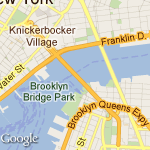
ตัวอย่างเช่น ค่าสเกล 2 จะแสดงพื้นที่ครอบคลุมแผนที่เดียวกันกับคำขอที่ไม่ได้ระบุสเกล แต่มีพิกเซลมากกว่า 2 เท่าในแต่ละมิติข้อมูล ซึ่งรวมถึงถนนและป้ายกำกับ เพื่อให้อ่านได้บนหน้าจอขนาดเล็กที่มีความละเอียดสูง รวมถึงเมื่อปรับขนาดโดยเบราว์เซอร์
| 150x150 | 150x150&scale=2 |
|---|---|
 |
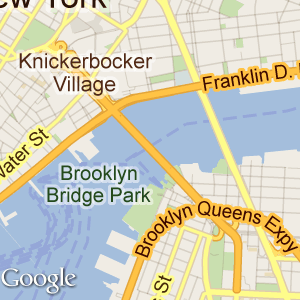 |
รูปภาพดังกล่าวจะทำงานได้ดีในเบราว์เซอร์ในเดสก์ท็อปด้วยเมื่อแทรกลงในแท็ก img หรือ div โดยกำหนดความสูงและความกว้างโดยใช้ CSS เบราว์เซอร์จะลดขนาดรูปภาพให้เป็นขนาดที่ถูกต้องโดยไม่สูญเสียคุณภาพ
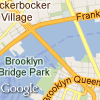
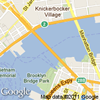
ตารางนี้แสดงคำขอรูปภาพ 3 รายการที่แตกต่างกัน
- รายการแรกเป็นรูปภาพขนาด 100x100 โดยไม่ได้ระบุค่าสเกล ซึ่งแสดงผลอย่างเหมาะสมบนเดสก์ท็อป แต่มีขนาดเล็กเกินไปที่จะอ่านบนอุปกรณ์เคลื่อนที่
- ส่วนการกดครั้งที่ 2 จะเพิ่มขนาดแผนที่เป็น 2 เท่า ในเดสก์ท็อป CSS จะปรับขนาดรูปภาพให้พอดีกับองค์ประกอบ
imgขนาด 100x100 ที่ระบุ แต่เมื่อลดขนาดรูปภาพ ถนนและป้ายกำกับจะเล็กเกินไป ในอุปกรณ์เคลื่อนที่ รูปภาพมีขนาดที่เหมาะสม แต่ถนนและป้ายกำกับก็ยังอ่านไม่ออกอยู่ดี - คำขอที่ 3 เป็นแผนที่ขนาด 100x100 ที่มี
scale=2ระบบจะแสดงผลรูปภาพที่มีรายละเอียด 200 พิกเซล โดยเดสก์ท็อปจะปรับขนาดรูปภาพให้เล็กลงอย่างสมบูรณ์แบบเพื่อให้แยกไม่ออกจากคำขอ 100x100 เดิม ขณะที่เบราว์เซอร์บนมือถือจะได้รับประโยชน์จากความละเอียดเพิ่มเติมที่ API แสดงผล
| คำขอรูปภาพ | |||
|---|---|---|---|
| อุปกรณ์ | 100x100 |
200x200 |
100x100&scale=2 |
| เดสก์ท็อป (มี height="100px" และwidth="100px" ในแท็กimg) |
 |
 |
 |
| ความละเอียดสูง (จำลอง) |
 |
|
|
หากต้องการข้อมูลเพิ่มเติมเกี่ยวกับการพัฒนาสำหรับอุปกรณ์เคลื่อนที่และจอแสดงผลความละเอียดสูง เราขอแนะนำให้อ่านบทความต่อไปนี้
- การรองรับหลายหน้าจอในเอกสารประกอบสำหรับนักพัฒนาแอป Android
- คำแนะนำของ Webkit.org สำหรับการพัฒนาเว็บไซต์ที่มี DPI สูง
- การรองรับหน้าจอความละเอียดสูงในไลบรารีนักพัฒนาซอฟต์แวร์ iOS
รูปแบบรูปภาพ
ระบบอาจแสดงผลรูปภาพในรูปแบบกราฟิกบนเว็บที่ใช้กันทั่วไปหลายรูปแบบ ได้แก่ GIF, JPEG และ PNG พารามิเตอร์ format จะใช้ค่าใดค่าหนึ่งต่อไปนี้
png8หรือpng(ค่าเริ่มต้น) จะระบุรูปแบบ PNG 8 บิตpng32ระบุรูปแบบ PNG 32 บิตgifระบุรูปแบบ GIFjpgระบุรูปแบบการบีบอัด JPEGjpg-baselineระบุรูปแบบการบีบอัด JPEG แบบไม่ต่อเนื่อง
ตัวอย่างเหล่านี้จะขอแผนที่ในรูปแบบ gif และ png
  https://maps.googleapis.com/maps/api/staticmap?center=40.714728,-73.998672&format=gif&zoom=14&size=400x400&key=YOUR_API_KEY&signature=YOUR_SIGNATURE
  https://maps.googleapis.com/maps/api/staticmap?center=40.714728,-73.998672&format=png&&zoom=14&size=400x400&key=YOUR_API_KEY&signature=YOUR_SIGNATURE
โดยทั่วไปแล้ว jpg และ jpg-baseline จะให้ขนาดรูปภาพที่เล็กที่สุด แม้ว่าจะใช้การบีบอัด "แบบสูญเสียบางส่วน" ซึ่งอาจทำให้รูปภาพมีคุณภาพลดลงก็ตาม gif, png8 และ png32
จะให้การบีบอัดแบบไม่สูญเสียรายละเอียด
รูปภาพ JPEG ส่วนใหญ่เป็นแบบโปรเกรสซีฟ ซึ่งหมายความว่ารูปภาพจะโหลดรูปภาพที่หยาบกว่าก่อน แล้วจึงปรับแต่งความละเอียดของรูปภาพเมื่อมีข้อมูลมากขึ้น ซึ่งช่วยให้โหลดรูปภาพในหน้าเว็บได้อย่างรวดเร็วและเป็นรูปแบบ JPEG ที่ใช้กันอย่างแพร่หลายที่สุดในปัจจุบัน อย่างไรก็ตาม การใช้ JPEG บางอย่างต้องใช้รูปภาพแบบไม่โปรเกรสซีฟ (พื้นฐาน) ในกรณีเช่นนี้ คุณอาจต้องการใช้รูปแบบ jpg-baseline ซึ่งไม่ใช่แบบโปรเกรสซีฟ
ประเภทแผนที่
Maps Static API สร้างแผนที่ได้หลายรูปแบบตามที่แสดงด้านล่าง
roadmap(ค่าเริ่มต้น) ระบุรูปภาพแผนที่ถนนมาตรฐานตามที่แสดงในเว็บไซต์ Google Maps ตามปกติ หากไม่ได้ระบุค่าmaptypeไว้ Maps Static API จะแสดงไทล์roadmapโดยค่าเริ่มต้นsatelliteระบุภาพถ่ายจากดาวเทียมterrainระบุรูปภาพแผนที่แบบนูนทางกายภาพ ซึ่งแสดงภูมิประเทศและพืชพรรณhybridระบุภาพแบบผสมระหว่างภาพถ่ายจากดาวเทียมและภาพแผนที่ถนน โดยแสดงเลเยอร์โปร่งใสของถนนสายหลักและชื่อสถานที่บนภาพถ่ายจากดาวเทียม
คุณดูความแตกต่างระหว่างประเภทแผนที่ถนนและภูมิประเทศได้ในตัวอย่างโค้ดนี้
https://maps.googleapis.com/maps/api/staticmap?center=40.714728,-73.998672&zoom=12&size=400x400&maptype=roadmap&key=YOUR_API_KEY&signature=YOUR_SIGNATURE
https://maps.googleapis.com/maps/api/staticmap?center=40.714728,-73.998672&zoom=12&size=400x400&maptype=terrain&key=YOUR_API_KEY&signature=YOUR_SIGNATURE
แผนที่แบบผสมใช้ภาพถ่ายจากดาวเทียมและฟีเจอร์แผนที่ถนนที่โดดเด่นเพื่อสร้างแผนที่แบบผสม ตัวอย่างต่อไปนี้แสดงประเภทแผนที่แบบดาวเทียมและแบบผสม
https://maps.googleapis.com/maps/api/staticmap?center=40.714728,-73.998672&zoom=12&size=400x400&maptype=satellite&key=YOUR_API_KEY&signature=YOUR_SIGNATURE
https://maps.googleapis.com/maps/api/staticmap?center=40.714728,-73.998672&zoom=12&size=400x400&maptype=hybrid&key=YOUR_API_KEY&signature=YOUR_SIGNATURE
แผนที่สไตล์คุณ
ปรับแต่งการนำเสนอแผนที่ Google มาตรฐานโดยใช้รูปแบบของคุณเอง ดูคำแนะนำเกี่ยวกับแผนที่สไตล์คุณ
เครื่องหมาย
พารามิเตอร์ markers กำหนดชุดเครื่องหมาย (หมุดแผนที่) อย่างน้อย 1 ชุดที่ชุดสถานที่ตั้ง เครื่องหมายแต่ละรายการที่กำหนดไว้ในการประกาศ markers รายการเดียวต้องแสดงรูปแบบภาพเดียวกัน หากต้องการแสดงเครื่องหมายที่มีรูปแบบต่างกัน คุณจะต้องระบุพารามิเตอร์ markers หลายรายการพร้อมข้อมูลรูปแบบแยกกัน
พารามิเตอร์ markers จะใช้ชุดการกำหนดค่า (ตัวบ่งชี้เครื่องหมาย) ในรูปแบบต่อไปนี้
markers=markerStyles|markerLocation1|
markerLocation2|...
ฯลฯ
ชุดของ markerStyles จะประกาศไว้ที่จุดเริ่มต้นของการประกาศ markers และประกอบด้วยตัวบ่งชี้สไตล์อย่างน้อย 0 รายการที่คั่นด้วยอักขระไปป์ (|) ตามด้วยชุดสถานที่ตั้งอย่างน้อย 1 รายการที่คั่นด้วยอักขระไปป์ (|) เช่นกัน
เนื่องจากทั้งข้อมูลรูปแบบและข้อมูลตำแหน่งจะคั่นด้วยอักขระไปป์ ข้อมูลรูปแบบจึงต้องปรากฏก่อนในข้อบ่งชี้เครื่องหมาย เมื่อเซิร์ฟเวอร์ Maps Static API พบตำแหน่งในข้อบ่งชี้เครื่องหมาย ระบบจะถือว่าพารามิเตอร์เครื่องหมายอื่นๆ ทั้งหมดเป็นตำแหน่งด้วยเช่นกัน
รูปแบบเครื่องหมาย
ชุดตัวบ่งชี้รูปแบบเครื่องหมายคือชุดการกำหนดค่าที่คั่นด้วยอักขระไปป์ (|) ตัวบ่งชี้รูปแบบนี้จะกำหนดแอตทริบิวต์ภาพที่จะใช้เมื่อแสดงเครื่องหมายภายในตัวบ่งชี้เครื่องหมายนี้ ข้อบ่งชี้สไตล์เหล่านี้มีการกำหนดคีย์/ค่าต่อไปนี้
size:(ไม่บังคับ) ระบุขนาดของเครื่องหมายจากชุด{tiny, mid, small}หากไม่ได้ตั้งค่าพารามิเตอร์sizeเครื่องหมายจะปรากฏในขนาดเริ่มต้น (ปกติ)color:(ไม่บังคับ) ระบุสี 24 บิต (เช่นcolor=0xFFFFCC) หรือสีที่กำหนดไว้ล่วงหน้าจากชุด{black, brown, green, purple, yellow, blue, gray, orange, red, white}โปรดทราบว่าเครื่องหมายไม่รองรับความโปร่งใส (ระบุโดยใช้ค่าสีแบบเลขฐาน 16 ขนาด 32 บิต) แม้ว่าเส้นทางจะรองรับก็ตาม
label:(ไม่บังคับ) ระบุอักขระที่เป็นตัวอักษรและตัวเลขคละกันตัวพิมพ์ใหญ่ 1 ตัวจากชุด {A-Z, 0-9} (ข้อกำหนดสำหรับอักขระตัวพิมพ์ใหญ่เป็นข้อกำหนดใหม่สำหรับ API เวอร์ชันนี้) โปรดทราบว่าเครื่องหมายเริ่มต้นและเครื่องหมายขนาดmidเป็นเครื่องหมายเดียวที่สามารถแสดงพารามิเตอร์alphanumeric-characterได้ เครื่องหมายtinyและsmallไม่สามารถแสดงอักขระที่เป็นตัวอักษรและตัวเลขคละกันได้
การปรับขนาดเครื่องหมาย
ค่า scale จะคูณด้วยขนาดรูปภาพเครื่องหมายเพื่อสร้างขนาดเอาต์พุตจริงของเครื่องหมายเป็นพิกเซล ค่าสเกลเริ่มต้นคือ 1 ค่าที่ยอมรับคือ 1, 2 และ 4
ขีดจำกัดขนาดพิกเซลของรูปภาพจะมีผลหลังจากใช้การปรับขนาด เช่น หากตั้งค่าเครื่องหมายเป็น scale:2 เครื่องหมายอาจมีขนาดใหญ่กว่าขนาดสูงสุด 4096 พิกเซลได้ ตราบใดที่ลดขนาดลงเหลือน้อยกว่า 4096 พิกเซลหลังจากการปรับขนาด ใช้การปรับขนาดเครื่องหมายร่วมกับการปรับขนาดแผนที่เมื่อแสดงแผนที่ที่มีความละเอียดสูงขึ้น
ตำแหน่งของเครื่องหมายระบุตำแหน่ง
ตัวบ่งชี้เครื่องหมายแต่ละรายการต้องมีชุดสถานที่ตั้งอย่างน้อย 1 แห่งที่กำหนดตำแหน่งที่จะวางเครื่องหมายบนแผนที่ สถานที่ตั้งเหล่านี้อาจระบุเป็นค่าละติจูด/ลองจิจูดหรือเป็นที่อยู่ก็ได้ สถานที่ตั้งเหล่านี้จะแยกกันโดยใช้อักขระไปป์ (|)
หมายเหตุ: หากคุณเลือกที่จะระบุตำแหน่งเครื่องหมายโดยใช้วิธีที่ต้องใช้การเข้ารหัสพิกัดภูมิศาสตร์ เช่น สตริงที่อยู่หรือเส้นประกอบที่มนุษย์อ่านได้ คำขอจะจำกัดเครื่องหมายไว้ไม่เกิน 15 รายการ ขีดจำกัดนี้ใช้กับตำแหน่งเครื่องหมายที่ต้องใช้การเข้ารหัสพิกัดภูมิศาสตร์เท่านั้น แต่จะไม่มีผลกับตำแหน่งเครื่องหมายที่ระบุด้วยพิกัดละติจูด/ลองจิจูด
พารามิเตอร์ตำแหน่งจะกำหนดตำแหน่งของเครื่องหมายบนแผนที่ หากสถานที่ตั้งอยู่นอกแผนที่ เครื่องหมายนั้นจะไม่ปรากฏในรูปภาพที่สร้างขึ้นหากมีการระบุพารามิเตอร์ center และ zoom อย่างไรก็ตาม หากไม่ได้ระบุพารามิเตอร์เหล่านี้ เซิร์ฟเวอร์ Maps Static API จะสร้างรูปภาพที่มีเครื่องหมายที่ระบุโดยอัตโนมัติ
(ดูการกำหนดตำแหน่งโดยนัย)
ตัวอย่างการประกาศเครื่องหมายจะแสดงที่นี่ โปรดทราบว่าเรากำหนดสไตล์ 1 ชุดและตำแหน่ง 3 ตำแหน่ง ดังนี้
https://maps.googleapis.com/maps/api/staticmap?center=Williamsburg,Brooklyn,NY&zoom=13&size=400x400&
markers=color:blue%7Clabel:S%7C11211%7C11206%7C11222&key=YOUR_API_KEY&signature=YOUR_SIGNATURE
หากต้องการกำหนดเครื่องหมายที่มีสไตล์แตกต่างกัน เราต้องระบุพารามิเตอร์ markers หลายรายการ ชุดพารามิเตอร์ markers นี้กำหนดเครื่องหมาย 3 รายการ ได้แก่ เครื่องหมายสีน้ำเงิน 1 รายการที่มีป้ายกำกับ "S" ที่ 62.107733, -145.5419 เครื่องหมายสีเขียวขนาดเล็ก 1 รายการที่ "Delta Junction, AK" และเครื่องหมายสีเหลืองขนาดกลาง 1 รายการที่มีป้ายกำกับ "C" ที่ "Tok, AK" เครื่องหมายเหล่านี้จะแสดงในตัวอย่างนี้
https://maps.googleapis.com/maps/api/staticmap?center=63.259591,-144.667969&zoom=6&size=400x400
&markers=color:blue%7Clabel:S%7C62.107733,-145.541936&markers=size:tiny%7Ccolor:green%7CDelta+Junction,AK
&markers=size:mid%7Ccolor:0xFFFF00%7Clabel:C%7CTok,AK"&key=YOUR_API_KEY&signature=YOUR_SIGNATURE
ไอคอนที่กำหนดเอง
คุณสามารถใช้ไอคอนที่กำหนดเองแทนการใช้ไอคอนเครื่องหมายของ Google ได้ ไอคอนที่กำหนดเองจะระบุโดยใช้ข้อบ่งชี้ icon ในพารามิเตอร์ markers เช่น
markers=icon:URLofIcon|markerLocation
ระบุ icon โดยใช้ URL (ซึ่งควรเป็นการเข้ารหัส URL) คุณสามารถใช้ URL ที่สร้างโดยบริการย่อ URL เช่น https://goo.gl ได้ บริการย่อ URL ส่วนใหญ่มีข้อดีคือเข้ารหัส URL โดยอัตโนมัติ
คุณสามารถระบุจุดยึดสำหรับไอคอนที่กำหนดเองได้ จุดยึดจะกำหนดวิธีวางไอคอนโดยสัมพันธ์กับตำแหน่ง markers ที่ระบุ โดยค่าเริ่มต้น จุดยึดของไอคอนที่กำหนดเองจะอยู่ที่กึ่งกลางด้านล่างของรูปภาพไอคอน คุณสามารถระบุจุดยึดอื่นได้โดยใช้ข้อบ่งชี้ anchor ร่วมกับ icon ตั้งค่า anchor เป็นจุด x,y ของไอคอน (เช่น 10,5) หรือเป็นการจัดแนวที่กำหนดไว้ล่วงหน้าโดยใช้ค่าใดค่าหนึ่งต่อไปนี้ top, bottom, left, right, center, topleft, topright, bottomleft หรือ bottomright เช่น
markers=anchor:bottomright|icon:URLofIcon|markerLocation1|markerLocation2
คุณใช้ไอคอนที่กำหนดเองที่ไม่ซ้ำกันได้สูงสุด 5 รายการต่อคำขอ ข้อจำกัดนี้ไม่ได้หมายความว่าคุณจะจำกัดสถานที่ที่ทำเครื่องหมายไว้บนแผนที่ได้เพียง 5 แห่งเท่านั้น ไอคอนที่ไม่ซ้ำกันแต่ละรายการอาจใช้กับสถานที่ตั้งของ markers มากกว่า 1 แห่งในแผนที่ของคุณ
รูปแบบไอคอน:
- รูปภาพไอคอนอาจอยู่ในรูปแบบ PNG, JPEG หรือ GIF แต่เราขอแนะนำให้ใช้ PNG
- ไอคอนอาจมีขนาดสูงสุด 4096 พิกเซล (64x64 สำหรับรูปภาพสี่เหลี่ยมจัตุรัส)
ตัวอย่างไอคอนที่กำหนดเอง
ตัวอย่างที่ 1 สร้างไอคอนที่กำหนดเองและวางตำแหน่งไอคอนโดยใช้ Anchor
https://maps.googleapis.com/maps/api/staticmap?&size=600x400&style=visibility:on
&style=feature:water%7Celement:geometry%7Cvisibility:on
&style=feature:landscape%7Celement:geometry%7Cvisibility:on
&markers=anchor:32,10%7Cicon:https://goo.gl/5y3S82%7CCanberra+ACT
&markers=anchor:topleft%7Cicon:http://tinyurl.com/jrhlvu6%7CMelbourne+VIC
&markers=anchor:topright%7Cicon:https://goo.gl/1oTJ9Y%7CSydney+NSW&key=YOUR_API_KEY
&signature=YOUR_SIGNATURE
ตัวอย่างที่ 2 สร้างไอคอนที่กำหนดเองเหมือนกับตัวอย่างที่ 1 แต่ไม่ได้ตั้งค่าตำแหน่งไอคอนโดยใช้ Anchor โดยอาศัย Anchor เริ่มต้นที่กึ่งกลางด้านล่าง
https://maps.googleapis.com/maps/api/staticmap?&size=600x400&style=visibility:on
&style=feature:water%7Celement:geometry%7Cvisibility:on
&style=feature:landscape%7Celement:geometry%7Cvisibility:on
&markers=icon:https://goo.gl/5y3S82%7CCanberra+ACT
&markers=icon:http://tinyurl.com/jrhlvu6%7CMelbourne+VIC
&markers=icon:https://goo.gl/1oTJ9Y%7CSydney+NSW&key=YOUR_API_KEY&signature=YOUR_SIGNATURE
เส้นทาง Maps Static API
พารามิเตอร์ path กำหนดชุดสถานที่ตั้งแต่ 1 แห่งขึ้นไปที่เชื่อมต่อกันด้วยเส้นทางเพื่อวางซ้อนบนภาพแผนที่ พารามิเตอร์ path จะใช้ชุดการกำหนดค่า (ตัวบ่งชี้เส้นทาง) ในรูปแบบต่อไปนี้
path=pathStyles|pathLocation1|pathLocation2|... ฯลฯ
โปรดทราบว่าจุดเส้นทางทั้งสองจะแยกออกจากกันโดยใช้อักขระไปป์ (|) เนื่องจากทั้งข้อมูลรูปแบบและข้อมูลจุดจะคั่นด้วยอักขระไปป์ ข้อมูลรูปแบบจึงต้องปรากฏก่อนในข้อบ่งชี้เส้นทาง เมื่อเซิร์ฟเวอร์ Maps Static API พบตำแหน่งในข้อบ่งชี้เส้นทาง ระบบจะถือว่าพารามิเตอร์เส้นทางอื่นๆ ทั้งหมดเป็นตำแหน่งด้วยเช่นกัน
รูปแบบเส้นทาง
ชุดตัวบ่งชี้รูปแบบเส้นทางคือชุดการกำหนดค่าที่คั่นด้วยอักขระไปป์ (|) ตัวบ่งชี้สไตล์นี้จะกำหนดแอตทริบิวต์ภาพที่จะใช้เมื่อแสดงเส้นทาง ข้อบ่งชี้สไตล์เหล่านี้ประกอบด้วยการกำหนดคีย์/ค่าต่อไปนี้
weight:(ไม่บังคับ) ระบุความหนาของเส้นทางเป็นพิกเซล หากไม่ได้ตั้งค่าพารามิเตอร์weightเส้นทางจะปรากฏในความหนาเริ่มต้น (5 พิกเซล)color:(ไม่บังคับ) ระบุสีเป็นค่าเลขฐาน 16 แบบ 24 บิต (เช่นcolor=0xFFFFCC) หรือ 32 บิต (เช่นcolor=0xFFFFCCFF) หรือจากชุด{black, brown, green, purple, yellow, blue, gray, orange, red, white}เมื่อระบุค่าฐานสิบหก 32 บิต อักขระ 2 ตัวสุดท้ายจะระบุค่าความโปร่งใสอัลฟ่า 8 บิต ค่านี้จะแตกต่างกันระหว่าง
00(โปร่งใสทั้งหมด) และFF(ทึบแสงทั้งหมด) โปรดทราบว่าระบบรองรับความโปร่งใสในเส้นทาง แม้ว่าจะไม่รองรับเครื่องหมายก็ตามfillcolor:(ไม่บังคับ) ระบุทั้งเส้นทางที่ทำเครื่องหมายพื้นที่รูปหลายเหลี่ยมและระบุสีเติมที่จะใช้เป็นภาพซ้อนทับภายในพื้นที่นั้น ชุดสถานที่ตั้งต่อไปนี้ไม่จำเป็นต้องเป็นลูป "ปิด" เนื่องจากเซิร์ฟเวอร์ Maps Static API จะรวมจุดแรกและจุดสุดท้ายโดยอัตโนมัติ อย่างไรก็ตาม โปรดทราบว่าเส้นขอบด้านนอกของพื้นที่ที่เติมสีจะไม่ปิด เว้นแต่คุณจะระบุตำแหน่งเริ่มต้นและสิ้นสุดเดียวกันอย่างเจาะจงgeodesic:(ไม่บังคับ) ระบุว่าควรตีความเส้นทางที่ขอเป็นเส้นจีโอเดสิกที่ตามความโค้งของโลก เมื่อเป็นเท็จ เส้นทางจะแสดงเป็นเส้นตรงในพื้นที่หน้าจอ ค่าเริ่มต้นคือ "เท็จ"
ตัวอย่างคำจำกัดความของเส้นทางมีดังนี้
- เส้นสีน้ำเงินบาง ความทึบแสง 50%:
path=color:0x0000ff80|weight:1 - เส้นสีแดงทึบ:
path=color:0xff0000ff|weight:5 - เส้นทึบสีขาวหนา:
path=color:0xffffffff|weight:10
คุณจะใช้รูปแบบเส้นทางเหล่านี้หรือไม่ก็ได้ หากต้องการแอตทริบิวต์เริ่มต้น คุณสามารถข้ามการกำหนดแอตทริบิวต์เส้นทางได้ ในกรณีนี้ "อาร์กิวเมนต์" แรกของข้อบ่งชี้เส้นทางจะประกอบด้วยจุด (ตำแหน่ง) แรกที่ประกาศแทน
จุดบนเส้นทาง
หากต้องการวาดเส้นทาง คุณต้องส่งพารามิเตอร์ path ไปยังจุดอย่างน้อย 2 จุดด้วย จากนั้น Maps Static API จะเชื่อมต่อเส้นทางตามจุดเหล่านั้นตามลำดับที่ระบุ pathPoint แต่ละจุดจะแสดงใน pathDescriptor โดยคั่นด้วยอักขระ | (ไปป์)
ตัวอย่างต่อไปนี้กำหนดเส้นทางสีน้ำเงินที่มีความทึบแสง 50% โดยค่าเริ่มต้นจาก Union Square NY ไปยัง Times Square, NY
ข้อมูลเฉพาะของพารามิเตอร์ path มีดังนี้
path=color:0x0000ff|weight:5|40.737102,-73.990318|40.749825,-73.987963|40.752946,-73.987384|40.755823,-73.986397
ตัวอย่างต่อไปนี้กำหนดเส้นทางเดียวกัน แต่กำหนดเส้นสีแดงทึบที่มีความทึบแสง 100%
ข้อมูลเฉพาะของพารามิเตอร์ path นี้มีดังนี้
path=color:0xff0000ff|weight:5|40.737102,-73.990318|40.749825,-73.987963|40.752946,-73.987384|40.755823,-73.986397
ตัวอย่างถัดไปจะกำหนดพื้นที่รูปหลายเหลี่ยมภายในแมนฮัตตัน โดยส่งชุดทางแยกเป็นสถานที่ตั้ง
ข้อมูลเฉพาะของพารามิเตอร์ path นี้มีดังนี้
path=color:0x00000000|weight:5|fillcolor:0xFFFF0033|8th+Avenue+%26+34th+St,New+York,NY|\
8th+Avenue+%26+42nd+St,New+York,NY|Park+Ave+%26+42nd+St,New+York,NY,NY|\
Park+Ave+%26+34th+St,New+York,NY,NY
โปรดทราบว่าเราตั้งค่าเส้นทางให้มองไม่เห็นและตั้งค่าพื้นที่รูปหลายเหลี่ยมให้มีความทึบแสง 15%
เส้นประกอบที่เข้ารหัส
คุณอาจประกาศเส้นทางเป็นเส้นประกอบที่เข้ารหัสแทนชุดสถานที่ตั้งได้โดยใช้คำนำหน้า enc: ภายในการประกาศสถานที่ตั้งของ path
ตัวอย่างต่อไปนี้แสดงเส้นทางของทางหลวงอลาสก้าจากดอว์สันครีก รัฐบริติชโคลัมเบีย ไปยังเดลตาจังก์ชัน รัฐอลาสก้า โดยใช้เส้นประกอบที่เข้ารหัส
https://maps.googleapis.com/maps/api/staticmap ?size=400x400¢er=59.900503,-135.478011&zoom=4 &path=weight:3%7Ccolor:orange%7Cenc:_fisIp~u%7CU%7D%7Ca@pytA_~b@hhCyhS~hResU%7C%7Cx@oig@rwg@amUfbjA%7Df%5BroaAynd@%7CvXxiAt%7BZwdUfbjAewYrqGchH~vXkqnAria@c_o@inc@k%7Bg@i%60%5Do%7CF%7DvXaj%5Ch%60%5Dovs@?yi_@rcAgtO%7Cj_AyaJren@nzQrst@zuYh%60%5Dv%7CGbldEuzd@%7C%7Cx@spD%7CtrAzwP%7Cd_@yiB~vXmlWhdPez%5C_%7BKm_%60@~re@ew%5ErcAeu_@zhyByjPrst@ttGren@aeNhoFemKrvdAuvVidPwbVr~j@or@f_z@ftHr%7BZlwBrvdAmtHrmT%7BrOt%7BZz%7DE%7Cc%7C@o%7CLpn~AgfRpxqBfoVz_iAocAhrVjr@rh~@jzKhjp@%60%60NrfQpcHrb%5Ek%7CDh_z@nwB%7Ckb@a%7BR%7Cyh@uyZ%7CllByuZpzw@wbd@rh~@%7C%7CFhqs@teTztrAupHhyY%7Dt%5Dhuf@e%7CFria@o%7DGfezAkdW%7C%7D%5BocMt_Neq@ren@e~Ika@pgE%7Ci%7CAfiQ%7C%60l@uoJrvdAgq@fppAsjGhg%60@%7ChQpg%7BAi_V%7C%7Cx@mkHhyYsdP%7CxeA~gF%7C%7D%5Bmv%60@t_NitSfjp@c%7DMhg%60@sbChyYq%7De@rwg@atFff%7D@ghN~zKybk@fl%7DA%7DcPftcAite@tmT__Lha@u~DrfQi%7DMhkSqyWivIumCria@ciO_tHifm@fl%7DA%7Brc@fbjAqvg@rrqAcjCf%7Ci@mqJtb%5Es%7C@fbjA%7BwDfs%60BmvEfqs@umWt_Nwn%5Epen@qiBr%60xAcvMr%7BZidg@dtjDkbM%7Cd_@ &key=YOUR_API_KEY&signature=YOUR_SIGNATURE
เช่นเดียวกับเส้นทางมาตรฐาน เส้นทางเส้นประกอบที่เข้ารหัสอาจกำหนดขอบเขตพื้นที่รูปหลายเหลี่ยมด้วยหากมีการส่งอาร์กิวเมนต์ fillcolor ไปยังพารามิเตอร์ path
ตัวอย่างต่อไปนี้แสดงพื้นที่รูปหลายเหลี่ยมสำหรับบรู๊กลิน นิวยอร์ก
https://maps.googleapis.com/maps/api/staticmap ?size=400x400¢er=40.653279,-73.959816&zoom=11 &path=fillcolor:0xAA000033%7Ccolor:0xFFFFFF00%7Cenc:%7DzswFtikbMjJzZ%7CRdPfZ%7DDxWvBjWpF~IvJnEvBrMvIvUpGtQpFhOQdKpz%40bIx%7BA%7CPfYlvApz%40bl%40tcAdTpGpVwQtX%7Di%40%7CGen%40lCeAda%40bjA%60q%40v%7D%40rfAbjA%7CEwBpbAd_%40he%40hDbu%40uIzWcWtZoTdImTdIwu%40tDaOXw_%40fc%40st%40~VgQ%7C%5BuPzNtA%60LlEvHiYyLs%5EnPhCpG%7DSzCNwHpz%40cEvXg%40bWdG%60%5DlL~MdTmEnCwJ%5BiJhOae%40nCm%5B%60Aq%5DqE_pAaNiyBuDurAuB%7D%7DAy%60%40%7CEKv_%40%3F%7C%5BqGji%40lAhYyH%60%40Xiw%40tBerAs%40q%5DjHohAYkSmW%3FaNoaAbR%7DLnPqNtMtIbRyRuDef%40eT_z%40mW_Nm%7CB~j%40zC~hAyUyJ_U%7BZ%3F%3FcPvg%40%7Ds%40sHsc%40_z%40cj%40kp%40YePoNyYyb%40_iAyb%40gBw%5EbOokArcA%7DGwJuzBre%40i%5Ctf%40sZnd%40oElb%40hStW%7B%5Dvv%40%3F%3Fkz%40~vAcj%40zKa%60Atf%40uQj_Aee%40pU_UrcA &key=YOUR_API_KEY&signature=YOUR_SIGNATURE
วิวพอร์ต
รูปภาพอาจระบุวิวพอร์ตโดยระบุตำแหน่งที่มองเห็นได้โดยใช้พารามิเตอร์ visible พารามิเตอร์ visible จะสั่งให้บริการ Maps Static API สร้างแผนที่เพื่อให้ตำแหน่งที่มีอยู่ยังคงมองเห็นได้ (พารามิเตอร์นี้อาจรวมกับเครื่องหมายหรือเส้นทางที่มีอยู่เพื่อกำหนดขอบเขตที่มองเห็นได้ด้วย) การกำหนดวิวพอร์ตในลักษณะนี้ทำให้ไม่จำเป็นต้องระบุระดับการซูมที่แน่นอน
ตัวอย่างถัดไปจะขอแผนที่ซึ่งมีศูนย์กลางอยู่ที่บอสตัน รัฐแมสซาชูเซตส์ ซึ่งมีทั้ง MIT และจัตุรัสฮาร์วาร์ดในเคมบริดจ์ รัฐแมสซาชูเซตส์
https://maps.googleapis.com/maps/api/staticmap?center=Boston,MA
&visible=77+Massachusetts+Ave,Cambridge,MA%7CHarvard+Square,Cambridge,MA&size=512x512&key=YOUR_API_KEY&signature=YOUR_SIGNATURE
การกำหนดตำแหน่งโดยนัยของแผนที่
โดยปกติแล้ว คุณต้องระบุพารามิเตอร์ของ URL center และ zoom เพื่อกำหนดตำแหน่งและระดับการซูมของแผนที่ที่สร้างขึ้น
อย่างไรก็ตาม หากคุณระบุพารามิเตอร์ markers, path หรือ visible คุณสามารถให้ Maps Static API กำหนดจุดศูนย์กลางและระดับการซูมที่ถูกต้องโดยนัยแทนได้ โดยอิงตามการประเมินตำแหน่งขององค์ประกอบเหล่านี้
หากระบุองค์ประกอบอย่างน้อย 2 รายการ Maps Static API จะกำหนดจุดศูนย์กลางและระดับการซูมที่เหมาะสม โดยเว้นระยะขอบที่กว้างสำหรับองค์ประกอบที่มีอยู่ ตัวอย่างนี้แสดงแผนที่ซึ่งมีซานฟรานซิสโก โอกแลนด์ และซานโฮเซ แคลิฟอร์เนีย
https://maps.googleapis.com/maps/api/staticmap?size=512x512&maptype=roadmap\
&markers=size:mid%7Ccolor:red%7CSan+Francisco,CA%7COakland,CA%7CSan+Jose,CA&key=YOUR_API_KEY&signature=YOUR_SIGNATURE
รูปภาพขนาดใหญ่ขึ้น
หากต้องการรูปภาพที่มีขนาดใหญ่กว่า 640 x 640 พิกเซล (หรือ 1280 x 1280 พิกเซลที่มีค่าสเกลเป็น 2) โปรด ติดต่อทีมสนับสนุนและระบุข้อมูลต่อไปนี้
- กรณีการใช้งานและเหตุผลที่คุณต้องการรูปภาพขนาดใหญ่
- คุณได้พิจารณาใช้ Google Maps Platform API อื่นๆ (Maps JavaScript API, Maps Embed API, Maps SDK สำหรับ Android หรือ Maps SDK สำหรับ iOS) หรือไม่ และเหตุใด API เหล่านั้นจึงไม่ตอบโจทย์ความต้องการของคุณ
- ภาพหน้าจอ ภาพจำลอง หรือตัวอย่างวิธีที่คุณจะใช้รูปภาพขนาดใหญ่
- ปริมาณการใช้งานรายเดือนโดยประมาณสำหรับรูปภาพขนาดใหญ่
เราจะตรวจสอบคำขอของคุณโดยอิงตามข้อมูลที่คุณให้มา และพิจารณาว่ากรณีการใช้งานของคุณเป็นไปตามข้อกำหนดในการให้บริการของ Google Maps Platform หรือไม่
ขนาดสูงสุดที่เราสามารถให้ได้คือ 2048 x 2048 พิกเซล
การแก้ปัญหาและการสนับสนุน
ดูข้อมูลเพิ่มเติมเกี่ยวกับการใช้ Maps Static API ได้ที่หน้าการสนับสนุน
Maps Static API อาจแสดงข้อผิดพลาดหรือคำเตือนเมื่อเกิดข้อผิดพลาด คุณควรตรวจสอบคำเตือน โดยเฉพาะอย่างยิ่งหากสังเกตเห็นว่ามีบางอย่างหายไปจากแผนที่ นอกจากนี้ คุณควรตรวจสอบคำเตือนก่อนเปิดตัวแอปพลิเคชันใหม่ด้วย โปรดทราบว่าคำเตือนอาจไม่ปรากฏให้เห็นในทันทีเนื่องจากจะปรากฏในส่วนหัว HTTP ดูข้อมูลเพิ่มเติมได้ที่คู่มือเกี่ยวกับข้อผิดพลาดและคำเตือน