

Styl mapy to zestaw wizualnych dostosowań elementów mapy, które możesz powiązać z identyfikatorem mapy. Następnie odwołujesz się do identyfikatora mapy w kodzie aplikacji, aby wyświetlić dostosowaną mapę.
Styl mapy możesz utworzyć przed uzyskaniem identyfikatora mapy, ale aby go używać, musisz powiązać go z identyfikatorem mapy. Aby użyć stylu mapy, musisz wykonać wszystkie te czynności:
Tworzenie i publikowanie stylu mapy Więcej informacji znajdziesz w sekcjach Tworzenie stylu i Publikowanie stylu.
Utwórz identyfikator mapy. Więcej informacji znajdziesz w artykule Tworzenie identyfikatora mapy.
Powiąż styl mapy z identyfikatorem mapy. Szczegółowe informacje znajdziesz w artykule Powiązywanie identyfikatora mapy ze stylem mapy.
Dodaj identyfikator mapy do aplikacji, aby wyświetlić styl. Szczegółowe informacje znajdziesz w artykule Dodawanie identyfikatora mapy do mapy.
Z tego dokumentu dowiesz się, jak tworzyć, edytować i publikować style map oraz jak powiązać je z identyfikatorem mapy.
Tworzenie stylu mapy
Utwórz styl mapy, korzystając z jednej z tych metod:
Utwórz nowy styl, korzystając z domyślnego stylu mapy Google.
Skopiuj i zmodyfikuj istniejący dostosowany styl.
Zaimportuj styl mapy w formacie JSON, aby używać go jako stylu niestandardowego.
Utwórz nowy styl
W konsoli Google Cloud otwórz Style map i w razie potrzeby wybierz projekt.
W sekcji Style map kliknij Utwórz styl.
W oknie dialogowym na karcie Style Google wybierz tryb.
- Jasny tworzy styl z jasnym motywem, idealny do jasnych lub zewnętrznych środowisk.
- Ciemny to ciemny motyw, który idealnie sprawdza się przy słabym oświetleniu.
Więcej informacji o stylach trybu jasnego i ciemnego znajdziesz w artykule Więcej informacji o trybach i typach map.
(Opcjonalnie) Aby zastosować do stylu mapy odmianę motywu, w sekcji Motyw opcjonalny wybierz jedną z tych opcji:
- Monochromatyczny: tworzy wersję stylu mapy w odcieniach szarości.
- Ambient: tworzy stonowaną wersję stylu mapy. Ta opcja jest dostępna tylko wtedy, gdy w projekcie jest włączony pakiet Navigation SDK.
Możesz też kliknąć kartę JSON, aby zaimportować styl mapy w formacie JSON.
Kliknij Dostosuj, aby utworzyć nowy styl bez nazwy.
Wybierz obiekty na mapie i zmień ich styl, aby utworzyć odpowiedni styl mapy.
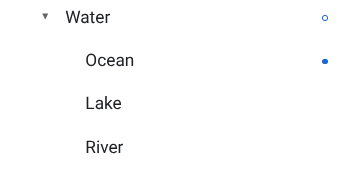
Obok funkcji mapy ze stylami niestandardowymi znajduje się niebieska kropka. Jeśli dostosujesz styl podrzędny, przy stylu nadrzędnym pojawi się niebieskie kółko. Więcej informacji o hierarchii stylów mapy znajdziesz w artykule Dziedziczenie i hierarchia stylów mapy.
Kliknij Zapisz.
W polu Zapisz i opublikuj styl mapy wpisz nazwę stylu i opcjonalnie opis, a następnie kliknij Zapisz.
Styl zostanie automatycznie opublikowany i wyświetli się strona z informacjami o nowym stylu.
Kopiowanie stylu
Otwórz Style mapy i w razie potrzeby wybierz projekt.
Wybierz jeden z istniejących stylów.
Na stronie stylu kliknij Utwórz kopię.
W oknie Utwórz kopię wpisz nową nazwę stylu mapy i opcjonalnie opis.
(Opcjonalnie) Aby utworzyć uzupełniającą wersję skopiowanego stylu w trybie jasnym lub trybie ciemnym, zaznacz pole wyboru w sekcji Opcje trybu stylu.
Kliknij Zapisz.
Styl zostanie automatycznie opublikowany, a Ty zobaczysz stronę główną nowego stylu. Powiąż go z identyfikatorem mapy, aby używać go na swoich mapach. Szczegółowe informacje znajdziesz w artykule Powiązywanie identyfikatora mapy ze stylem mapy.
Jeśli chcesz zmodyfikować styl, kliknij Dostosuj, wprowadź zmiany i kliknij Zapisz.
Publikowanie stylu
Gdy po raz pierwszy utworzysz nowy styl mapy, pierwsza instancja tego stylu zostanie automatycznie opublikowana. Następnie zapisujesz zmiany jako wersję roboczą, a gdy uznasz, że są gotowe, musisz je opublikować.
Wprowadź zmiany w stylu mapy lub zduplikowanym stylu mapy. Szczegółowe informacje znajdziesz w artykule Zmienianie stylu.
Aby zapisać zmiany jako wersję roboczą, kliknij Zapisz.
Gdy wszystko będzie gotowe do opublikowania i zastosowania zmian we wszystkich identyfikatorach map korzystających z tego stylu mapy, kliknij Opublikuj.
Opublikowane i robocze style mapy
Opublikowano: opublikowany styl mapy jest aktywny. Wszystkie mapy, które korzystają ze stylu mapy, wyświetlają jego opublikowaną wersję.
Wersja robocza: wersje robocze stylu mapy to wersje, nad którymi jeszcze pracujesz. Nie są one wyświetlane na mapach, dopóki ich nie opublikujesz.
Zmienianie stylu
Jeśli chcesz wprowadzić zmiany w stylu mapy, możesz to zrobić bezpośrednio w edytorze stylów. Podczas aktualizowania stylu masz do wyboru 2 opcje:
Jeśli chcesz, aby zmiany zostały opublikowane od razu, gdy będą gotowe: kliknij Dostosuj i wprowadź zmiany. Aby zapisać zmiany jako wersję roboczą, kliknij Zapisz, a gdy wszystko będzie gotowe, kliknij Opublikuj.
Jeśli chcesz najpierw przetestować zmiany w środowisku testowym: zamiast wprowadzać zmiany bezpośrednio w stylu mapy, najpierw go zduplikuj. Więcej informacji znajdziesz w sekcjach Kopiowanie stylu i Testowanie aktualizacji stylu mapy.
Po utworzeniu stylu mapy możesz wprowadzić w nim zmiany na stronie z informacjami o stylu na jeden z tych sposobów:
Edytowanie: kliknij Dostosuj.
Utwórz kopię: więcej informacji znajdziesz w artykule Kopiowanie stylu.
Zmień nazwę: zmień nazwę stylu mapy.
Usuń: usuń styl mapy.
Powiąż styl z identyfikatorem mapy
Powiąż styl z identyfikatorem mapy, aby wyświetlać styl niestandardowy w witrynie i aplikacji. Z identyfikatorem mapy można powiązać tylko 1 styl trybu jasnego i 1 styl trybu ciemnego.
Aby zmienić style powiązane z identyfikatorem mapy, wykonaj te czynności w konsoli Google Cloud:
Kliknij Zarządzanie mapami i wybierz identyfikator mapy.
W sekcji Style mapy kliknij Edytuj, aby wybrać tryb jasny lub ciemny.
W panelu wybierz styl, który chcesz powiązać z tym identyfikatorem mapy.
Kliknij Gotowe.
(Opcjonalnie) Zastosuj styl do różnych typów map.
Domyślnie styl jest stosowany do wszystkich dostępnych typów map (
roadmap,navigation,terrain,hybrid,3D roadmap,3D hybrid). Aby zastosować styl do konkretnych typów map, kliknij Pokaż więcej i zaznacz pole wyboru przy każdym typie mapy wymienionym w przypadku trybu jasnego i trybu ciemnego. Aby zamiast tego zastosować domyślny styl mapy Google dla tego trybu, odznacz pole wyboru typu mapy.Więcej informacji o typach map znajdziesz w artykule Tryby i typy map.
Aby zastosować wszystkie zmiany, kliknij Zapisz.
Aby używać stylu mapy w Google Cloud, dodaj identyfikator mapy do aplikacji.