

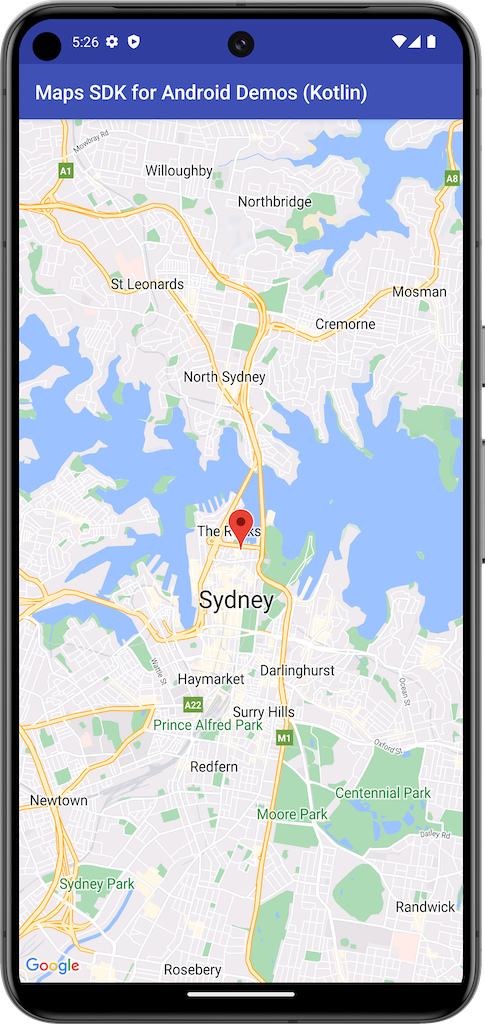
این مثال بااستفاده از SupportMapFragment از
کیت توسعه نرمافزار نقشه برای Android نقشهای ایجاد میکند.
برای اطلاعات بیشتر، به مستندات مراجعه کنید.
شروع کنید
قبلاز اینکه بتوانید کد نمونه را امتحان کنید، باید محیط توسعهتان را پیکربندی کنید. برای اطلاعات بیشتر، نمونههای کد «کیت توسعه نرمافزار Google Maps برای Android» را ببینید.
مشاهده کد
Kotlin
class BasicMapDemoActivity : SamplesBaseActivity(), OnMapReadyCallback { val SYDNEY = LatLng(-33.862, 151.21) val ZOOM_LEVEL = 13f override fun onCreate(savedInstanceState: Bundle?) { super.onCreate(savedInstanceState) setContentView(R.layout.basic_demo) val mapFragment : SupportMapFragment? = supportFragmentManager.findFragmentById(R.id.map) as? SupportMapFragment mapFragment?.getMapAsync(this) } /** * This is where we can add markers or lines, add listeners or move the camera. In this case, * we just move the camera to Sydney and add a marker in Sydney. */ override fun onMapReady(googleMap: GoogleMap) { with(googleMap) { moveCamera(CameraUpdateFactory.newLatLngZoom(SYDNEY, ZOOM_LEVEL)) addMarker(MarkerOptions().position(SYDNEY).title("Sydney")) } } }
جاوا
public class BasicMapDemoActivity extends SamplesBaseActivity implements OnMapReadyCallback { private static final LatLng SYDNEY = new LatLng(-33.862, 151.21); private static final float ZOOM_LEVEL = 13.0f; @Override protected void onCreate(Bundle savedInstanceState) { super.onCreate(savedInstanceState); setContentView(com.example.common_ui.R.layout.basic_demo); SupportMapFragment mapFragment = (SupportMapFragment) getSupportFragmentManager().findFragmentById(com.example.common_ui.R.id.map); mapFragment.getMapAsync(this); applyInsets(findViewById(com.example.common_ui.R.id.map_container)); } /** * This is where we can add markers or lines, add listeners or move the camera. In this case, * we move the camera to Sydney and add a marker at Sydney. */ @Override public void onMapReady(GoogleMap map) { map.moveCamera(CameraUpdateFactory.newLatLngZoom(SYDNEY, ZOOM_LEVEL)); map.addMarker(new MarkerOptions().position(SYDNEY).title("Sydney")); } }
نمونهها را کلون و اجرا کنید
برای اجرای این نمونه بهصورت محلی، Git لازم است. فرمان زیر مخزن برنامه نمونه را شبیهسازی میکند.
git clone git@github.com:googlemaps-samples/android-samples.git
پروژه نمونه را به «استودیو Android» وارد کنید:
- در Android Studio، فایل > جدید > وارد کردن پروژه را انتخاب کنید.
به مکانی که مخزن را ذخیره کردهاید بروید و فهرست راهنمای پروژه را برای Kotlin یا Java انتخاب کنید:
- Kotlin:
PATH-REPO/android-samples/ApiDemos/kotlin - جاوا:
PATH-REPO/android-samples/ApiDemos/java
- Kotlin:
- باز کردن را انتخاب کنید. «استودیو Android» بااستفاده از ابزار ساخت Gradle پروژه شما را میسازد.
- فایل
secrets.propertiesخالی در همان پوشه فایلlocal.propertiesپروژه خود ایجاد کنید. برای کسب اطلاعات بیشتر درباره این فایل، به افزودن کلید API به پروژه مراجعه کنید. - کلید میانای برنامهسازی کاربردی را از پروژهتان با کیت توسعه نرمافزار Google Maps برای Android فعالشده دریافت کنید.
رشته زیر را به
secrets.propertiesاضافه کنید و YOUR_API_KEY را با مقدار کلید میانای برنامهسازی کاربردی خود جایگزین کنید:MAPS_API_KEY=YOUR_API_KEY- برنامه را اجرا کنید.