
عند إنشاء أداة ربط خاصة بالمنتدى، يتطلّب كل حقل تحدّده في المخطّط نوع بيانات. يحدّد نوع البيانات النوع الأساسي للحقل، مثل BOOLEAN أو STRING أو NUMBER أو غير ذلك.
بالإضافة إلى أنواع البيانات، تستخدم أداة Looker Studio أيضًا الأنواع الدلالية.
تساعد الأنواع الدلالية في وصف نوع المعلومات التي تمثّلها البيانات. على سبيل المثال، قد يمثّل حقل من نوع البيانات NUMBER بشكل دلالي مبلغًا من العملة أو نسبة مئوية، وقد يمثّل حقل من نوع البيانات STRING بشكل دلالي مدينة. للاطّلاع على الأنواع الدلالية المتوفّرة، يُرجى الرجوع إلى
مستندات الأنواع الدلالية.
مخطط موصّل البيانات من إنشاء المنتدى وحقول Looker Studio
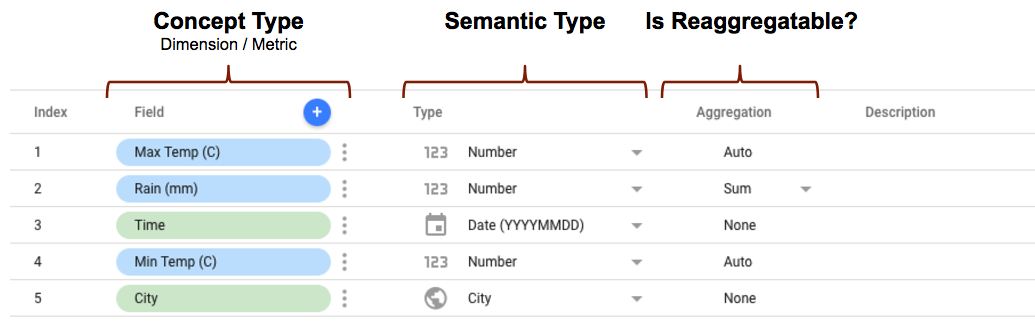
عند تحديد المخطط لموصلك الخاص، تتوفّر سمات مختلفة لكل حقل تحدّد طريقة عرض الحقل واستخدامه في Looker Studio. على سبيل المثال:
- يتم تحديد conceptType في مخطط الموصل باستخدام السمة
conceptType. تحدّد هذه السمة ما إذا كان الحقل سيُعامل كسمة أو مقياس. يمكنك الاطّلاع على شرح للفرق بين المقاييس والسمات في مقالة السمات والمقاييس. - يمكن تحديد النوع الدلالي في مخطط أداة الربط، أو يمكن أن يرصده Looker Studio تلقائيًا استنادًا إلى خاصية نوع البيانات المحدّدة في أداة الربط وقيم البيانات التي تعرضها أداة الربط. راجِع مقالة التعرّف التلقائي على النوع الدلالي للحصول على تفاصيل حول طريقة عمل هذه الميزة.
- يحدّد نوع التجميع ما إذا كان يمكن إعادة تجميع قيم المقياس (يتم تجاهل السمات). عند ضبط السمة
semantics.isReaggregatableعلىtrue، سيتم تلقائيًا استخدام تجميعSUM، وإلا سيتم ضبطها علىAuto. يمكنك أيضًا ضبط نوع التجميع التلقائي يدويًا للحقول القابلة للتجميع باستخدام السمةdefaultAggregationType.
عند ضبط أداة ربط واستخدامها في Looker Studio، يعرض محرّر الحقول المخطط الكامل لأداة الربط استنادًا إلى طريقة تحديد الخصائص أعلاه. إذا كنت قد أدرجت الأنواع الدلالية، ستظهر كما حدّدتها. إذا كنت تستخدم الرصد التلقائي للنوع الدلالي، ستظهر الحقول كما تم رصدها.
ضبط المعلومات الدلالية
هناك طريقتان لضبط المعلومات الدلالية. يمكنك ضبط دلالات الحقول يدويًا أو الاعتماد على Looker Studio في رصدها تلقائيًا.
على سبيل المثال، إذا كان لديك رقم يمثّل دلاليًا الدولار الأمريكي، لن تتمكّن Looker Studio من رصد هذا النوع الدلالي تلقائيًا. بالإضافة إلى ذلك، يتطلّب الاكتشاف التلقائي للدلالات أن يطلب Looker Studio جلب البيانات لكل حقل من حقول المخطط. إذا حدّدت المخطط يدويًا، لن يتم إجراء أي طلبات لجلب البيانات. في حال معرفة النوع الدلالي (مثل العملة أو النسبة المئوية أو التاريخ وما إلى ذلك) لبياناتك، ننصحك بتحديد ذلك النوع بشكل صريح في المخطط لأسباب تتعلّق بالدقة والأداء.
ضبط الأنواع الدلالية يدويًا (يُنصح به)
إذا كنت تعرف أنواعك الدلالية، يمكنك تحديد semantics يدويًا لكل حقل من حقول المخطط. يمكنك الاطّلاع على التفاصيل الكاملة حول الخصائص المتاحة لك في صفحة مرجع الحقول. في حال اختيار تحديد أنواع دلالية يدوية، ننصحك بتحديد semanticType وsemanticGroup لكل حقل. من خلال تقديم هذه الخصائص يدويًا، لن يتم تشغيل عملية التعرّف التلقائي على النوع الدلالي. إذا ضبطت بعض الحقول يدويًا، وليس كلها، سيتم ضبط الحقول التي لم تحدّدها تلقائيًا على Text أو Number أو Boolean استنادًا إلى dataType المحدّد للحقل.
في ما يلي مثال على مخطط بسيط يضبط الأنواع الدلالية يدويًا. تم ضبط Income كعملة، وتم ضبط Filing Year كتاريخ.
تحديد المشاكل في الأنواع الدلالية اليدوية وحلّها
إذا ضبطت الأنواع الدلالية بشكل غير صحيح للبيانات الأساسية، لن تعمل بشكل سليم. قد يكون من الصعب اختبار ذلك، ولكن هناك بعض الإجراءات التي يمكنك اتّخاذها للمساعدة في العثور على المشاكل.
- يمكنك عرض صفَين أو 3 صفوف من بياناتك بدلاً من عرضها كلها، ثم فحصها يدويًا.
- أنشئ جدولاً في Looker Studio يستخدم الحقل الذي تحاول التحقّق منه فقط.
- انتبه جيدًا إلى الحقلَين
GeoوDateلأنّ تنسيقهما هو الأكثر صرامة.
التعرّف التلقائي على النوع الدلالي
إذا لم تحدّد أي أنواع دلالية في المخطط، سيحاول Looker Studio رصدها تلقائيًا استنادًا إلى السمة نوع البيانات وتنسيق قيم البيانات التي يعرضها الموصل.
في ما يلي خطوات عملية الرصد التلقائي:
- اطلب المخطط عن طريق تنفيذ الدالة
getSchemaالخاصة برابطك المخصص للمنتدى. - كرِّر مجموعات الحقول المحدّدة في مخطط الموصل وأرسِل طلبات
getDataللحقول. يتم تنفيذ طلباتgetDataمع ضبط المَعلمةsampleExtractionعلىtrueللإشارة إلى أنّ طلبات البيانات مخصّصة لأغراض الرصد الدلالي. - استنادًا إلى نوع بيانات الحقل وتنسيق القيمة التي يتم عرضها من طلب
getData، حدِّد النوع الدلالي للحقل.
خيارات للتعامل مع ميزة "التعرّف التلقائي على النوع الدلالي"
عندما تنفّذ أداة Looker Studio الدالة getData لموصّل بيانات من إنشاء المنتدى بغرض رصد المعاني، سيتضمّن الطلب الوارد السمة sampleExtraction التي سيتم ضبطها على true. تستخدم أداة Looker Studio البيانات التي يعرضها الموصّل فقط لتحديد النوع الدلالي للحقل. وبما أنّ القيمة لن تُستخدَم لأي غرض آخر، لا تتطلّب بيانات فعلية من مصدرك الخارجي.
هناك عدة طرق لتحسين رصد النوع الدلالي في الرمز:
يُنصح بما يلي: تمرير قيم محدّدة مسبقًا
يجب عرض قيمة محدّدة مسبقًا لكل حقل تمثّل بشكل أفضل النوع الدلالي للحقل، ومن المعروف أنّ Looker Studio يرصدها بشكل صحيح. على سبيل المثال، إذا كان النوع الدلالي لحقل معيّن هو البلد، يجب عرض قيمة مثلITلإيطاليا. من المزايا الأخرى لهذا الأسلوب أنّه أسرع بكثير لأنّه لا يتطلّب منك إرسال طلبات HTTP إلى الخدمة الخارجية للحصول على البيانات.عرض n عدد من السجلات فقط
إذا كانت الخدمة الخارجية التي تستردّ منها البيانات تتيح وضع حدود على عدد الصفوف عند طلب البيانات، يمكنك عرض مجموعة فرعية صغيرة من الصفوف في Looker Studio بدلاً من مجموعة البيانات الكاملة. سيؤدي ذلك إلى الحدّ من كمية البيانات التي تحتاج إلى تمريرها إلى Looker Studio لكل طلب رصد دلالي.طلب جميع الأعمدة وتخزين الرد مؤقتًا
إذا كان من الممكن طلب جميع الأعمدة لخدمة الطرف الثالث التي تسترد منها البيانات، يمكنك عند تلقّي أول طلب رصد دلالي من Looker Studio استرداد جميع الأعمدة وتخزين النتائج مؤقتًا. بالنسبة إلى طلبات الرصد الدلالي اللاحقة، يتم استرداد قيم الأعمدة من ذاكرة التخزين المؤقت بدلاً من إرسال طلبات HTTP إضافية إلى الخدمة الخارجية.عدم اتّخاذ أي إجراء مختلف
يمكنك اختيار عدم اتّخاذ أي إجراء محدّد للطلبات التي تم ضبط قيمةsampleExtractionفيها علىtrue. سيؤدي ذلك إلى إبطاء عملية "الرصد الدلالي" لأنّ Looker Studio سيضطر إلى استرداد جميع البيانات اللازمة لهذه العملية. بالإضافة إلى ذلك، سيؤثر ذلك في معدّل الطلبات إلى مصدر البيانات الخارجي لأنّه سيتم تنفيذ العديد من طلبات الرصد الدلالي بالتوازي.
التنسيقات المعترف بها للتعرّف التلقائي على النوع الدلالي
التاريخ والوقت
YYYY/MM/DD-HH:MM:SSYYYY-MM-DD [HH:MM:SS[.uuuuuu]]YYYY/MM/DD [HH:MM:SS[.uuuuuu]]YYYYMMDD [HH:MM:SS[.uuuuuu]]Sat, 24 May 2008 20:09:47 GMT2008-05-24T20:09:47Z- الوقت: حقبة يونكس بالثانية أو الميكرو ثانية أو الملّي ثانية أو النانو ثانية
الموقع الجغرافي
- اسم القارة أو رمزها
- اسم شبه القارة أو رمزها
- اسم المنطقة أو رمزها
- اسم البلد أو رمزه: يمكنك أيضًا الاطّلاع على ISO_3166-1.
- اسم المدينة
- قيمة خط العرض وخط الطول مفصولة بفواصل
- اسم منطقة السوق المحدّدة ورمزها