
อ่านภาพรวมการเผยแพร่เพื่อทำความเข้าใจประโยชน์และระดับความมุ่งมั่นที่จำเป็นสำหรับการเผยแพร่ตัวเชื่อมต่อ หากต้องการเผยแพร่เครื่องมือเชื่อมต่อพาร์ทเนอร์ เครื่องมือเชื่อมต่อของคุณต้องเป็นไปตามข้อกำหนดทั้งหมดที่อธิบายไว้ด้านล่าง
Apps Script
ก่อนส่งตัวเชื่อมต่อเข้ารับการตรวจสอบ ให้ทำสิ่งต่อไปนี้ใน Apps Script
- แชร์สิทธิ์เข้าถึงระดับดูโปรเจ็กต์ Apps Script กับบุคคลต่อไปนี้
- สร้างการนำไปใช้งานชื่อ
ProductionและอัปเดตProductionการนำไปใช้งานเป็นเวอร์ชันของโค้ดที่คุณต้องการเผยแพร่ - ยืนยันว่าคุณได้อัปเดตการติดตั้งใช้งาน
Productionเป็นเวอร์ชันของ โค้ดที่ต้องการให้ตรวจสอบแล้ว - ยืนยันว่าไฟล์ Manifest ปรากฏใน Apps Script คลิกการตั้งค่าโปรเจ็กต์ ทางด้านซ้าย เลือกช่องทําเครื่องหมายแสดงไฟล์ Manifest "appsscript.json" ในเครื่องมือแก้ไข
ไฟล์ Manifest
ระบุข้อมูลต่อไปนี้ในไฟล์ Manifest ของตัวเชื่อมต่อและยืนยันว่าโปรเจ็กต์ Apps
Script ได้รับการกำหนดค่าให้แสดงไฟล์ Manifest appsscript.json ใน
เอดิเตอร์
ดูข้อมูลเพิ่มเติมได้ที่การอ้างอิงไฟล์ Manifest ของ Community Connector
dataStudio
descriptionควรให้ข้อมูล และวิธีการเพื่อให้เข้าใจพื้นฐานของตัวเชื่อมต่อและวิธีใช้ ตัวเชื่อมต่อ ระบบจะปฏิเสธตัวเชื่อมต่อที่มีคำอธิบายที่ไม่ชัดเจนและไม่สมบูรณ์addOnUrlควรเป็นหน้าเว็บที่โฮสต์เฉพาะ เกี่ยวกับตัวเชื่อมต่อของคุณ โดยควรโฮสต์ในโดเมนของคุณเอง หน้าเว็บต้องมีข้อมูลต่อไปนี้- นโยบายความเป็นส่วนตัวและข้อกำหนดในการใช้งาน หรือลิงก์ไปยังเนื้อหานี้ในโดเมนเดียวกับ
addOnUrl - รายละเอียดที่ผู้ใช้ต้องทราบเพื่อใช้ตัวเชื่อมต่อ
- ลิงก์ลงชื่อสมัครใช้ หากต้องมีบัญชีเพื่อใช้ตัวเชื่อมต่อ
- เนื้อหาที่โฮสต์ในโดเมนของคุณ ไม่อนุญาตให้โฮสต์ใน
https://sites.google.com/ - ดูหน้าตัวอย่างจากพาร์ทเนอร์ที่มีอยู่: Funnel, Supermetrics, CallRail
- นโยบายความเป็นส่วนตัวและข้อกำหนดในการใช้งาน หรือลิงก์ไปยังเนื้อหานี้ในโดเมนเดียวกับ
supportUrlควรเป็นหน้าเว็บที่โฮสต์เพื่อรับการสนับสนุนสำหรับตัวเชื่อมต่อ โดยต้องไม่ใช่ลิงก์อีเมลหรือลิงก์ mailtologoUrlควรชี้ไปยังภาพนิ่ง ที่โฮสต์ภายใต้การควบคุมของคุณ คุณไม่สามารถใช้รูปภาพที่บริการของ Google แสดงในโดเมน เช่น*.gstatic.com,*.ggpht.com,*.google.comและ*.googleusercontent.comได้ การใช้ Google Cloud Storage เพื่อแสดงรูปภาพจากโดเมน*.googleapis.comเป็นสิ่งที่ยอมรับได้และเป็นตัวเลือกการโฮสต์ที่แนะนำ- ระบบจะปฏิเสธเครื่องมือเชื่อมต่อที่มีไอคอนเคลื่อนไหว ใช้รูปภาพแบบคงที่
- เราขอแนะนำให้ใช้รูปภาพขนาดอย่างน้อย 48x48 พิกเซล
- หลีกเลี่ยงรูปภาพที่มีข้อความเท่านั้นซึ่งอ่านได้ยากเมื่อปรับขนาดลงเป็น 48x48 พิกเซล
- ป้อนข้อมูล
sourcesพร็อพเพอร์ตี้ ด้วยแหล่งข้อมูลทั้งหมด ที่เครื่องมือเชื่อมต่อเชื่อมต่อ ดูรายละเอียดได้ที่แหล่งที่มาในข้อมูลอ้างอิงของไฟล์ Manifest- คุณดูรายการแหล่งข้อมูลที่มีอยู่ได้ที่ ที่เก็บรีจิสทรีข้อมูล หากแหล่งข้อมูลที่คุณเชื่อมต่อไม่มีอยู่ในที่เก็บ ให้ส่งPull Request ไปยังที่เก็บรีจิสทรีข้อมูลเพื่อเพิ่มแหล่งข้อมูล ตัวเชื่อมต่อจะผ่านกระบวนการตรวจสอบไม่ได้หากไม่มีแหล่งข้อมูลในไฟล์ Manifest ในที่เก็บ
- นี่คือข้อมูลเมตาเพิ่มเติมสำหรับตัวเชื่อมต่อที่จะได้รับการจัดทำดัชนีสำหรับฟีเจอร์การค้นหาในแกลเลอรี ตัวเชื่อมต่อจะปรากฏในผลการค้นหาเมื่อผู้ใช้ค้นหาแหล่งข้อมูลที่เฉพาะเจาะจงในแกลเลอรี
- ระบุค่าสำหรับ
shortDescriptionauthType,feeType,privacyPolicyUrlและtermsOfServiceUrl nameควรแสดงถึงวัตถุประสงค์ของ ตัวเชื่อมต่อโดยตรง ชื่อที่ชัดเจนจะช่วยให้ผู้ใช้พิจารณาได้ว่าเครื่องมือเชื่อมต่อของคุณตรงกับความต้องการหรือไม่ หลีกเลี่ยงการใช้คำว่าตัวเชื่อมต่อในชื่อ เนื่องจากผู้ใช้ ทราบอยู่แล้วว่ากำลังดูตัวเชื่อมต่อ- อย่าใส่อักขระพิเศษหรืออักขระที่มองไม่เห็นโดยมีเจตนาที่จะ ดึงดูดความสนใจหรืออาจเปลี่ยนตำแหน่งของ ตัวเชื่อมต่อ
- ห้ามใช้ชื่อย่อสำหรับ Data Studio ในที่ใดก็ตาม ในไฟล์ Manifest (เช่น GDS, DS ฯลฯ)
- ไม่อนุญาตให้ใช้อีโมจิในฟิลด์ Manifest ใดๆ
(
description,shortDescription,nameฯลฯ) โดยทั่วไปแล้ว อย่าใส่อักขระพิเศษหรืออักขระที่มองไม่เห็นโดยมีเจตนาเพื่อดึงดูดความสนใจมาที่ตัวเชื่อมต่อ - หากตัวเชื่อมต่อมีสคีมาคงที่ ให้
สร้างเทมเพลตรายงานสำหรับตัวเชื่อมต่อและเพิ่มลงในไฟล์ Manifest
เปิดใช้การแชร์ด้วยลิงก์สำหรับรายงาน
urlFetchWhitelist
- จำกัดจำนวนปลายทางที่
UrlFetchAppเรียกใช้ให้เหลือเฉพาะปลายทางที่จำเป็นอย่างยิ่ง ต่อฟังก์ชันการทำงานของตัวเชื่อมต่อ เพิ่มพร็อพเพอร์ตี้urlFetchWhitelistลงในระดับรูทของไฟล์ Manifest ดูข้อมูลเพิ่มเติมได้ที่ข้อมูลอ้างอิง urlFetchWhitelist
- ระบุปลายทางทั้งหมดที่ใช้กับบริการ
UrlFetchApp - หากเครื่องมือเชื่อมต่อไม่ได้ดึงข้อมูลทรัพยากรโดยใช้
UrlFetchAppบริการ ให้ตั้งค่าurlFetchWhitelistเป็นรายการว่าง[] - หากเครื่องมือเชื่อมต่อไม่ได้เชื่อมต่อกับชุดปลายทางที่คงที่หรือคำนำหน้าปลายทางแตกต่างกัน ให้ละเว้นพร็อพเพอร์ตี้
urlFetchWhitelistและระบุรายละเอียดในช่องแบบฟอร์มข้อยกเว้นสำหรับ urlFetchWhitelist เมื่อส่งคำขอรับการตรวจสอบ
- ระบุปลายทางทั้งหมดที่ใช้กับบริการ
oauthScopes
- ตั้งค่าขอบเขต OAuth ที่ชัดเจนในไฟล์ Manifest ระบบจะปฏิเสธตัวเชื่อมต่อที่ไม่มี ขอบเขต OAuth ที่ชัดเจน
ผู้ให้บริการเชื่อมต่อ
- หากผู้ใช้ต้องมีบัญชีเพื่อใช้ตัวเชื่อมต่อ โปรดตรวจสอบว่าตัวเชื่อมต่อ
descriptionหรือลิงก์addOnUrlมีวิธีการที่จะช่วยให้ผู้ใช้ สร้างบัญชีได้ - ตัวเชื่อมต่อต้องไม่อยู่ในสถานะยังไม่เสร็จหรือเบต้า คุณต้องเผยแพร่ตัวเชื่อมต่อที่ สมบูรณ์และใช้งานได้ คุณอัปเดตตัวเชื่อมต่อได้ทุกเมื่อ แต่การติดตั้งใช้งานเวอร์ชันที่ใช้งานจริงซึ่งเผยแพร่ต่อผู้ใช้ควรได้รับการทดสอบและมีฟีเจอร์ครบถ้วน
- แสดงข้อความแสดงข้อผิดพลาดที่มีความหมายและดำเนินการได้แก่ผู้ใช้เมื่อผู้ใช้พบข้อผิดพลาดภายในของเครื่องมือเชื่อมต่อ ซึ่งรวมถึงกรณีที่ผู้ใช้ ระบุข้อมูลที่ไม่ถูกต้อง/ว่างเปล่าในการกำหนดค่า
shortDescription,description,addOnUrlลิงก์,supportUrlลิงก์ และ หน้า OAuth (หากมี) ไม่ควรมีข้อผิดพลาดด้านการสะกดคำและไวยากรณ์shortDescriptionต้องไม่มี URL- ใช้วิธีการตรวจสอบสิทธิ์ที่
getAuthType()ระบุ อย่าขอ ข้อมูลเข้าสู่ระบบผ่านgetConfig() - ทําตามกระบวนการการยืนยันไคลเอ็นต์ OAuth ให้เสร็จสมบูรณ์ การยืนยันเป็นข้อกำหนด
สำหรับเครื่องมือเชื่อมต่อทั้งหมดโดยไม่คำนึงถึงวิธีการตรวจสอบสิทธิ์ใน
getAuthType()กระบวนการยืนยันเป็นกระบวนการที่แตกต่างจาก การตรวจสอบตัวเชื่อมต่อ และทีมอื่นจะเป็นผู้จัดการกระบวนการนี้ ไม่ใช่ Data Studio ดูข้อมูลเพิ่มเติมได้ที่คำถามที่พบบ่อยเกี่ยวกับการยืนยัน OAuth API ระบบจะปฏิเสธตัวเชื่อมต่อของคุณหากกระบวนการยืนยันไคลเอ็นต์ OAuth ไม่เสร็จสมบูรณ์
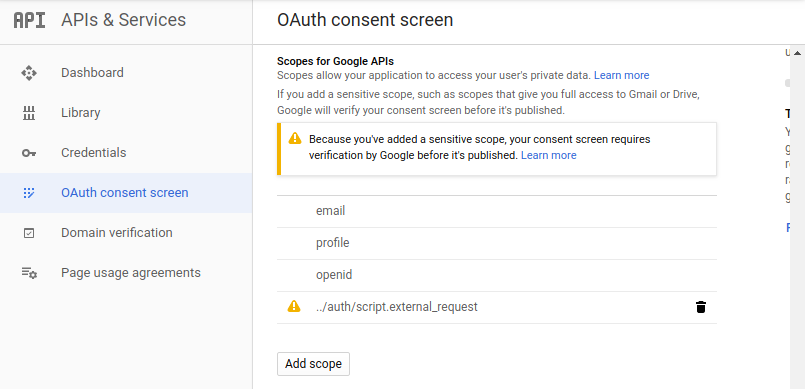
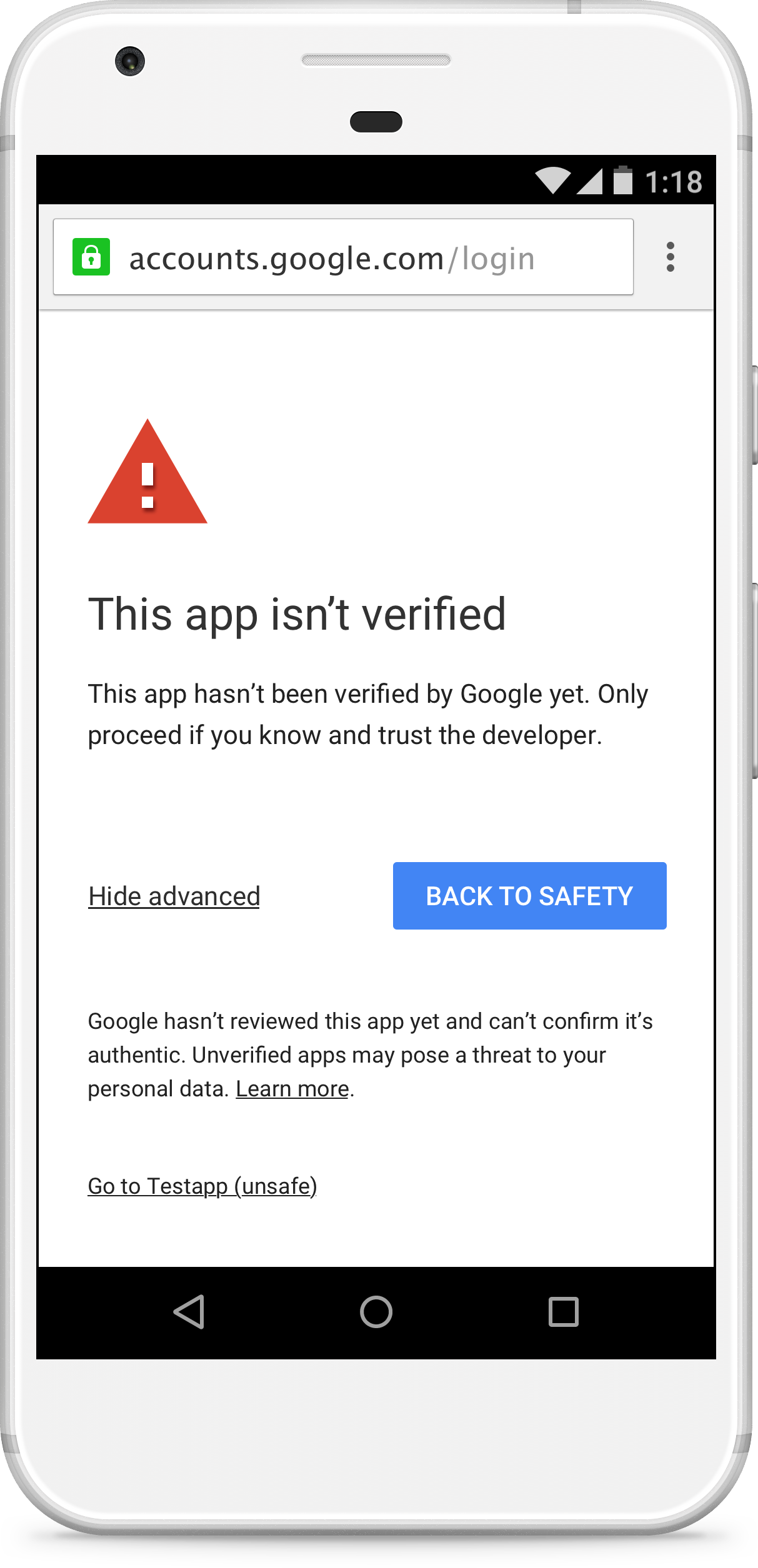
- ในกระบวนการยืนยัน OAuth ให้เพิ่มขอบเขต OAuth ที่จำเป็นของตัวเชื่อมต่อเป็นส่วนหนึ่งของการกำหนดค่าหน้าจอคำยินยอม OAuth หากเพิ่มขอบเขตที่จำเป็นทั้งหมดไม่สำเร็จ คุณอาจผ่านกระบวนการยืนยัน OAuth แต่เครื่องมือเชื่อมต่อจะยังแสดงหน้าจอแอปที่ยังไม่ได้รับการยืนยัน ซึ่งจะทำให้กระบวนการยืนยันตัวเชื่อมต่อพาร์ทเนอร์ล้มเหลว
ให้สิทธิ์และทดสอบตัวเชื่อมต่อโดยใช้บัญชีใหม่หลังจากผ่านกระบวนการยืนยัน OAuth เพื่อให้แน่ใจว่าผู้ใช้จะไม่เห็นหน้าจอแอปที่ยังไม่ได้รับการยืนยัน
- ในกระบวนการยืนยัน OAuth ให้เพิ่มขอบเขต OAuth ที่จำเป็นของตัวเชื่อมต่อเป็นส่วนหนึ่งของการกำหนดค่าหน้าจอคำยินยอม OAuth หากเพิ่มขอบเขตที่จำเป็นทั้งหมดไม่สำเร็จ คุณอาจผ่านกระบวนการยืนยัน OAuth แต่เครื่องมือเชื่อมต่อจะยังแสดงหน้าจอแอปที่ยังไม่ได้รับการยืนยัน ซึ่งจะทำให้กระบวนการยืนยันตัวเชื่อมต่อพาร์ทเนอร์ล้มเหลว
- ตรวจสอบว่าคุณปฏิบัติตาม ข้อกำหนดในการให้บริการแกลเลอรีของ Data Studio (ผู้ส่ง)
เมื่อมีคุณสมบัติตรงตามข้อกำหนดทั้งหมดแล้ว ให้คลิกปุ่มต่อไปนี้เพื่อขอรับการ ตรวจสอบตัวเชื่อมต่อ