
公開の概要を参照して、コネクタ公開の利点とデベロッパーに求められる役割などを確認してください。パートナー コネクタを公開するには、コネクタが以下の要件をすべて満たしている必要があります。
Apps Script
コネクタを審査に提出する前に、Apps Script で次の操作を行います。
- 次のユーザーに Apps Script プロジェクトの閲覧権限を共有します。
- デプロイを作成し、
Productionという名前を付けます。Productionデプロイを、公開するコードのバージョンに更新します。 Productionデプロイが、レビューするコードのバージョンに更新されていることを確認します。- マニフェスト ファイルが Apps Script に表示されていることを確認します。左側の [プロジェクト設定] をクリックします。[「appsscript.json」マニフェスト ファイルをエディタで表示する] チェックボックスをオンにします。
マニフェスト
コネクタのマニフェストに以下を含め、Apps Script プロジェクトがエディタで appsscript.json マニフェスト ファイルを表示するように構成されていることを確認します。
詳しくは、コミュニティ コネクタのマニフェスト リファレンスをご覧ください。
dataStudio
descriptionには、コネクタの基本情報とコネクタを使用するために必要な手順を含めてください。説明が不明瞭または不完全な場合、コネクタは不承認となります。addOnUrlには、コネクタの専用のホストページを指定します。可能であれば、お客様ご自身のドメインでホストされているページを指定してください。ページには、次の情報を含める必要があります。addOnUrlと同じドメインにあるプライバシー ポリシーと利用規約、またはそれらへのリンク。- コネクタを使用するユーザーが知っておくべき詳細情報。
- コネクタを使用するためにアカウントが必要な場合は、登録用のリンク。
- コンテンツは、可能であればドメインでホストしてください。
https://sites.google.com/でのホスティングは許可されていません。 - サンプルとして、既存のパートナーのページ(Funnel、Supermetrics、CallRail)をご覧ください。
supportUrlには、コネクタのサポートを受けられるホストページを指定してください。メールアドレスや mailto リンクを指定することはできません。logoUrlは、貴社が管理するホストに保存された静止画像を指している必要があります。*.gstatic.com、*.ggpht.com、*.google.com、*.googleusercontent.comなどのドメインで Google サービスから配信される画像を使用することはできません。Google Cloud Storage を使用して*.googleapis.comドメインから画像を提供することは許容され、推奨されるホスティング オプションです。- アニメーション アイコンを含むコネクタは不承認となります。静止画像を使用します。
- 少なくとも 48×48 ピクセルの画像を使用することをおすすめします。
- 48x48 ピクセルに縮小すると読みにくくなるテキストのみの画像は避けてください。
sourcesプロパティに、コネクタが接続するソースをすべて事前入力していること。詳しくは、マニフェスト リファレンスの Sources をご覧ください。- 既存のソースリストは、データ レジストリのリポジトリで確認できます。接続先のソースがリポジトリに存在しない場合は、データ レジストリのリポジトリに pull リクエストを送信して、ソースの追加を依頼してください。マニフェストで指定されているソースがリポジトリに存在しない場合、コネクタは審査で不承認となります。
- この情報は、コネクタのメタデータとして追加され、ギャラリーでコネクタを検索する際のインデックスとして使用されます。ユーザーがギャラリーで該当するソースを検索すると、検索結果にこのコネクタが表示されます。
shortDescription、authType、feeType、privacyPolicyUrl、termsOfServiceUrlの値を指定します。nameは、コネクタの目的を直接表すものでなければなりません。明確な名前を付けることで、ユーザーはコネクタが自分のニーズを満たしているかどうかを判断しやすくなります。ユーザーはコネクタを見ていることをすでに認識しているため、名前に「コネクタ」という単語を使用しないでください。- コネクタの位置を強調したり、変更したりする目的で、特殊文字や非表示文字を含めないでください。
- マニフェストのどこでも、データポータルの短縮名(GDS、DS など)を使用しないでください。
- マニフェスト フィールド(
description、shortDescription、nameなど)で絵文字は使用できません。一般に、コネクタに注意を引くことを目的として、特殊文字や非表示文字を含めないでください。 - コネクタのスキーマが固定されている場合は、コネクタ用のレポート テンプレートを作成し、マニフェストに追加します。リンクによるレポートの共有を有効にします。
urlFetchWhitelist
UrlFetchAppによって呼び出されるエンドポイントの数を、コネクタの機能に不可欠なもののみに限定していること。urlFetchWhitelistプロパティをマニフェストのルートレベルに追加します。詳しくは、urlFetchWhitelist リファレンスをご覧ください。
UrlFetchAppサービスで使用されるすべてのエンドポイントを含めます。- コネクタが
UrlFetchAppサービスを使用してリソースを取得しない場合は、urlFetchWhitelistを空のリスト[]に設定します。 - コネクタが接続するエンドポイントのセットが固定されていないか、エンドポイントの接頭辞が変化する場合は、
urlFetchWhitelistプロパティを省略し、審査リクエストを送信する際に [urlFetchWhitelist の例外] フォーム フィールドに詳細を入力してください。
oauthScopes
- マニフェストで明示的な OAuth スコープを設定します。OAuth スコープが明示的に指定されていないコネクタは不承認となります。
コネクタ
- コネクタを使用するためにアカウントが必要な場合は、コネクタの
descriptionかaddOnUrlリンクで、アカウントを作成するための手順について説明する必要があります。 - 未完成またはベータ版のコネクタを公開することはできません。正常に機能する、完成されたコネクタを公開してください。コネクタはいつでも更新できますが、本番環境デプロイは、リリースする前にテストして、きちんと機能することを確認する必要があります。
- コネクタ内部エラーが発生したときには、具体的な対処方法を示すエラー メッセージをユーザーに表示する必要があります。これには、ユーザーが設定時に無効な値を入力したり、値を空白のままにしたりする場合も含まれます。
shortDescription、description、addOnUrlリンク、supportUrlリンク、OAuth ページ(該当する場合)には、変換ミスや文法上の誤りがないようにする必要があります。shortDescriptionに URL を含めることはできません。getAuthType()で提供される認証方法を使用します。getConfig()を使用して認証情報をリクエストしないでください。- OAuth クライアント確認プロセスを完了します。確認は、
getAuthType()の認証方法に関係なく、すべてのコネクタに必須です。確認プロセスは、コネクタの審査とは別のプロセスであり、データポータルではなく別のチームによって処理されます。詳しくは、OAuth API 確認に関するよくある質問をご覧ください。OAuth クライアントの確認プロセスが完了していない場合、コネクタは不承認となります。
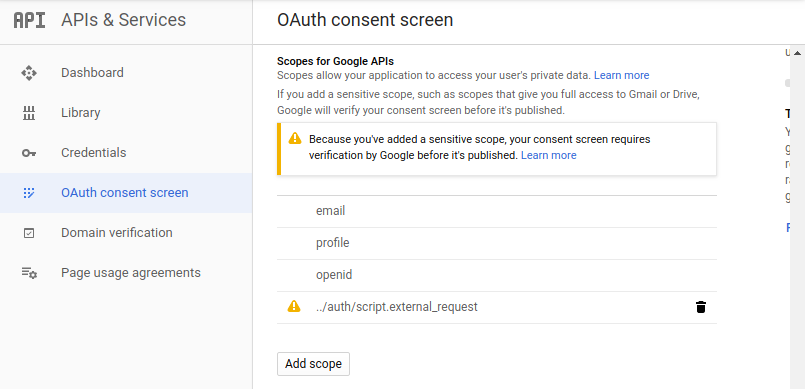
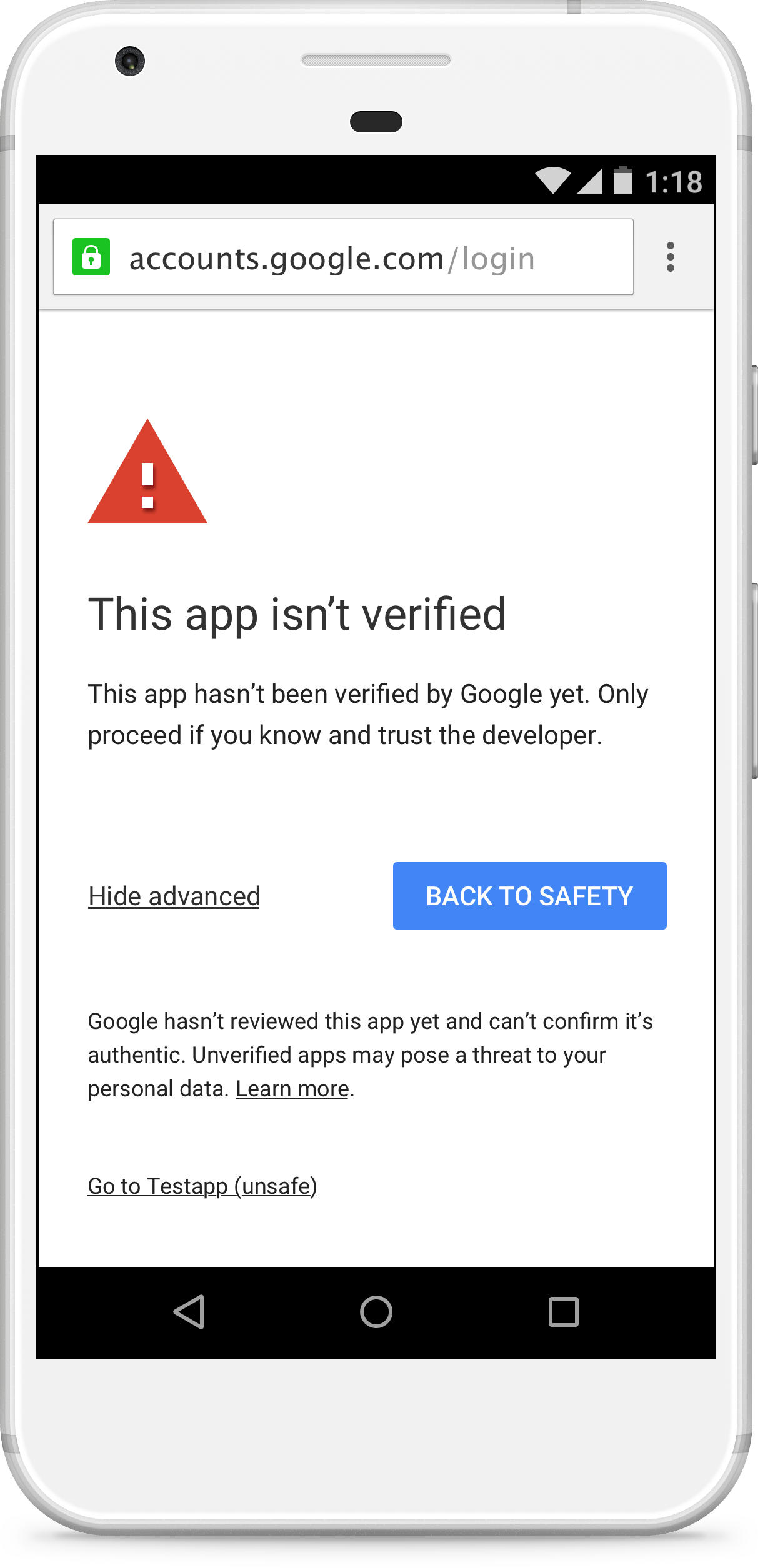
- OAuth 確認プロセス中に、OAuth 同意画面の設定の一部として、コネクタに必要な OAuth スコープを追加します。必要なすべてのスコープを追加しないと、OAuth 検証プロセスが成功する可能性はありますが、コネクタにはアプリが未確認であることを通知する画面が表示されます。これにより、パートナー コネクタの確認プロセスは失敗します。
OAuth 確認プロセスに合格した後、新しいアカウントを使用してコネクタを承認およびテストし、未確認アプリ画面がユーザーに表示されないようにします。
- OAuth 確認プロセス中に、OAuth 同意画面の設定の一部として、コネクタに必要な OAuth スコープを追加します。必要なすべてのスコープを追加しないと、OAuth 検証プロセスが成功する可能性はありますが、コネクタにはアプリが未確認であることを通知する画面が表示されます。これにより、パートナー コネクタの確認プロセスは失敗します。
- データポータル ギャラリーの利用規約(提出者)を遵守している必要があります。
すべての要件を確認したら、次のボタンをクリックしてコネクタの審査をリクエストしてください。