
Wenn Ihre App die Berechtigung anfordert, über Google APIs auf die Daten von Google-Nutzern zuzugreifen, müssen Sie möglicherweise eine Überprüfung durchlaufen, bevor Sie Ihre App zum ersten Mal öffentlich verfügbar machen.
Ob diese Anforderung auf Ihre App zutrifft, hängt hauptsächlich von zwei Faktoren ab:
- Die Art der Nutzerdaten, auf die Sie zugreifen – öffentliche Profilinformationen, Kalendereinträge, Dateien in Drive, bestimmte Gesundheits- und Fitnessdaten usw.
- Der Grad des Zugriffs, den Sie benötigen – schreibgeschützt, Lese- und Schreibzugriff usw.
Wenn Sie OAuth 2.0 verwenden, um die Berechtigung von einem Google-Konto für den Zugriff auf die Daten zu erhalten, verwenden Sie Strings, die als Bereiche bezeichnet werden, um den Typ der Daten anzugeben, auf die Sie in ihrem Namen zugreifen möchten. Wenn Ihre App Bereiche anfordert, die als vertraulich oder eingeschränkt kategorisiert sind, müssen Sie wahrscheinlich die Überprüfung durchlaufen, es sei denn, die Verwendung Ihrer App fällt unter eine Ausnahme.
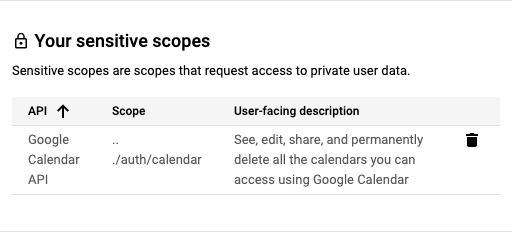
Beispiele für vertrauliche Bereiche sind das Lesen von Ereignissen, die in Google Kalender gespeichert sind, das Speichern eines neuen Kontakts in Google Kontakte oder das Löschen eines YouTube-Videos. Weitere Informationen zu den verfügbaren Bereichen und ihrer Klassifizierung finden Sie in der Referenzdokumentation der API-Endpunkte, die von Ihrer App aufgerufen werden, und in allen zugehörigen Autorisierungsleitfäden, die für die API veröffentlicht wurden.
Sie müssen Bereiche anfordern, die den geringsten Zugriff auf Nutzerdaten erfordern, der für die Bereitstellung dieser Funktion erforderlich ist. Eine App, die nur Daten liest, darf beispielsweise keinen Zugriff auf das Lesen, Schreiben und Löschen von Inhalten anfordern, wenn ein engerer Bereich für die API und die zugehörigen Endpunkte verfügbar ist. Daten, die Sie von einer Google API erhalten, dürfen nur in Übereinstimmung mit den Richtlinien der API und so verwendet werden, wie Sie es Ihren Nutzern in den Aktionen Ihrer App und in Ihrer Datenschutzerklärung mitteilen.
Berücksichtigen Sie in Ihrem Einführungsplan für Ihre App oder neue Funktionen, für die ein neuer Bereich erforderlich ist, die Zeit, die für die Überprüfung benötigt wird. Die Überprüfung vertraulicher Bereiche dauert in der Regel drei bis fünf Arbeitstage. Beachten Sie, dass Ihre App möglicherweise die Marken überprüfung als Teil Ihrer Anfrage zur Überprüfung vertraulicher Bereiche durchlaufen kann.
Vertrauliche Bereiche
Vertrauliche Bereiche müssen von Google überprüft werden, bevor ein Google-Konto Zugriff gewähren kann. Administratoren von Google Workspace-Organisationen können den Zugriff auf vertrauliche Bereiche einschränken, um den Zugriff durch OAuth-Client-IDs zu verhindern, die von der Organisation nicht ausdrücklich als vertrauenswürdig gekennzeichnet sind.
Verwendung von Bereichen
- Prüfen Sie die Bereiche, die Ihre App verwendet oder verwenden soll. Um die aktuelle Verwendung von Bereichen zu ermitteln, suchen Sie im Quellcode Ihrer App nach Bereichen, die mit Autorisierungsanfragen gesendet werden.
- Prüfen Sie, ob jeder angeforderte Bereich für die beabsichtigten Aktionen der App-Funktion erforderlich ist und die geringsten Berechtigungen verwendet, die für die Bereitstellung der Funktion erforderlich sind. Für eine Google API gibt es in der Regel eine Referenzdokumentation auf der Google-Entwicklerseite des Produkts für die Endpunkte, die den Bereich enthält, der zum Aufrufen des Endpunkts oder bestimmter Eigenschaften darin erforderlich ist. Weitere Informationen zu den erforderlichen Zugriffsbereichen für die API-Endpunkte, die von Ihrer App aufgerufen werden, finden Sie in der Referenzdokumentation dieser Endpunkte.
- Daten, die Sie von einer Google API erhalten, dürfen nur in Übereinstimmung mit den Richtlinien der API und so verwendet werden, wie Sie es Ihren Nutzern in den Aktionen Ihrer App und in Ihrer Datenschutzerklärung mitteilen.
- In der API-Dokumentation finden Sie weitere Informationen zu den einzelnen Bereichen, einschließlich ihres potenziellen vertraulichen oder eingeschränkten Status.
- Geben Sie alle von Ihrer App verwendeten Bereiche auf der Seite „ Datenzugriff“ in der Cloud Console an. Die von Ihnen angegebenen Bereiche werden in vertrauliche oder eingeschränkte Kategorien gruppiert, um auf zusätzliche Überprüfungen hinzuweisen, die erforderlich sind.
- Suchen Sie den besten Bereich, der zu den von Ihrer Integration verwendeten Daten passt, informieren Sie sich über die Verwendung, bestätigen Sie noch einmal, dass alles in einer Testumgebung funktioniert, und bereiten Sie dann die Einreichung zur Überprüfung vor.
Vorbereitung auf die Überprüfung
Alle Apps, die Google APIs verwenden, um Zugriff auf Daten anzufordern, müssen die folgenden Schritte ausführen, um die Markenüberprüfung abzuschließen:
- Prüfen Sie, ob Ihre App unter einen der Anwendungsfälle im Abschnitt Ausnahmen von den Überprüfungsanforderungen fällt.
- Achten Sie darauf, dass Ihre App den Branding-Anforderungen der zugehörigen APIs oder des zugehörigen Produkts entspricht. Beispiele finden Sie in den Branding-Richtlinien für Google Log-in-Bereiche.
- Bestätigen Sie in der Google Search Console, dass Sie der Inhaber der autorisierten Domains Ihres Projekts sind. Verwenden Sie ein Google-Konto, das mit Ihrem API Console-Projekt als Inhaber oder Bearbeiter verknüpft ist.
- Achten Sie darauf, dass alle Branding-Informationen auf dem OAuth-Zustimmungsbildschirm, z. B. der App-Name, die Support-E-Mail-Adresse, der URI der Startseite und der URI der Datenschutzerklärung, die Identität der App korrekt wiedergeben.
Anforderungen an die Startseite der Anwendung
Ihre Startseite muss die folgenden Anforderungen erfüllen:
- Ihre Startseite muss öffentlich zugänglich sein und nicht nur für angemeldete Nutzer Ihrer Website.
- Die Relevanz Ihrer Startseite für die zu überprüfende App muss klar sein.
- Links zum Eintrag Ihrer App im Google Play Store oder auf der Facebook-Seite sind keine gültigen Startseiten für Anwendungen.
Anforderungen an den Link zur Datenschutzerklärung der Anwendung
Die Datenschutzerklärung Ihrer App muss die folgenden Anforderungen erfüllen:
- Die Datenschutzerklärung muss für Nutzer sichtbar sein, in derselben Domain wie die Startseite Ihrer Anwendung gehostet werden und auf dem OAuth-Zustimmungsbildschirm der Google API Console verlinkt sein. Die Startseite muss eine Beschreibung der Funktionen der App sowie Links zur Datenschutzerklärung und zu optionalen Nutzungsbedingungen enthalten.
- In der Datenschutzerklärung muss offengelegt werden, wie Ihre Anwendung auf Google-Nutzerdaten zugreift, diese verwendet, speichert oder weitergibt. Sie müssen die Verwendung von Google-Nutzerdaten auf die Praktiken beschränken, die in Ihrer veröffentlichten Datenschutzerklärung offengelegt werden.
App zur Markenüberprüfung einreichen
In einem Google Cloud Console-Projekt werden alle Ihre Cloud Console-Ressourcen organisiert. Ein Projekt besteht aus einer Reihe verknüpfter Google-Konten, die die Berechtigung haben, Projektvorgänge auszuführen, einer Reihe aktivierter APIs sowie Abrechnungs-, Authentifizierungs- und Überwachungseinstellungen für diese APIs. Ein Projekt kann beispielsweise einen oder mehrere OAuth-Clients enthalten, APIs für die Verwendung durch diese Clients konfigurieren und einen OAuth-Zustimmungsbildschirm konfigurieren, der Nutzern angezeigt wird, bevor sie den Zugriff auf Ihre App autorisieren.
Wenn einer Ihrer OAuth-Clients nicht für die Produktion bereit ist, empfehlen wir, ihn aus dem Projekt zu löschen, für das die Überprüfung angefordert wird. Dies können Sie auf der Seite „Clients“ tun.
So reichen Sie Ihre App zur Überprüfung ein:
- Achten Sie darauf, dass Ihre App den Nutzungsbedingungen für Google APIs und der Richtlinie zu Nutzerdaten für Google API-Dienste entspricht.
- Halten Sie die Rollen „Inhaber“ und „Bearbeiter“ der verknüpften Konten Ihres Projekts sowie die E-Mail-Adresse für den Nutzersupport und die Kontaktdaten des Entwicklers Ihres OAuth-Zustimmungsbildschirms in der Cloud Console auf dem neuesten Stand. So wird sichergestellt, dass die richtigen Mitglieder Ihres Teams über neue Anforderungen informiert werden.
- Rufen Sie in der Cloud Console die Seite „OAuth Branding“ auf.
- Klicken Sie auf die Schaltfläche Projektauswahl.
- Wählen Sie im Dialogfeld Auswählen aus Ihr Projekt aus. Wenn Sie Ihr Projekt nicht finden, aber die Projekt-ID kennen, können Sie eine URL in Ihrem Browser im folgenden Format erstellen:
https://console.developers.google.com/auth/branding?project=[PROJECT_ID]
- Geben Sie auf der Seite Branding die Branding-Informationen Ihrer App an, einschließlich App-Name, Logo, Kontaktdaten des Entwicklers und relevante Links. Alle Änderungen, die Sie vornehmen, werden als Branding-Entwurf gespeichert.
- Klicken Sie auf die Schaltfläche Branding überprüfen , um die Überprüfung zu starten. Die automatisierte Überprüfung dauert in der Regel nur wenige Minuten.
- Prüfen Sie nach Abschluss der Überprüfung den Status. Bei Erfolg ändert sich der Status zu Bereit zur Veröffentlichung. Wenn die automatische Überprüfung fehlschlägt, können Sie die festgestellten Probleme sehen und sie entweder beheben oder eine manuelle Überprüfung beantragen.
- Klicken Sie auf die Schaltfläche Branding veröffentlichen , um das neue Branding zu aktivieren.
- Wenn Ihre App auch eine Überprüfung für vertrauliche oder eingeschränkte Bereiche erfordert, rufen Sie das OAuth Überprüfungscenter auf, um den Status des Datenzugriffs zu verfolgen und alle angeforderten zusätzlichen Informationen anzugeben, z. B. ein Demovideo. Sie müssen einen veröffentlichten Branding-Status haben, bevor Sie eine Überprüfung für den Datenzugriff beantragen können.
- Verwenden Sie die Schaltfläche Bereiche hinzufügen oder entfernen , um alle von Ihrer App angeforderten Bereiche zu deklarieren. Im Abschnitt Nicht vertrauliche Bereiche ist bereits eine Reihe von Bereichen ausgefüllt, die für das Google Log-in erforderlich sind. Hinzugefügte Bereiche werden als nicht vertraulich klassifiziert, sensitive, or restricted .
- Geben Sie bis zu drei Links zu relevanter Dokumentation für zugehörige Funktionen in Ihrer App an.
- Geben Sie in den folgenden Schritten alle zusätzlichen Informationen an, die zu Ihrer App angefordert werden.
1. Prepare a detailed justification for each requested sensitive scope, as well
as an explanation for why a narrower scope isn't sufficient. For example: "My
app will use
https://www.googleapis.com/auth/calendarto show a user's Google calendar data on the scheduling screen of my app. This lets users manage their schedules through my app and sync the changes with their Google calendar." 2. Prepare a video that fully demonstrates how a user initiates and grants access to the requested scopes and shows, in detail, the usage of the granted sensitive and restricted scopes in the app. Upload the video to YouTube Studio and set its Visibility as Unlisted. You need to provide a link to the demonstration video in the YouTube link field. 1. Show the OAuth grant process that users will experience, in English. This includes the consent flow and, if you use Google Sign-In, the sign-in flow. 2. Show that the OAuth consent screen correctly displays the App Name. 3. Show that the browser address bar of the OAuth consent screen correctly includes your app's OAuth client ID. 4. To show how the data will be used, demonstrate the functionality that's enabled by each sensitive scope that you request.
Nachdem Sie Ihr Branding veröffentlicht oder eine Anfrage für den Datenzugriff eingereicht haben, meldet sich das Trust & Safety-Team von Google möglicherweise per E-Mail mit zusätzlichen Informationen oder Schritten, die Sie ausführen müssen. Prüfen Sie Ihre E-Mail-Adressen im Abschnitt Kontaktdaten des Entwicklers und die Support-E-Mail-Adresse Ihres OAuth-Zustimmungsbildschirms auf Anfragen nach zusätzlichen Informationen. Sie können auch die Seiten „Branding“ oder „Überprüfungscenter“ Ihres Projekts aufrufen, um den aktuellen Überprüfungsstatus Ihres Projekts zu bestätigen, einschließlich der Frage, ob die Überprüfung pausiert ist, während wir auf Ihre Antwort warten.
Ausnahmen von den Überprüfungsanforderungen
Wenn Ihre App in einem der in den folgenden Abschnitten beschriebenen Szenarien verwendet wird, müssen Sie sie nicht zur Überprüfung einreichen.
Private Nutzung
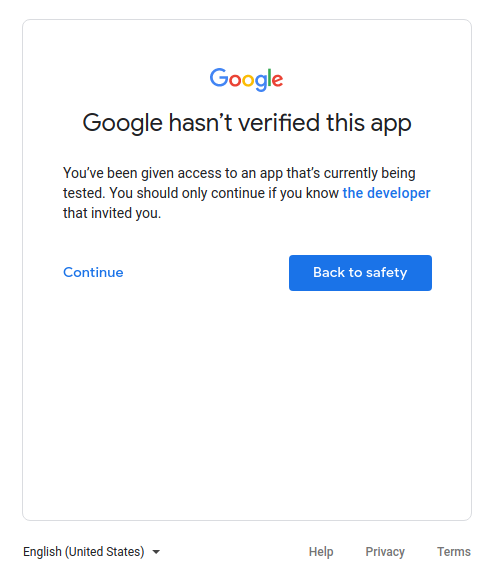
Ein Anwendungsfall ist, wenn Sie der einzige Nutzer Ihrer App sind oder wenn Ihre App nur von wenigen Nutzern verwendet wird, die Sie alle persönlich kennen. Sie und Ihre begrenzte Anzahl von Nutzern können den Bildschirm für nicht überprüfte Apps durchlaufen und Ihren privaten Konten Zugriff auf Ihre App gewähren.
Projekte, die in den Stufen „Entwicklung“, „Test“ oder „Staging“ verwendet werden
Um die Google OAuth 2.0-Richtlinien einzuhalten, empfehlen wir, verschiedene Projekte für Test- und Produktionsumgebungen zu verwenden. Wir empfehlen, Ihre App nur zur Überprüfung einzureichen, wenn Sie sie für alle Nutzer mit einem Google-Konto verfügbar machen möchten. Wenn sich Ihre App in der Entwicklungs-, Test- oder Staging-Phase befindet, ist keine Überprüfung erforderlich.
Wenn sich Ihre App in der Entwicklungs- oder Testphase befindet, können Sie den Veröffentlichungsstatus auf die Standardeinstellung Test belassen. Diese Einstellung bedeutet, dass sich Ihre App noch in der Entwicklung befindet und nur für Nutzer verfügbar ist, die Sie der Liste der Testnutzer hinzufügen. Sie müssen die Liste der Google-Konten verwalten, die an der Entwicklung oder dem Test Ihrer App beteiligt sind.
Nur dienstbezogene Daten
Wenn Ihre App ein Dienstkonto verwendet, um nur auf eigene Daten zuzugreifen, und nicht auf Nutzerdaten (die mit einem Google-Konto verknüpft sind), müssen Sie sie nicht zur Überprüfung einreichen.
Informationen zu Dienstkonten finden Sie in der Google Cloud-Dokumentation unter Dienstkonten. Eine Anleitung zur Verwendung eines Dienstkontos finden Sie unter OAuth 2.0 für Server-zu-Server-Anwendungen verwenden.
Nur zur internen Verwendung
Das bedeutet, dass die App nur von Personen in Ihrer Google Workspace- oder Cloud Identity-Organisation verwendet wird. Das Projekt muss der Organisation gehören und der OAuth-Zustimmungsbildschirm muss für den Nutzertyp Intern konfiguriert sein. In diesem Fall muss Ihre App möglicherweise von einem Organisationsadministrator genehmigt werden. Weitere Informationen finden Sie unter Zusätzliche Überlegungen für Google Workspace.
- Weitere Informationen zu öffentlichen und internen Anwendungen.
- Informationen dazu, wie Sie Ihre App als intern kennzeichnen, finden Sie in der FAQ Wie kann ich meine App als „Nur zur internen Nutzung“ kennzeichnen?
Domainweite Installation
Wenn Ihre App nur auf Nutzer einer Google Workspace- oder Cloud Identity-Organisation ausgerichtet ist und immer die domainweite Installation verwendet wird, ist keine Markenüberprüfung erforderlich. Wenn Ihre App jedoch eingeschränkte oder vertrauliche Bereiche verwendet, ist eine App-Überprüfung erforderlich. Bei einer domainweiten Installation kann ein Domainadministrator Drittanbieter- und internen Apps Zugriff auf die Daten Ihrer Nutzer gewähren. Nur Organisationsadministratoren können die App einer Zulassungsliste für die Verwendung in ihren Domains hinzufügen.
Informationen dazu, wie Sie Ihre App domainweit installieren, finden Sie in der FAQ Meine Anwendung hat Nutzer mit Unternehmenskonten aus einer anderen Google Workspace-Domain.