ภาพรวม
การลงชื่อเข้าใช้ด้วย Google ที่ใช้ OAuth พร้อมการลิงก์ที่ปรับปรุงแล้วจะเพิ่มการลงชื่อเข้าใช้ด้วย Google ที่ด้านบนของการลิงก์ OAuth ซึ่งจะมอบประสบการณ์การลิงก์ที่ราบรื่น สำหรับผู้ใช้ Google และยังช่วยให้สร้างบัญชีได้ด้วย ซึ่งจะช่วยให้ ผู้ใช้สร้างบัญชีใหม่ในบริการของคุณโดยใช้บัญชี Google ได้
หากต้องการลิงก์บัญชีด้วย OAuth และลงชื่อเข้าใช้ด้วย Google ให้ทำตามขั้นตอนทั่วไปต่อไปนี้
- ก่อนอื่น ให้ขอความยินยอมจากผู้ใช้เพื่อเข้าถึงโปรไฟล์ Google
- ใช้ข้อมูลในโปรไฟล์เพื่อตรวจสอบว่ามีบัญชีผู้ใช้หรือไม่
- สำหรับผู้ใช้เดิม ให้ลิงก์บัญชี
- หากไม่พบผู้ใช้ Google ที่ตรงกันในระบบการตรวจสอบสิทธิ์ ให้ตรวจสอบโทเค็นรหัสที่ได้รับจาก Google จากนั้นคุณจะสร้างผู้ใช้โดยอิงตามข้อมูลโปรไฟล์ที่มีอยู่ในโทเค็นรหัสได้
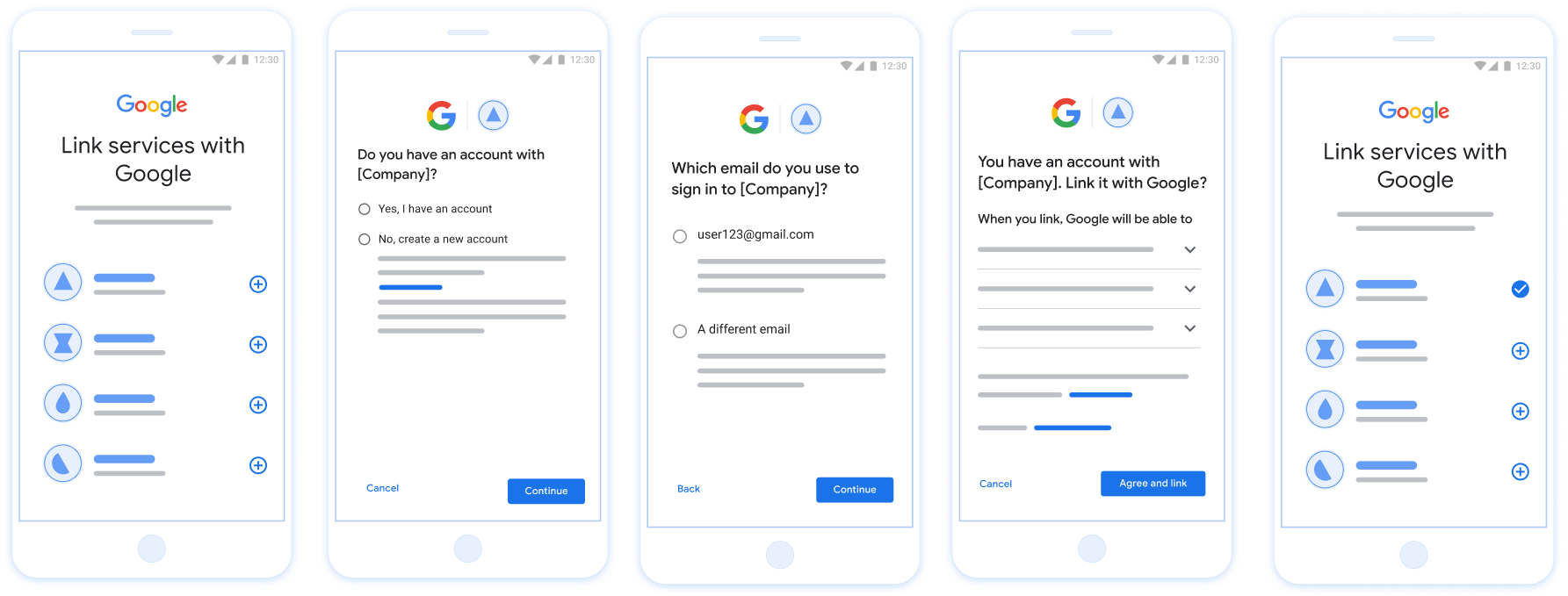
รูปที่ 1 การลิงก์บัญชีในโทรศัพท์ของผู้ใช้ด้วยการลิงก์ที่ปรับปรุงแล้ว
การลิงก์ที่มีประสิทธิภาพ: ขั้นตอน OAuth + ลงชื่อเข้าใช้ด้วย Google
แผนภาพลำดับต่อไปนี้แสดงรายละเอียดการโต้ตอบระหว่างผู้ใช้, Google และปลายทางการแลกเปลี่ยนโทเค็นสำหรับการลิงก์ที่ปรับปรุงแล้ว
บทบาทและความรับผิดชอบ
ตารางต่อไปนี้จะกำหนดบทบาทและความรับผิดชอบของผู้มีส่วนเกี่ยวข้องในขั้นตอนการลิงก์ที่ปรับปรุงแล้ว
| ผู้ดำเนินการ / คอมโพเนนต์ | บทบาท GAL | หน้าที่รับผิดชอบ |
|---|---|---|
| แอป / เซิร์ฟเวอร์ของ Google | ไคลเอ็นต์ OAuth | ขอความยินยอมจากผู้ใช้สำหรับการลงชื่อเข้าใช้ด้วย Google ส่งการยืนยันตัวตน (JWT) ไปยังเซิร์ฟเวอร์ และจัดเก็บโทเค็นที่ได้ไว้อย่างปลอดภัย |
| ปลายทางการแลกเปลี่ยนโทเค็นของคุณ | ผู้ให้บริการข้อมูลประจำตัว / เซิร์ฟเวอร์การให้สิทธิ์ | ตรวจสอบการยืนยันตัวตน ตรวจสอบบัญชีที่มีอยู่ จัดการ
ความตั้งใจในการลิงก์บัญชี (check, get,
create) และออกโทเค็นตามความตั้งใจที่ขอ
|
| API ของบริการ | เซิร์ฟเวอร์ทรัพยากร | ให้สิทธิ์เข้าถึงข้อมูลผู้ใช้เมื่อแสดงโทเค็นเพื่อการเข้าถึงที่ถูกต้อง |
ข้อกำหนดสำหรับการลิงก์ที่ง่ายขึ้น
- ใช้โฟลว์การลิงก์ OAuth พื้นฐาน บริการของคุณต้อง รองรับปลายทางการให้สิทธิ์และการแลกเปลี่ยนโทเค็นที่สอดคล้องกับ OAuth 2.0
- ปลายทางการแลกเปลี่ยนโทเค็นต้องรองรับการยืนยันโทเค็นเว็บ JSON (JWT) และใช้
checkcreateและเจตนาget
ตรรกะการตัดสินใจสำหรับการลิงก์ที่มีประสิทธิภาพ
ตรรกะต่อไปนี้จะกำหนดวิธีการเรียกใช้ Intent ในระหว่างขั้นตอนการลิงก์ที่ปรับปรุงแล้ว
- ผู้ใช้มีบัญชีในระบบการตรวจสอบสิทธิ์ของคุณไหม (ผู้ใช้ตัดสินใจโดยเลือก "ใช่" หรือ "ไม่")
- ใช่ : ผู้ใช้ใช้อีเมลที่เชื่อมโยงกับบัญชี Google เพื่อลงชื่อเข้าใช้แพลตฟอร์มของคุณหรือไม่ (ผู้ใช้ตัดสินใจโดยเลือก "ใช่" หรือ "ไม่")
- ใช่ : ผู้ใช้มีบัญชีที่ตรงกันในระบบการตรวจสอบสิทธิ์ของคุณไหม (โทรหา
check intentเพื่อยืนยัน)- ใช่ : ระบบจะเรียกใช้
get intentและลิงก์บัญชีหาก get intent แสดงผลสำเร็จ - ไม่ : สร้างบัญชีใหม่ใช่ไหม (ผู้ใช้ตัดสินใจโดยเลือก "ใช่" หรือ "ไม่")
- ใช่ :
create intentจะได้รับการเรียกใช้และระบบจะลิงก์บัญชีหากความตั้งใจในการสร้างสำเร็จ - ไม่ : ระบบจะทริกเกอร์ขั้นตอนการลิงก์ OAuth, นำผู้ใช้ไปยังเบราว์เซอร์ และให้ตัวเลือกแก่ผู้ใช้ในการลิงก์กับอีเมลอื่น
- ใช่ :
- ใช่ : ระบบจะเรียกใช้
- ไม่ : ระบบจะทริกเกอร์ขั้นตอนการลิงก์ OAuth โดยจะนำผู้ใช้ไปยังเบราว์เซอร์และให้ตัวเลือกแก่ผู้ใช้ในการลิงก์กับอีเมลอื่น
- ใช่ : ผู้ใช้มีบัญชีที่ตรงกันในระบบการตรวจสอบสิทธิ์ของคุณไหม (โทรหา
- ไม่ : ผู้ใช้มีบัญชีที่ตรงกันในระบบการตรวจสอบสิทธิ์ของคุณหรือไม่ (โทรหา
check intentเพื่อยืนยัน)- ใช่ : ระบบจะเรียกใช้
get intentและลิงก์บัญชีหาก get intent แสดงผลสำเร็จ - NO :
create intentจะได้รับการเรียกใช้และระบบจะลิงก์บัญชีหากความตั้งใจในการสร้างสำเร็จ
- ใช่ : ระบบจะเรียกใช้
- ใช่ : ผู้ใช้ใช้อีเมลที่เชื่อมโยงกับบัญชี Google เพื่อลงชื่อเข้าใช้แพลตฟอร์มของคุณหรือไม่ (ผู้ใช้ตัดสินใจโดยเลือก "ใช่" หรือ "ไม่")
สูตรการติดตั้งใช้งาน
ปลายทางการแลกเปลี่ยนโทเค็นต้องใช้ Intent check, get และ create เพื่อรองรับการลิงก์ที่ง่ายขึ้น
ทำตามขั้นตอนต่อไปนี้เพื่อจัดการเจตนาต่างๆ
Check for an existing user account (check intent)
Google calls your token exchange endpoint to verify if the Google user exists in your system. For parameter details, see Streamlined Linking Intents.
Implementation Recipe
To handle the check intent, perform the following actions:
Validate the request:
- Verify
client_id,client_secret, andgrant_type(must beurn:ietf:params:oauth:grant-type:jwt-bearer). - Validate the
assertion(JWT) using the criteria in JWT Validation.
- Verify
Lookup user:
- Check if the Google Account ID (
sub) or email address in the JWT matches a user in your database.
- Check if the Google Account ID (
Respond:
- If found: Return HTTP
200 OKwith{"account_found": "true"}. - If not found: Return HTTP
404 Not Foundwith{"account_found": "false"}.
- If found: Return HTTP
Handle automatic linking (get intent)
If the account exists, Google calls your endpoint with intent=get to retrieve tokens. For parameter details, see Streamlined Linking Intents.
Implementation Recipe
To handle the get intent, perform the following actions:
Validate the request:
- Verify
client_id,client_secret, andgrant_type. - Validate the
assertion(JWT).
- Verify
Lookup user:
- Verify the user exists using the
suboremailclaim.
- Verify the user exists using the
Respond:
- If successful: Generate and return
access_token,refresh_token, andexpires_inin a JSON response (HTTP200 OK). - If linking fails: Return HTTP
401 Unauthorizedwith{"error": "linking_error"}and an optionallogin_hintto fall back to standard OAuth linking.
- If successful: Generate and return
Handle account creation using Sign in with Google (create intent)
If no account exists, Google calls your endpoint with intent=create to create a new user. For parameter details, see Streamlined Linking Intents.
Implementation Recipe
To handle the create intent, perform the following actions:
Validate the request:
- Verify
client_id,client_secret, andgrant_type. - Validate the
assertion(JWT).
- Verify
Verify user does not exist:
- Check if the
suboremailis already in your database. - If the user does exist: Return HTTP
401 Unauthorizedwith{"error": "linking_error", "login_hint": "USER_EMAIL"}to force fallback to OAuth linking.
- Check if the
Create account:
- Use the
sub,email,name, andpictureclaims from the JWT to create a new user record.
- Use the
Respond:
- Generate and return tokens in a JSON response (HTTP
200 OK).
- Generate and return tokens in a JSON response (HTTP
รับรหัสไคลเอ็นต์ Google API
คุณจะต้องระบุรหัสไคลเอ็นต์ Google API ในระหว่างกระบวนการลงทะเบียนการลิงก์บัญชี หากต้องการรับรหัสไคลเอ็นต์ API โดยใช้ โปรเจ็กต์ที่คุณสร้างขณะทำตามขั้นตอนการลิงก์ OAuth โดยทำตาม ขั้นตอนต่อไปนี้
- ไปที่หน้าไคลเอ็นต์
สร้างหรือเลือกโปรเจ็กต์ Google API
หากโปรเจ็กต์ไม่มีรหัสไคลเอ็นต์สำหรับประเภทเว็บแอปพลิเคชัน ให้คลิกสร้างไคลเอ็นต์เพื่อสร้าง อย่าลืมระบุโดเมนของเว็บไซต์ในช่องต้นทางของ JavaScript ที่ได้รับอนุญาต เมื่อทำการทดสอบในเครื่องหรือพัฒนา คุณต้องเพิ่มทั้ง
http://localhostและhttp://localhost:<port_number>ลงในช่องต้นทางของ JavaScript ที่ได้รับอนุญาต
ตรวจสอบการติดตั้งใช้งาน
คุณสามารถตรวจสอบการติดตั้งใช้งานได้โดยใช้เครื่องมือ OAuth 2.0 Playground
ในเครื่องมือ ให้ทำตามขั้นตอนต่อไปนี้
- คลิกการกำหนดค่า เพื่อเปิดหน้าต่างการกำหนดค่า OAuth 2.0
- ในช่องโฟลว์ OAuth ให้เลือกฝั่งไคลเอ็นต์
- ในช่องปลายทาง OAuth ให้เลือกกำหนดเอง
- ระบุปลายทาง OAuth 2.0 และรหัสไคลเอ็นต์ที่คุณกำหนดให้กับ Google ในช่องที่เกี่ยวข้อง
- ในส่วนขั้นตอนที่ 1 ไม่ต้องเลือกขอบเขตของ Google แต่ให้เว้นช่องนี้ว่างไว้หรือพิมพ์ขอบเขตที่ใช้ได้กับเซิร์ฟเวอร์ (หรือสตริงที่กำหนดเองหากคุณไม่ได้ใช้ขอบเขต OAuth) เมื่อเสร็จแล้ว ให้คลิกให้สิทธิ์ API
- ในส่วนขั้นตอนที่ 2 และขั้นตอนที่ 3 ให้ทำตามโฟลว์ OAuth 2.0 และตรวจสอบว่าแต่ละขั้นตอนทำงานตามที่ตั้งใจไว้
คุณสามารถตรวจสอบการติดตั้งใช้งานได้โดยใช้เครื่องมือสาธิตการลิงก์บัญชี Google
ในเครื่องมือ ให้ทำตามขั้นตอนต่อไปนี้
- คลิกปุ่มลงชื่อเข้าใช้ด้วย Google
- เลือกบัญชีที่ต้องการลิงก์
- ป้อนรหัสบริการ
- ป้อนขอบเขตอย่างน้อย 1 รายการที่คุณจะขอสิทธิ์เข้าถึง (ไม่บังคับ)
- คลิกเริ่มการสาธิต
- เมื่อได้รับข้อความแจ้ง ให้ยืนยันว่าคุณอาจให้ความยินยอมและปฏิเสธคำขอลิงก์
- ยืนยันว่าระบบจะนำคุณไปยังแพลตฟอร์มของคุณ