
Uproszczone łączenie za pomocą protokołu OAuth i Logowania przez Google

Przegląd

Uproszczone łączenie za pomocą Zaloguj się przez Google opartego na protokole OAuth dodaje Zaloguj się przez Google do łączenia za pomocą protokołu OAuth. Zapewnia to użytkownikom Google płynne łączenie kont, a także umożliwia tworzenie konta, dzięki czemu użytkownik może utworzyć nowe konto w Twojej usłudze za pomocą konta Google.

Aby połączyć konta za pomocą OAuth i zalogować się przez Google, wykonaj te ogólne czynności:

  1. Najpierw poproś użytkownika o zgodę na dostęp do jego profilu Google.
  2. Użyj informacji z profilu, aby sprawdzić, czy konto użytkownika istnieje.
  3. W przypadku dotychczasowych użytkowników połącz konta.
  4. Jeśli w systemie uwierzytelniania nie możesz znaleźć dopasowania do użytkownika Google, sprawdź token identyfikatora otrzymany od Google. Następnie możesz utworzyć użytkownika na podstawie informacji o profilu zawartych w tokenie identyfikatora.
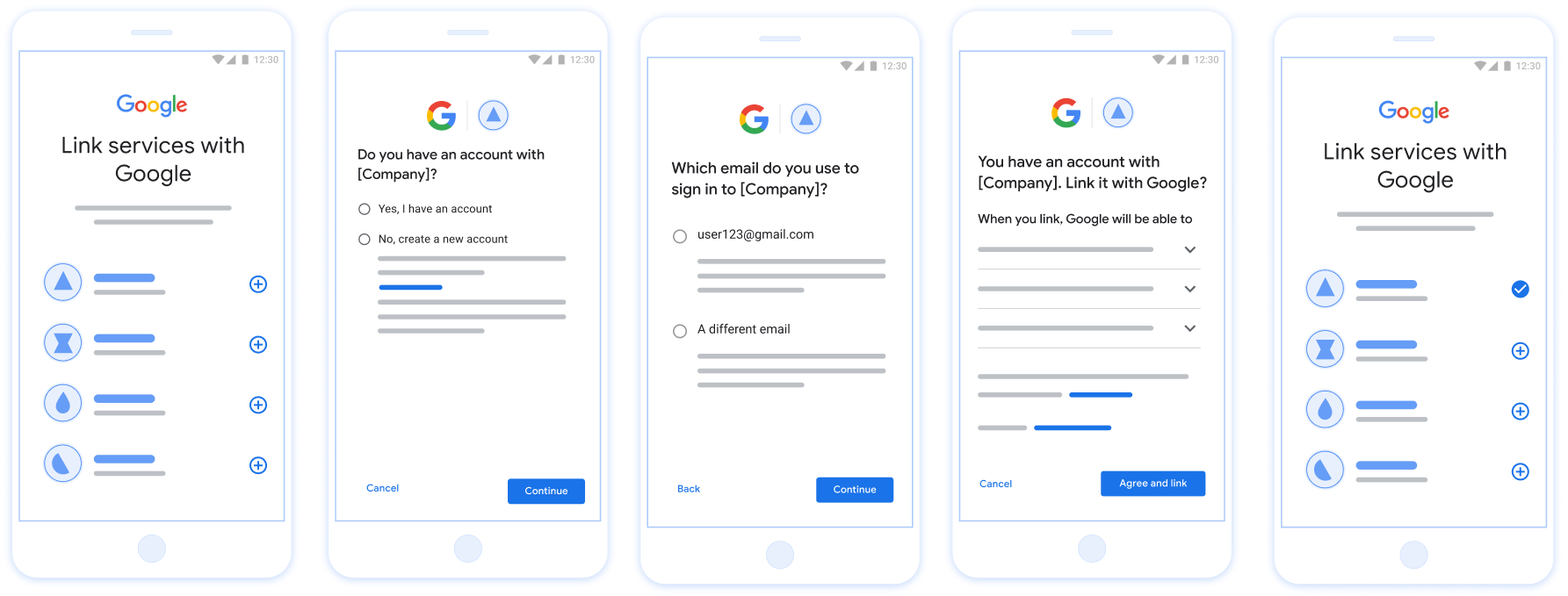
Ilustracja przedstawiająca kroki, które użytkownik musi wykonać, aby połączyć konto Google za pomocą uproszczonego procesu łączenia. Pierwszy zrzut ekranu pokazuje, jak użytkownik może wybrać Twoją aplikację do połączenia. Drugi zrzut ekranu pozwala użytkownikowi potwierdzić, czy ma już konto w Twojej usłudze. Trzeci zrzut ekranu umożliwia użytkownikowi wybranie konta Google, które chce połączyć. Czwarty zrzut ekranu przedstawia potwierdzenie połączenia konta Google z aplikacją. Piąty zrzut ekranu pokazuje połączone konto użytkownika w aplikacji Google.

Rysunek 1. Łączenie kont na telefonie użytkownika za pomocą uproszczonego łączenia

Wymagania dotyczące uproszczonego łączenia

Wdrażanie serwera OAuth

Punkt końcowy wymiany tokenów musi obsługiwać intencje check, createget. Aby przejść proces łączenia kont i dowiedzieć się, kiedy używane są różne intencje, wykonaj te czynności:

  1. Czy użytkownik ma konto w Twoim systemie uwierzytelniania? (Użytkownik decyduje, wybierając TAK lub NIE)
    1. TAK : czy użytkownik loguje się na Twoją platformę za pomocą adresu e-mail powiązanego z kontem Google? (Użytkownik decyduje, wybierając TAK lub NIE)
      1. YES : czy użytkownik ma pasujące konto w Twoim systemie uwierzytelniania? (wywoływana jest funkcja check intent w celu potwierdzenia)
        1. TAK : numer get intent jest wywoływany, a konto jest połączone, jeśli intencja zostanie zwrócona.
        2. NIE : Utworzyć nowe konto? (Użytkownik decyduje, wybierając TAK lub NIE)
          1. TAK : wywoływana jest funkcja create intent, a konto jest połączone, jeśli intencja utworzenia zostanie zwrócona.
          2. NIE : uruchamiany jest przepływ OAuth w internecie, użytkownik jest przekierowywany do przeglądarki i ma możliwość połączenia się z innym adresem e-mail.
      2. NIE : uruchamiany jest przepływ OAuth w internecie, użytkownik jest przekierowywany do przeglądarki i ma możliwość połączenia się z innym adresem e-mail.
    2. NIE : czy użytkownik ma pasujące konto w Twoim systemie uwierzytelniania? (wywoływana jest funkcja check intent w celu potwierdzenia)
      1. TAK : numer get intent jest wywoływany, a konto jest połączone, jeśli intencja zostanie zwrócona.
      2. NIE : wywoływana jest funkcja create intent, a konto jest łączone, jeśli intencja utworzenia zostanie zwrócona.

Sprawdzanie, czy istnieje konto użytkownika (sprawdź intencje)

Gdy użytkownik wyrazi zgodę na dostęp do jego profilu Google, Google wysyła żądania, które zawiera podpisane potwierdzenie tożsamości użytkownika Google. asercja zawiera informacje obejmujące identyfikator konta Google użytkownika, imię i nazwisko oraz adres e-mail. Punkt końcowy wymiany tokenów skonfigurowany dla Twojego które obsługuje projekt.

Jeśli odpowiednie konto Google jest już używane podczas uwierzytelniania system, punkt końcowy wymiany tokenów zwraca żądanie account_found=true. Jeśli Konto Google nie pasuje do istniejącego użytkownika lub punktu końcowego wymiany tokenów zwraca błąd HTTP 404 „Nie znaleziono” z account_found=false.

Prośba ma taki format:

POST /token HTTP/1.1
Host: oauth2.example.com
Content-Type: application/x-www-form-urlencoded

grant_type=urn:ietf:params:oauth:grant-type:jwt-bearer&intent=check&assertion=JWT&scope=SCOPES&client_id=GOOGLE_CLIENT_ID&client_secret=GOOGLE_CLIENT_SECRET

Punkt końcowy wymiany tokenów musi obsługiwać te parametry:

Parametry punktu końcowego tokena
intent W przypadku tych żądań wartość tego parametru jest check
grant_type Typ wymienianego tokena. W przypadku tych żądań ma wartość urn:ietf:params:oauth:grant-type:jwt-bearer.
assertion Token internetowy JSON (JWT), który stanowi podpisane potwierdzenie uwierzytelniania Google tożsamości użytkownika. Token JWT zawiera informacje o Identyfikator konta Google, imię i nazwisko oraz adres e-mail.
client_id Identyfikator klienta przypisany przez Ciebie do Google.
client_secret Klucz klienta przypisany przez Ciebie do Google.

Aby odpowiedzieć na żądania intencji check, punkt końcowy wymiany tokenów musi wykonać te czynności:

  • Sprawdź i zdekoduj potwierdzenie JWT.
  • Sprawdź, czy konto Google znajduje się już w systemie uwierzytelniania.
Weryfikowanie i dekodowanie potwierdzenia JWT

Potwierdzenie JWT możesz zweryfikować i zdekodować za pomocą Biblioteka dekodowania JWT dla Twojego języka Używaj Klucze publiczne Google, dostępne w tych krajach: JWK lub formaty PEM do weryfikacji, podpis tokena.

Po zdekodowaniu potwierdzenie JWT wygląda jak w tym przykładzie:

{
  "sub": "1234567890",      // The unique ID of the user's Google Account
  "iss": "https://accounts.google.com",        // The assertion's issuer
  "aud": "123-abc.apps.googleusercontent.com", // Your server's client ID
  "iat": 233366400,         // Unix timestamp of the assertion's creation time
  "exp": 233370000,         // Unix timestamp of the assertion's expiration time
  "name": "Jan Jansen",
  "given_name": "Jan",
  "family_name": "Jansen",
  "email": "jan@gmail.com", // If present, the user's email address
  "email_verified": true,   // true, if Google has verified the email address
  "hd": "example.com",      // If present, the host domain of the user's GSuite email address
                            // If present, a URL to user's profile picture
  "picture": "https://lh3.googleusercontent.com/a-/AOh14GjlTnZKHAeb94A-FmEbwZv7uJD986VOF1mJGb2YYQ",
  "locale": "en_US"         // User's locale, from browser or phone settings
}

Oprócz weryfikacji podpisu tokena sprawdź, czy wydawca (pole iss) to https://accounts.google.com, oznacza to, że odbiorcy (pole aud) to przypisany identyfikator klienta, który nie wygasł. (pole exp).

Za pomocą pól email, email_verified i hd możesz określić, Google hostuje dany adres e-mail i jest dla niego autorytatywny. W przypadku, gdy Google autorytatywny, według którego użytkownik jest obecnie znany jako rzeczywisty właściciel konta i możesz pominąć hasło i inne testy zabezpieczające. W przeciwnym razie te metody mogą zostać użyte do zweryfikowania konta przed połączeniem.

Przypadki, w których Google ma wiarygodność:

  • To jest konto Gmail, adres email ma sufiks @gmail.com.
  • To jest konto G Suite, email_verified ma wartość prawda i ustawiono hd.

Użytkownicy mogą rejestrować się w Google, nie korzystając z Gmaila lub G Suite. Kiedy email nie zawiera sufiksu @gmail.com, a hd nie występuje w Google zalecamy wiarygodność i hasło lub inne metody weryfikujące weryfikację użytkownika. email_verified może również być prawdziwe, ponieważ wstępnie zweryfikowaliśmy, że użytkownika przy tworzeniu konta Google, jednak własność firmy zewnętrznej konto e-mail mogło się od tego czasu zmienić.

Sprawdź, czy konto Google znajduje się już w systemie uwierzytelniania

Sprawdź, czy spełniony jest jeden z tych warunków:

  • Identyfikator konta Google znajdujący się w polu sub potwierdzenia należy do użytkownika w bazie danych.
  • Adres e-mail podany w potwierdzeniu pasuje do użytkownika w bazie danych użytkowników.

Jeśli którykolwiek z tych warunków jest spełniony, użytkownik już się zarejestrował. W takim przypadku zwraca odpowiedź podobną do tej:

HTTP/1.1 200 Success
Content-Type: application/json;charset=UTF-8

{
  "account_found":"true",
}

Jeśli ani identyfikator konta Google, ani adres e-mail podany w oznacza, że użytkownik nie zarejestrował się jeszcze w bazie danych. W w tym przypadku punkt końcowy wymiany tokenów musi odpowiedzieć z błędem HTTP 404 , która określa "account_found": "false", tak jak w tym przykładzie:

HTTP/1.1 404 Not found
Content-Type: application/json;charset=UTF-8

{
  "account_found":"false",
}

Obsługa automatycznego łączenia (pobieranie intencji)

Gdy użytkownik wyrazi zgodę na dostęp do jego profilu Google, Google wysyła żądania, które zawiera podpisane potwierdzenie tożsamości użytkownika Google. asercja zawiera informacje obejmujące identyfikator konta Google użytkownika, imię i nazwisko oraz adres e-mail. Punkt końcowy wymiany tokenów skonfigurowany dla Twojego które obsługuje projekt.

Jeśli odpowiednie konto Google jest już używane podczas uwierzytelniania system, punkt końcowy wymiany tokenów zwraca token użytkownika. Jeśli Konto Google nie pasuje do istniejącego użytkownika lub punktu końcowego wymiany tokenów zwraca błąd linking_error i opcjonalny login_hint.

Prośba ma taki format:

POST /token HTTP/1.1
Host: oauth2.example.com
Content-Type: application/x-www-form-urlencoded

grant_type=urn:ietf:params:oauth:grant-type:jwt-bearer&intent=get&assertion=JWT&scope=SCOPES&client_id=GOOGLE_CLIENT_ID&client_secret=GOOGLE_CLIENT_SECRET

Punkt końcowy wymiany tokenów musi obsługiwać te parametry:

Parametry punktu końcowego tokena
intent W przypadku tych żądań wartość tego parametru wynosi get.
grant_type Typ wymienianego tokena. W przypadku tych żądań ma wartość urn:ietf:params:oauth:grant-type:jwt-bearer.
assertion Token internetowy JSON (JWT), który stanowi podpisane potwierdzenie uwierzytelniania Google tożsamości użytkownika. Token JWT zawiera informacje o Identyfikator konta Google, imię i nazwisko oraz adres e-mail.
scope Opcjonalne: wszystkie zakresy skonfigurowane przez Google, których ma żądać. użytkowników.
client_id Identyfikator klienta przypisany przez Ciebie do Google.
client_secret Klucz klienta przypisany przez Ciebie do Google.

Aby odpowiedzieć na żądania intencji get, punkt końcowy wymiany tokenów musi wykonać te czynności:

  • Sprawdź i zdekoduj potwierdzenie JWT.
  • Sprawdź, czy konto Google znajduje się już w systemie uwierzytelniania.
Weryfikowanie i dekodowanie potwierdzenia JWT

Potwierdzenie JWT możesz zweryfikować i zdekodować za pomocą Biblioteka dekodowania JWT dla Twojego języka Używaj Klucze publiczne Google, dostępne w tych krajach: JWK lub formaty PEM do weryfikacji, podpis tokena.

Po zdekodowaniu potwierdzenie JWT wygląda jak w tym przykładzie:

{
  "sub": "1234567890",      // The unique ID of the user's Google Account
  "iss": "https://accounts.google.com",        // The assertion's issuer
  "aud": "123-abc.apps.googleusercontent.com", // Your server's client ID
  "iat": 233366400,         // Unix timestamp of the assertion's creation time
  "exp": 233370000,         // Unix timestamp of the assertion's expiration time
  "name": "Jan Jansen",
  "given_name": "Jan",
  "family_name": "Jansen",
  "email": "jan@gmail.com", // If present, the user's email address
  "email_verified": true,   // true, if Google has verified the email address
  "hd": "example.com",      // If present, the host domain of the user's GSuite email address
                            // If present, a URL to user's profile picture
  "picture": "https://lh3.googleusercontent.com/a-/AOh14GjlTnZKHAeb94A-FmEbwZv7uJD986VOF1mJGb2YYQ",
  "locale": "en_US"         // User's locale, from browser or phone settings
}

Oprócz weryfikacji podpisu tokena sprawdź, czy wydawca (pole iss) to https://accounts.google.com, oznacza to, że odbiorcy (pole aud) to przypisany identyfikator klienta, który nie wygasł. (pole exp).

Za pomocą pól email, email_verified i hd możesz określić, Google hostuje dany adres e-mail i jest dla niego autorytatywny. W przypadku, gdy Google autorytatywny, według którego użytkownik jest obecnie znany jako rzeczywisty właściciel konta i możesz pominąć hasło i inne testy zabezpieczające. W przeciwnym razie te metody mogą zostać użyte do zweryfikowania konta przed połączeniem.

Przypadki, w których Google ma wiarygodność:

  • To jest konto Gmail, adres email ma sufiks @gmail.com.
  • To jest konto G Suite, email_verified ma wartość prawda i ustawiono hd.

Użytkownicy mogą rejestrować się w Google, nie korzystając z Gmaila lub G Suite. Kiedy email nie zawiera sufiksu @gmail.com, a hd nie występuje w Google zalecamy wiarygodność i hasło lub inne metody weryfikujące weryfikację użytkownika. email_verified może również być prawdziwe, ponieważ wstępnie zweryfikowaliśmy, że użytkownika przy tworzeniu konta Google, jednak własność firmy zewnętrznej konto e-mail mogło się od tego czasu zmienić.

Sprawdź, czy konto Google znajduje się już w systemie uwierzytelniania

Sprawdź, czy spełniony jest jeden z tych warunków:

  • Identyfikator konta Google znajdujący się w polu sub potwierdzenia należy do użytkownika w bazie danych.
  • Adres e-mail podany w potwierdzeniu pasuje do użytkownika w bazie danych użytkowników.

Jeśli konto użytkownika zostanie znalezione, wydawaj token dostępu i zwracaj wartości w obiekcie JSON w treści odpowiedzi HTTPS, jak w tym przykładzie:

{
  "token_type": "Bearer",
  "access_token": "ACCESS_TOKEN",
  "refresh_token": "REFRESH_TOKEN",
  "expires_in": SECONDS_TO_EXPIRATION
}

W niektórych przypadkach połączenie kont na podstawie tokena tożsamości może się nie udać w przypadku użytkownika. Jeśli zrobi to z jakiegokolwiek powodu, punkt końcowy wymiany tokenów musi odpowiedzieć z kodem Błąd 401, który określa error=linking_error, tak jak w tym przykładzie:

HTTP/1.1 401 Unauthorized
Content-Type: application/json;charset=UTF-8

{
  "error":"linking_error",
  "login_hint":"foo@bar.com"
}

Gdy Google otrzymuje odpowiedź o błędzie 401 z kodem linking_error, wysyła użytkownika do punktu końcowego autoryzacji z parametrem login_hint. użytkownik realizuje proces łączenia kont w przeglądarce za pomocą protokołu OAuth.

Obsługa tworzenia konta za pomocą funkcji Zaloguj się przez Google (intent tworzenia)

Gdy użytkownik musi utworzyć konto w Twojej usłudze, Google wysyła żądanie do Twojego punktu końcowego wymiany tokenów, które zawiera parametr intent=create.

Żądanie ma następującą formę:

POST /token HTTP/1.1
Host: oauth2.example.com
Content-Type: application/x-www-form-urlencoded

response_type=token&grant_type=urn:ietf:params:oauth:grant-type:jwt-bearer&scope=SCOPES&intent=create&assertion=JWT&client_id=GOOGLE_CLIENT_ID&client_secret=GOOGLE_CLIENT_SECRET

Punkt końcowy wymiany tokenów musi obsługiwać te parametry:

Parametry punktu końcowego tokena
intent W przypadku tych żądań wartość tego parametru to create.
grant_type Typ wymienianego tokena. W przypadku tych żądań ten parametr ma wartość urn:ietf:params:oauth:grant-type:jwt-bearer.
assertion Token sieciowy JSON (JWT), który zawiera podpisaną deklarację tożsamości użytkownika Google. JWT zawiera informacje, w tym identyfikator konta Google użytkownika, jego imię i nazwisko oraz adres e-mail.
client_id Identyfikator klienta przypisany przez Ciebie do Google.
client_secret Tajny klucz klienta przypisany do Google.

JWT w parametrze assertion zawiera identyfikator konta Google użytkownika, jego imię i nazwisko oraz adres e-mail, których możesz użyć do utworzenia nowego konta w swojej usłudze.

Aby odpowiadać na żądania dotyczące intencji create, punkt końcowy wymiany tokenów musi wykonać te czynności:

  • Sprawdź i zdekoduj asercję JWT.
  • Sprawdź informacje o użytkowniku i utwórz nowe konto.
Weryfikowanie i dekodowanie potwierdzenia JWT

Potwierdzenie JWT możesz zweryfikować i zdekodować za pomocą Biblioteka dekodowania JWT dla Twojego języka Używaj Klucze publiczne Google, dostępne w tych krajach: JWK lub formaty PEM do weryfikacji, podpis tokena.

Po zdekodowaniu potwierdzenie JWT wygląda jak w tym przykładzie:

{
  "sub": "1234567890",      // The unique ID of the user's Google Account
  "iss": "https://accounts.google.com",        // The assertion's issuer
  "aud": "123-abc.apps.googleusercontent.com", // Your server's client ID
  "iat": 233366400,         // Unix timestamp of the assertion's creation time
  "exp": 233370000,         // Unix timestamp of the assertion's expiration time
  "name": "Jan Jansen",
  "given_name": "Jan",
  "family_name": "Jansen",
  "email": "jan@gmail.com", // If present, the user's email address
  "email_verified": true,   // true, if Google has verified the email address
  "hd": "example.com",      // If present, the host domain of the user's GSuite email address
                            // If present, a URL to user's profile picture
  "picture": "https://lh3.googleusercontent.com/a-/AOh14GjlTnZKHAeb94A-FmEbwZv7uJD986VOF1mJGb2YYQ",
  "locale": "en_US"         // User's locale, from browser or phone settings
}

Oprócz weryfikacji podpisu tokena sprawdź, czy wydawca (pole iss) to https://accounts.google.com, oznacza to, że odbiorcy (pole aud) to przypisany identyfikator klienta, który nie wygasł. (pole exp).

Za pomocą pól email, email_verified i hd możesz określić, Google hostuje dany adres e-mail i jest dla niego autorytatywny. W przypadku, gdy Google autorytatywny, według którego użytkownik jest obecnie znany jako rzeczywisty właściciel konta i możesz pominąć hasło i inne testy zabezpieczające. W przeciwnym razie te metody mogą zostać użyte do zweryfikowania konta przed połączeniem.

Przypadki, w których Google ma wiarygodność:

  • To jest konto Gmail, adres email ma sufiks @gmail.com.
  • To jest konto G Suite, email_verified ma wartość prawda i ustawiono hd.

Użytkownicy mogą rejestrować się w Google, nie korzystając z Gmaila lub G Suite. Kiedy email nie zawiera sufiksu @gmail.com, a hd nie występuje w Google zalecamy wiarygodność i hasło lub inne metody weryfikujące weryfikację użytkownika. email_verified może również być prawdziwe, ponieważ wstępnie zweryfikowaliśmy, że użytkownika przy tworzeniu konta Google, jednak własność firmy zewnętrznej konto e-mail mogło się od tego czasu zmienić.

Weryfikowanie informacji o użytkowniku i tworzenie nowego konta

Sprawdź, czy spełniony jest któryś z tych warunków:

  • Identyfikator konta Google, który znajduje się w polu sub asercji, jest w Twojej bazie danych użytkowników.
  • Adres e-mail w asercji pasuje do użytkownika w Twojej bazie danych użytkowników.

Jeśli którykolwiek z tych warunków jest spełniony, poproś użytkownika o połączenie istniejącego konta z kontem Google. Aby to zrobić, odpowiedz na żądanie błędem HTTP 401, który określa error=linking_error i podaje adres e-mail użytkownika jako login_hint. Oto przykładowa odpowiedź:

HTTP/1.1 401 Unauthorized
Content-Type: application/json;charset=UTF-8

{
  "error":"linking_error",
  "login_hint":"foo@bar.com"
}

Gdy Google otrzyma odpowiedź o błędzie 401 z parametrem linking_error, przekieruje użytkownika do punktu końcowego autoryzacji z parametrem login_hint. Użytkownik kończy łączenie konta za pomocą procesu łączenia OAuth w przeglądarce.

Jeśli żaden z tych warunków nie jest spełniony, utwórz nowe konto użytkownika z informacjami podanymi w JWT. Na nowych kontach zwykle nie jest ustawione hasło. Zalecamy dodanie logowania przez Google na innych platformach, aby umożliwić użytkownikom logowanie się za pomocą Google na różnych platformach aplikacji. Możesz też wysłać użytkownikowi e-maila z linkiem, który rozpocznie proces odzyskiwania hasła. Dzięki temu użytkownik będzie mógł ustawić hasło, aby logować się na innych platformach.

Po zakończeniu tworzenia wygeneruj token dostępu i token odświeżania i zwróć wartości w obiekcie JSON w treści odpowiedzi HTTPS, jak w tym przykładzie:

{
  "token_type": "Bearer",
  "access_token": "ACCESS_TOKEN",
  "refresh_token": "REFRESH_TOKEN",
  "expires_in": SECONDS_TO_EXPIRATION
}

Uzyskiwanie identyfikatora klienta Google API

Podczas procesu rejestracji łączenia konta musisz podać identyfikator klienta interfejsu Google API.

Aby uzyskać identyfikator klienta interfejsu API, użyj projektu utworzonego podczas wykonywania czynności opisanych w sekcji Łączenie OAuth. Aby to zrobić, wykonaj te czynności:

  1. Otwórz stronę Klienci.
  2. Utwórz lub wybierz projekt interfejsów API Google.

    Jeśli w Twoim projekcie nie ma identyfikatora klienta dla typu aplikacji internetowej, kliknij Utwórz klienta, aby go utworzyć. Pamiętaj, aby w polu Autoryzowane źródła JavaScriptu podać domenę swojej witryny. Podczas przeprowadzania testów lokalnych lub programowania musisz dodać zarówno http://localhost, jak i http://localhost:<port_number> do pola Autoryzowane źródła JavaScript.

Sprawdzanie poprawności implementacji

Implementację możesz zweryfikować za pomocą narzędzia OAuth 2.0 Playground.

W narzędziu wykonaj te czynności:

  1. Kliknij Konfiguracja , aby otworzyć okno Konfiguracja OAuth 2.0.
  2. W polu OAuth flow (Proces OAuth) wybierz Client-side (Po stronie klienta).
  3. W polu Punkty końcowe OAuth wybierz Niestandardowe.
  4. W odpowiednich polach podaj punkt końcowy OAuth 2.0 i identyfikator klienta przypisany do Google.
  5. W sekcji Krok 1 nie wybieraj żadnych zakresów Google. Zamiast tego pozostaw to pole puste lub wpisz zakres ważny dla Twojego serwera (albo dowolny ciąg znaków, jeśli nie używasz zakresów OAuth). Gdy skończysz, kliknij Autoryzuj interfejsy API.
  6. W sekcjach Krok 2Krok 3 przejdź przez przepływ OAuth 2.0 i sprawdź, czy każdy krok działa zgodnie z oczekiwaniami.

Możesz sprawdzić, czy implementacja jest prawidłowa, korzystając z narzędzia Google Account Linking Demo.

W narzędziu wykonaj te czynności:

  1. Kliknij przycisk Zaloguj się przez Google.
  2. Wybierz konto, które chcesz połączyć.
  3. Wpisz identyfikator usługi.
  4. Opcjonalnie wpisz co najmniej jeden zakres, do którego chcesz uzyskać dostęp.
  5. Kliknij Uruchom wersję pokazową.
  6. Gdy pojawi się komunikat, potwierdź, że możesz wyrazić zgodę na prośbę o połączenie lub ją odrzucić.
  7. Sprawdź, czy nastąpiło przekierowanie na Twoją platformę.