
總覽
以 OAuth 為基礎的「使用 Google 帳戶登入」簡化連結功能,會在 OAuth 連結的基礎上新增「使用 Google 帳戶登入」功能。這可為 Google 使用者提供流暢的連結體驗,並視需要啟用帳戶建立功能,讓使用者透過 Google 帳戶在您的服務上建立新帳戶。
如要使用 OAuth 和「使用 Google 帳戶登入」功能連結帳戶,請按照下列一般步驟操作:
- 首先,請使用者同意存取他們的 Google 個人資料。
- 使用個人資料中的資訊,確認使用者帳戶是否存在。
- 如果是現有使用者,請連結帳戶。
- 如果驗證系統中沒有相符的 Google 使用者,請驗證從 Google 收到的 ID 權杖。如果服務支援建立帳戶,您就可以根據 ID 權杖中包含的設定檔資訊建立使用者。
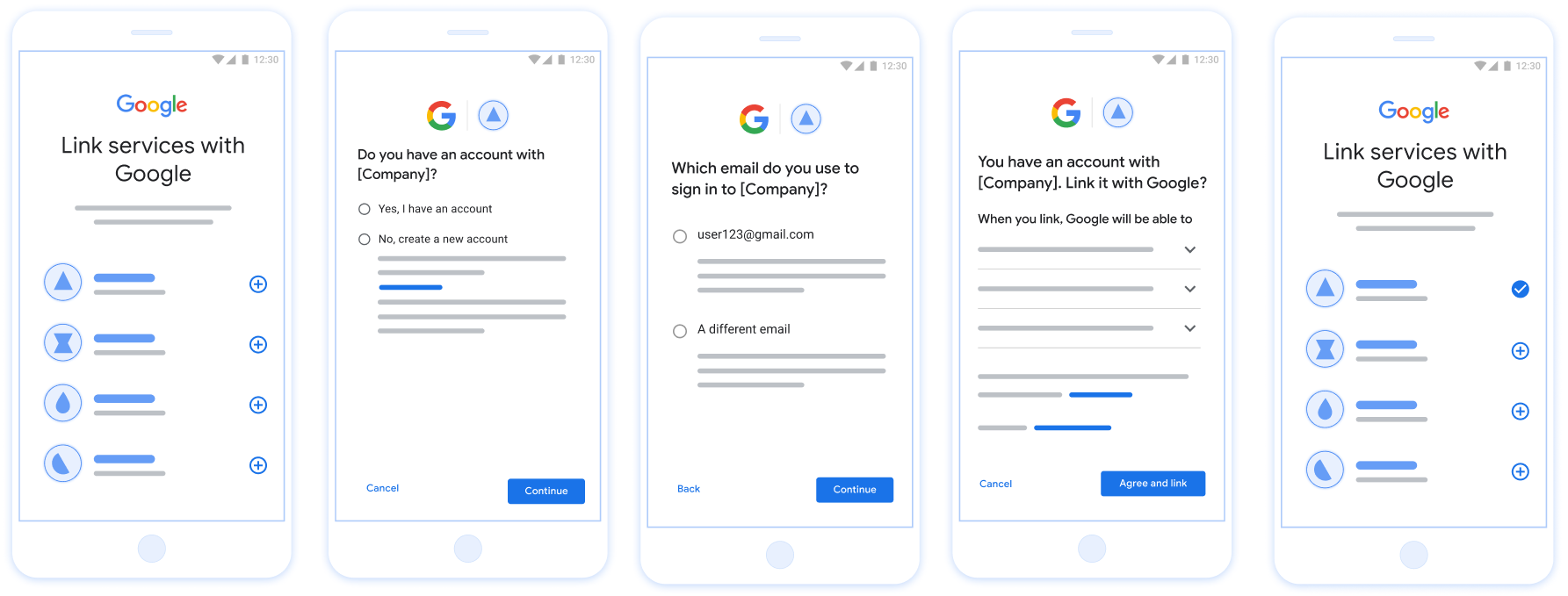
圖 1. 在使用者手機上透過簡化連結功能連結帳戶
簡化連結:OAuth +「使用 Google 帳戶登入」流程
下圖的序列圖詳細說明瞭使用者、Google 和簡化連結的權杖交換端點之間的互動。
角色與職責
下表定義簡化連結流程中參與者的角色和職責。
| Actor / Component | GAL 角色 | 職責 |
|---|---|---|
| Google 應用程式 / 伺服器 | OAuth 用戶端 | 取得使用者對「使用 Google 帳戶登入」的同意聲明、將身分識別聲明 (JWT) 傳送至伺服器,並安全地儲存產生的權杖。 |
| 您的權杖交換端點 | 識別資訊提供者 / 授權伺服器 | 驗證身分主張、檢查現有帳戶、處理必要帳戶連結意圖 (check、get) 和選用 create 意圖,並根據要求的意圖核發權杖。 |
| 您的服務 API | 資源伺服器 | 提供存取權杖時,即可存取使用者資料。 |
簡化連結的相關規定
- 實作基本 OAuth 連結流程。您的服務必須支援符合 OAuth 2.0 規範的授權和權杖交換端點。
- 您的權杖交換端點必須支援 JSON Web Token (JWT) 聲明,並實作必要的
check和get意圖,以及選用的create意圖。
簡化連結的決策邏輯
系統會根據下列邏輯,在簡化連結流程中呼叫意圖:
- 使用者是否在您的驗證系統中擁有帳戶?(使用者選取「是」或「否」來決定)
- 是:使用者是否使用與 Google 帳戶相關聯的電子郵件地址登入您的平台?(使用者選取「是」或「否」來決定)
- 是:使用者在您的驗證系統中是否有相符帳戶?(系統會呼叫
check意圖來確認)- 是:呼叫
get意圖,且帳戶已連結 (如果 get intent 傳回成功)。 - 否:建立新帳戶?(使用者選取「是」或「否」來決定;
僅適用於支援帳戶建立的服務)
- 是:系統會呼叫
create意圖,並在建立意圖成功傳回時連結帳戶。 - 否:系統會觸發 OAuth 連結流程,將使用者導向瀏覽器,並提供連結至其他電子郵件地址的選項。
- 是:系統會呼叫
- 是:呼叫
- 否:系統會觸發 OAuth 連結流程,將使用者導向瀏覽器,並提供連結其他電子郵件的選項。
- 是:使用者在您的驗證系統中是否有相符帳戶?(系統會呼叫
- 否:使用者在驗證系統中是否有相符的帳戶?(系統會呼叫
check意圖來確認)- 是:系統會呼叫
getintent,並在 get intent 傳回成功時連結帳戶。 - 否:如果服務支援建立帳戶,系統會呼叫
create意圖,並在建立意圖成功傳回時連結帳戶。如果端點不支援帳戶建立作業,應傳回 HTTP 401 linking_error,觸發備用 OAuth 連結流程。
- 是:系統會呼叫
- 是:使用者是否使用與 Google 帳戶相關聯的電子郵件地址登入您的平台?(使用者選取「是」或「否」來決定)
導入作業方案
權杖交換端點必須實作必要的 check 和 get 意圖,並視需要實作 create 意圖,以支援簡化連結。
請按照下列步驟處理不同意圖:
檢查現有的使用者帳戶 (檢查意圖)
Google 會呼叫權杖交換端點,確認 Google 使用者是否已存在於您的系統中。如需參數詳細資料,請參閱「簡化連結意圖」。
導入作業方案
如要處理必要的 check 意圖,請執行下列動作:
驗證要求:
- 驗證
client_id、client_secret和grant_type(必須為urn:ietf:params:oauth:grant-type:jwt-bearer)。 - 使用「JWT 驗證」中的條件驗證
assertion(JWT)。
- 驗證
查詢使用者:
- 檢查 JWT 中的 Google 帳戶 ID (
sub) 或電子郵件地址是否與資料庫中的使用者相符。
- 檢查 JWT 中的 Google 帳戶 ID (
回應:
- 如果找到:傳回 HTTP
200 OK,並附上{"account_found": "true"}。 - 如果找不到:傳回 HTTP
404 Not Found,並附上{"account_found": "false"}。
- 如果找到:傳回 HTTP
處理自動連結 (取得意圖)
如果帳戶存在,Google 會使用 intent=get 呼叫端點,以擷取權杖。如需參數詳細資料,請參閱「簡化連結意圖」。
導入作業方案
如要處理必要的 get 意圖,請執行下列動作:
驗證要求:
- 驗證「
client_id」、「client_secret」和「grant_type」。 - 驗證
assertion(JWT)。
- 驗證「
查詢使用者:
- 使用
sub或email聲明驗證使用者是否存在。
- 使用
回應:
- 如果成功:在 JSON 回應中產生並傳回
access_token、refresh_token和expires_in(HTTP200 OK)。 - 如果連結失敗:傳回 HTTP
401 Unauthorized,並附上{"error": "linking_error"}和選用的login_hint,以便改用標準 OAuth 連結。
- 如果成功:在 JSON 回應中產生並傳回
使用「使用 Google 帳戶登入」功能處理帳戶建立作業 (建立意圖)
如果服務支援建立帳戶,且沒有現有帳戶,Google 會使用 intent=create 呼叫端點,建立新使用者。如需參數詳細資料,請參閱「簡化連結意圖」。
導入作業方案
如要處理選用的 create 意圖,請執行下列動作:
驗證要求:
- 驗證「
client_id」、「client_secret」和「grant_type」。 - 驗證
assertion(JWT)。
- 驗證「
確認使用者不存在:
- 檢查資料庫中是否已有
sub或email。 - 如果使用者存在:傳回 HTTP
401 Unauthorized和{"error": "linking_error", "login_hint": "USER_EMAIL"},強制改用 OAuth 連結。
- 檢查資料庫中是否已有
建立帳戶:
- 使用 JWT 中的
sub、email、name和picture聲明,建立新的使用者記錄。
- 使用 JWT 中的
回應:
- 在 JSON 回應中產生並傳回權杖 (HTTP
200 OK)。
- 在 JSON 回應中產生並傳回權杖 (HTTP
取得 Google API 用戶端 ID
在帳戶連結註冊程序中,您必須提供 Google API 用戶端 ID。如要使用您在完成 OAuth 連結步驟時建立的專案取得 API 用戶端 ID,如要這樣做,請完成下列步驟:
- 前往「用戶端」頁面。
建立或選取 Google APIs 專案。
如果專案沒有「Web 應用程式類型」的用戶端 ID,請按一下「建立用戶端」建立。請務必在「授權的 JavaScript 來源」方塊中加入網站網域。執行本機測試或開發作業時,您必須將
http://localhost和http://localhost:<port_number>新增至「已授權的 JavaScript 來源」欄位。
驗證導入狀態
您可以使用 OAuth 2.0 Playground 工具驗證實作成果。
在工具中執行下列步驟:
- 點選「設定」 開啟「OAuth 2.0 設定」視窗。
- 在「OAuth flow」欄位中,選取「用戶端」。
- 在「OAuth Endpoints」(OAuth 端點) 欄位中,選取「Custom」(自訂)。
- 在對應欄位中,指定 OAuth 2.0 端點和您指派給 Google 的用戶端 ID。
- 在「步驟 1」部分,請勿選取任何 Google 範圍。請將這個欄位留空,或輸入適用於伺服器的範圍 (如果您未使用 OAuth 範圍,則輸入任意字串)。完成後,請按一下「授權 API」。
- 在「步驟 2」和「步驟 3」部分,請完成 OAuth 2.0 流程,並確認每個步驟都能正常運作。
您可以使用 Google 帳戶連結示範工具驗證實作項目。
在工具中執行下列步驟:
- 按一下「使用 Google 帳戶登入」按鈕。
- 選擇要連結的帳戶。
- 輸入服務 ID。
- 選擇性輸入您要要求存取的一或多個範圍。
- 按一下「開始試用」。
- 系統顯示提示時,確認您要同意或拒絕連結要求。
- 確認系統會將你重新導向至平台。