অ্যাকাউন্টগুলি ইন্ডাস্ট্রি স্ট্যান্ডার্ড OAuth 2.0 অন্তর্নিহিত এবং অনুমোদন কোড ফ্লো ব্যবহার করে লিঙ্ক করা হয়। আপনার পরিষেবা অবশ্যই OAuth 2.0 অনুগত অনুমোদন এবং টোকেন বিনিময় শেষ পয়েন্ট সমর্থন করবে৷
অন্তর্নিহিত প্রবাহে, Google ব্যবহারকারীর ব্রাউজারে আপনার অনুমোদনের শেষ পয়েন্ট খোলে। সফল সাইন ইন করার পরে, আপনি Google-এ একটি দীর্ঘস্থায়ী অ্যাক্সেস টোকেন ফেরত দেন। এই অ্যাক্সেস টোকেনটি এখন Google থেকে পাঠানো প্রতিটি অনুরোধে অন্তর্ভুক্ত করা হয়েছে।
অনুমোদন কোড প্রবাহে, আপনার দুটি শেষ পয়েন্ট প্রয়োজন:
অনুমোদন এন্ডপয়েন্ট, যা আপনার ব্যবহারকারীদের সাইন-ইন UI উপস্থাপন করে যারা ইতিমধ্যে সাইন ইন করেনি। অনুমোদনের শেষ পয়েন্টটি অনুরোধ করা অ্যাক্সেসে ব্যবহারকারীদের সম্মতি রেকর্ড করার জন্য একটি স্বল্প-কালীন অনুমোদন কোডও তৈরি করে।
টোকেন এক্সচেঞ্জ এন্ডপয়েন্ট, যা দুই ধরনের এক্সচেঞ্জের জন্য দায়ী:
- একটি দীর্ঘস্থায়ী রিফ্রেশ টোকেন এবং একটি স্বল্পকালীন অ্যাক্সেস টোকেনের জন্য একটি অনুমোদন কোড বিনিময় করে৷ এই বিনিময়টি ঘটে যখন ব্যবহারকারী অ্যাকাউন্ট লিঙ্কিং প্রবাহের মধ্য দিয়ে যায়।
- একটি স্বল্পকালীন অ্যাক্সেস টোকেনের জন্য দীর্ঘস্থায়ী রিফ্রেশ টোকেন বিনিময় করে। Google এর একটি নতুন অ্যাক্সেস টোকেনের প্রয়োজন হলে এই বিনিময়টি ঘটে কারণ এটির মেয়াদ শেষ হয়ে গেছে।
একটি OAuth 2.0 ফ্লো বেছে নিন
যদিও অন্তর্নিহিত প্রবাহটি কার্যকর করা সহজ, Google সুপারিশ করে যে অন্তর্নিহিত প্রবাহ দ্বারা জারি করা অ্যাক্সেস টোকেন কখনই মেয়াদ শেষ হবে না। এর কারণ হল একটি টোকেন অন্তর্নিহিত প্রবাহের সাথে মেয়াদ শেষ হওয়ার পরে ব্যবহারকারীকে তাদের অ্যাকাউন্ট আবার লিঙ্ক করতে বাধ্য করা হয়। নিরাপত্তার কারণে আপনার টোকেনের মেয়াদ শেষ হওয়ার প্রয়োজন হলে, আমরা দৃঢ়ভাবে সুপারিশ করছি যে আপনি পরিবর্তে অনুমোদন কোড প্রবাহ ব্যবহার করুন।
ডিজাইন নির্দেশিকা
এই বিভাগে আপনি OAuth লিঙ্কিং ফ্লোগুলির জন্য হোস্ট করা ব্যবহারকারী স্ক্রিনের জন্য ডিজাইনের প্রয়োজনীয়তা এবং সুপারিশগুলি বর্ণনা করে৷ এটি Google-এর অ্যাপ দ্বারা কল করার পরে, আপনার প্ল্যাটফর্মটি Google পৃষ্ঠায় একটি সাইন ইন এবং ব্যবহারকারীকে অ্যাকাউন্ট লিঙ্ক করার সম্মতি স্ক্রীন প্রদর্শন করে। অ্যাকাউন্ট লিঙ্ক করার সম্মতি দেওয়ার পরে ব্যবহারকারীকে Google-এর অ্যাপে ফেরত পাঠানো হয়।

প্রয়োজনীয়তা
- আপনাকে অবশ্যই যোগাযোগ করতে হবে যে ব্যবহারকারীর অ্যাকাউন্টটি Google-এর সাথে লিঙ্ক করা হবে, Google Home বা Google Assistant-এর মতো নির্দিষ্ট Google পণ্যের সাথে নয় ।
সুপারিশ
আমরা আপনাকে নিম্নলিখিতগুলি করার পরামর্শ দিই:
Google এর গোপনীয়তা নীতি প্রদর্শন করুন। সম্মতি স্ক্রিনে Google-এর গোপনীয়তা নীতির একটি লিঙ্ক অন্তর্ভুক্ত করুন।
ডেটা শেয়ার করতে হবে। ব্যবহারকারীকে তাদের Google-এর কোন ডেটা প্রয়োজন এবং কেন তা জানাতে স্পষ্ট এবং সংক্ষিপ্ত ভাষা ব্যবহার করুন।
কল-টু-অ্যাকশন পরিষ্কার করুন। আপনার সম্মতি স্ক্রিনে একটি স্পষ্ট কল-টু-অ্যাকশন বলুন, যেমন "সম্মতি এবং লিঙ্ক"। এর কারণ হল ব্যবহারকারীদের বুঝতে হবে তাদের অ্যাকাউন্ট লিঙ্ক করার জন্য Google-এর সাথে কী ডেটা শেয়ার করতে হবে।
বাতিল করার ক্ষমতা। ব্যবহারকারীরা যদি লিঙ্ক না করতে চান তাহলে ফিরে যেতে বা বাতিল করার জন্য একটি উপায় প্রদান করুন৷
সাইন-ইন প্রক্রিয়া পরিষ্কার করুন। নিশ্চিত করুন যে ব্যবহারকারীদের তাদের Google অ্যাকাউন্টে সাইন ইন করার জন্য পরিষ্কার পদ্ধতি আছে, যেমন তাদের ব্যবহারকারীর নাম এবং পাসওয়ার্ডের জন্য ক্ষেত্র বা Google দিয়ে সাইন ইন করুন ।
লিঙ্কমুক্ত করার ক্ষমতা। ব্যবহারকারীদের আনলিঙ্ক করার জন্য একটি পদ্ধতি অফার করুন, যেমন আপনার প্ল্যাটফর্মে তাদের অ্যাকাউন্ট সেটিংসের URL। বিকল্পভাবে, আপনি Google অ্যাকাউন্টে একটি লিঙ্ক অন্তর্ভুক্ত করতে পারেন যেখানে ব্যবহারকারীরা তাদের লিঙ্ক করা অ্যাকাউন্ট পরিচালনা করতে পারে।
ব্যবহারকারীর অ্যাকাউন্ট পরিবর্তন করার ক্ষমতা। ব্যবহারকারীদের তাদের অ্যাকাউন্ট(গুলি) পরিবর্তন করার জন্য একটি পদ্ধতির পরামর্শ দিন। এটি বিশেষত উপকারী যদি ব্যবহারকারীদের একাধিক অ্যাকাউন্ট থাকে।
- যদি কোনো ব্যবহারকারীকে অ্যাকাউন্ট পাল্টানোর জন্য সম্মতি স্ক্রীন বন্ধ করতে হয়, Google-এ একটি পুনরুদ্ধারযোগ্য ত্রুটি পাঠান যাতে ব্যবহারকারী OAuth লিঙ্কিং এবং অন্তর্নিহিত প্রবাহের মাধ্যমে পছন্দসই অ্যাকাউন্টে সাইন ইন করতে পারেন।
আপনার লোগো অন্তর্ভুক্ত করুন. সম্মতি স্ক্রিনে আপনার কোম্পানির লোগো প্রদর্শন করুন। আপনার লোগো স্থাপন করতে আপনার শৈলী নির্দেশিকা ব্যবহার করুন. আপনি যদি Google এর লোগোও প্রদর্শন করতে চান তবে লোগো এবং ট্রেডমার্ক দেখুন।

অন্তর্নিহিত প্রবাহে, Google ব্যবহারকারীর ব্রাউজারে আপনার অনুমোদনের শেষ পয়েন্ট খোলে। সফল সাইন ইন করার পরে, আপনি Google-এ একটি দীর্ঘস্থায়ী অ্যাক্সেস টোকেন ফেরত দেন। এই অ্যাক্সেস টোকেনটি এখন Google থেকে পাঠানো প্রতিটি অনুরোধে অন্তর্ভুক্ত করা হয়েছে।
অনুমোদন কোড প্রবাহে, আপনার দুটি শেষ পয়েন্ট প্রয়োজন:
অনুমোদন এন্ডপয়েন্ট, যা আপনার ব্যবহারকারীদের সাইন-ইন UI উপস্থাপন করে যারা ইতিমধ্যে সাইন ইন করেনি। অনুমোদনের শেষ পয়েন্টটি অনুরোধ করা অ্যাক্সেসে ব্যবহারকারীদের সম্মতি রেকর্ড করার জন্য একটি স্বল্প-কালীন অনুমোদন কোডও তৈরি করে।
টোকেন এক্সচেঞ্জ এন্ডপয়েন্ট, যা দুই ধরনের এক্সচেঞ্জের জন্য দায়ী:
- একটি দীর্ঘস্থায়ী রিফ্রেশ টোকেন এবং একটি স্বল্পকালীন অ্যাক্সেস টোকেনের জন্য একটি অনুমোদন কোড বিনিময় করে৷ এই বিনিময়টি ঘটে যখন ব্যবহারকারী অ্যাকাউন্ট লিঙ্কিং প্রবাহের মধ্য দিয়ে যায়।
- একটি স্বল্পকালীন অ্যাক্সেস টোকেনের জন্য দীর্ঘস্থায়ী রিফ্রেশ টোকেন বিনিময় করে। এই বিনিময়টি ঘটে যখন Google এর একটি নতুন অ্যাক্সেস টোকেনের প্রয়োজন হয় কারণ এটির মেয়াদ শেষ হয়ে গেছে৷
একটি OAuth 2.0 ফ্লো বেছে নিন
যদিও অন্তর্নিহিত প্রবাহটি কার্যকর করা সহজ, Google সুপারিশ করে যে অন্তর্নিহিত প্রবাহ দ্বারা জারি করা অ্যাক্সেস টোকেন কখনই মেয়াদ শেষ হবে না। এর কারণ হল একটি টোকেন অন্তর্নিহিত প্রবাহের সাথে মেয়াদ শেষ হওয়ার পরে ব্যবহারকারীকে তাদের অ্যাকাউন্ট আবার লিঙ্ক করতে বাধ্য করা হয়। নিরাপত্তার কারণে আপনার টোকেনের মেয়াদ শেষ হওয়ার প্রয়োজন হলে, আমরা দৃঢ়ভাবে সুপারিশ করছি যে আপনি পরিবর্তে অনুমোদন কোড প্রবাহ ব্যবহার করুন।
ডিজাইন নির্দেশিকা
এই বিভাগে আপনি OAuth লিঙ্কিং ফ্লোগুলির জন্য হোস্ট করা ব্যবহারকারী স্ক্রিনের জন্য ডিজাইনের প্রয়োজনীয়তা এবং সুপারিশগুলি বর্ণনা করে৷ এটি Google-এর অ্যাপ দ্বারা কল করার পরে, আপনার প্ল্যাটফর্মটি Google পৃষ্ঠায় একটি সাইন ইন এবং ব্যবহারকারীকে অ্যাকাউন্ট লিঙ্ক করার সম্মতি স্ক্রীন প্রদর্শন করে। অ্যাকাউন্ট লিঙ্ক করার সম্মতি দেওয়ার পরে ব্যবহারকারীকে Google-এর অ্যাপে ফেরত পাঠানো হয়।

প্রয়োজনীয়তা
- আপনাকে অবশ্যই যোগাযোগ করতে হবে যে ব্যবহারকারীর অ্যাকাউন্টটি Google-এর সাথে লিঙ্ক করা হবে, Google Home বা Google Assistant-এর মতো নির্দিষ্ট Google পণ্যের সাথে নয় ।
সুপারিশ
আমরা আপনাকে নিম্নলিখিতগুলি করার পরামর্শ দিই:
Google এর গোপনীয়তা নীতি প্রদর্শন করুন। সম্মতি স্ক্রিনে Google-এর গোপনীয়তা নীতির একটি লিঙ্ক অন্তর্ভুক্ত করুন।
ডেটা শেয়ার করতে হবে। ব্যবহারকারীকে তাদের Google-এর কোন ডেটা প্রয়োজন এবং কেন তা জানাতে স্পষ্ট এবং সংক্ষিপ্ত ভাষা ব্যবহার করুন।
কল-টু-অ্যাকশন পরিষ্কার করুন। আপনার সম্মতি স্ক্রিনে একটি স্পষ্ট কল-টু-অ্যাকশন বলুন, যেমন "সম্মতি এবং লিঙ্ক"। এর কারণ হল ব্যবহারকারীদের বুঝতে হবে তাদের অ্যাকাউন্ট লিঙ্ক করার জন্য Google-এর সাথে কী ডেটা শেয়ার করতে হবে।
বাতিল করার ক্ষমতা। ব্যবহারকারীরা যদি লিঙ্ক না করতে চান তাহলে ফিরে যেতে বা বাতিল করার জন্য একটি উপায় প্রদান করুন৷
সাইন-ইন প্রক্রিয়া পরিষ্কার করুন। নিশ্চিত করুন যে ব্যবহারকারীদের তাদের Google অ্যাকাউন্টে সাইন ইন করার জন্য পরিষ্কার পদ্ধতি আছে, যেমন তাদের ব্যবহারকারীর নাম এবং পাসওয়ার্ডের জন্য ক্ষেত্র বা Google দিয়ে সাইন ইন করুন ।
লিঙ্কমুক্ত করার ক্ষমতা। ব্যবহারকারীদের আনলিঙ্ক করার জন্য একটি পদ্ধতি অফার করুন, যেমন আপনার প্ল্যাটফর্মে তাদের অ্যাকাউন্ট সেটিংসের URL। বিকল্পভাবে, আপনি Google অ্যাকাউন্টে একটি লিঙ্ক অন্তর্ভুক্ত করতে পারেন যেখানে ব্যবহারকারীরা তাদের লিঙ্ক করা অ্যাকাউন্ট পরিচালনা করতে পারে।
ব্যবহারকারীর অ্যাকাউন্ট পরিবর্তন করার ক্ষমতা। ব্যবহারকারীদের তাদের অ্যাকাউন্ট(গুলি) পরিবর্তন করার জন্য একটি পদ্ধতির পরামর্শ দিন। এটি বিশেষত উপকারী যদি ব্যবহারকারীদের একাধিক অ্যাকাউন্ট থাকে।
- যদি কোনো ব্যবহারকারীকে অ্যাকাউন্ট পাল্টানোর জন্য সম্মতি স্ক্রীন বন্ধ করতে হয়, Google-এ একটি পুনরুদ্ধারযোগ্য ত্রুটি পাঠান যাতে ব্যবহারকারী OAuth লিঙ্কিং এবং অন্তর্নিহিত প্রবাহের মাধ্যমে পছন্দসই অ্যাকাউন্টে সাইন ইন করতে পারেন।
আপনার লোগো অন্তর্ভুক্ত করুন. সম্মতি স্ক্রিনে আপনার কোম্পানির লোগো প্রদর্শন করুন। আপনার লোগো স্থাপন করতে আপনার শৈলী নির্দেশিকা ব্যবহার করুন. আপনি যদি Google এর লোগোও প্রদর্শন করতে চান তবে লোগো এবং ট্রেডমার্ক দেখুন।

অন্তর্নিহিত প্রবাহে, Google ব্যবহারকারীর ব্রাউজারে আপনার অনুমোদনের শেষ পয়েন্ট খোলে। সফল সাইন ইন করার পরে, আপনি Google-এ একটি দীর্ঘস্থায়ী অ্যাক্সেস টোকেন ফেরত দেন। এই অ্যাক্সেস টোকেনটি এখন Google থেকে পাঠানো প্রতিটি অনুরোধে অন্তর্ভুক্ত করা হয়েছে।
অনুমোদন কোড প্রবাহে, আপনার দুটি শেষ পয়েন্ট প্রয়োজন:
অনুমোদন এন্ডপয়েন্ট, যা আপনার ব্যবহারকারীদের সাইন-ইন UI উপস্থাপন করে যারা ইতিমধ্যে সাইন ইন করেনি। অনুমোদনের শেষ পয়েন্টটি অনুরোধ করা অ্যাক্সেসে ব্যবহারকারীদের সম্মতি রেকর্ড করার জন্য একটি স্বল্প-কালীন অনুমোদন কোডও তৈরি করে।
টোকেন এক্সচেঞ্জ এন্ডপয়েন্ট, যা দুই ধরনের এক্সচেঞ্জের জন্য দায়ী:
- একটি দীর্ঘস্থায়ী রিফ্রেশ টোকেন এবং একটি স্বল্পকালীন অ্যাক্সেস টোকেনের জন্য একটি অনুমোদন কোড বিনিময় করে৷ এই বিনিময়টি ঘটে যখন ব্যবহারকারী অ্যাকাউন্ট লিঙ্কিং প্রবাহের মধ্য দিয়ে যায়।
- একটি স্বল্পকালীন অ্যাক্সেস টোকেনের জন্য দীর্ঘস্থায়ী রিফ্রেশ টোকেন বিনিময় করে। Google এর একটি নতুন অ্যাক্সেস টোকেনের প্রয়োজন হলে এই বিনিময়টি ঘটে কারণ এটির মেয়াদ শেষ হয়ে গেছে।
একটি OAuth 2.0 ফ্লো বেছে নিন
যদিও অন্তর্নিহিত প্রবাহটি কার্যকর করা সহজ, Google সুপারিশ করে যে অন্তর্নিহিত প্রবাহ দ্বারা জারি করা অ্যাক্সেস টোকেন কখনই মেয়াদ শেষ হবে না। এর কারণ হল একটি টোকেন অন্তর্নিহিত প্রবাহের সাথে মেয়াদ শেষ হওয়ার পরে ব্যবহারকারীকে তাদের অ্যাকাউন্ট আবার লিঙ্ক করতে বাধ্য করা হয়। নিরাপত্তার কারণে আপনার টোকেনের মেয়াদ শেষ হওয়ার প্রয়োজন হলে, আমরা দৃঢ়ভাবে সুপারিশ করছি যে আপনি পরিবর্তে অনুমোদন কোড প্রবাহ ব্যবহার করুন।
ডিজাইন নির্দেশিকা
এই বিভাগে আপনি OAuth লিঙ্কিং ফ্লোগুলির জন্য হোস্ট করা ব্যবহারকারী স্ক্রিনের জন্য ডিজাইনের প্রয়োজনীয়তা এবং সুপারিশগুলি বর্ণনা করে৷ এটি Google-এর অ্যাপ দ্বারা কল করার পরে, আপনার প্ল্যাটফর্মটি Google পৃষ্ঠায় একটি সাইন ইন এবং ব্যবহারকারীকে অ্যাকাউন্ট লিঙ্ক করার সম্মতি স্ক্রীন প্রদর্শন করে। অ্যাকাউন্ট লিঙ্ক করার সম্মতি দেওয়ার পরে ব্যবহারকারীকে Google-এর অ্যাপে ফেরত পাঠানো হয়।

প্রয়োজনীয়তা
- আপনাকে অবশ্যই যোগাযোগ করতে হবে যে ব্যবহারকারীর অ্যাকাউন্টটি Google-এর সাথে লিঙ্ক করা হবে, Google Home বা Google Assistant-এর মতো নির্দিষ্ট Google পণ্যের সাথে নয় ।
সুপারিশ
আমরা আপনাকে নিম্নলিখিতগুলি করার পরামর্শ দিই:
Google এর গোপনীয়তা নীতি প্রদর্শন করুন। সম্মতি স্ক্রিনে Google-এর গোপনীয়তা নীতির একটি লিঙ্ক অন্তর্ভুক্ত করুন।
ডেটা শেয়ার করতে হবে। ব্যবহারকারীকে তাদের Google-এর কোন ডেটা প্রয়োজন এবং কেন তা জানাতে স্পষ্ট এবং সংক্ষিপ্ত ভাষা ব্যবহার করুন।
কল-টু-অ্যাকশন পরিষ্কার করুন। আপনার সম্মতি স্ক্রিনে একটি স্পষ্ট কল-টু-অ্যাকশন বলুন, যেমন "সম্মতি এবং লিঙ্ক"। এর কারণ হল ব্যবহারকারীদের বুঝতে হবে তাদের অ্যাকাউন্ট লিঙ্ক করার জন্য Google-এর সাথে কী ডেটা শেয়ার করতে হবে।
বাতিল করার ক্ষমতা। ব্যবহারকারীরা যদি লিঙ্ক না করতে চান তাহলে ফিরে যেতে বা বাতিল করার জন্য একটি উপায় প্রদান করুন৷
সাইন-ইন প্রক্রিয়া পরিষ্কার করুন। নিশ্চিত করুন যে ব্যবহারকারীদের তাদের Google অ্যাকাউন্টে সাইন ইন করার জন্য পরিষ্কার পদ্ধতি আছে, যেমন তাদের ব্যবহারকারীর নাম এবং পাসওয়ার্ডের জন্য ক্ষেত্র বা Google দিয়ে সাইন ইন করুন ।
লিঙ্কমুক্ত করার ক্ষমতা। ব্যবহারকারীদের আনলিঙ্ক করার জন্য একটি পদ্ধতি অফার করুন, যেমন আপনার প্ল্যাটফর্মে তাদের অ্যাকাউন্ট সেটিংসের URL। বিকল্পভাবে, আপনি Google অ্যাকাউন্টে একটি লিঙ্ক অন্তর্ভুক্ত করতে পারেন যেখানে ব্যবহারকারীরা তাদের লিঙ্ক করা অ্যাকাউন্ট পরিচালনা করতে পারে।
ব্যবহারকারীর অ্যাকাউন্ট পরিবর্তন করার ক্ষমতা। ব্যবহারকারীদের তাদের অ্যাকাউন্ট(গুলি) পরিবর্তন করার জন্য একটি পদ্ধতির পরামর্শ দিন। এটি বিশেষত উপকারী যদি ব্যবহারকারীদের একাধিক অ্যাকাউন্ট থাকে।
- যদি কোনো ব্যবহারকারীকে অ্যাকাউন্ট পাল্টানোর জন্য সম্মতি স্ক্রীন বন্ধ করতে হয়, Google-এ একটি পুনরুদ্ধারযোগ্য ত্রুটি পাঠান যাতে ব্যবহারকারী OAuth লিঙ্কিং এবং অন্তর্নিহিত প্রবাহের মাধ্যমে পছন্দসই অ্যাকাউন্টে সাইন ইন করতে পারেন।
আপনার লোগো অন্তর্ভুক্ত করুন. সম্মতি স্ক্রিনে আপনার কোম্পানির লোগো প্রদর্শন করুন। আপনার লোগো স্থাপন করতে আপনার শৈলী নির্দেশিকা ব্যবহার করুন. আপনি যদি Google এর লোগোও প্রদর্শন করতে চান তবে লোগো এবং ট্রেডমার্ক দেখুন।

অন্তর্নিহিত প্রবাহে, Google ব্যবহারকারীর ব্রাউজারে আপনার অনুমোদনের শেষ পয়েন্ট খোলে। সফল সাইন ইন করার পরে, আপনি Google-এ একটি দীর্ঘস্থায়ী অ্যাক্সেস টোকেন ফেরত দেন। এই অ্যাক্সেস টোকেনটি এখন Google থেকে পাঠানো প্রতিটি অনুরোধে অন্তর্ভুক্ত করা হয়েছে।
অনুমোদন কোড প্রবাহে, আপনার দুটি শেষ পয়েন্ট প্রয়োজন:
অনুমোদন এন্ডপয়েন্ট, যা আপনার ব্যবহারকারীদের সাইন-ইন UI উপস্থাপন করে যারা ইতিমধ্যে সাইন ইন করেনি। অনুমোদনের শেষ পয়েন্টটি অনুরোধ করা অ্যাক্সেসে ব্যবহারকারীদের সম্মতি রেকর্ড করার জন্য একটি স্বল্প-কালীন অনুমোদন কোডও তৈরি করে।
টোকেন এক্সচেঞ্জ এন্ডপয়েন্ট, যা দুই ধরনের এক্সচেঞ্জের জন্য দায়ী:
- একটি দীর্ঘস্থায়ী রিফ্রেশ টোকেন এবং একটি স্বল্পকালীন অ্যাক্সেস টোকেনের জন্য একটি অনুমোদন কোড বিনিময় করে৷ এই বিনিময়টি ঘটে যখন ব্যবহারকারী অ্যাকাউন্ট লিঙ্কিং প্রবাহের মধ্য দিয়ে যায়।
- একটি স্বল্পকালীন অ্যাক্সেস টোকেনের জন্য দীর্ঘস্থায়ী রিফ্রেশ টোকেন বিনিময় করে। Google এর একটি নতুন অ্যাক্সেস টোকেনের প্রয়োজন হলে এই বিনিময়টি ঘটে কারণ এটির মেয়াদ শেষ হয়ে গেছে।
একটি OAuth 2.0 ফ্লো বেছে নিন
যদিও অন্তর্নিহিত প্রবাহটি কার্যকর করা সহজ, Google সুপারিশ করে যে অন্তর্নিহিত প্রবাহ দ্বারা জারি করা অ্যাক্সেস টোকেন কখনই মেয়াদ শেষ হবে না। এর কারণ হল একটি টোকেন অন্তর্নিহিত প্রবাহের সাথে মেয়াদ শেষ হওয়ার পরে ব্যবহারকারীকে তাদের অ্যাকাউন্ট আবার লিঙ্ক করতে বাধ্য করা হয়। নিরাপত্তার কারণে আপনার টোকেনের মেয়াদ শেষ হওয়ার প্রয়োজন হলে, আমরা দৃঢ়ভাবে সুপারিশ করছি যে আপনি পরিবর্তে অনুমোদন কোড প্রবাহ ব্যবহার করুন।
ডিজাইন নির্দেশিকা
এই বিভাগে আপনি OAuth লিঙ্কিং ফ্লোগুলির জন্য হোস্ট করা ব্যবহারকারী স্ক্রিনের জন্য ডিজাইনের প্রয়োজনীয়তা এবং সুপারিশগুলি বর্ণনা করে৷ এটি Google-এর অ্যাপ দ্বারা কল করার পরে, আপনার প্ল্যাটফর্মটি Google পৃষ্ঠায় একটি সাইন ইন এবং ব্যবহারকারীকে অ্যাকাউন্ট লিঙ্ক করার সম্মতি স্ক্রীন প্রদর্শন করে। অ্যাকাউন্ট লিঙ্ক করার সম্মতি দেওয়ার পরে ব্যবহারকারীকে Google-এর অ্যাপে ফেরত পাঠানো হয়।

প্রয়োজনীয়তা
- আপনাকে অবশ্যই যোগাযোগ করতে হবে যে ব্যবহারকারীর অ্যাকাউন্টটি Google-এর সাথে লিঙ্ক করা হবে, Google Home বা Google Assistant-এর মতো নির্দিষ্ট Google পণ্যের সাথে নয় ।
সুপারিশ
আমরা আপনাকে নিম্নলিখিতগুলি করার পরামর্শ দিই:
Google এর গোপনীয়তা নীতি প্রদর্শন করুন। সম্মতি স্ক্রিনে Google-এর গোপনীয়তা নীতির একটি লিঙ্ক অন্তর্ভুক্ত করুন।
ডেটা শেয়ার করতে হবে। ব্যবহারকারীকে তাদের Google-এর কোন ডেটা প্রয়োজন এবং কেন তা জানাতে স্পষ্ট এবং সংক্ষিপ্ত ভাষা ব্যবহার করুন।
কল-টু-অ্যাকশন পরিষ্কার করুন। আপনার সম্মতি স্ক্রিনে একটি স্পষ্ট কল-টু-অ্যাকশন বলুন, যেমন "সম্মতি এবং লিঙ্ক"। এর কারণ হল ব্যবহারকারীদের বুঝতে হবে তাদের অ্যাকাউন্ট লিঙ্ক করার জন্য Google-এর সাথে কী ডেটা শেয়ার করতে হবে।
বাতিল করার ক্ষমতা। ব্যবহারকারীরা যদি লিঙ্ক না করতে চান তাহলে ফিরে যেতে বা বাতিল করার জন্য একটি উপায় প্রদান করুন৷
সাইন-ইন প্রক্রিয়া পরিষ্কার করুন। নিশ্চিত করুন যে ব্যবহারকারীদের তাদের Google অ্যাকাউন্টে সাইন ইন করার জন্য পরিষ্কার পদ্ধতি আছে, যেমন তাদের ব্যবহারকারীর নাম এবং পাসওয়ার্ডের জন্য ক্ষেত্র বা Google দিয়ে সাইন ইন করুন ।
লিঙ্কমুক্ত করার ক্ষমতা। ব্যবহারকারীদের আনলিঙ্ক করার জন্য একটি পদ্ধতি অফার করুন, যেমন আপনার প্ল্যাটফর্মে তাদের অ্যাকাউন্ট সেটিংসের URL। বিকল্পভাবে, আপনি Google অ্যাকাউন্টে একটি লিঙ্ক অন্তর্ভুক্ত করতে পারেন যেখানে ব্যবহারকারীরা তাদের লিঙ্ক করা অ্যাকাউন্ট পরিচালনা করতে পারে।
ব্যবহারকারীর অ্যাকাউন্ট পরিবর্তন করার ক্ষমতা। ব্যবহারকারীদের তাদের অ্যাকাউন্ট(গুলি) পরিবর্তন করার জন্য একটি পদ্ধতির পরামর্শ দিন। এটি বিশেষত উপকারী যদি ব্যবহারকারীদের একাধিক অ্যাকাউন্ট থাকে।
- যদি কোনো ব্যবহারকারীকে অ্যাকাউন্ট পাল্টানোর জন্য সম্মতি স্ক্রীন বন্ধ করতে হয়, Google-এ একটি পুনরুদ্ধারযোগ্য ত্রুটি পাঠান যাতে ব্যবহারকারী OAuth লিঙ্কিং এবং অন্তর্নিহিত প্রবাহের মাধ্যমে পছন্দসই অ্যাকাউন্টে সাইন ইন করতে পারেন।
আপনার লোগো অন্তর্ভুক্ত করুন. সম্মতি স্ক্রিনে আপনার কোম্পানির লোগো প্রদর্শন করুন। আপনার লোগো স্থাপন করতে আপনার শৈলী নির্দেশিকা ব্যবহার করুন. আপনি যদি Google এর লোগোও প্রদর্শন করতে চান তবে লোগো এবং ট্রেডমার্ক দেখুন।

Create the project
To create your project to use account linking:
- Go to the Google API Console.
- Click Create project.
- Enter a name or accept the generated suggestion.
- Confirm or edit any remaining fields.
- Click Create.
To view your project ID:
- Go to the Google API Console.
- Find your project in the table on the landing page. The project ID appears in the ID column.
Configure your OAuth Consent Screen
The Google Account Linking process includes a consent screen which tells users the application requesting access to their data, what kind of data they are asking for and the terms that apply. You will need to configure your OAuth consent screen before generating a Google API client ID.
- Open the OAuth consent screen page of the Google APIs console.
- If prompted, select the project you just created.
On the "OAuth consent screen" page, fill out the form and click the “Save” button.
Application name: The name of the application asking for consent. The name should accurately reflect your application and be consistent with the application name users see elsewhere. The application name will be shown on the Account Linking consent screen.
Application logo: An image on the consent screen that will help users recognize your app. The logo is shown on Account linking consent screen and on account settings
Support email: For users to contact you with questions about their consent.
Scopes for Google APIs: Scopes allow your application to access your user's private Google data. For the Google Account Linking use case, default scope (email, profile, openid) is sufficient, you don’t need to add any sensitive scopes. It is generally a best practice to request scopes incrementally, at the time access is required, rather than up front. Learn more.
Authorized domains: To protect you and your users, Google only allows applications that authenticate using OAuth to use Authorized Domains. Your applications' links must be hosted on Authorized Domains. Learn more.
Application Homepage link: Home page for your application. Must be hosted on an Authorized Domain.
Application Privacy Policy link: Shown on Google Account Linking consent screen. Must be hosted on an Authorized Domain.
Application Terms of Service link (Optional): Must be hosted on an Authorized Domain.
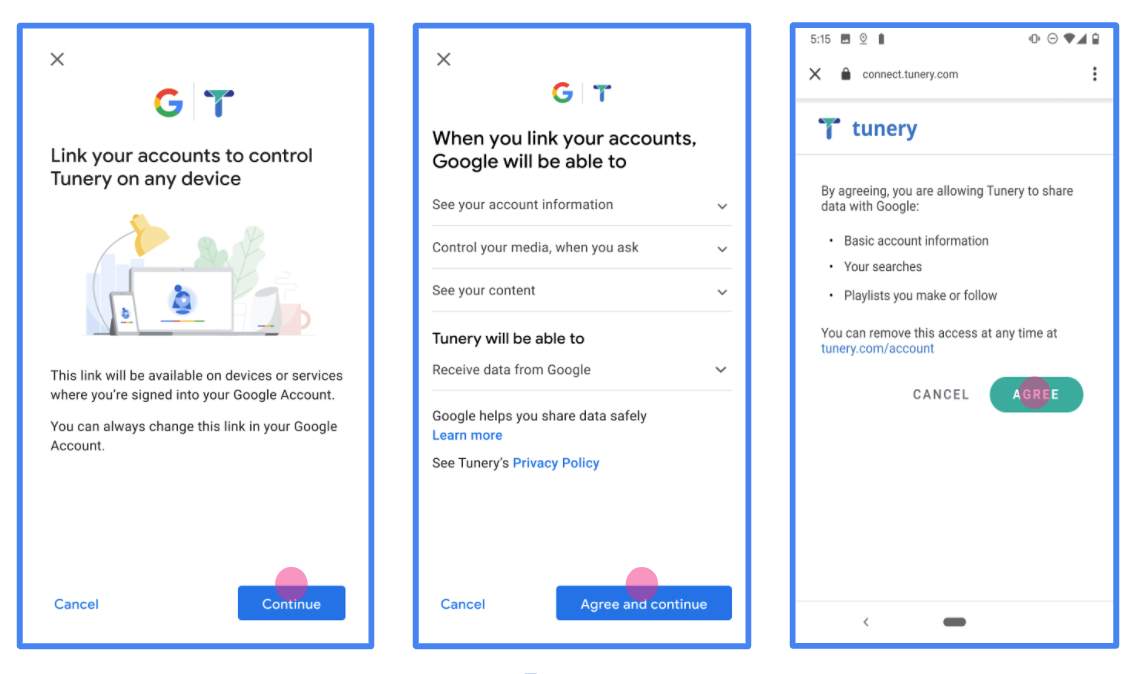
Figure 1. Google Account Linking Consent Screen for a fictitious Application, Tunery
Check "Verification Status", if your application needs verification then click the "Submit For Verification" button to submit your application for verification. Refer to OAuth verification requirements for details.
আপনার OAuth সার্ভার বাস্তবায়ন করুন
অনুমোদন কোড প্রবাহের একটি OAuth 2.0 সার্ভার বাস্তবায়নে দুটি শেষ পয়েন্ট থাকে, যা আপনার পরিষেবা HTTPS দ্বারা উপলব্ধ করে। প্রথম এন্ডপয়েন্ট হল অনুমোদনের এন্ডপয়েন্ট, যা ডেটা অ্যাক্সেসের জন্য ব্যবহারকারীদের কাছ থেকে সম্মতি খোঁজার বা পাওয়ার জন্য দায়ী। অনুমোদনের শেষ পয়েন্ট আপনার ব্যবহারকারীদের কাছে একটি সাইন-ইন UI উপস্থাপন করে যেগুলি ইতিমধ্যে সাইন ইন করেনি এবং অনুরোধ করা অ্যাক্সেসের সম্মতি রেকর্ড করে৷ দ্বিতীয় এন্ডপয়েন্ট হল টোকেন এক্সচেঞ্জ এন্ডপয়েন্ট, যা এনক্রিপ্ট করা স্ট্রিং পেতে ব্যবহৃত হয়, যাকে টোকেন বলা হয়, যা একজন ব্যবহারকারীকে আপনার পরিষেবা অ্যাক্সেস করার অনুমতি দেয়।
যখন একটি Google অ্যাপ্লিকেশনকে আপনার পরিষেবার APIগুলির মধ্যে একটিতে কল করার প্রয়োজন হয়, তখন Google তাদের পক্ষে এই APIগুলিকে কল করার জন্য আপনার ব্যবহারকারীদের কাছ থেকে অনুমতি পেতে এই শেষ পয়েন্টগুলি একসাথে ব্যবহার করে৷
Google দ্বারা শুরু করা একটি OAuth 2.0 অনুমোদন কোড ফ্লো সেশনের নিম্নলিখিত প্রবাহ রয়েছে:
- Google ব্যবহারকারীর ব্রাউজারে আপনার অনুমোদনের শেষ পয়েন্ট খোলে। যদি কোনো অ্যাকশনের জন্য শুধুমাত্র ভয়েস ডিভাইসে প্রবাহ শুরু হয়, তাহলে Google এক্সিকিউশনটিকে একটি ফোনে স্থানান্তর করে।
- ব্যবহারকারী সাইন ইন করে, যদি ইতিমধ্যে সাইন ইন না করে থাকে, এবং যদি তারা ইতিমধ্যে অনুমতি না দেয় তবে আপনার API দিয়ে তাদের ডেটা অ্যাক্সেস করার জন্য Google-কে অনুমতি দেয়৷
- আপনার পরিষেবা একটি অনুমোদন কোড তৈরি করে এবং এটি Google-এ ফেরত দেয়। এটি করতে, অনুরোধের সাথে সংযুক্ত অনুমোদন কোড সহ ব্যবহারকারীর ব্রাউজারটিকে Google-এ ফেরত পাঠান৷
- Google আপনার টোকেন এক্সচেঞ্জ এন্ডপয়েন্টে অনুমোদন কোড পাঠায়, যা কোডের সত্যতা যাচাই করে এবং একটি অ্যাক্সেস টোকেন এবং একটি রিফ্রেশ টোকেন ফেরত দেয়। অ্যাক্সেস টোকেন হল একটি স্বল্পস্থায়ী টোকেন যা আপনার পরিষেবা API অ্যাক্সেস করার জন্য শংসাপত্র হিসাবে গ্রহণ করে। রিফ্রেশ টোকেন হল একটি দীর্ঘস্থায়ী টোকেন যা Google সংরক্ষণ করতে পারে এবং মেয়াদ শেষ হয়ে গেলে নতুন অ্যাক্সেস টোকেনগুলি অর্জন করতে ব্যবহার করতে পারে৷
- ব্যবহারকারী অ্যাকাউন্ট লিঙ্কিং ফ্লো সম্পূর্ণ করার পরে, Google থেকে পাঠানো প্রতিটি পরবর্তী অনুরোধে একটি অ্যাক্সেস টোকেন থাকে।
অনুমোদনের অনুরোধগুলি পরিচালনা করুন
যখন আপনাকে OAuth 2.0 অনুমোদন কোড ফ্লো ব্যবহার করে অ্যাকাউন্ট লিঙ্ক করার প্রয়োজন হয়, তখন Google নিম্নলিখিত প্যারামিটারগুলি অন্তর্ভুক্ত করে এমন একটি অনুরোধ সহ ব্যবহারকারীকে আপনার অনুমোদনের শেষ পয়েন্টে পাঠায়:
| অনুমোদনের শেষ পয়েন্ট পরামিতি | |
|---|---|
client_id | আপনি Google-এ যে ক্লায়েন্ট আইডি অ্যাসাইন করেছেন। |
redirect_uri | আপনি যে URLটিতে এই অনুরোধের প্রতিক্রিয়া পাঠান। |
state | পুনঃনির্দেশ URI-তে অপরিবর্তিত Google-এ ফেরত পাঠানো হয়। |
scope | ঐচ্ছিক: স্কোপ স্ট্রিংগুলির একটি স্পেস-ডিলিমিটেড সেট যা Google যে ডেটার জন্য অনুমোদনের অনুরোধ করছে তা নির্দিষ্ট করে৷ |
response_type | প্রতিক্রিয়াতে যে মানের প্রত্যাবর্তন করতে হবে। OAuth 2.0 অনুমোদন কোড প্রবাহের জন্য, প্রতিক্রিয়ার ধরনটি সর্বদাই code । |
user_locale | RFC5646 ফর্ম্যাটে Google অ্যাকাউন্টের ভাষা সেটিং, ব্যবহারকারীর পছন্দের ভাষায় আপনার বিষয়বস্তু স্থানীয়করণ করতে ব্যবহৃত হয়। |
উদাহরণস্বরূপ, যদি আপনার অনুমোদনের শেষ পয়েন্ট https://myservice.example.com/auth এ উপলব্ধ থাকে, তাহলে একটি অনুরোধ নিম্নলিখিতটির মতো দেখতে পারে:
GET https://myservice.example.com/auth?client_id=GOOGLE_CLIENT_ID&redirect_uri=REDIRECT_URI&state=STATE_STRING&scope=REQUESTED_SCOPES&response_type=code&user_locale=LOCALE
সাইন-ইন অনুরোধগুলি পরিচালনা করার জন্য আপনার অনুমোদনের শেষ পয়েন্টের জন্য, নিম্নলিখিত পদক্ষেপগুলি করুন:
- যাচাই করুন যে
client_idআপনার Google-এ নির্ধারিত ক্লায়েন্ট আইডির সাথে মেলে এবং আপনার পরিষেবার জন্য Google দ্বারা প্রদত্ত পুনঃনির্দেশ URL এর সাথেredirect_uriমেলে। অনাকাঙ্ক্ষিত বা ভুল কনফিগার করা ক্লায়েন্ট অ্যাপগুলিতে অ্যাক্সেস মঞ্জুর করা প্রতিরোধ করার জন্য এই চেকগুলি গুরুত্বপূর্ণ৷ আপনি যদি একাধিক OAuth 2.0 ফ্লো সমর্থন করেন, তাও নিশ্চিত করুন যেresponse_typecode। - ব্যবহারকারী আপনার পরিষেবাতে সাইন ইন করেছেন কিনা তা পরীক্ষা করুন৷ ব্যবহারকারী সাইন ইন না করলে, আপনার পরিষেবার সাইন-ইন বা সাইন-আপ প্রবাহ সম্পূর্ণ করুন৷
- আপনার API অ্যাক্সেস করার জন্য Google ব্যবহার করার জন্য একটি অনুমোদন কোড তৈরি করুন। অনুমোদন কোড যেকোন স্ট্রিং মান হতে পারে, তবে এটি অবশ্যই ব্যবহারকারীকে অনন্যভাবে উপস্থাপন করতে হবে, টোকেনটি যে ক্লায়েন্টের জন্য এবং কোডের মেয়াদ শেষ হওয়ার সময়, এবং এটি অনুমানযোগ্য হতে হবে না। আপনি সাধারণত অনুমোদন কোড ইস্যু করেন যা প্রায় 10 মিনিটের পরে মেয়াদ শেষ হয়ে যায়।
- নিশ্চিত করুন যে
redirect_uriপ্যারামিটার দ্বারা নির্দিষ্ট করা URL-এর নিম্নলিখিত ফর্ম রয়েছে:https://oauth-redirect.googleusercontent.com/r/YOUR_PROJECT_ID https://oauth-redirect-sandbox.googleusercontent.com/r/YOUR_PROJECT_ID
redirect_uriপ্যারামিটার দ্বারা নির্দিষ্ট URL-এ ব্যবহারকারীর ব্রাউজারকে পুনঃনির্দেশ করুন।codeএবংstateপ্যারামিটার যোগ করে রিডাইরেক্ট করার সময় আপনি এইমাত্র তৈরি করা অনুমোদন কোড এবং আসল, অপরিবর্তিত রাষ্ট্রীয় মান অন্তর্ভুক্ত করুন। নিম্নলিখিত ফলাফল URL এর একটি উদাহরণ:https://oauth-redirect.googleusercontent.com/r/YOUR_PROJECT_ID?code=AUTHORIZATION_CODE&state=STATE_STRING
টোকেন বিনিময় অনুরোধ হ্যান্ডেল
আপনার পরিষেবার টোকেন এক্সচেঞ্জ এন্ডপয়েন্ট দুটি ধরণের টোকেন এক্সচেঞ্জের জন্য দায়ী:
- অ্যাক্সেস টোকেন এবং রিফ্রেশ টোকেনগুলির জন্য অনুমোদনের কোডগুলি বিনিময় করুন৷
- অ্যাক্সেস টোকেনগুলির জন্য রিফ্রেশ টোকেনগুলি বিনিময় করুন৷
টোকেন বিনিময় অনুরোধ নিম্নলিখিত পরামিতি অন্তর্ভুক্ত:
| টোকেন এক্সচেঞ্জ এন্ডপয়েন্ট প্যারামিটার | |
|---|---|
client_id | একটি স্ট্রিং যা অনুরোধের উত্সটিকে Google হিসাবে চিহ্নিত করে৷ এই স্ট্রিংটি অবশ্যই আপনার সিস্টেমের মধ্যে Google এর অনন্য শনাক্তকারী হিসাবে নিবন্ধিত হতে হবে৷ |
client_secret | একটি গোপন স্ট্রিং যা আপনি আপনার পরিষেবার জন্য Google এর সাথে নিবন্ধন করেছেন৷ |
grant_type | টোকেনের ধরন বিনিময় হচ্ছে। এটি হয় authorization_code বা refresh_token । |
code | যখন grant_type=authorization_code , এই প্যারামিটারটি হল Google আপনার সাইন-ইন বা টোকেন এক্সচেঞ্জ এন্ডপয়েন্ট থেকে প্রাপ্ত কোড। |
redirect_uri | grant_type=authorization_code হলে, এই প্যারামিটারটি প্রাথমিক অনুমোদনের অনুরোধে ব্যবহৃত URL। |
refresh_token | যখন grant_type=refresh_token , এই প্যারামিটারটি হল রিফ্রেশ টোকেন Google আপনার টোকেন এক্সচেঞ্জ এন্ডপয়েন্ট থেকে প্রাপ্ত। |
অ্যাক্সেস টোকেন এবং রিফ্রেশ টোকেনগুলির জন্য অনুমোদনের কোডগুলি বিনিময় করুন৷
ব্যবহারকারী সাইন ইন করার পরে এবং আপনার অনুমোদনের এন্ডপয়েন্ট Google-কে একটি স্বল্পকালীন অনুমোদনের কোড ফেরত দেওয়ার পরে, Google আপনার টোকেন এক্সচেঞ্জ এন্ডপয়েন্টে একটি অ্যাক্সেস টোকেন এবং একটি রিফ্রেশ টোকেনের জন্য অনুমোদন কোড বিনিময় করার জন্য একটি অনুরোধ পাঠায়।
এই অনুরোধগুলির জন্য, grant_type এর মান হল authorization_code , এবং code মান হল অনুমোদন কোডের মান যা আপনি আগে Google-কে দিয়েছিলেন৷ একটি অ্যাক্সেস টোকেন এবং একটি রিফ্রেশ টোকেনের জন্য একটি অনুমোদন কোড বিনিময় করার অনুরোধের একটি উদাহরণ নিম্নলিখিত:
POST /token HTTP/1.1 Host: oauth2.example.com Content-Type: application/x-www-form-urlencoded client_id=GOOGLE_CLIENT_ID&client_secret=GOOGLE_CLIENT_SECRET&grant_type=authorization_code&code=AUTHORIZATION_CODE&redirect_uri=REDIRECT_URI
একটি অ্যাক্সেস টোকেন এবং একটি রিফ্রেশ টোকেনের জন্য অনুমোদনের কোডগুলি বিনিময় করতে, আপনার টোকেন এক্সচেঞ্জ এন্ডপয়েন্ট নিম্নলিখিত পদক্ষেপগুলি সম্পাদন করে POST অনুরোধে সাড়া দেয়:
- যাচাই করুন যে
client_idঅনুরোধের উত্সটিকে একটি অনুমোদিত উত্স হিসাবে চিহ্নিত করে এবংclient_secretপ্রত্যাশিত মানের সাথে মেলে৷ - যাচাই করুন যে অনুমোদন কোডটি বৈধ এবং মেয়াদ শেষ হয়নি এবং অনুরোধে উল্লেখিত ক্লায়েন্ট আইডি অনুমোদন কোডের সাথে যুক্ত ক্লায়েন্ট আইডির সাথে মেলে।
- নিশ্চিত করুন যে
redirect_uriপ্যারামিটার দ্বারা নির্দিষ্ট করা URL প্রাথমিক অনুমোদনের অনুরোধে ব্যবহৃত মানের সাথে অভিন্ন। - আপনি যদি উপরের সমস্ত মানদণ্ড যাচাই করতে না পারেন, তাহলে একটি HTTP 400 খারাপ অনুরোধের ত্রুটি
{"error": "invalid_grant"}দিয়ে বডি হিসাবে ফেরত দিন। - অন্যথায়, একটি রিফ্রেশ টোকেন এবং একটি অ্যাক্সেস টোকেন তৈরি করতে অনুমোদন কোড থেকে ব্যবহারকারী আইডি ব্যবহার করুন৷ এই টোকেনগুলি যে কোনও স্ট্রিং মান হতে পারে, তবে সেগুলি অবশ্যই ব্যবহারকারী এবং ক্লায়েন্টকে অনন্যভাবে উপস্থাপন করতে হবে যার জন্য টোকেনটি রয়েছে এবং সেগুলি অনুমানযোগ্য হতে হবে না। অ্যাক্সেস টোকেনগুলির জন্য, টোকেনের মেয়াদ শেষ হওয়ার সময়ও রেকর্ড করুন, যা সাধারণত আপনি টোকেন ইস্যু করার এক ঘন্টা পরে। রিফ্রেশ টোকেন মেয়াদ শেষ হয় না.
- HTTPS প্রতিক্রিয়ার মূল অংশে নিম্নলিখিত JSON অবজেক্টটি ফেরত দিন:
{ "token_type": "Bearer", "access_token": "ACCESS_TOKEN", "refresh_token": "REFRESH_TOKEN", "expires_in": SECONDS_TO_EXPIRATION }
Google ব্যবহারকারীর জন্য অ্যাক্সেস টোকেন এবং রিফ্রেশ টোকেন সংরক্ষণ করে এবং অ্যাক্সেস টোকেনের মেয়াদ শেষ হওয়ার রেকর্ড করে। অ্যাক্সেস টোকেনের মেয়াদ শেষ হয়ে গেলে, Google আপনার টোকেন এক্সচেঞ্জ এন্ডপয়েন্ট থেকে একটি নতুন অ্যাক্সেস টোকেন পেতে রিফ্রেশ টোকেন ব্যবহার করে।
অ্যাক্সেস টোকেনগুলির জন্য রিফ্রেশ টোকেনগুলি বিনিময় করুন৷
যখন একটি অ্যাক্সেস টোকেনের মেয়াদ শেষ হয়ে যায়, তখন Google একটি নতুন অ্যাক্সেস টোকেনের জন্য একটি রিফ্রেশ টোকেন বিনিময় করার জন্য আপনার টোকেন এক্সচেঞ্জ এন্ডপয়েন্টে একটি অনুরোধ পাঠায়।
এই অনুরোধগুলির জন্য, grant_type এর মান হল refresh_token , এবং refresh_token এর মান হল রিফ্রেশ টোকেনের মান যা আপনি আগে Google-কে দিয়েছিলেন৷ নিম্নলিখিতটি একটি অ্যাক্সেস টোকেনের জন্য একটি রিফ্রেশ টোকেন বিনিময় করার অনুরোধের একটি উদাহরণ:
POST /token HTTP/1.1 Host: oauth2.example.com Content-Type: application/x-www-form-urlencoded client_id=GOOGLE_CLIENT_ID&client_secret=GOOGLE_CLIENT_SECRET&grant_type=refresh_token&refresh_token=REFRESH_TOKEN
একটি অ্যাক্সেস টোকেনের জন্য একটি রিফ্রেশ টোকেন বিনিময় করতে, আপনার টোকেন এক্সচেঞ্জ এন্ডপয়েন্ট নিম্নলিখিত পদক্ষেপগুলি সম্পাদন করে POST অনুরোধে সাড়া দেয়:
- যাচাই করুন যে
client_idঅনুরোধের উৎসটিকে Google হিসাবে চিহ্নিত করে এবংclient_secretপ্রত্যাশিত মানের সাথে মেলে। - রিফ্রেশ টোকেন বৈধ কিনা যাচাই করুন এবং অনুরোধে উল্লেখিত ক্লায়েন্ট আইডি রিফ্রেশ টোকেনের সাথে যুক্ত ক্লায়েন্ট আইডির সাথে মেলে।
- আপনি যদি উপরের সমস্ত মানদণ্ড যাচাই করতে না পারেন, তাহলে একটি HTTP 400 খারাপ অনুরোধের ত্রুটি
{"error": "invalid_grant"}দিয়ে বডি হিসাবে ফেরত দিন। - অন্যথায়, একটি অ্যাক্সেস টোকেন তৈরি করতে রিফ্রেশ টোকেন থেকে ব্যবহারকারী আইডি ব্যবহার করুন। এই টোকেনগুলি যে কোনও স্ট্রিং মান হতে পারে, তবে সেগুলি অবশ্যই ব্যবহারকারী এবং ক্লায়েন্টকে অনন্যভাবে উপস্থাপন করতে হবে যার জন্য টোকেনটি রয়েছে এবং সেগুলি অনুমানযোগ্য হতে হবে না। অ্যাক্সেস টোকেনগুলির জন্য, টোকেনের মেয়াদ শেষ হওয়ার সময়ও রেকর্ড করুন, সাধারণত আপনি টোকেন ইস্যু করার এক ঘন্টা পরে।
- HTTPS প্রতিক্রিয়ার মূল অংশে নিম্নলিখিত JSON অবজেক্টটি ফেরত দিন:
{ "token_type": "Bearer", "access_token": " ACCESS_TOKEN ", "expires_in": SECONDS_TO_EXPIRATION }
Handle userinfo requests
The userinfo endpoint is an OAuth 2.0 protected resource that return claims about the linked user. Implementing and hosting the userinfo endpoint is optional, except for the following use cases:
- Linked Account Sign-In with Google One Tap.
- Frictionless subscription on AndroidTV.
After the access token has been successfully retrieved from your token endpoint, Google sends a request to your userinfo endpoint to retrieve basic profile information about the linked user.
| userinfo endpoint request headers | |
|---|---|
Authorization header |
The access token of type Bearer. |
For example, if your userinfo endpoint is available at
https://myservice.example.com/userinfo, a request might look like the following:
GET /userinfo HTTP/1.1 Host: myservice.example.com Authorization: Bearer ACCESS_TOKEN
For your userinfo endpoint to handle requests, do the following steps:
- Extract access token from the Authorization header and return information for the user associated with the access token.
- If the access token is invalid, return an HTTP 401 Unauthorized error with using the
WWW-AuthenticateResponse Header. Below is an example of a userinfo error response: If a 401 Unauthorized, or any other unsuccessful error response is returned during the linking process, the error will be non-recoverable, the retrieved token will be discarded and the user will have to initiate the linking process again.HTTP/1.1 401 Unauthorized WWW-Authenticate: error="invalid_token", error_description="The Access Token expired"
If the access token is valid, return and HTTP 200 response with the following JSON object in the body of the HTTPS response:
If your userinfo endpoint returns an HTTP 200 success response, the retrieved token and claims are registered against the user's Google account.{ "sub": "USER_UUID", "email": "EMAIL_ADDRESS", "given_name": "FIRST_NAME", "family_name": "LAST_NAME", "name": "FULL_NAME", "picture": "PROFILE_PICTURE", }userinfo endpoint response subA unique ID that identifies the user in your system. emailEmail address of the user. given_nameOptional: First name of the user. family_nameOptional: Last name of the user. nameOptional: Full name of the user. pictureOptional: Profile picture of the user.
আপনার বাস্তবায়ন যাচাই করা হচ্ছে
আপনি OAuth 2.0 প্লেগ্রাউন্ড টুল ব্যবহার করে আপনার বাস্তবায়ন যাচাই করতে পারেন।
টুলে, নিম্নলিখিত পদক্ষেপগুলি করুন:
- OAuth 2.0 কনফিগারেশন উইন্ডো খুলতে কনফিগারেশন ক্লিক করুন।
- OAuth প্রবাহ ক্ষেত্রে, ক্লায়েন্ট-সাইড নির্বাচন করুন।
- OAuth এন্ডপয়েন্ট ফিল্ডে, কাস্টম নির্বাচন করুন।
- সংশ্লিষ্ট ক্ষেত্রগুলিতে আপনার OAuth 2.0 এন্ডপয়েন্ট এবং Google-এর জন্য নির্ধারিত ক্লায়েন্ট আইডি উল্লেখ করুন।
- ধাপ 1 বিভাগে, কোনো Google স্কোপ নির্বাচন করবেন না। পরিবর্তে, এই ক্ষেত্রটি ফাঁকা রাখুন বা আপনার সার্ভারের জন্য বৈধ একটি সুযোগ টাইপ করুন (অথবা আপনি যদি OAuth স্কোপ ব্যবহার না করেন তবে একটি নির্বিচারে স্ট্রিং)। আপনার হয়ে গেলে, APIs অনুমোদন করুন ক্লিক করুন।
- ধাপ 2 এবং ধাপ 3 বিভাগে, OAuth 2.0 প্রবাহের মধ্য দিয়ে যান এবং যাচাই করুন যে প্রতিটি পদক্ষেপ উদ্দেশ্য অনুযায়ী কাজ করে।
আপনি Google অ্যাকাউন্ট লিঙ্কিং ডেমো টুল ব্যবহার করে আপনার বাস্তবায়ন যাচাই করতে পারেন।
টুলে, নিম্নলিখিত পদক্ষেপগুলি করুন:
- সাইন-ইন উইথ গুগল বোতামে ক্লিক করুন।
- আপনি যে অ্যাকাউন্টটি লিঙ্ক করতে চান সেটি বেছে নিন।
- পরিষেবা আইডি লিখুন।
- ঐচ্ছিকভাবে এক বা একাধিক স্কোপ লিখুন যার জন্য আপনি অ্যাক্সেসের অনুরোধ করবেন।
- স্টার্ট ডেমো ক্লিক করুন।
- অনুরোধ করা হলে, নিশ্চিত করুন যে আপনি লিঙ্ক করার অনুরোধে সম্মতি দিতে এবং অস্বীকার করতে পারেন।
- নিশ্চিত করুন যে আপনাকে আপনার প্ল্যাটফর্মে পুনঃনির্দেশিত করা হয়েছে।
অ্যাকাউন্টগুলি ইন্ডাস্ট্রি স্ট্যান্ডার্ড OAuth 2.0 অন্তর্নিহিত এবং অনুমোদন কোড ফ্লো ব্যবহার করে লিঙ্ক করা হয়। আপনার পরিষেবা অবশ্যই OAuth 2.0 অনুগত অনুমোদন এবং টোকেন বিনিময় শেষ পয়েন্ট সমর্থন করবে৷
অন্তর্নিহিত প্রবাহে, Google ব্যবহারকারীর ব্রাউজারে আপনার অনুমোদনের শেষ পয়েন্ট খোলে। সফল সাইন ইন করার পরে, আপনি Google-এ একটি দীর্ঘস্থায়ী অ্যাক্সেস টোকেন ফেরত দেন। এই অ্যাক্সেস টোকেনটি এখন Google থেকে পাঠানো প্রতিটি অনুরোধে অন্তর্ভুক্ত করা হয়েছে।
অনুমোদন কোড প্রবাহে, আপনার দুটি শেষ পয়েন্ট প্রয়োজন:
অনুমোদন এন্ডপয়েন্ট, যা আপনার ব্যবহারকারীদের সাইন-ইন UI উপস্থাপন করে যারা ইতিমধ্যে সাইন ইন করেনি। অনুমোদনের শেষ পয়েন্টটি অনুরোধ করা অ্যাক্সেসে ব্যবহারকারীদের সম্মতি রেকর্ড করার জন্য একটি স্বল্প-কালীন অনুমোদন কোডও তৈরি করে।
টোকেন এক্সচেঞ্জ এন্ডপয়েন্ট, যা দুই ধরনের এক্সচেঞ্জের জন্য দায়ী:
- একটি দীর্ঘস্থায়ী রিফ্রেশ টোকেন এবং একটি স্বল্পকালীন অ্যাক্সেস টোকেনের জন্য একটি অনুমোদন কোড বিনিময় করে৷ এই বিনিময়টি ঘটে যখন ব্যবহারকারী অ্যাকাউন্ট লিঙ্কিং প্রবাহের মধ্য দিয়ে যায়।
- একটি স্বল্পকালীন অ্যাক্সেস টোকেনের জন্য দীর্ঘস্থায়ী রিফ্রেশ টোকেন বিনিময় করে। Google এর একটি নতুন অ্যাক্সেস টোকেনের প্রয়োজন হলে এই বিনিময়টি ঘটে কারণ এটির মেয়াদ শেষ হয়ে গেছে।
একটি OAuth 2.0 ফ্লো বেছে নিন
যদিও অন্তর্নিহিত প্রবাহটি কার্যকর করা সহজ, Google সুপারিশ করে যে অন্তর্নিহিত প্রবাহ দ্বারা জারি করা অ্যাক্সেস টোকেন কখনই মেয়াদ শেষ হবে না। এর কারণ হল একটি টোকেন অন্তর্নিহিত প্রবাহের সাথে মেয়াদ শেষ হওয়ার পরে ব্যবহারকারীকে তাদের অ্যাকাউন্ট আবার লিঙ্ক করতে বাধ্য করা হয়। নিরাপত্তার কারণে আপনার টোকেনের মেয়াদ শেষ হওয়ার প্রয়োজন হলে, আমরা দৃঢ়ভাবে সুপারিশ করছি যে আপনি পরিবর্তে অনুমোদন কোড প্রবাহ ব্যবহার করুন।
ডিজাইন নির্দেশিকা
এই বিভাগে আপনি OAuth লিঙ্কিং ফ্লোগুলির জন্য হোস্ট করা ব্যবহারকারী স্ক্রিনের জন্য ডিজাইনের প্রয়োজনীয়তা এবং সুপারিশগুলি বর্ণনা করে৷ এটি Google-এর অ্যাপ দ্বারা কল করার পরে, আপনার প্ল্যাটফর্মটি Google পৃষ্ঠায় একটি সাইন ইন এবং ব্যবহারকারীকে অ্যাকাউন্ট লিঙ্ক করার সম্মতি স্ক্রীন প্রদর্শন করে। অ্যাকাউন্ট লিঙ্ক করার সম্মতি দেওয়ার পরে ব্যবহারকারীকে Google-এর অ্যাপে ফেরত পাঠানো হয়।

প্রয়োজনীয়তা
- আপনাকে অবশ্যই যোগাযোগ করতে হবে যে ব্যবহারকারীর অ্যাকাউন্টটি Google-এর সাথে লিঙ্ক করা হবে, Google Home বা Google Assistant-এর মতো নির্দিষ্ট Google পণ্যের সাথে নয় ।
সুপারিশ
আমরা আপনাকে নিম্নলিখিতগুলি করার পরামর্শ দিই:
Google এর গোপনীয়তা নীতি প্রদর্শন করুন। সম্মতি স্ক্রিনে Google-এর গোপনীয়তা নীতির একটি লিঙ্ক অন্তর্ভুক্ত করুন।
ডেটা শেয়ার করতে হবে। ব্যবহারকারীকে তাদের Google-এর কোন ডেটা প্রয়োজন এবং কেন তা জানাতে স্পষ্ট এবং সংক্ষিপ্ত ভাষা ব্যবহার করুন।
কল-টু-অ্যাকশন পরিষ্কার করুন। আপনার সম্মতি স্ক্রিনে একটি স্পষ্ট কল-টু-অ্যাকশন বলুন, যেমন "সম্মতি এবং লিঙ্ক"। এর কারণ হল ব্যবহারকারীদের বুঝতে হবে তাদের অ্যাকাউন্ট লিঙ্ক করার জন্য Google-এর সাথে কী ডেটা শেয়ার করতে হবে।
বাতিল করার ক্ষমতা। ব্যবহারকারীরা যদি লিঙ্ক না করতে চান তাহলে ফিরে যেতে বা বাতিল করার জন্য একটি উপায় প্রদান করুন৷
সাইন-ইন প্রক্রিয়া পরিষ্কার করুন। নিশ্চিত করুন যে ব্যবহারকারীদের তাদের Google অ্যাকাউন্টে সাইন ইন করার জন্য পরিষ্কার পদ্ধতি আছে, যেমন তাদের ব্যবহারকারীর নাম এবং পাসওয়ার্ডের জন্য ক্ষেত্র বা Google দিয়ে সাইন ইন করুন ।
লিঙ্কমুক্ত করার ক্ষমতা। ব্যবহারকারীদের আনলিঙ্ক করার জন্য একটি পদ্ধতি অফার করুন, যেমন আপনার প্ল্যাটফর্মে তাদের অ্যাকাউন্ট সেটিংসের URL। বিকল্পভাবে, আপনি Google অ্যাকাউন্টে একটি লিঙ্ক অন্তর্ভুক্ত করতে পারেন যেখানে ব্যবহারকারীরা তাদের লিঙ্ক করা অ্যাকাউন্ট পরিচালনা করতে পারে।
ব্যবহারকারীর অ্যাকাউন্ট পরিবর্তন করার ক্ষমতা। ব্যবহারকারীদের তাদের অ্যাকাউন্ট(গুলি) পরিবর্তন করার জন্য একটি পদ্ধতির পরামর্শ দিন। এটি বিশেষত উপকারী যদি ব্যবহারকারীদের একাধিক অ্যাকাউন্ট থাকে।
- যদি কোনো ব্যবহারকারীকে অ্যাকাউন্ট পাল্টানোর জন্য সম্মতি স্ক্রীন বন্ধ করতে হয়, Google-এ একটি পুনরুদ্ধারযোগ্য ত্রুটি পাঠান যাতে ব্যবহারকারী OAuth লিঙ্কিং এবং অন্তর্নিহিত প্রবাহের মাধ্যমে পছন্দসই অ্যাকাউন্টে সাইন ইন করতে পারেন।
আপনার লোগো অন্তর্ভুক্ত করুন. সম্মতি স্ক্রিনে আপনার কোম্পানির লোগো প্রদর্শন করুন। আপনার লোগো স্থাপন করতে আপনার শৈলী নির্দেশিকা ব্যবহার করুন. আপনি যদি Google এর লোগোও প্রদর্শন করতে চান তবে লোগো এবং ট্রেডমার্ক দেখুন।

অন্তর্নিহিত প্রবাহে, Google ব্যবহারকারীর ব্রাউজারে আপনার অনুমোদনের শেষ পয়েন্ট খোলে। সফল সাইন ইন করার পরে, আপনি Google-এ একটি দীর্ঘস্থায়ী অ্যাক্সেস টোকেন ফেরত দেন। এই অ্যাক্সেস টোকেনটি এখন Google থেকে পাঠানো প্রতিটি অনুরোধে অন্তর্ভুক্ত করা হয়েছে।
অনুমোদন কোড প্রবাহে, আপনার দুটি শেষ পয়েন্ট প্রয়োজন:
অনুমোদন এন্ডপয়েন্ট, যা আপনার ব্যবহারকারীদের সাইন-ইন UI উপস্থাপন করে যারা ইতিমধ্যে সাইন ইন করেনি। অনুমোদনের শেষ পয়েন্টটি অনুরোধ করা অ্যাক্সেসে ব্যবহারকারীদের সম্মতি রেকর্ড করার জন্য একটি স্বল্প-কালীন অনুমোদন কোডও তৈরি করে।
টোকেন এক্সচেঞ্জ এন্ডপয়েন্ট, যা দুই ধরনের এক্সচেঞ্জের জন্য দায়ী:
- একটি দীর্ঘস্থায়ী রিফ্রেশ টোকেন এবং একটি স্বল্পকালীন অ্যাক্সেস টোকেনের জন্য একটি অনুমোদন কোড বিনিময় করে৷ এই বিনিময়টি ঘটে যখন ব্যবহারকারী অ্যাকাউন্ট লিঙ্কিং প্রবাহের মধ্য দিয়ে যায়।
- একটি স্বল্পকালীন অ্যাক্সেস টোকেনের জন্য দীর্ঘস্থায়ী রিফ্রেশ টোকেন বিনিময় করে। এই বিনিময়টি ঘটে যখন Google এর একটি নতুন অ্যাক্সেস টোকেনের প্রয়োজন হয় কারণ এটির মেয়াদ শেষ হয়ে গেছে৷
একটি OAuth 2.0 ফ্লো বেছে নিন
যদিও অন্তর্নিহিত প্রবাহটি কার্যকর করা সহজ, Google সুপারিশ করে যে অন্তর্নিহিত প্রবাহ দ্বারা জারি করা অ্যাক্সেস টোকেন কখনই মেয়াদ শেষ হবে না। এর কারণ হল একটি টোকেন অন্তর্নিহিত প্রবাহের সাথে মেয়াদ শেষ হওয়ার পরে ব্যবহারকারীকে তাদের অ্যাকাউন্ট আবার লিঙ্ক করতে বাধ্য করা হয়। নিরাপত্তার কারণে আপনার টোকেনের মেয়াদ শেষ হওয়ার প্রয়োজন হলে, আমরা দৃঢ়ভাবে সুপারিশ করছি যে আপনি পরিবর্তে অনুমোদন কোড প্রবাহ ব্যবহার করুন।
ডিজাইন নির্দেশিকা
এই বিভাগে আপনি OAuth লিঙ্কিং ফ্লোগুলির জন্য হোস্ট করা ব্যবহারকারী স্ক্রিনের জন্য ডিজাইনের প্রয়োজনীয়তা এবং সুপারিশগুলি বর্ণনা করে৷ এটি Google-এর অ্যাপ দ্বারা কল করার পরে, আপনার প্ল্যাটফর্মটি Google পৃষ্ঠায় একটি সাইন ইন এবং ব্যবহারকারীকে অ্যাকাউন্ট লিঙ্ক করার সম্মতি স্ক্রীন প্রদর্শন করে। অ্যাকাউন্ট লিঙ্ক করার সম্মতি দেওয়ার পরে ব্যবহারকারীকে Google-এর অ্যাপে ফেরত পাঠানো হয়।

প্রয়োজনীয়তা
- আপনাকে অবশ্যই যোগাযোগ করতে হবে যে ব্যবহারকারীর অ্যাকাউন্টটি Google-এর সাথে লিঙ্ক করা হবে, Google Home বা Google Assistant-এর মতো নির্দিষ্ট Google পণ্যের সাথে নয় ।
সুপারিশ
আমরা আপনাকে নিম্নলিখিতগুলি করার পরামর্শ দিই:
Google এর গোপনীয়তা নীতি প্রদর্শন করুন। সম্মতি স্ক্রিনে Google-এর গোপনীয়তা নীতির একটি লিঙ্ক অন্তর্ভুক্ত করুন।
ডেটা শেয়ার করতে হবে। ব্যবহারকারীকে তাদের Google-এর কোন ডেটা প্রয়োজন এবং কেন তা জানাতে স্পষ্ট এবং সংক্ষিপ্ত ভাষা ব্যবহার করুন।
কল-টু-অ্যাকশন পরিষ্কার করুন। আপনার সম্মতি স্ক্রিনে একটি স্পষ্ট কল-টু-অ্যাকশন বলুন, যেমন "সম্মতি এবং লিঙ্ক"। এর কারণ হল ব্যবহারকারীদের বুঝতে হবে তাদের অ্যাকাউন্ট লিঙ্ক করার জন্য Google-এর সাথে কী ডেটা শেয়ার করতে হবে।
বাতিল করার ক্ষমতা। ব্যবহারকারীরা যদি লিঙ্ক না করতে চান তাহলে ফিরে যেতে বা বাতিল করার জন্য একটি উপায় প্রদান করুন৷
সাইন-ইন প্রক্রিয়া পরিষ্কার করুন। নিশ্চিত করুন যে ব্যবহারকারীদের তাদের Google অ্যাকাউন্টে সাইন ইন করার জন্য পরিষ্কার পদ্ধতি আছে, যেমন তাদের ব্যবহারকারীর নাম এবং পাসওয়ার্ডের জন্য ক্ষেত্র বা Google দিয়ে সাইন ইন করুন ।
লিঙ্কমুক্ত করার ক্ষমতা। ব্যবহারকারীদের আনলিঙ্ক করার জন্য একটি পদ্ধতি অফার করুন, যেমন আপনার প্ল্যাটফর্মে তাদের অ্যাকাউন্ট সেটিংসের URL। বিকল্পভাবে, আপনি Google অ্যাকাউন্টে একটি লিঙ্ক অন্তর্ভুক্ত করতে পারেন যেখানে ব্যবহারকারীরা তাদের লিঙ্ক করা অ্যাকাউন্ট পরিচালনা করতে পারে।
ব্যবহারকারীর অ্যাকাউন্ট পরিবর্তন করার ক্ষমতা। ব্যবহারকারীদের তাদের অ্যাকাউন্ট(গুলি) পরিবর্তন করার জন্য একটি পদ্ধতির পরামর্শ দিন। এটি বিশেষত উপকারী যদি ব্যবহারকারীদের একাধিক অ্যাকাউন্ট থাকে।
- যদি কোনো ব্যবহারকারীকে অ্যাকাউন্ট পাল্টানোর জন্য সম্মতি স্ক্রীন বন্ধ করতে হয়, Google-এ একটি পুনরুদ্ধারযোগ্য ত্রুটি পাঠান যাতে ব্যবহারকারী OAuth লিঙ্কিং এবং অন্তর্নিহিত প্রবাহের মাধ্যমে পছন্দসই অ্যাকাউন্টে সাইন ইন করতে পারেন।
আপনার লোগো অন্তর্ভুক্ত করুন. সম্মতি স্ক্রিনে আপনার কোম্পানির লোগো প্রদর্শন করুন। আপনার লোগো স্থাপন করতে আপনার শৈলী নির্দেশিকা ব্যবহার করুন. আপনি যদি Google এর লোগোও প্রদর্শন করতে চান তবে লোগো এবং ট্রেডমার্ক দেখুন।

অন্তর্নিহিত প্রবাহে, Google ব্যবহারকারীর ব্রাউজারে আপনার অনুমোদনের শেষ পয়েন্ট খোলে। সফল সাইন ইন করার পরে, আপনি Google-এ একটি দীর্ঘস্থায়ী অ্যাক্সেস টোকেন ফেরত দেন। এই অ্যাক্সেস টোকেনটি এখন Google থেকে পাঠানো প্রতিটি অনুরোধে অন্তর্ভুক্ত করা হয়েছে।
অনুমোদন কোড প্রবাহে, আপনার দুটি শেষ পয়েন্ট প্রয়োজন:
অনুমোদন এন্ডপয়েন্ট, যা আপনার ব্যবহারকারীদের সাইন-ইন UI উপস্থাপন করে যারা ইতিমধ্যে সাইন ইন করেনি। অনুমোদনের শেষ পয়েন্টটি অনুরোধ করা অ্যাক্সেসে ব্যবহারকারীদের সম্মতি রেকর্ড করার জন্য একটি স্বল্প-কালীন অনুমোদন কোডও তৈরি করে।
টোকেন এক্সচেঞ্জ এন্ডপয়েন্ট, যা দুই ধরনের এক্সচেঞ্জের জন্য দায়ী:
- একটি দীর্ঘস্থায়ী রিফ্রেশ টোকেন এবং একটি স্বল্পকালীন অ্যাক্সেস টোকেনের জন্য একটি অনুমোদন কোড বিনিময় করে৷ এই বিনিময়টি ঘটে যখন ব্যবহারকারী অ্যাকাউন্ট লিঙ্কিং প্রবাহের মধ্য দিয়ে যায়।
- একটি স্বল্পকালীন অ্যাক্সেস টোকেনের জন্য দীর্ঘস্থায়ী রিফ্রেশ টোকেন বিনিময় করে। Google এর একটি নতুন অ্যাক্সেস টোকেনের প্রয়োজন হলে এই বিনিময়টি ঘটে কারণ এটির মেয়াদ শেষ হয়ে গেছে।
একটি OAuth 2.0 ফ্লো বেছে নিন
যদিও অন্তর্নিহিত প্রবাহটি কার্যকর করা সহজ, Google সুপারিশ করে যে অন্তর্নিহিত প্রবাহ দ্বারা জারি করা অ্যাক্সেস টোকেন কখনই মেয়াদ শেষ হবে না। এর কারণ হল একটি টোকেন অন্তর্নিহিত প্রবাহের সাথে মেয়াদ শেষ হওয়ার পরে ব্যবহারকারীকে তাদের অ্যাকাউন্ট আবার লিঙ্ক করতে বাধ্য করা হয়। নিরাপত্তার কারণে আপনার টোকেনের মেয়াদ শেষ হওয়ার প্রয়োজন হলে, আমরা দৃঢ়ভাবে সুপারিশ করছি যে আপনি পরিবর্তে অনুমোদন কোড প্রবাহ ব্যবহার করুন।
ডিজাইন নির্দেশিকা
এই বিভাগে আপনি OAuth লিঙ্কিং ফ্লোগুলির জন্য হোস্ট করা ব্যবহারকারী স্ক্রিনের জন্য ডিজাইনের প্রয়োজনীয়তা এবং সুপারিশগুলি বর্ণনা করে৷ এটি Google-এর অ্যাপ দ্বারা কল করার পরে, আপনার প্ল্যাটফর্মটি Google পৃষ্ঠায় একটি সাইন ইন এবং ব্যবহারকারীকে অ্যাকাউন্ট লিঙ্ক করার সম্মতি স্ক্রীন প্রদর্শন করে। অ্যাকাউন্ট লিঙ্ক করার সম্মতি দেওয়ার পরে ব্যবহারকারীকে Google-এর অ্যাপে ফেরত পাঠানো হয়।

প্রয়োজনীয়তা
- আপনাকে অবশ্যই যোগাযোগ করতে হবে যে ব্যবহারকারীর অ্যাকাউন্টটি Google-এর সাথে লিঙ্ক করা হবে, Google Home বা Google Assistant-এর মতো নির্দিষ্ট Google পণ্যের সাথে নয় ।
সুপারিশ
আমরা আপনাকে নিম্নলিখিতগুলি করার পরামর্শ দিই:
Google এর গোপনীয়তা নীতি প্রদর্শন করুন। সম্মতি স্ক্রিনে Google-এর গোপনীয়তা নীতির একটি লিঙ্ক অন্তর্ভুক্ত করুন।
ডেটা শেয়ার করতে হবে। ব্যবহারকারীকে তাদের Google-এর কোন ডেটা প্রয়োজন এবং কেন তা জানাতে স্পষ্ট এবং সংক্ষিপ্ত ভাষা ব্যবহার করুন।
কল-টু-অ্যাকশন পরিষ্কার করুন। আপনার সম্মতি স্ক্রিনে একটি স্পষ্ট কল-টু-অ্যাকশন বলুন, যেমন "সম্মতি এবং লিঙ্ক"। এর কারণ হল ব্যবহারকারীদের বুঝতে হবে তাদের অ্যাকাউন্ট লিঙ্ক করার জন্য Google-এর সাথে কী ডেটা শেয়ার করতে হবে।
বাতিল করার ক্ষমতা। ব্যবহারকারীরা যদি লিঙ্ক না করতে চান তাহলে ফিরে যেতে বা বাতিল করার জন্য একটি উপায় প্রদান করুন৷
সাইন-ইন প্রক্রিয়া পরিষ্কার করুন। নিশ্চিত করুন যে ব্যবহারকারীদের তাদের Google অ্যাকাউন্টে সাইন ইন করার জন্য পরিষ্কার পদ্ধতি আছে, যেমন তাদের ব্যবহারকারীর নাম এবং পাসওয়ার্ডের জন্য ক্ষেত্র বা Google দিয়ে সাইন ইন করুন ।
লিঙ্কমুক্ত করার ক্ষমতা। ব্যবহারকারীদের আনলিঙ্ক করার জন্য একটি পদ্ধতি অফার করুন, যেমন আপনার প্ল্যাটফর্মে তাদের অ্যাকাউন্ট সেটিংসের URL। বিকল্পভাবে, আপনি Google অ্যাকাউন্টে একটি লিঙ্ক অন্তর্ভুক্ত করতে পারেন যেখানে ব্যবহারকারীরা তাদের লিঙ্ক করা অ্যাকাউন্ট পরিচালনা করতে পারে।
ব্যবহারকারীর অ্যাকাউন্ট পরিবর্তন করার ক্ষমতা। ব্যবহারকারীদের তাদের অ্যাকাউন্ট(গুলি) পরিবর্তন করার জন্য একটি পদ্ধতির পরামর্শ দিন। এটি বিশেষত উপকারী যদি ব্যবহারকারীদের একাধিক অ্যাকাউন্ট থাকে।
- যদি কোনো ব্যবহারকারীকে অ্যাকাউন্ট পাল্টানোর জন্য সম্মতি স্ক্রীন বন্ধ করতে হয়, Google-এ একটি পুনরুদ্ধারযোগ্য ত্রুটি পাঠান যাতে ব্যবহারকারী OAuth লিঙ্কিং এবং অন্তর্নিহিত প্রবাহের মাধ্যমে পছন্দসই অ্যাকাউন্টে সাইন ইন করতে পারেন।
আপনার লোগো অন্তর্ভুক্ত করুন. সম্মতি স্ক্রিনে আপনার কোম্পানির লোগো প্রদর্শন করুন। আপনার লোগো স্থাপন করতে আপনার শৈলী নির্দেশিকা ব্যবহার করুন. আপনি যদি Google এর লোগোও প্রদর্শন করতে চান তবে লোগো এবং ট্রেডমার্ক দেখুন।

অন্তর্নিহিত প্রবাহে, Google ব্যবহারকারীর ব্রাউজারে আপনার অনুমোদনের শেষ পয়েন্ট খোলে। সফল সাইন ইন করার পরে, আপনি Google-এ একটি দীর্ঘস্থায়ী অ্যাক্সেস টোকেন ফেরত দেন। এই অ্যাক্সেস টোকেনটি এখন Google থেকে পাঠানো প্রতিটি অনুরোধে অন্তর্ভুক্ত করা হয়েছে।
অনুমোদন কোড প্রবাহে, আপনার দুটি শেষ পয়েন্ট প্রয়োজন:
অনুমোদন এন্ডপয়েন্ট, যা আপনার ব্যবহারকারীদের সাইন-ইন UI উপস্থাপন করে যারা ইতিমধ্যে সাইন ইন করেনি। অনুমোদনের শেষ পয়েন্টটি অনুরোধ করা অ্যাক্সেসে ব্যবহারকারীদের সম্মতি রেকর্ড করার জন্য একটি স্বল্প-কালীন অনুমোদন কোডও তৈরি করে।
টোকেন এক্সচেঞ্জ এন্ডপয়েন্ট, যা দুই ধরনের এক্সচেঞ্জের জন্য দায়ী:
- একটি দীর্ঘস্থায়ী রিফ্রেশ টোকেন এবং একটি স্বল্পকালীন অ্যাক্সেস টোকেনের জন্য একটি অনুমোদন কোড বিনিময় করে৷ এই বিনিময়টি ঘটে যখন ব্যবহারকারী অ্যাকাউন্ট লিঙ্কিং প্রবাহের মধ্য দিয়ে যায়।
- একটি স্বল্পকালীন অ্যাক্সেস টোকেনের জন্য দীর্ঘস্থায়ী রিফ্রেশ টোকেন বিনিময় করে। Google এর একটি নতুন অ্যাক্সেস টোকেনের প্রয়োজন হলে এই বিনিময়টি ঘটে কারণ এটির মেয়াদ শেষ হয়ে গেছে।
একটি OAuth 2.0 ফ্লো বেছে নিন
যদিও অন্তর্নিহিত প্রবাহটি কার্যকর করা সহজ, Google সুপারিশ করে যে অন্তর্নিহিত প্রবাহ দ্বারা জারি করা অ্যাক্সেস টোকেন কখনই মেয়াদ শেষ হবে না। এর কারণ হল একটি টোকেন অন্তর্নিহিত প্রবাহের সাথে মেয়াদ শেষ হওয়ার পরে ব্যবহারকারীকে তাদের অ্যাকাউন্ট আবার লিঙ্ক করতে বাধ্য করা হয়। নিরাপত্তার কারণে আপনার টোকেনের মেয়াদ শেষ হওয়ার প্রয়োজন হলে, আমরা দৃঢ়ভাবে সুপারিশ করছি যে আপনি পরিবর্তে অনুমোদন কোড প্রবাহ ব্যবহার করুন।
ডিজাইন নির্দেশিকা
এই বিভাগে আপনি OAuth লিঙ্কিং ফ্লোগুলির জন্য হোস্ট করা ব্যবহারকারী স্ক্রিনের জন্য ডিজাইনের প্রয়োজনীয়তা এবং সুপারিশগুলি বর্ণনা করে৷ এটি Google-এর অ্যাপ দ্বারা কল করার পরে, আপনার প্ল্যাটফর্মটি Google পৃষ্ঠায় একটি সাইন ইন এবং ব্যবহারকারীকে অ্যাকাউন্ট লিঙ্ক করার সম্মতি স্ক্রীন প্রদর্শন করে। অ্যাকাউন্ট লিঙ্ক করার সম্মতি দেওয়ার পরে ব্যবহারকারীকে Google-এর অ্যাপে ফেরত পাঠানো হয়।

প্রয়োজনীয়তা
- আপনাকে অবশ্যই যোগাযোগ করতে হবে যে ব্যবহারকারীর অ্যাকাউন্টটি Google-এর সাথে লিঙ্ক করা হবে, Google Home বা Google Assistant-এর মতো নির্দিষ্ট Google পণ্যের সাথে নয় ।
সুপারিশ
আমরা আপনাকে নিম্নলিখিতগুলি করার পরামর্শ দিই:
Google এর গোপনীয়তা নীতি প্রদর্শন করুন। সম্মতি স্ক্রিনে Google-এর গোপনীয়তা নীতির একটি লিঙ্ক অন্তর্ভুক্ত করুন।
ডেটা শেয়ার করতে হবে। ব্যবহারকারীকে তাদের Google-এর কোন ডেটা প্রয়োজন এবং কেন তা জানাতে স্পষ্ট এবং সংক্ষিপ্ত ভাষা ব্যবহার করুন।
কল-টু-অ্যাকশন পরিষ্কার করুন। আপনার সম্মতি স্ক্রিনে একটি স্পষ্ট কল-টু-অ্যাকশন বলুন, যেমন "সম্মতি এবং লিঙ্ক"। এর কারণ হল ব্যবহারকারীদের বুঝতে হবে তাদের অ্যাকাউন্ট লিঙ্ক করার জন্য Google-এর সাথে কী ডেটা শেয়ার করতে হবে।
বাতিল করার ক্ষমতা। ব্যবহারকারীরা যদি লিঙ্ক না করতে চান তাহলে ফিরে যেতে বা বাতিল করার জন্য একটি উপায় প্রদান করুন৷
সাইন-ইন প্রক্রিয়া পরিষ্কার করুন। নিশ্চিত করুন যে ব্যবহারকারীদের তাদের Google অ্যাকাউন্টে সাইন ইন করার জন্য পরিষ্কার পদ্ধতি আছে, যেমন তাদের ব্যবহারকারীর নাম এবং পাসওয়ার্ডের জন্য ক্ষেত্র বা Google দিয়ে সাইন ইন করুন ।
লিঙ্কমুক্ত করার ক্ষমতা। ব্যবহারকারীদের আনলিঙ্ক করার জন্য একটি পদ্ধতি অফার করুন, যেমন আপনার প্ল্যাটফর্মে তাদের অ্যাকাউন্ট সেটিংসের URL। বিকল্পভাবে, আপনি Google অ্যাকাউন্টে একটি লিঙ্ক অন্তর্ভুক্ত করতে পারেন যেখানে ব্যবহারকারীরা তাদের লিঙ্ক করা অ্যাকাউন্ট পরিচালনা করতে পারে।
ব্যবহারকারীর অ্যাকাউন্ট পরিবর্তন করার ক্ষমতা। ব্যবহারকারীদের তাদের অ্যাকাউন্ট(গুলি) পরিবর্তন করার জন্য একটি পদ্ধতির পরামর্শ দিন। এটি বিশেষত উপকারী যদি ব্যবহারকারীদের একাধিক অ্যাকাউন্ট থাকে।
- যদি কোনো ব্যবহারকারীকে অ্যাকাউন্ট পাল্টানোর জন্য সম্মতি স্ক্রীন বন্ধ করতে হয়, Google-এ একটি পুনরুদ্ধারযোগ্য ত্রুটি পাঠান যাতে ব্যবহারকারী OAuth লিঙ্কিং এবং অন্তর্নিহিত প্রবাহের মাধ্যমে পছন্দসই অ্যাকাউন্টে সাইন ইন করতে পারেন।
আপনার লোগো অন্তর্ভুক্ত করুন. সম্মতি স্ক্রিনে আপনার কোম্পানির লোগো প্রদর্শন করুন। আপনার লোগো স্থাপন করতে আপনার শৈলী নির্দেশিকা ব্যবহার করুন. আপনি যদি Google এর লোগোও প্রদর্শন করতে চান তবে লোগো এবং ট্রেডমার্ক দেখুন।

Create the project
To create your project to use account linking:
- Go to the Google API Console.
- Click Create project.
- Enter a name or accept the generated suggestion.
- Confirm or edit any remaining fields.
- Click Create.
To view your project ID:
- Go to the Google API Console.
- Find your project in the table on the landing page. The project ID appears in the ID column.
Configure your OAuth Consent Screen
The Google Account Linking process includes a consent screen which tells users the application requesting access to their data, what kind of data they are asking for and the terms that apply. You will need to configure your OAuth consent screen before generating a Google API client ID.
- Open the OAuth consent screen page of the Google APIs console.
- If prompted, select the project you just created.
On the "OAuth consent screen" page, fill out the form and click the “Save” button.
Application name: The name of the application asking for consent. The name should accurately reflect your application and be consistent with the application name users see elsewhere. The application name will be shown on the Account Linking consent screen.
Application logo: An image on the consent screen that will help users recognize your app. The logo is shown on Account linking consent screen and on account settings
Support email: For users to contact you with questions about their consent.
Scopes for Google APIs: Scopes allow your application to access your user's private Google data. For the Google Account Linking use case, default scope (email, profile, openid) is sufficient, you don’t need to add any sensitive scopes. It is generally a best practice to request scopes incrementally, at the time access is required, rather than up front. Learn more.
Authorized domains: To protect you and your users, Google only allows applications that authenticate using OAuth to use Authorized Domains. Your applications' links must be hosted on Authorized Domains. Learn more.
Application Homepage link: Home page for your application. Must be hosted on an Authorized Domain.
Application Privacy Policy link: Shown on Google Account Linking consent screen. Must be hosted on an Authorized Domain.
Application Terms of Service link (Optional): Must be hosted on an Authorized Domain.
Figure 1. Google Account Linking Consent Screen for a fictitious Application, Tunery
Check "Verification Status", if your application needs verification then click the "Submit For Verification" button to submit your application for verification. Refer to OAuth verification requirements for details.
আপনার OAuth সার্ভার বাস্তবায়ন করুন
অনুমোদন কোড প্রবাহের একটি OAuth 2.0 সার্ভার বাস্তবায়নে দুটি শেষ পয়েন্ট থাকে, যা আপনার পরিষেবা HTTPS দ্বারা উপলব্ধ করে। প্রথম এন্ডপয়েন্ট হল অনুমোদনের এন্ডপয়েন্ট, যা ডেটা অ্যাক্সেসের জন্য ব্যবহারকারীদের কাছ থেকে সম্মতি খোঁজার বা পাওয়ার জন্য দায়ী। অনুমোদনের শেষ পয়েন্ট আপনার ব্যবহারকারীদের কাছে একটি সাইন-ইন UI উপস্থাপন করে যেগুলি ইতিমধ্যে সাইন ইন করেনি এবং অনুরোধ করা অ্যাক্সেসের সম্মতি রেকর্ড করে৷ দ্বিতীয় এন্ডপয়েন্ট হল টোকেন এক্সচেঞ্জ এন্ডপয়েন্ট, যা এনক্রিপ্ট করা স্ট্রিং পেতে ব্যবহৃত হয়, যাকে টোকেন বলা হয়, যা একজন ব্যবহারকারীকে আপনার পরিষেবা অ্যাক্সেস করার অনুমতি দেয়।
যখন একটি Google অ্যাপ্লিকেশনকে আপনার পরিষেবার APIগুলির মধ্যে একটিতে কল করার প্রয়োজন হয়, তখন Google তাদের পক্ষে এই APIগুলিকে কল করার জন্য আপনার ব্যবহারকারীদের কাছ থেকে অনুমতি পেতে এই শেষ পয়েন্টগুলি একসাথে ব্যবহার করে৷
Google দ্বারা শুরু করা একটি OAuth 2.0 অনুমোদন কোড ফ্লো সেশনের নিম্নলিখিত প্রবাহ রয়েছে:
- Google ব্যবহারকারীর ব্রাউজারে আপনার অনুমোদনের শেষ পয়েন্ট খোলে। যদি কোনো অ্যাকশনের জন্য শুধুমাত্র ভয়েস ডিভাইসে প্রবাহ শুরু হয়, তাহলে Google এক্সিকিউশনটিকে একটি ফোনে স্থানান্তর করে।
- ব্যবহারকারী সাইন ইন করে, যদি ইতিমধ্যে সাইন ইন না করে থাকে, এবং যদি তারা ইতিমধ্যে অনুমতি না দেয় তবে আপনার API দিয়ে তাদের ডেটা অ্যাক্সেস করার জন্য Google-কে অনুমতি দেয়৷
- আপনার পরিষেবা একটি অনুমোদন কোড তৈরি করে এবং এটি Google-এ ফেরত দেয়। এটি করতে, অনুরোধের সাথে সংযুক্ত অনুমোদন কোড সহ ব্যবহারকারীর ব্রাউজারটিকে Google-এ ফেরত পাঠান৷
- Google আপনার টোকেন এক্সচেঞ্জ এন্ডপয়েন্টে অনুমোদন কোড পাঠায়, যা কোডের সত্যতা যাচাই করে এবং একটি অ্যাক্সেস টোকেন এবং একটি রিফ্রেশ টোকেন ফেরত দেয়। অ্যাক্সেস টোকেন হল একটি স্বল্পস্থায়ী টোকেন যা আপনার পরিষেবা API অ্যাক্সেস করার জন্য শংসাপত্র হিসাবে গ্রহণ করে। রিফ্রেশ টোকেন হল একটি দীর্ঘস্থায়ী টোকেন যা Google সংরক্ষণ করতে পারে এবং মেয়াদ শেষ হয়ে গেলে নতুন অ্যাক্সেস টোকেনগুলি অর্জন করতে ব্যবহার করতে পারে৷
- ব্যবহারকারী অ্যাকাউন্ট লিঙ্কিং ফ্লো সম্পূর্ণ করার পরে, Google থেকে পাঠানো প্রতিটি পরবর্তী অনুরোধে একটি অ্যাক্সেস টোকেন থাকে।
অনুমোদনের অনুরোধগুলি পরিচালনা করুন
যখন আপনাকে OAuth 2.0 অনুমোদন কোড ফ্লো ব্যবহার করে অ্যাকাউন্ট লিঙ্ক করার প্রয়োজন হয়, তখন Google নিম্নলিখিত প্যারামিটারগুলি অন্তর্ভুক্ত করে এমন একটি অনুরোধ সহ ব্যবহারকারীকে আপনার অনুমোদনের শেষ পয়েন্টে পাঠায়:
| অনুমোদনের শেষ পয়েন্ট পরামিতি | |
|---|---|
client_id | আপনি Google-এ যে ক্লায়েন্ট আইডি অ্যাসাইন করেছেন। |
redirect_uri | আপনি যে URLটিতে এই অনুরোধের প্রতিক্রিয়া পাঠান। |
state | পুনঃনির্দেশ URI-তে অপরিবর্তিত Google-এ ফেরত পাঠানো হয়। |
scope | ঐচ্ছিক: স্কোপ স্ট্রিংগুলির একটি স্পেস-ডিলিমিটেড সেট যা Google যে ডেটার জন্য অনুমোদনের অনুরোধ করছে তা নির্দিষ্ট করে৷ |
response_type | প্রতিক্রিয়াতে যে মানের প্রত্যাবর্তন করতে হবে। OAuth 2.0 অনুমোদন কোড প্রবাহের জন্য, প্রতিক্রিয়ার ধরনটি সর্বদাই code । |
user_locale | RFC5646 ফর্ম্যাটে Google অ্যাকাউন্টের ভাষা সেটিং, ব্যবহারকারীর পছন্দের ভাষায় আপনার বিষয়বস্তু স্থানীয়করণ করতে ব্যবহৃত হয়। |
উদাহরণস্বরূপ, যদি আপনার অনুমোদনের শেষ পয়েন্ট https://myservice.example.com/auth এ উপলব্ধ থাকে, তাহলে একটি অনুরোধ নিম্নলিখিতটির মতো দেখতে পারে:
GET https://myservice.example.com/auth?client_id=GOOGLE_CLIENT_ID&redirect_uri=REDIRECT_URI&state=STATE_STRING&scope=REQUESTED_SCOPES&response_type=code&user_locale=LOCALE
সাইন-ইন অনুরোধগুলি পরিচালনা করার জন্য আপনার অনুমোদনের শেষ পয়েন্টের জন্য, নিম্নলিখিত পদক্ষেপগুলি করুন:
- যাচাই করুন যে
client_idআপনার Google-এ নির্ধারিত ক্লায়েন্ট আইডির সাথে মেলে এবং আপনার পরিষেবার জন্য Google দ্বারা প্রদত্ত পুনঃনির্দেশ URL এর সাথেredirect_uriমেলে। অনাকাঙ্ক্ষিত বা ভুল কনফিগার করা ক্লায়েন্ট অ্যাপগুলিতে অ্যাক্সেস মঞ্জুর করা প্রতিরোধ করার জন্য এই চেকগুলি গুরুত্বপূর্ণ৷ আপনি যদি একাধিক OAuth 2.0 ফ্লো সমর্থন করেন, তাও নিশ্চিত করুন যেresponse_typecode। - ব্যবহারকারী আপনার পরিষেবাতে সাইন ইন করেছেন কিনা তা পরীক্ষা করুন৷ ব্যবহারকারী সাইন ইন না করলে, আপনার পরিষেবার সাইন-ইন বা সাইন-আপ প্রবাহ সম্পূর্ণ করুন৷
- আপনার API অ্যাক্সেস করার জন্য Google ব্যবহার করার জন্য একটি অনুমোদন কোড তৈরি করুন। অনুমোদন কোড যেকোন স্ট্রিং মান হতে পারে, তবে এটি অবশ্যই ব্যবহারকারীকে অনন্যভাবে উপস্থাপন করতে হবে, টোকেনটি যে ক্লায়েন্টের জন্য এবং কোডের মেয়াদ শেষ হওয়ার সময়, এবং এটি অনুমানযোগ্য হতে হবে না। আপনি সাধারণত অনুমোদন কোড ইস্যু করেন যা প্রায় 10 মিনিটের পরে মেয়াদ শেষ হয়ে যায়।
- নিশ্চিত করুন যে
redirect_uriপ্যারামিটার দ্বারা নির্দিষ্ট করা URL-এর নিম্নলিখিত ফর্ম রয়েছে:https://oauth-redirect.googleusercontent.com/r/YOUR_PROJECT_ID https://oauth-redirect-sandbox.googleusercontent.com/r/YOUR_PROJECT_ID
redirect_uriপ্যারামিটার দ্বারা নির্দিষ্ট URL-এ ব্যবহারকারীর ব্রাউজারকে পুনঃনির্দেশ করুন।codeএবংstateপ্যারামিটার যোগ করে রিডাইরেক্ট করার সময় আপনি এইমাত্র তৈরি করা অনুমোদন কোড এবং আসল, অপরিবর্তিত রাষ্ট্রীয় মান অন্তর্ভুক্ত করুন। নিম্নলিখিত ফলাফল URL এর একটি উদাহরণ:https://oauth-redirect.googleusercontent.com/r/YOUR_PROJECT_ID?code=AUTHORIZATION_CODE&state=STATE_STRING
টোকেন বিনিময় অনুরোধ হ্যান্ডেল
আপনার পরিষেবার টোকেন এক্সচেঞ্জ এন্ডপয়েন্ট দুটি ধরণের টোকেন এক্সচেঞ্জের জন্য দায়ী:
- অ্যাক্সেস টোকেন এবং রিফ্রেশ টোকেনগুলির জন্য অনুমোদনের কোডগুলি বিনিময় করুন৷
- অ্যাক্সেস টোকেনগুলির জন্য রিফ্রেশ টোকেনগুলি বিনিময় করুন৷
টোকেন বিনিময় অনুরোধ নিম্নলিখিত পরামিতি অন্তর্ভুক্ত:
| টোকেন এক্সচেঞ্জ এন্ডপয়েন্ট প্যারামিটার | |
|---|---|
client_id | একটি স্ট্রিং যা অনুরোধের উত্সটিকে Google হিসাবে চিহ্নিত করে৷ এই স্ট্রিংটি অবশ্যই আপনার সিস্টেমের মধ্যে Google এর অনন্য শনাক্তকারী হিসাবে নিবন্ধিত হতে হবে৷ |
client_secret | একটি গোপন স্ট্রিং যা আপনি আপনার পরিষেবার জন্য Google এর সাথে নিবন্ধন করেছেন৷ |
grant_type | টোকেনের ধরন বিনিময় হচ্ছে। এটি হয় authorization_code বা refresh_token । |
code | যখন grant_type=authorization_code , এই প্যারামিটারটি হল Google আপনার সাইন-ইন বা টোকেন এক্সচেঞ্জ এন্ডপয়েন্ট থেকে প্রাপ্ত কোড। |
redirect_uri | grant_type=authorization_code হলে, এই প্যারামিটারটি প্রাথমিক অনুমোদনের অনুরোধে ব্যবহৃত URL। |
refresh_token | যখন grant_type=refresh_token , এই প্যারামিটারটি হল রিফ্রেশ টোকেন Google আপনার টোকেন এক্সচেঞ্জ এন্ডপয়েন্ট থেকে প্রাপ্ত। |
অ্যাক্সেস টোকেন এবং রিফ্রেশ টোকেনগুলির জন্য অনুমোদনের কোডগুলি বিনিময় করুন৷
ব্যবহারকারী সাইন ইন করার পরে এবং আপনার অনুমোদনের এন্ডপয়েন্ট Google-কে একটি স্বল্পকালীন অনুমোদনের কোড ফেরত দেওয়ার পরে, Google আপনার টোকেন এক্সচেঞ্জ এন্ডপয়েন্টে একটি অ্যাক্সেস টোকেন এবং একটি রিফ্রেশ টোকেনের জন্য অনুমোদন কোড বিনিময় করার জন্য একটি অনুরোধ পাঠায়।
এই অনুরোধগুলির জন্য, grant_type এর মান হল authorization_code , এবং code মান হল অনুমোদন কোডের মান যা আপনি আগে Google-কে দিয়েছিলেন৷ একটি অ্যাক্সেস টোকেন এবং একটি রিফ্রেশ টোকেনের জন্য একটি অনুমোদন কোড বিনিময় করার অনুরোধের একটি উদাহরণ নিম্নলিখিত:
POST /token HTTP/1.1 Host: oauth2.example.com Content-Type: application/x-www-form-urlencoded client_id=GOOGLE_CLIENT_ID&client_secret=GOOGLE_CLIENT_SECRET&grant_type=authorization_code&code=AUTHORIZATION_CODE&redirect_uri=REDIRECT_URI
একটি অ্যাক্সেস টোকেন এবং একটি রিফ্রেশ টোকেনের জন্য অনুমোদনের কোডগুলি বিনিময় করতে, আপনার টোকেন এক্সচেঞ্জ এন্ডপয়েন্ট নিম্নলিখিত পদক্ষেপগুলি সম্পাদন করে POST অনুরোধে সাড়া দেয়:
- যাচাই করুন যে
client_idঅনুরোধের উত্সটিকে একটি অনুমোদিত উত্স হিসাবে চিহ্নিত করে এবংclient_secretপ্রত্যাশিত মানের সাথে মেলে৷ - যাচাই করুন যে অনুমোদন কোডটি বৈধ এবং মেয়াদ শেষ হয়নি এবং অনুরোধে উল্লেখিত ক্লায়েন্ট আইডি অনুমোদন কোডের সাথে যুক্ত ক্লায়েন্ট আইডির সাথে মেলে।
- নিশ্চিত করুন যে
redirect_uriপ্যারামিটার দ্বারা নির্দিষ্ট করা URL প্রাথমিক অনুমোদনের অনুরোধে ব্যবহৃত মানের সাথে অভিন্ন। - আপনি যদি উপরের সমস্ত মানদণ্ড যাচাই করতে না পারেন, তাহলে একটি HTTP 400 খারাপ অনুরোধের ত্রুটি
{"error": "invalid_grant"}দিয়ে বডি হিসাবে ফেরত দিন। - অন্যথায়, একটি রিফ্রেশ টোকেন এবং একটি অ্যাক্সেস টোকেন তৈরি করতে অনুমোদন কোড থেকে ব্যবহারকারী আইডি ব্যবহার করুন৷ এই টোকেনগুলি যে কোনও স্ট্রিং মান হতে পারে, তবে সেগুলি অবশ্যই ব্যবহারকারী এবং ক্লায়েন্টকে অনন্যভাবে উপস্থাপন করতে হবে যার জন্য টোকেনটি রয়েছে এবং সেগুলি অনুমানযোগ্য হতে হবে না। অ্যাক্সেস টোকেনগুলির জন্য, টোকেনের মেয়াদ শেষ হওয়ার সময়ও রেকর্ড করুন, যা সাধারণত আপনি টোকেন ইস্যু করার এক ঘন্টা পরে। রিফ্রেশ টোকেন মেয়াদ শেষ হয় না.
- HTTPS প্রতিক্রিয়ার মূল অংশে নিম্নলিখিত JSON অবজেক্টটি ফেরত দিন:
{ "token_type": "Bearer", "access_token": "ACCESS_TOKEN", "refresh_token": "REFRESH_TOKEN", "expires_in": SECONDS_TO_EXPIRATION }
Google ব্যবহারকারীর জন্য অ্যাক্সেস টোকেন এবং রিফ্রেশ টোকেন সংরক্ষণ করে এবং অ্যাক্সেস টোকেনের মেয়াদ শেষ হওয়ার রেকর্ড করে। অ্যাক্সেস টোকেনের মেয়াদ শেষ হয়ে গেলে, Google আপনার টোকেন এক্সচেঞ্জ এন্ডপয়েন্ট থেকে একটি নতুন অ্যাক্সেস টোকেন পেতে রিফ্রেশ টোকেন ব্যবহার করে।
অ্যাক্সেস টোকেনগুলির জন্য রিফ্রেশ টোকেনগুলি বিনিময় করুন৷
যখন একটি অ্যাক্সেস টোকেনের মেয়াদ শেষ হয়ে যায়, তখন Google একটি নতুন অ্যাক্সেস টোকেনের জন্য একটি রিফ্রেশ টোকেন বিনিময় করার জন্য আপনার টোকেন এক্সচেঞ্জ এন্ডপয়েন্টে একটি অনুরোধ পাঠায়।
এই অনুরোধগুলির জন্য, grant_type এর মান হল refresh_token , এবং refresh_token এর মান হল রিফ্রেশ টোকেনের মান যা আপনি আগে Google-কে দিয়েছিলেন৷ নিম্নলিখিতটি একটি অ্যাক্সেস টোকেনের জন্য একটি রিফ্রেশ টোকেন বিনিময় করার অনুরোধের একটি উদাহরণ:
POST /token HTTP/1.1 Host: oauth2.example.com Content-Type: application/x-www-form-urlencoded client_id=GOOGLE_CLIENT_ID&client_secret=GOOGLE_CLIENT_SECRET&grant_type=refresh_token&refresh_token=REFRESH_TOKEN
একটি অ্যাক্সেস টোকেনের জন্য একটি রিফ্রেশ টোকেন বিনিময় করতে, আপনার টোকেন এক্সচেঞ্জ এন্ডপয়েন্ট নিম্নলিখিত পদক্ষেপগুলি সম্পাদন করে POST অনুরোধে সাড়া দেয়:
- যাচাই করুন যে
client_idঅনুরোধের উৎসটিকে Google হিসাবে চিহ্নিত করে এবংclient_secretপ্রত্যাশিত মানের সাথে মেলে। - রিফ্রেশ টোকেন বৈধ কিনা যাচাই করুন এবং অনুরোধে উল্লেখিত ক্লায়েন্ট আইডি রিফ্রেশ টোকেনের সাথে যুক্ত ক্লায়েন্ট আইডির সাথে মেলে।
- আপনি যদি উপরের সমস্ত মানদণ্ড যাচাই করতে না পারেন, তাহলে একটি HTTP 400 খারাপ অনুরোধের ত্রুটি
{"error": "invalid_grant"}দিয়ে বডি হিসাবে ফেরত দিন। - অন্যথায়, একটি অ্যাক্সেস টোকেন তৈরি করতে রিফ্রেশ টোকেন থেকে ব্যবহারকারী আইডি ব্যবহার করুন। এই টোকেনগুলি যে কোনও স্ট্রিং মান হতে পারে, তবে সেগুলি অবশ্যই ব্যবহারকারী এবং ক্লায়েন্টকে অনন্যভাবে উপস্থাপন করতে হবে যার জন্য টোকেনটি রয়েছে এবং সেগুলি অনুমানযোগ্য হতে হবে না। অ্যাক্সেস টোকেনগুলির জন্য, টোকেনের মেয়াদ শেষ হওয়ার সময়ও রেকর্ড করুন, সাধারণত আপনি টোকেন ইস্যু করার এক ঘন্টা পরে।
- HTTPS প্রতিক্রিয়ার মূল অংশে নিম্নলিখিত JSON অবজেক্টটি ফেরত দিন:
{ "token_type": "Bearer", "access_token": " ACCESS_TOKEN ", "expires_in": SECONDS_TO_EXPIRATION }
Handle userinfo requests
The userinfo endpoint is an OAuth 2.0 protected resource that return claims about the linked user. Implementing and hosting the userinfo endpoint is optional, except for the following use cases:
- Linked Account Sign-In with Google One Tap.
- Frictionless subscription on AndroidTV.
After the access token has been successfully retrieved from your token endpoint, Google sends a request to your userinfo endpoint to retrieve basic profile information about the linked user.
| userinfo endpoint request headers | |
|---|---|
Authorization header |
The access token of type Bearer. |
For example, if your userinfo endpoint is available at
https://myservice.example.com/userinfo, a request might look like the following:
GET /userinfo HTTP/1.1 Host: myservice.example.com Authorization: Bearer ACCESS_TOKEN
For your userinfo endpoint to handle requests, do the following steps:
- Extract access token from the Authorization header and return information for the user associated with the access token.
- If the access token is invalid, return an HTTP 401 Unauthorized error with using the
WWW-AuthenticateResponse Header. Below is an example of a userinfo error response: If a 401 Unauthorized, or any other unsuccessful error response is returned during the linking process, the error will be non-recoverable, the retrieved token will be discarded and the user will have to initiate the linking process again.HTTP/1.1 401 Unauthorized WWW-Authenticate: error="invalid_token", error_description="The Access Token expired"
If the access token is valid, return and HTTP 200 response with the following JSON object in the body of the HTTPS response:
If your userinfo endpoint returns an HTTP 200 success response, the retrieved token and claims are registered against the user's Google account.{ "sub": "USER_UUID", "email": "EMAIL_ADDRESS", "given_name": "FIRST_NAME", "family_name": "LAST_NAME", "name": "FULL_NAME", "picture": "PROFILE_PICTURE", }userinfo endpoint response subA unique ID that identifies the user in your system. emailEmail address of the user. given_nameOptional: First name of the user. family_nameOptional: Last name of the user. nameOptional: Full name of the user. pictureOptional: Profile picture of the user.
আপনার বাস্তবায়ন যাচাই করা হচ্ছে
আপনি OAuth 2.0 প্লেগ্রাউন্ড টুল ব্যবহার করে আপনার বাস্তবায়ন যাচাই করতে পারেন।
টুলে, নিম্নলিখিত পদক্ষেপগুলি করুন:
- OAuth 2.0 কনফিগারেশন উইন্ডো খুলতে কনফিগারেশন ক্লিক করুন।
- OAuth প্রবাহ ক্ষেত্রে, ক্লায়েন্ট-সাইড নির্বাচন করুন।
- OAuth এন্ডপয়েন্ট ফিল্ডে, কাস্টম নির্বাচন করুন।
- সংশ্লিষ্ট ক্ষেত্রগুলিতে আপনার OAuth 2.0 এন্ডপয়েন্ট এবং Google-এর জন্য নির্ধারিত ক্লায়েন্ট আইডি উল্লেখ করুন।
- ধাপ 1 বিভাগে, কোনো Google স্কোপ নির্বাচন করবেন না। পরিবর্তে, এই ক্ষেত্রটি ফাঁকা রাখুন বা আপনার সার্ভারের জন্য বৈধ একটি সুযোগ টাইপ করুন (অথবা আপনি যদি OAuth স্কোপ ব্যবহার না করেন তবে একটি নির্বিচারে স্ট্রিং)। আপনার হয়ে গেলে, APIs অনুমোদন করুন ক্লিক করুন।
- ধাপ 2 এবং ধাপ 3 বিভাগে, OAuth 2.0 প্রবাহের মধ্য দিয়ে যান এবং যাচাই করুন যে প্রতিটি পদক্ষেপ উদ্দেশ্য অনুযায়ী কাজ করে।
আপনি Google অ্যাকাউন্ট লিঙ্কিং ডেমো টুল ব্যবহার করে আপনার বাস্তবায়ন যাচাই করতে পারেন।
টুলে, নিম্নলিখিত পদক্ষেপগুলি করুন:
- সাইন-ইন উইথ গুগল বোতামে ক্লিক করুন।
- আপনি যে অ্যাকাউন্টটি লিঙ্ক করতে চান সেটি বেছে নিন।
- পরিষেবা আইডি লিখুন।
- ঐচ্ছিকভাবে এক বা একাধিক স্কোপ লিখুন যার জন্য আপনি অ্যাক্সেসের অনুরোধ করবেন।
- স্টার্ট ডেমো ক্লিক করুন।
- অনুরোধ করা হলে, নিশ্চিত করুন যে আপনি লিঙ্ক করার অনুরোধে সম্মতি দিতে এবং অস্বীকার করতে পারেন।
- নিশ্চিত করুন যে আপনাকে আপনার প্ল্যাটফর্মে পুনঃনির্দেশিত করা হয়েছে।