
アカウントは、業界標準の OAuth 2.0 認可コードフローを使用してリンクされます。
エージェント向けの OAuth 2.1 と PKCE
ステートレス AI エージェントとマルチモーダル パイプラインには、OAuth 2.1 の適用をおすすめします。
- PKCE(Proof Key for Code Exchange): 認可コードフローを保護し、傍受攻撃を防ぐために使用する必要があります。
- 暗黙的フローなし: 暗黙的フローでは、アクセス トークンが URL に公開されるため、エージェント環境でセキュリティ リスクが生じます。
サービスは、OAuth 2.0/2.1 準拠の認可エンドポイントとトークン 交換エンドポイントをサポートする必要があります。
Create the project
To create your project to use account linking:
- Go to the Google API Console.
- Click Create project.
- Enter a name or accept the generated suggestion.
- Confirm or edit any remaining fields.
- Click Create.
To view your project ID:
- Go to the Google API Console.
- Find your project in the table on the landing page. The project ID appears in the ID column.
Configure your OAuth Consent Screen
The Google Account Linking process includes a consent screen which tells users the application requesting access to their data, what kind of data they are asking for and the terms that apply. You will need to configure your OAuth consent screen before generating a Google API client ID.
- Open the OAuth consent screen page of the Google APIs console.
- If prompted, select the project you just created.
On the "OAuth consent screen" page, fill out the form and click the “Save” button.
Application name: The name of the application asking for consent. The name should accurately reflect your application and be consistent with the application name users see elsewhere. The application name will be shown on the Account Linking consent screen.
Application logo: An image on the consent screen that will help users recognize your app. The logo is shown on Account linking consent screen and on account settings
Support email: For users to contact you with questions about their consent.
Scopes for Google APIs: Scopes allow your application to access your user's private Google data. For the Google Account Linking use case, default scope (email, profile, openid) is sufficient, you don’t need to add any sensitive scopes. It is generally a best practice to request scopes incrementally, at the time access is required, rather than up front. Learn more.
Authorized domains: To protect you and your users, Google only allows applications that authenticate using OAuth to use Authorized Domains. Your applications' links must be hosted on Authorized Domains. Learn more.
Application Homepage link: Home page for your application. Must be hosted on an Authorized Domain.
Application Privacy Policy link: Shown on Google Account Linking consent screen. Must be hosted on an Authorized Domain.
Application Terms of Service link (Optional): Must be hosted on an Authorized Domain.
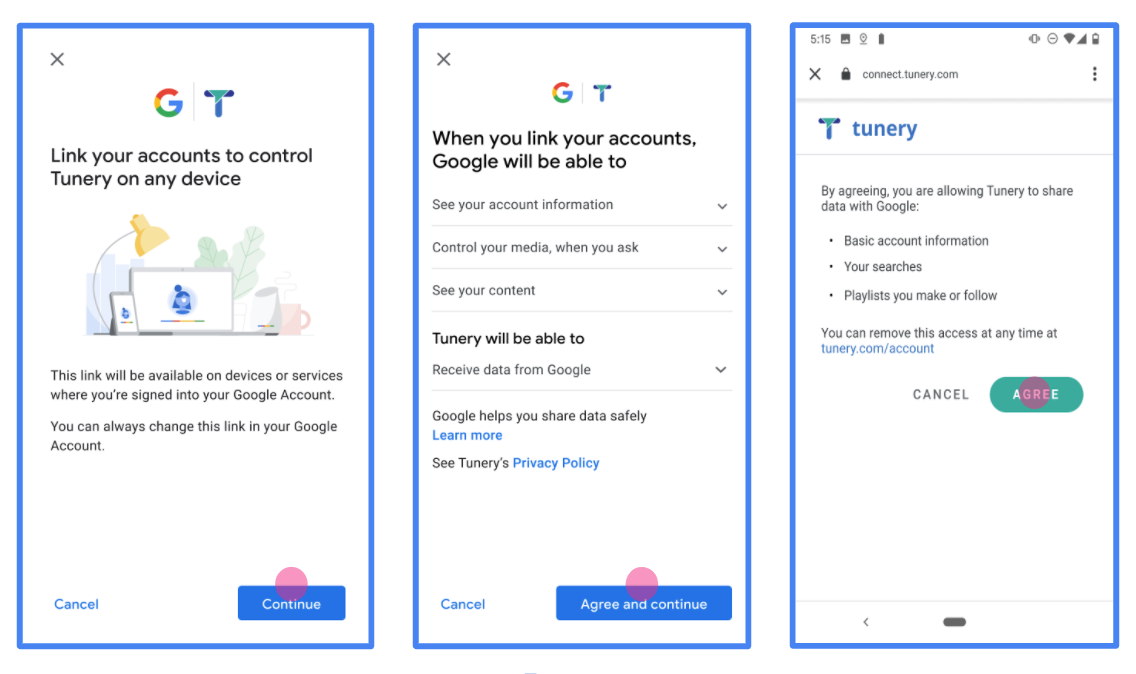
Figure 1. Google Account Linking Consent Screen for a fictitious Application, Tunery
Check "Verification Status", if your application needs verification then click the "Submit For Verification" button to submit your application for verification. Refer to OAuth verification requirements for details.
OAuth サーバーを実装する
認可コードフローの OAuth 2.0 サーバーは 2 つのエンドポイントで構成されます。これらのエンドポイントには HTTPS 経由でアクセスできます。 最初のエンドポイントは、データアクセスに対するユーザーの同意を検索または取得します。認可エンドポイントは、ログインしていないユーザーにログイン用の UI を表示し、リクエストされたアクセスへの同意を記録します。2 つ目のエンドポイントはトークン交換エンドポイントで、トークンという暗号化された文字列を取得し、ユーザーにサービスへのアクセスを許可します。
Google アプリケーションでサービスの API を呼び出す必要がある場合、Google はこれらのエンドポイントを使用して、API の呼び出し許可をユーザーから取得します。
Google アカウントのリンク: OAuth 認可コードフロー
次のシーケンス図は、ユーザー、Google、サービスの各エンドポイント間のインタラクションの詳細を示しています。
役割と責任
次の表に、Google アカウントのリンク(GAL)OAuth フローのアクターの役割と責任を示します。GAL では、Google が OAuth クライアントとして機能し、サービスが ID/サービス プロバイダとして機能します。
| アクター / コンポーネント | GAL の役割 | 責任 |
|---|---|---|
| Google アプリ / サーバー | OAuth クライアント | フローを開始し、認証コードを受け取ってトークンと交換し、安全に保存してサービスの API にアクセスします。 |
| 認可エンドポイント | 認可サーバー | ユーザーを認証し、Google とのデータへのアクセス権の共有について ユーザーの同意を得ます。 |
| トークン交換エンドポイント | 認可サーバー | 認可コードと更新トークンを検証し、Google サーバーにアクセス トークンを発行します。 |
| Google リダイレクト URI | コールバック エンドポイント | 認可サービスからユーザー リダイレクトを受け取り、
code 値と state 値を取得します。 |
Google が開始する OAuth 2.0 認可コードフローのセッションは次のような流れになります。
- Google がユーザーのブラウザで認可エンドポイントを開きます。アクションのフローが音声専用デバイスで開始した場合、Google は実行をスマートフォンに転送します。
- ユーザーがログインし(ログインしていない場合)、Google が API を使用してデータにアクセスすることを承諾します(まだ許可していない場合)。
- サービスが認証コードを作成し、その認証コードを Google に返します。そのためには、認証コードをリクエストに付加して、ユーザーのブラウザを Google にリダイレクトします。
- Google が認可コードをトークン交換エンドポイントに送信します。トークン交換エンドポイントはコードの真正性を検証し、アクセス トークンと更新トークンを返します。アクセス トークンは短期のトークンで、API にアクセスするための認証情報として使用されます。更新トークンは長期のトークンで、アクセス トークンが期限切れになったときに新しいトークンを取得するために使用されます。
- ユーザーがアカウント リンクフローを完了すると、それ以降 Google から送信されるすべてのリクエストにアクセス トークンが含まれます。
実装レシピ
認可コードフローを実装する手順は次のとおりです。
ステップ 1: 認可リクエストを処理する
Google がアカウントのリンクを開始すると、ユーザーは認可エンドポイントにリダイレクトされます。プロトコル コントラクトとパラメータ 要件の詳細については、認可エンドポイントをご覧ください。
リクエストを処理するには、次の操作を行います。
リクエストを検証する:
client_idが Google に割り当てられたクライアント ID と一致することを確認します。redirect_uriが想定される Google リダイレクト URL:-
と一致することを確認します。
- 本番環境:
https://oauth-redirect.googleusercontent.com/r/YOUR_PROJECT_ID - サンドボックス:
https://oauth-redirect-sandbox.googleusercontent.com/r/YOUR_PROJECT_ID
- 本番環境:
response_typeがcodeであることを確認します。
ユーザーを認証する:
- ユーザーがサービスにログインしているかどうか確認します。
- ユーザーがログインしていない場合は、ログインまたは登録フローを完了するよう促します。
認証コードを生成する:
- ユーザーとクライアントに関連付けられた、推測できない一意の認証コードを作成します。
- コードの有効期限を約 10 分に設定します。
Google にリダイレクトする:
- ブラウザを
redirect_uriで指定された URL にリダイレクトします。 - 次のクエリ パラメータを追加します。
code: 生成した認証コード。state: Google から受け取った変更されていない状態値。
- ブラウザを
ステップ 2: トークン交換リクエストを処理する
トークン交換エンドポイントは、コードとトークンの交換と、期限切れのアクセス トークンの更新という 2 種類のリクエストを処理します。プロトコル コントラクトとパラメータ要件の詳細については、トークン交換 エンドポイントをご覧ください。
A. 認可コードとトークンを交換する
Google が認可コードを受け取ると、トークン交換エンドポイント(POST)を呼び出してトークンを取得します。
リクエストを検証する:
client_idとclient_secretを確認します。- 認証コードが有効で、期限切れになっていないことを確認します。
redirect_uriがステップ 1 で使用した値と一致することを確認します。- 検証に失敗した場合は、HTTP
400 Bad Requestを含む{"error": "invalid_grant"}を返します。
トークンを発行する:
- 有効期間の長い
refresh_tokenと有効期間の短いaccess_token(通常は 1 時間)を生成します。 - 標準の JSON トークン レスポンスを含む HTTP
200 OKを返します。
- 有効期間の長い
B. アクセス トークンを更新する
アクセス トークンの有効期限が切れると、Google は更新トークンを使用して新しいトークンをリクエストします。
リクエストを検証する:
client_id、client_secret、refresh_tokenを確認します。- 検証に失敗した場合は、HTTP
400 Bad Requestを含む{"error": "invalid_grant"}を返します。
新しいアクセス トークンを発行する:
- 有効期間の短い新しい
access_tokenを生成します。 - JSON トークン レスポンス(必要に応じて新しい更新トークンを含む)を含む HTTP
200 OKを返します。
- 有効期間の短い新しい
userinfo リクエストを処理する
userinfo エンドポイントは、OAuth 2.0 で保護されたリソースで、リンクされたユーザーに関するクレームを返します。userinfo エンドポイントの実装とホストは任意ですが、以下のユースケースを除きます。
- Google One タップによるリンクされたアカウントへのログイン。
- Android TV のスムーズな定期購入。
トークン エンドポイントからアクセス トークンが正常に取得されると、Google は、リンクされたユーザーに関する基本的なプロフィール情報を取得するためのリクエストを userinfo エンドポイントに送信します。
| userinfo エンドポイント リクエスト ヘッダー | |
|---|---|
Authorization header |
Bearer タイプのアクセス トークン。 |
たとえば、userinfo エンドポイントが
https://myservice.example.com/userinfo の場合、リクエストは次のようになります。
GET /userinfo HTTP/1.1
Host: myservice.example.com
Authorization: Bearer ACCESS_TOKEN
userinfo エンドポイントでリクエストを処理するには、次の手順を行います。
- Authorization ヘッダーからアクセス トークンを抽出し、そのアクセス トークンに関連付けられたユーザーの情報を返します。
- アクセス トークンが無効な場合は、
WWW-Authenticateレスポンス ヘッダーを使用して HTTP 401 Unauthorized エラーを返します。userinfo エラー レスポンスの例を次に示します。HTTP/1.1 401 Unauthorized WWW-Authenticate: error="invalid_token", error_description="The Access Token expired"
アクセス トークンが有効な場合は、HTTPS の本文に次の JSON オブジェクトを含む HTTP 200 レスポンスを返します。 レスポンス:
{
"sub": "USER_UUID",
"email": "EMAIL_ADDRESS",
"given_name": "FIRST_NAME",
"family_name": "LAST_NAME",
"name": "FULL_NAME",
"picture": "PROFILE_PICTURE",
}
userinfo エンドポイント レスポンス subシステム内でユーザーを識別する一意の ID。 emailユーザーのメールアドレス。 given_name省略可: ユーザーの名。 family_name省略可: ユーザーの姓。 name省略可: ユーザーの氏名。 picture省略可: ユーザーのプロフィール写真。
実装の検証
You can validate your implementation by using the OAuth 2.0 Playground tool.
In the tool, do the following steps:
- Click Configuration to open the OAuth 2.0 Configuration window.
- In the OAuth flow field, select Client-side.
- In the OAuth Endpoints field, select Custom.
- Specify your OAuth 2.0 endpoint and the client ID you assigned to Google in the corresponding fields.
- In the Step 1 section, don't select any Google scopes. Instead, leave this field blank or type a scope valid for your server (or an arbitrary string if you don't use OAuth scopes). When you're done, click Authorize APIs.
- In the Step 2 and Step 3 sections, go through the OAuth 2.0 flow and verify that each step works as intended.
You can validate your implementation by using the Google Account Linking Demo tool.
In the tool, do the following steps:
- Click the Sign in with Google button.
- Choose the account you'd like to link.
- Enter the service ID.
- Optionally enter one or more scopes that you will request access for.
- Click Start Demo.
- When prompted, confirm that you may consent and deny the linking request.
- Confirm that you are redirected to your platform.