پیوند حساب Google با OAuth

حساب‌ها با استفاده از استاندارد صنعتی OAuth 2.0 ضمنی و جریان‌های کد مجوز مرتبط هستند. سرویس شما باید از مجوز سازگار با OAuth 2.0 و نقاط پایانی تبادل رمز پشتیبانی کند.

در جریان ضمنی ، Google نقطه پایانی مجوز شما را در مرورگر کاربر باز می‌کند. پس از ورود موفقیت آمیز به سیستم، یک توکن دسترسی طولانی مدت به Google برمی گردانید. این نشانه دسترسی اکنون در هر درخواست ارسال شده از Google گنجانده شده است.

در جریان کد مجوز ، به دو نقطه پایانی نیاز دارید:

  • نقطه پایان مجوز ، که رابط کاربری ورود به سیستم را به کاربرانی که قبلاً وارد سیستم نشده‌اند ارائه می‌کند. نقطه پایانی مجوز همچنین یک کد مجوز کوتاه مدت ایجاد می‌کند تا رضایت کاربران را به دسترسی درخواستی ثبت کند.

  • نقطه پایانی تبادل توکن ، که مسئول دو نوع مبادله است:

    1. یک کد مجوز را برای یک نشانه رفرش طولانی مدت و یک رمز دسترسی کوتاه مدت مبادله می کند. این تبادل زمانی اتفاق می‌افتد که کاربر از جریان پیوند حساب عبور کند.
    2. یک نشانه رفرش طولانی مدت را با یک توکن دسترسی کوتاه مدت مبادله می کند. این مبادله زمانی اتفاق می‌افتد که گوگل به یک توکن دسترسی جدید نیاز دارد، زیرا رمز دسترسی منقضی شده است.

یک جریان OAuth 2.0 را انتخاب کنید

اگرچه اجرای جریان ضمنی ساده‌تر است، اما گوگل توصیه می‌کند که نشانه‌های دسترسی صادر شده توسط جریان ضمنی هرگز منقضی نمی‌شوند. این به این دلیل است که کاربر مجبور است پس از انقضای یک توکن با جریان ضمنی، حساب خود را دوباره پیوند دهد. اگر به دلایل امنیتی نیاز به انقضای توکن دارید، اکیداً توصیه می کنیم که به جای آن از جریان کد مجوز استفاده کنید.

دستورالعمل های طراحی

این بخش الزامات طراحی و توصیه‌هایی را برای صفحه کاربری که برای جریان‌های پیوند OAuth میزبانی می‌کنید، توضیح می‌دهد. پس از فراخوانی آن توسط برنامه Google، پلتفرم شما یک صفحه ورود به سیستم گوگل و صفحه رضایت حساب کاربری را نمایش می دهد. کاربر پس از رضایت خود برای پیوند دادن حساب ها به برنامه Google هدایت می شود.

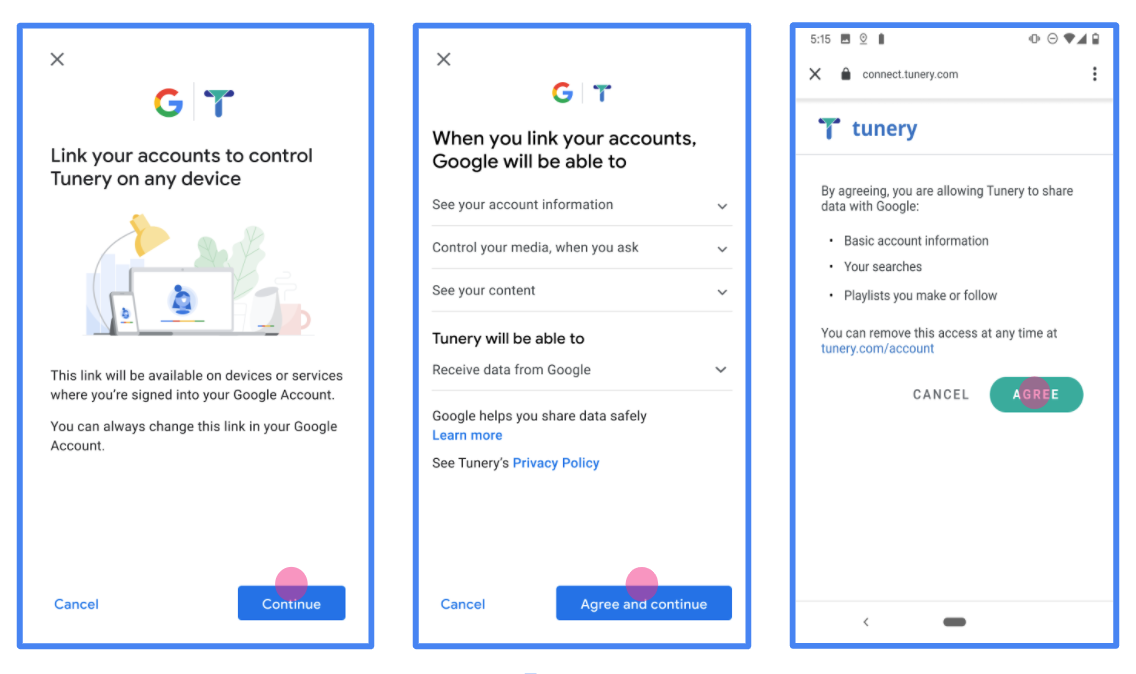
این شکل مراحلی را نشان می دهد که کاربر می تواند حساب Google خود را به سیستم احراز هویت شما پیوند دهد. اولین اسکرین شات پیوندهای ایجاد شده توسط کاربر را از پلتفرم شما نشان می دهد. تصویر دوم ورود کاربر به Google را نشان می دهد، در حالی که تصویر سوم رضایت و تأیید کاربر برای پیوند دادن حساب Google خود با برنامه شما را نشان می دهد. اسکرین شات نهایی یک حساب کاربری با موفقیت در برنامه Google را نشان می دهد.
شکل 1. حسابی که کاربر را به سیستم Google مرتبط می‌کند و صفحه‌های رضایت را پیوند می‌دهد.

الزامات

  1. باید اعلام کنید که حساب کاربر به Google مرتبط خواهد شد، نه یک محصول خاص Google مانند Google Home یا Google Assistant.

توصیه ها

توصیه می کنیم موارد زیر را انجام دهید:

  1. سیاست حفظ حریم خصوصی Google را نمایش دهید. پیوندی به خط‌مشی رازداری Google در صفحه رضایت اضافه کنید.

  2. داده ها به اشتراک گذاشته شود. از زبان واضح و مختصر استفاده کنید تا به کاربر بگویید گوگل به چه اطلاعاتی از او نیاز دارد و چرا.

  3. فراخوانی برای اقدام را پاک کنید. یک فراخوان برای اقدام واضح در صفحه رضایت خود، مانند «موافق و پیوند» بیان کنید. این به این دلیل است که کاربران باید بدانند چه داده‌هایی را باید با Google به اشتراک بگذارند تا حساب‌های خود را پیوند دهند.

  4. قابلیت لغو. راهی برای کاربران فراهم کنید که در صورت عدم پیوند، به عقب برگردند یا لغو کنند.

  5. فرآیند ورود به سیستم را پاک کنید. مطمئن شوید که کاربران روش‌های واضحی برای ورود به حساب Google خود دارند، مانند فیلدهایی برای نام کاربری و رمز عبور یا ورود با Google .

  6. قابلیت قطع لینک مکانیزمی را برای لغو پیوند به کاربران ارائه دهید، مانند URL به تنظیمات حساب آنها در پلتفرم شما. از طرف دیگر، می‌توانید پیوندی به حساب Google اضافه کنید تا کاربران بتوانند حساب پیوند شده خود را مدیریت کنند.

  7. امکان تغییر حساب کاربری روشی را به کاربران پیشنهاد کنید تا حساب(های) خود را تغییر دهند. این به ویژه در صورتی مفید است که کاربران تمایل به داشتن چندین حساب داشته باشند.

    • اگر کاربر باید صفحه رضایت را برای تغییر حساب ببندد، یک خطای قابل بازیابی به Google ارسال کنید تا کاربر بتواند با پیوند OAuth و جریان ضمنی به حساب مورد نظر وارد شود.
  8. لوگوی خود را درج کنید. لوگوی شرکت خود را روی صفحه رضایت نمایش دهید. از دستورالعمل های سبک خود برای قرار دادن لوگوی خود استفاده کنید. اگر می‌خواهید نشان‌واره Google را نیز نمایش دهید، نشان‌ها و علائم تجاری را ببینید.

،

در جریان ضمنی ، Google نقطه پایانی مجوز شما را در مرورگر کاربر باز می‌کند. پس از ورود موفقیت آمیز به سیستم، یک توکن دسترسی طولانی مدت به Google برمی گردانید. این نشانه دسترسی اکنون در هر درخواست ارسال شده از Google گنجانده شده است.

در جریان کد مجوز ، به دو نقطه پایانی نیاز دارید:

  • نقطه پایان مجوز ، که رابط کاربری ورود به سیستم را به کاربرانی که قبلاً وارد سیستم نشده‌اند ارائه می‌کند. نقطه پایانی مجوز همچنین یک کد مجوز کوتاه مدت ایجاد می‌کند تا رضایت کاربران را به دسترسی درخواستی ثبت کند.

  • نقطه پایانی تبادل توکن ، که مسئول دو نوع مبادله است:

    1. یک کد مجوز را برای یک نشانه رفرش طولانی مدت و یک رمز دسترسی کوتاه مدت مبادله می کند. این تبادل زمانی اتفاق می‌افتد که کاربر از جریان پیوند حساب عبور کند.
    2. یک نشانه رفرش طولانی مدت را با یک توکن دسترسی کوتاه مدت مبادله می کند. این مبادله زمانی اتفاق می‌افتد که گوگل به یک توکن دسترسی جدید نیاز دارد، زیرا رمز دسترسی منقضی شده است.

یک جریان OAuth 2.0 را انتخاب کنید

اگرچه اجرای جریان ضمنی ساده‌تر است، اما گوگل توصیه می‌کند که نشانه‌های دسترسی صادر شده توسط جریان ضمنی هرگز منقضی نمی‌شوند. این به این دلیل است که کاربر مجبور است پس از انقضای یک توکن با جریان ضمنی، حساب خود را دوباره پیوند دهد. اگر به دلایل امنیتی نیاز به انقضای توکن دارید، اکیداً توصیه می کنیم که به جای آن از جریان کد مجوز استفاده کنید.

دستورالعمل های طراحی

این بخش الزامات طراحی و توصیه‌هایی را برای صفحه کاربری که برای جریان‌های پیوند OAuth میزبانی می‌کنید، توضیح می‌دهد. پس از فراخوانی آن توسط برنامه Google، پلتفرم شما یک صفحه ورود به سیستم گوگل و صفحه رضایت حساب کاربری را نمایش می دهد. کاربر پس از رضایت خود برای پیوند دادن حساب ها به برنامه Google هدایت می شود.

این شکل مراحلی را نشان می دهد که کاربر می تواند حساب Google خود را به سیستم احراز هویت شما پیوند دهد. اولین اسکرین شات پیوندهای ایجاد شده توسط کاربر را از پلتفرم شما نشان می دهد. تصویر دوم ورود کاربر به Google را نشان می دهد، در حالی که تصویر سوم رضایت و تأیید کاربر برای پیوند دادن حساب Google خود با برنامه شما را نشان می دهد. اسکرین شات نهایی یک حساب کاربری با موفقیت در برنامه Google را نشان می دهد.
شکل 1. حسابی که کاربر را به سیستم Google مرتبط می‌کند و صفحه‌های رضایت را پیوند می‌دهد.

الزامات

  1. باید اعلام کنید که حساب کاربر به Google مرتبط خواهد شد، نه یک محصول خاص Google مانند Google Home یا Google Assistant.

توصیه ها

توصیه می کنیم موارد زیر را انجام دهید:

  1. سیاست حفظ حریم خصوصی Google را نمایش دهید. پیوندی به خط‌مشی رازداری Google در صفحه رضایت اضافه کنید.

  2. داده ها به اشتراک گذاشته شود. از زبان واضح و مختصر استفاده کنید تا به کاربر بگویید گوگل به چه اطلاعاتی از او نیاز دارد و چرا.

  3. فراخوانی برای اقدام را پاک کنید. یک فراخوان برای اقدام واضح در صفحه رضایت خود، مانند «موافق و پیوند» بیان کنید. این به این دلیل است که کاربران باید بدانند چه داده‌هایی را باید با Google به اشتراک بگذارند تا حساب‌های خود را پیوند دهند.

  4. قابلیت لغو. راهی برای کاربران فراهم کنید که در صورت عدم پیوند، به عقب برگردند یا لغو کنند.

  5. فرآیند ورود به سیستم را پاک کنید. مطمئن شوید که کاربران روش‌های واضحی برای ورود به حساب Google خود دارند، مانند فیلدهایی برای نام کاربری و رمز عبور یا ورود با Google .

  6. قابلیت قطع لینک مکانیزمی را برای لغو پیوند به کاربران ارائه دهید، مانند URL به تنظیمات حساب آنها در پلتفرم شما. از طرف دیگر، می‌توانید پیوندی به حساب Google اضافه کنید تا کاربران بتوانند حساب پیوند شده خود را مدیریت کنند.

  7. امکان تغییر حساب کاربری روشی را به کاربران پیشنهاد کنید تا حساب(های) خود را تغییر دهند. این به ویژه در صورتی مفید است که کاربران تمایل به داشتن چندین حساب داشته باشند.

    • اگر کاربر باید صفحه رضایت را برای تغییر حساب ببندد، یک خطای قابل بازیابی به Google ارسال کنید تا کاربر بتواند با پیوند OAuth و جریان ضمنی به حساب مورد نظر وارد شود.
  8. لوگوی خود را درج کنید. لوگوی شرکت خود را روی صفحه رضایت نمایش دهید. از دستورالعمل های سبک خود برای قرار دادن لوگوی خود استفاده کنید. اگر می‌خواهید نشان‌واره Google را نیز نمایش دهید، نشان‌ها و علائم تجاری را ببینید.

،

در جریان ضمنی ، Google نقطه پایانی مجوز شما را در مرورگر کاربر باز می‌کند. پس از ورود موفقیت آمیز به سیستم، یک توکن دسترسی طولانی مدت به Google برمی گردانید. این نشانه دسترسی اکنون در هر درخواست ارسال شده از Google گنجانده شده است.

در جریان کد مجوز ، به دو نقطه پایانی نیاز دارید:

  • نقطه پایان مجوز ، که رابط کاربری ورود به سیستم را به کاربرانی که قبلاً وارد سیستم نشده‌اند ارائه می‌کند. نقطه پایانی مجوز همچنین یک کد مجوز کوتاه مدت ایجاد می‌کند تا رضایت کاربران را به دسترسی درخواستی ثبت کند.

  • نقطه پایانی تبادل توکن ، که مسئول دو نوع مبادله است:

    1. یک کد مجوز را برای یک نشانه رفرش طولانی مدت و یک رمز دسترسی کوتاه مدت مبادله می کند. این تبادل زمانی اتفاق می‌افتد که کاربر از جریان پیوند حساب عبور کند.
    2. یک نشانه رفرش طولانی مدت را با یک توکن دسترسی کوتاه مدت مبادله می کند. این مبادله زمانی اتفاق می‌افتد که گوگل به یک توکن دسترسی جدید نیاز دارد، زیرا رمز دسترسی منقضی شده است.

یک جریان OAuth 2.0 را انتخاب کنید

اگرچه اجرای جریان ضمنی ساده‌تر است، اما گوگل توصیه می‌کند که نشانه‌های دسترسی صادر شده توسط جریان ضمنی هرگز منقضی نمی‌شوند. این به این دلیل است که کاربر مجبور است پس از انقضای یک توکن با جریان ضمنی، حساب خود را دوباره پیوند دهد. اگر به دلایل امنیتی نیاز به انقضای توکن دارید، اکیداً توصیه می کنیم که به جای آن از جریان کد مجوز استفاده کنید.

دستورالعمل های طراحی

این بخش الزامات طراحی و توصیه‌هایی را برای صفحه کاربری که برای جریان‌های پیوند OAuth میزبانی می‌کنید، توضیح می‌دهد. پس از فراخوانی آن توسط برنامه Google، پلتفرم شما یک صفحه ورود به سیستم گوگل و صفحه رضایت حساب کاربری را نمایش می دهد. کاربر پس از رضایت خود برای پیوند دادن حساب ها به برنامه Google هدایت می شود.

این شکل مراحلی را نشان می دهد که کاربر می تواند حساب Google خود را به سیستم احراز هویت شما پیوند دهد. اولین اسکرین شات پیوندهای ایجاد شده توسط کاربر را از پلتفرم شما نشان می دهد. تصویر دوم ورود کاربر به Google را نشان می دهد، در حالی که تصویر سوم رضایت و تأیید کاربر برای پیوند دادن حساب Google خود با برنامه شما را نشان می دهد. اسکرین شات نهایی یک حساب کاربری با موفقیت در برنامه Google را نشان می دهد.
شکل 1. حسابی که کاربر را به سیستم Google مرتبط می‌کند و صفحه‌های رضایت را پیوند می‌دهد.

الزامات

  1. باید اعلام کنید که حساب کاربر به Google مرتبط خواهد شد، نه یک محصول خاص Google مانند Google Home یا Google Assistant.

توصیه ها

توصیه می کنیم موارد زیر را انجام دهید:

  1. سیاست حفظ حریم خصوصی Google را نمایش دهید. پیوندی به خط‌مشی رازداری Google در صفحه رضایت اضافه کنید.

  2. داده ها به اشتراک گذاشته شود. از زبان واضح و مختصر استفاده کنید تا به کاربر بگویید گوگل به چه اطلاعاتی از او نیاز دارد و چرا.

  3. فراخوانی برای اقدام را پاک کنید. یک فراخوان برای اقدام واضح در صفحه رضایت خود، مانند «موافق و پیوند» بیان کنید. این به این دلیل است که کاربران باید بدانند چه داده‌هایی را باید با Google به اشتراک بگذارند تا حساب‌های خود را پیوند دهند.

  4. قابلیت لغو. راهی برای کاربران فراهم کنید که در صورت عدم پیوند، به عقب برگردند یا لغو کنند.

  5. فرآیند ورود به سیستم را پاک کنید. مطمئن شوید که کاربران روش‌های واضحی برای ورود به حساب Google خود دارند، مانند فیلدهایی برای نام کاربری و رمز عبور یا ورود با Google .

  6. قابلیت قطع لینک مکانیزمی را برای لغو پیوند به کاربران ارائه دهید، مانند URL به تنظیمات حساب آنها در پلتفرم شما. از طرف دیگر، می‌توانید پیوندی به حساب Google اضافه کنید تا کاربران بتوانند حساب پیوند شده خود را مدیریت کنند.

  7. امکان تغییر حساب کاربری روشی را به کاربران پیشنهاد کنید تا حساب(های) خود را تغییر دهند. این به ویژه در صورتی مفید است که کاربران تمایل به داشتن چندین حساب داشته باشند.

    • اگر کاربر باید صفحه رضایت را برای تغییر حساب ببندد، یک خطای قابل بازیابی به Google ارسال کنید تا کاربر بتواند با پیوند OAuth و جریان ضمنی به حساب مورد نظر وارد شود.
  8. لوگوی خود را درج کنید. لوگوی شرکت خود را روی صفحه رضایت نمایش دهید. از دستورالعمل های سبک خود برای قرار دادن لوگوی خود استفاده کنید. اگر می‌خواهید نشان‌واره Google را نیز نمایش دهید، نشان‌ها و علائم تجاری را ببینید.

،

در جریان ضمنی ، Google نقطه پایانی مجوز شما را در مرورگر کاربر باز می‌کند. پس از ورود موفقیت آمیز به سیستم، یک توکن دسترسی طولانی مدت به Google برمی گردانید. این نشانه دسترسی اکنون در هر درخواست ارسال شده از Google گنجانده شده است.

در جریان کد مجوز ، به دو نقطه پایانی نیاز دارید:

  • نقطه پایان مجوز ، که رابط کاربری ورود به سیستم را به کاربرانی که قبلاً وارد سیستم نشده‌اند ارائه می‌کند. نقطه پایانی مجوز همچنین یک کد مجوز کوتاه مدت ایجاد می‌کند تا رضایت کاربران را به دسترسی درخواستی ثبت کند.

  • نقطه پایانی تبادل توکن ، که مسئول دو نوع مبادله است:

    1. یک کد مجوز را برای یک نشانه رفرش طولانی مدت و یک رمز دسترسی کوتاه مدت مبادله می کند. این تبادل زمانی اتفاق می‌افتد که کاربر از جریان پیوند حساب عبور کند.
    2. یک نشانه رفرش طولانی مدت را با یک توکن دسترسی کوتاه مدت مبادله می کند. این مبادله زمانی اتفاق می‌افتد که گوگل به یک توکن دسترسی جدید نیاز دارد، زیرا رمز دسترسی منقضی شده است.

یک جریان OAuth 2.0 را انتخاب کنید

اگرچه اجرای جریان ضمنی ساده‌تر است، اما گوگل توصیه می‌کند که نشانه‌های دسترسی صادر شده توسط جریان ضمنی هرگز منقضی نمی‌شوند. این به این دلیل است که کاربر مجبور است پس از انقضای یک توکن با جریان ضمنی، حساب خود را دوباره پیوند دهد. اگر به دلایل امنیتی نیاز به انقضای توکن دارید، اکیداً توصیه می کنیم که به جای آن از جریان کد مجوز استفاده کنید.

دستورالعمل های طراحی

این بخش الزامات طراحی و توصیه‌هایی را برای صفحه کاربری که برای جریان‌های پیوند OAuth میزبانی می‌کنید، توضیح می‌دهد. پس از فراخوانی آن توسط برنامه Google، پلتفرم شما یک صفحه ورود به سیستم گوگل و صفحه رضایت حساب کاربری را نمایش می دهد. کاربر پس از رضایت خود برای پیوند دادن حساب ها به برنامه Google هدایت می شود.

این شکل مراحلی را نشان می دهد که کاربر می تواند حساب Google خود را به سیستم احراز هویت شما پیوند دهد. اولین اسکرین شات پیوندهای ایجاد شده توسط کاربر را از پلتفرم شما نشان می دهد. تصویر دوم ورود کاربر به Google را نشان می دهد، در حالی که تصویر سوم رضایت و تأیید کاربر برای پیوند دادن حساب Google خود با برنامه شما را نشان می دهد. اسکرین شات نهایی یک حساب کاربری با موفقیت در برنامه Google را نشان می دهد.
شکل 1. حسابی که کاربر را به سیستم Google مرتبط می‌کند و صفحه‌های رضایت را پیوند می‌دهد.

الزامات

  1. باید اعلام کنید که حساب کاربر به Google مرتبط خواهد شد، نه یک محصول خاص Google مانند Google Home یا Google Assistant.

توصیه ها

توصیه می کنیم موارد زیر را انجام دهید:

  1. سیاست حفظ حریم خصوصی Google را نمایش دهید. پیوندی به خط‌مشی رازداری Google در صفحه رضایت اضافه کنید.

  2. داده ها به اشتراک گذاشته شود. از زبان واضح و مختصر استفاده کنید تا به کاربر بگویید گوگل به چه اطلاعاتی از او نیاز دارد و چرا.

  3. فراخوانی برای اقدام را پاک کنید. یک فراخوان برای اقدام واضح در صفحه رضایت خود، مانند «موافق و پیوند» بیان کنید. این به این دلیل است که کاربران باید بدانند چه داده‌هایی را باید با Google به اشتراک بگذارند تا حساب‌های خود را پیوند دهند.

  4. قابلیت لغو. راهی برای کاربران فراهم کنید که در صورت عدم پیوند، به عقب برگردند یا لغو کنند.

  5. فرآیند ورود به سیستم را پاک کنید. مطمئن شوید که کاربران روش‌های واضحی برای ورود به حساب Google خود دارند، مانند فیلدهایی برای نام کاربری و رمز عبور یا ورود با Google .

  6. قابلیت قطع لینک مکانیزمی را برای لغو پیوند به کاربران ارائه دهید، مانند URL به تنظیمات حساب آنها در پلتفرم شما. از طرف دیگر، می‌توانید پیوندی به حساب Google اضافه کنید تا کاربران بتوانند حساب پیوند شده خود را مدیریت کنند.

  7. امکان تغییر حساب کاربری روشی را به کاربران پیشنهاد کنید تا حساب(های) خود را تغییر دهند. این به ویژه در صورتی مفید است که کاربران تمایل به داشتن چندین حساب داشته باشند.

    • اگر کاربر باید صفحه رضایت را برای تغییر حساب ببندد، یک خطای قابل بازیابی به Google ارسال کنید تا کاربر بتواند با پیوند OAuth و جریان ضمنی به حساب مورد نظر وارد شود.
  8. لوگوی خود را درج کنید. لوگوی شرکت خود را روی صفحه رضایت نمایش دهید. از دستورالعمل های سبک خود برای قرار دادن لوگوی خود استفاده کنید. اگر می‌خواهید نشان‌واره Google را نیز نمایش دهید، نشان‌ها و علائم تجاری را ببینید.

Create the project

To create your project to use account linking:

  1. Go to the Google API Console.
  2. Click Create project.
  3. Enter a name or accept the generated suggestion.
  4. Confirm or edit any remaining fields.
  5. Click Create.

To view your project ID:

  1. Go to the Google API Console.
  2. Find your project in the table on the landing page. The project ID appears in the ID column.

The Google Account Linking process includes a consent screen which tells users the application requesting access to their data, what kind of data they are asking for and the terms that apply. You will need to configure your OAuth consent screen before generating a Google API client ID.

  1. Open the OAuth consent screen page of the Google APIs console.
  2. If prompted, select the project you just created.
  3. On the "OAuth consent screen" page, fill out the form and click the “Save” button.

    Application name: The name of the application asking for consent. The name should accurately reflect your application and be consistent with the application name users see elsewhere. The application name will be shown on the Account Linking consent screen.

    Application logo: An image on the consent screen that will help users recognize your app. The logo is shown on Account linking consent screen and on account settings

    Support email: For users to contact you with questions about their consent.

    Scopes for Google APIs: Scopes allow your application to access your user's private Google data. For the Google Account Linking use case, default scope (email, profile, openid) is sufficient, you don’t need to add any sensitive scopes. It is generally a best practice to request scopes incrementally, at the time access is required, rather than up front. Learn more.

    Authorized domains: To protect you and your users, Google only allows applications that authenticate using OAuth to use Authorized Domains. Your applications' links must be hosted on Authorized Domains. Learn more.

    Application Homepage link: Home page for your application. Must be hosted on an Authorized Domain.

    Application Privacy Policy link: Shown on Google Account Linking consent screen. Must be hosted on an Authorized Domain.

    Application Terms of Service link (Optional): Must be hosted on an Authorized Domain.

    Figure 1. Google Account Linking Consent Screen for a fictitious Application, Tunery

  4. Check "Verification Status", if your application needs verification then click the "Submit For Verification" button to submit your application for verification. Refer to OAuth verification requirements for details.

سرور OAuth خود را پیاده سازی کنید

اجرای سرور OAuth 2.0 از جریان کد مجوز شامل دو نقطه پایانی است که سرویس شما توسط HTTPS در دسترس قرار می گیرد. اولین نقطه پایانی، نقطه پایانی مجوز است که مسئول یافتن یا کسب رضایت از کاربران برای دسترسی به داده است. نقطه پایانی مجوز یک رابط کاربری برای ورود به سیستم به کاربرانی که قبلاً وارد سیستم نشده‌اند ارائه می‌کند و رضایت را برای دسترسی درخواستی ثبت می‌کند. نقطه پایانی دوم نقطه پایانی تبادل توکن است که برای به دست آوردن رشته های رمزگذاری شده به نام توکن استفاده می شود که به کاربر اجازه دسترسی به سرویس شما را می دهد.

هنگامی که یک برنامه Google نیاز به تماس با یکی از APIهای سرویس شما دارد، Google از این نقاط پایانی با هم استفاده می کند تا از کاربران شما اجازه بگیرد تا از طرف آنها با این APIها تماس بگیرد.

یک جلسه جریان کد مجوز OAuth 2.0 که توسط Google آغاز شده است دارای جریان زیر است:

  1. Google نقطه پایانی مجوز شما را در مرورگر کاربر باز می کند. اگر جریان در یک دستگاه فقط صوتی برای یک Action شروع شود، Google اجرا را به تلفن منتقل می‌کند.
  2. اگر کاربر قبلاً وارد سیستم نشده باشد، وارد سیستم می‌شود، و به Google اجازه می‌دهد تا با API شما به داده‌های خود دسترسی داشته باشد، اگر قبلاً اجازه نداده باشد.
  3. سرویس شما یک کد مجوز ایجاد می کند و آن را به Google برمی گرداند. برای انجام این کار، مرورگر کاربر را با کد مجوز پیوست شده به درخواست به Google هدایت کنید.
  4. Google کد مجوز را به نقطه پایانی تبادل رمز شما می‌فرستد، که صحت کد را تأیید می‌کند و یک نشانه دسترسی و یک نشانه تازه‌سازی را برمی‌گرداند. نشانه دسترسی یک توکن کوتاه مدت است که سرویس شما آن را به عنوان اعتبار برای دسترسی به APIها می پذیرد. توکن رفرش یک توکن با عمر طولانی است که گوگل می تواند آن را ذخیره کرده و از آن برای بدست آوردن توکن های دسترسی جدید پس از انقضا استفاده کند.
  5. پس از تکمیل جریان پیوند حساب توسط کاربر، هر درخواست بعدی که از Google ارسال می‌شود حاوی یک نشانه دسترسی است.

رسیدگی به درخواست های مجوز

هنگامی که باید پیوند حساب را با استفاده از جریان کد مجوز OAuth 2.0 انجام دهید، Google کاربر را با درخواستی که شامل پارامترهای زیر است به نقطه پایانی مجوز شما می فرستد:

پارامترهای نقطه پایانی مجوز
client_id شناسه مشتری که به Google اختصاص داده اید.
redirect_uri آدرس اینترنتی که پاسخ این درخواست را به آن ارسال می کنید.
state یک مقدار حسابداری که بدون تغییر در URI تغییر مسیر به Google بازگردانده می شود.
scope اختیاری: مجموعه‌ای از رشته‌های محدوده محدود شده با فاصله که داده‌هایی را که Google برای آن درخواست مجوز می‌کند مشخص می‌کند.
response_type نوع مقداری که باید در پاسخ برگردانده شود. برای جریان کد مجوز OAuth 2.0، نوع پاسخ همیشه code است.
user_locale تنظیم زبان حساب Google در قالب RFC5646 ، برای بومی سازی محتوای شما به زبان دلخواه کاربر استفاده می شود.

به عنوان مثال، اگر نقطه پایانی مجوز شما در https://myservice.example.com/auth موجود باشد، ممکن است یک درخواست به شکل زیر باشد:

GET https://myservice.example.com/auth?client_id=GOOGLE_CLIENT_ID&redirect_uri=REDIRECT_URI&state=STATE_STRING&scope=REQUESTED_SCOPES&response_type=code&user_locale=LOCALE

برای اینکه نقطه پایانی مجوز شما به درخواست‌های ورود به سیستم رسیدگی کند، مراحل زیر را انجام دهید:

  1. بررسی کنید که client_id با شناسه مشتری که به Google اختصاص داده اید مطابقت داشته باشد و redirect_uri با URL تغییر مسیر ارائه شده توسط Google برای سرویس شما مطابقت داشته باشد. این بررسی ها برای جلوگیری از اعطای دسترسی به برنامه های مشتری ناخواسته یا پیکربندی نادرست مهم هستند. اگر از چند جریان OAuth 2.0 پشتیبانی می کنید، همچنین تأیید کنید که response_type code است.
  2. بررسی کنید که آیا کاربر به سرویس شما وارد شده است یا خیر. اگر کاربر وارد سیستم نشده است، جریان ورود به سیستم یا ثبت نام سرویس خود را تکمیل کنید.
  3. یک کد مجوز برای Google ایجاد کنید تا از آن برای دسترسی به API شما استفاده کند. کد مجوز می‌تواند هر مقدار رشته‌ای باشد، اما باید به‌طور منحصربه‌فرد نشان‌دهنده کاربر، کلاینت توکن و زمان انقضای کد باشد، و نباید قابل حدس زدن باشد. شما معمولاً کدهای مجوز صادر می کنید که پس از تقریباً 10 دقیقه منقضی می شوند.
  4. تأیید کنید که URL مشخص شده توسط پارامتر redirect_uri شکل زیر را دارد:
      https://oauth-redirect.googleusercontent.com/r/YOUR_PROJECT_ID
      https://oauth-redirect-sandbox.googleusercontent.com/r/YOUR_PROJECT_ID
      
  5. مرورگر کاربر را به URL مشخص شده توسط پارامتر redirect_uri هدایت کنید. هنگام تغییر مسیر با افزودن code و پارامترهای state ، کد مجوزی را که به تازگی ایجاد کرده‌اید و مقدار حالت اصلی و اصلاح نشده را وارد کنید. مثال زیر نمونه ای از URL به دست آمده است:
    https://oauth-redirect.googleusercontent.com/r/YOUR_PROJECT_ID?code=AUTHORIZATION_CODE&state=STATE_STRING

رسیدگی به درخواست های مبادله توکن

نقطه پایانی تبادل توکن سرویس شما مسئول دو نوع مبادله توکن است:

  • کدهای مجوز را برای توکن های دسترسی و رفرش کردن نشانه ها مبادله کنید
  • توکن‌های تازه‌سازی را برای توکن‌های دسترسی مبادله کنید

درخواست های مبادله توکن شامل پارامترهای زیر است:

پارامترهای نقطه پایانی تبادل توکن
client_id رشته ای که مبدا درخواست را به عنوان Google مشخص می کند. این رشته باید در سیستم شما به عنوان شناسه منحصر به فرد Google ثبت شود.
client_secret یک رشته مخفی که در Google برای سرویس خود ثبت کرده اید.
grant_type نوع توکن رد و بدل شده این یا authorization_code یا refresh_token است.
code وقتی grant_type=authorization_code ، این پارامتر کدی است که Google از نقطه پایانی ورود به سیستم یا تبادل رمز شما دریافت کرده است.
redirect_uri وقتی grant_type=authorization_code ، این پارامتر URL مورد استفاده در درخواست مجوز اولیه است.
refresh_token هنگامی که grant_type=refresh_token ، این پارامتر نشانه تازه‌سازی است که Google از نقطه پایانی تبادل توکن شما دریافت کرده است.
کدهای مجوز را برای توکن های دسترسی و رفرش کردن نشانه ها مبادله کنید

پس از اینکه کاربر وارد سیستم شد و نقطه پایان مجوز شما یک کد مجوز کوتاه مدت را به Google برگرداند، Google درخواستی را به نقطه پایانی مبادله رمز شما ارسال می‌کند تا کد مجوز را با یک نشانه دسترسی و یک نشانه تازه‌سازی مبادله کند.

برای این درخواست‌ها، مقدار grant_type authorization_code است و مقدار code مقدار کد مجوزی است که قبلاً به Google داده‌اید. در زیر نمونه ای از درخواست مبادله یک کد مجوز برای یک نشانه دسترسی و یک نشانه تازه سازی است:

POST /token HTTP/1.1
Host: oauth2.example.com
Content-Type: application/x-www-form-urlencoded

client_id=GOOGLE_CLIENT_ID&client_secret=GOOGLE_CLIENT_SECRET&grant_type=authorization_code&code=AUTHORIZATION_CODE&redirect_uri=REDIRECT_URI

برای مبادله کدهای مجوز برای یک نشانه دسترسی و یک نشانه رفرش، نقطه پایانی تبادل توکن شما با اجرای مراحل زیر به درخواست‌های POST پاسخ می‌دهد:

  1. بررسی کنید که client_id مبدا درخواست را به عنوان یک منبع مجاز شناسایی می کند، و اینکه client_secret با مقدار مورد انتظار مطابقت دارد.
  2. بررسی کنید که کد مجوز معتبر است و منقضی نشده است و شناسه مشتری مشخص شده در درخواست با شناسه مشتری مرتبط با کد مجوز مطابقت دارد.
  3. تأیید کنید که URL مشخص شده توسط پارامتر redirect_uri با مقدار مورد استفاده در درخواست مجوز اولیه یکسان است.
  4. اگر نمی‌توانید همه معیارهای بالا را تأیید کنید، یک خطای HTTP 400 Bad Request را با {"error": "invalid_grant"} به عنوان متن بازگردانید.
  5. در غیر این صورت، از شناسه کاربری موجود در کد مجوز برای ایجاد یک نشانه تازه‌سازی و یک نشانه دسترسی استفاده کنید. این توکن‌ها می‌توانند هر مقدار رشته‌ای باشند، اما باید به‌طور منحصربه‌فرد نشان‌دهنده کاربر و مشتری‌ای باشند که توکن برای آن است، و نباید قابل حدس زدن باشند. برای توکن‌های دسترسی، زمان انقضای توکن را نیز ثبت کنید، که معمولاً یک ساعت پس از صدور توکن است. نشانه‌های Refresh منقضی نمی‌شوند.
  6. شی JSON زیر را در بدنه پاسخ HTTPS برگردانید:
    {
    "token_type": "Bearer",
    "access_token": "ACCESS_TOKEN",
    "refresh_token": "REFRESH_TOKEN",
    "expires_in": SECONDS_TO_EXPIRATION
    }

گوگل توکن دسترسی و نشانه رفرش را برای کاربر ذخیره می کند و انقضای نشانه دسترسی را ثبت می کند. هنگامی که نشانه دسترسی منقضی می‌شود، Google از نشانه تازه‌سازی برای دریافت رمز دسترسی جدید از نقطه پایانی تبادل توکن شما استفاده می‌کند.

توکن‌های تازه‌سازی را برای توکن‌های دسترسی مبادله کنید

هنگامی که یک نشانه دسترسی منقضی می‌شود، Google درخواستی را به نقطه پایانی تبادل توکن شما می‌فرستد تا یک نشانه تازه‌سازی را با یک نشانه دسترسی جدید مبادله کند.

برای این درخواست‌ها، مقدار grant_type refresh_token است و مقدار refresh_token ، مقدار نشانه‌ی تازه‌سازی است که قبلاً به Google داده‌اید. در زیر نمونه ای از درخواست مبادله یک نشانه رفرش با یک توکن دسترسی است:

POST /token HTTP/1.1
Host: oauth2.example.com
Content-Type: application/x-www-form-urlencoded

client_id=GOOGLE_CLIENT_ID&client_secret=GOOGLE_CLIENT_SECRET&grant_type=refresh_token&refresh_token=REFRESH_TOKEN

برای مبادله یک نشانه رفرش با یک نشانه دسترسی، نقطه پایانی تبادل توکن شما با اجرای مراحل زیر به درخواست‌های POST پاسخ می‌دهد:

  1. بررسی کنید که client_id مبدا درخواست را به عنوان Google شناسایی می‌کند، و اینکه client_secret با مقدار مورد انتظار مطابقت دارد.
  2. بررسی کنید که کد بازخوانی معتبر است، و شناسه مشتری مشخص شده در درخواست با شناسه مشتری مرتبط با نشانه بازخوانی مطابقت دارد.
  3. اگر نمی‌توانید همه معیارهای بالا را تأیید کنید، یک خطای HTTP 400 Bad Request را با {"error": "invalid_grant"} به عنوان متن بازگردانید.
  4. در غیر این صورت، از شناسه کاربری موجود در نشانه رفرش برای ایجاد یک نشانه دسترسی استفاده کنید. این توکن‌ها می‌توانند هر مقدار رشته‌ای باشند، اما باید به‌طور منحصربه‌فرد نشان‌دهنده کاربر و مشتری‌ای باشند که توکن برای آن است، و نباید قابل حدس زدن باشند. برای توکن‌های دسترسی، زمان انقضای توکن را نیز ثبت کنید، معمولاً یک ساعت پس از صدور توکن.
  5. شی JSON زیر را در بدنه پاسخ HTTPS برگردانید:
    {
    "token_type": "Bearer",
    "access_token": " ACCESS_TOKEN ",
    "expires_in": SECONDS_TO_EXPIRATION
    }
رسیدگی به درخواست های اطلاعات کاربر

نقطه پایانی userinfo یک منبع محافظت شده OAuth 2.0 است که ادعاهای مربوط به کاربر پیوند شده را برمی‌گرداند. پیاده سازی و میزبانی نقطه پایانی اطلاعات کاربر اختیاری است، به جز موارد استفاده زیر:

پس از اینکه رمز دسترسی با موفقیت از نقطه پایانی نشانه شما بازیابی شد، Google درخواستی را به نقطه پایانی اطلاعات کاربری شما ارسال می کند تا اطلاعات نمایه اولیه کاربر پیوند داده شده را بازیابی کند.

سرصفحه های درخواست نقطه پایانی کاربر
Authorization header نشانه دسترسی از نوع Bearer.

به عنوان مثال، اگر نقطه پایانی اطلاعات کاربری شما در https://myservice.example.com/userinfo در دسترس باشد، ممکن است یک درخواست به شکل زیر باشد:

GET /userinfo HTTP/1.1
Host: myservice.example.com
Authorization: Bearer ACCESS_TOKEN

برای اینکه نقطه پایانی اطلاعات کاربری شما به درخواست‌ها رسیدگی کند، مراحل زیر را انجام دهید:

  1. رمز دسترسی را از سربرگ Authorization استخراج کنید و اطلاعات کاربر مرتبط با نشانه دسترسی را برگردانید.
  2. اگر رمز دسترسی نامعتبر است، با استفاده از سربرگ پاسخ WWW-Authenticate خطای غیرمجاز HTTP 401 را برگردانید. در زیر نمونه ای از پاسخ خطای userinfo آورده شده است:
    HTTP/1.1 401 Unauthorized
    WWW-Authenticate: error="invalid_token",
    error_description="The Access Token expired"
    
    اگر یک پاسخ خطای 401 غیرمجاز یا هر پاسخ خطای ناموفق دیگری در طول فرآیند پیوند داده شود، خطا غیرقابل بازیابی خواهد بود، رمز بازیابی شده کنار گذاشته می شود و کاربر باید دوباره فرآیند پیوند را آغاز کند.
  3. اگر نشانه دسترسی معتبر است، پاسخ HTTP 200 را با شی JSON زیر در بدنه پاسخ HTTPS برگردانید:

    {
    "sub": "USER_UUID",
    "email": "EMAIL_ADDRESS",
    "given_name": "FIRST_NAME",
    "family_name": "LAST_NAME",
    "name": "FULL_NAME",
    "picture": "PROFILE_PICTURE",
    }
    اگر نقطه پایانی اطلاعات کاربری شما یک پاسخ موفقیت آمیز HTTP 200 برگرداند، رمز بازیابی شده و ادعاها در برابر حساب Google کاربر ثبت می شود.

    پاسخ نقطه پایانی اطلاعات کاربر
    sub یک شناسه منحصر به فرد که کاربر را در سیستم شما شناسایی می کند.
    email آدرس ایمیل کاربر.
    given_name اختیاری: نام کاربر.
    family_name اختیاری: نام خانوادگی کاربر.
    name اختیاری: نام کامل کاربر.
    picture اختیاری: تصویر نمایه کاربر.

اعتبار بخشیدن به اجرای شما

You can validate your implementation by using the OAuth 2.0 Playground tool.

In the tool, do the following steps:

  1. Click Configuration to open the OAuth 2.0 Configuration window.
  2. In the OAuth flow field, select Client-side.
  3. In the OAuth Endpoints field, select Custom.
  4. Specify your OAuth 2.0 endpoint and the client ID you assigned to Google in the corresponding fields.
  5. In the Step 1 section, don't select any Google scopes. Instead, leave this field blank or type a scope valid for your server (or an arbitrary string if you don't use OAuth scopes). When you're done, click Authorize APIs.
  6. In the Step 2 and Step 3 sections, go through the OAuth 2.0 flow and verify that each step works as intended.

You can validate your implementation by using the Google Account Linking Demo tool.

In the tool, do the following steps:

  1. Click the Sign-in with Google button.
  2. Choose the account you'd like to link.
  3. Enter the service ID.
  4. Optionally enter one or more scopes that you will request access for.
  5. Click Start Demo.
  6. When prompted, confirm that you may consent and deny the linking request.
  7. Confirm that you are redirected to your platform.
،

حساب‌ها با استفاده از استاندارد صنعتی OAuth 2.0 ضمنی و جریان‌های کد مجوز مرتبط هستند. سرویس شما باید از مجوز سازگار با OAuth 2.0 و نقاط پایانی تبادل رمز پشتیبانی کند.

در جریان ضمنی ، Google نقطه پایانی مجوز شما را در مرورگر کاربر باز می‌کند. پس از ورود موفقیت آمیز به سیستم، یک توکن دسترسی طولانی مدت به Google برمی گردانید. این نشانه دسترسی اکنون در هر درخواست ارسال شده از Google گنجانده شده است.

در جریان کد مجوز ، به دو نقطه پایانی نیاز دارید:

  • نقطه پایان مجوز ، که رابط کاربری ورود به سیستم را به کاربرانی که قبلاً وارد سیستم نشده‌اند ارائه می‌کند. نقطه پایانی مجوز همچنین یک کد مجوز کوتاه مدت ایجاد می‌کند تا رضایت کاربران را به دسترسی درخواستی ثبت کند.

  • نقطه پایانی تبادل توکن ، که مسئول دو نوع مبادله است:

    1. یک کد مجوز را برای یک نشانه رفرش طولانی مدت و یک رمز دسترسی کوتاه مدت مبادله می کند. این تبادل زمانی اتفاق می‌افتد که کاربر از جریان پیوند حساب عبور کند.
    2. یک نشانه رفرش طولانی مدت را با یک توکن دسترسی کوتاه مدت مبادله می کند. این مبادله زمانی اتفاق می‌افتد که گوگل به یک توکن دسترسی جدید نیاز دارد، زیرا رمز دسترسی منقضی شده است.

یک جریان OAuth 2.0 را انتخاب کنید

اگرچه اجرای جریان ضمنی ساده‌تر است، اما گوگل توصیه می‌کند که نشانه‌های دسترسی صادر شده توسط جریان ضمنی هرگز منقضی نمی‌شوند. این به این دلیل است که کاربر مجبور است پس از انقضای یک توکن با جریان ضمنی، حساب خود را دوباره پیوند دهد. اگر به دلایل امنیتی نیاز به انقضای توکن دارید، اکیداً توصیه می کنیم که به جای آن از جریان کد مجوز استفاده کنید.

دستورالعمل های طراحی

این بخش الزامات طراحی و توصیه‌هایی را برای صفحه کاربری که برای جریان‌های پیوند OAuth میزبانی می‌کنید، توضیح می‌دهد. پس از فراخوانی آن توسط برنامه Google، پلتفرم شما یک صفحه ورود به سیستم گوگل و صفحه رضایت حساب کاربری را نمایش می دهد. کاربر پس از رضایت خود برای پیوند دادن حساب ها به برنامه Google هدایت می شود.

این شکل مراحلی را نشان می دهد که کاربر می تواند حساب Google خود را به سیستم احراز هویت شما پیوند دهد. اولین اسکرین شات پیوندهای ایجاد شده توسط کاربر را از پلتفرم شما نشان می دهد. تصویر دوم ورود کاربر به Google را نشان می دهد، در حالی که تصویر سوم رضایت و تأیید کاربر برای پیوند دادن حساب Google خود با برنامه شما را نشان می دهد. اسکرین شات نهایی یک حساب کاربری با موفقیت در برنامه Google را نشان می دهد.
شکل 1. حسابی که کاربر را به سیستم Google مرتبط می‌کند و صفحه‌های رضایت را پیوند می‌دهد.

الزامات

  1. باید اعلام کنید که حساب کاربر به Google مرتبط خواهد شد، نه یک محصول خاص Google مانند Google Home یا Google Assistant.

توصیه ها

توصیه می کنیم موارد زیر را انجام دهید:

  1. سیاست حفظ حریم خصوصی Google را نمایش دهید. پیوندی به خط‌مشی رازداری Google در صفحه رضایت اضافه کنید.

  2. داده ها به اشتراک گذاشته شود. از زبان واضح و مختصر استفاده کنید تا به کاربر بگویید گوگل به چه اطلاعاتی از او نیاز دارد و چرا.

  3. فراخوانی برای اقدام را پاک کنید. یک فراخوان برای اقدام واضح در صفحه رضایت خود، مانند «موافق و پیوند» بیان کنید. این به این دلیل است که کاربران باید بدانند چه داده‌هایی را باید با Google به اشتراک بگذارند تا حساب‌های خود را پیوند دهند.

  4. قابلیت لغو. راهی برای کاربران فراهم کنید که در صورت عدم پیوند، به عقب برگردند یا لغو کنند.

  5. فرآیند ورود به سیستم را پاک کنید. مطمئن شوید که کاربران روش‌های واضحی برای ورود به حساب Google خود دارند، مانند فیلدهایی برای نام کاربری و رمز عبور یا ورود با Google .

  6. قابلیت قطع لینک مکانیزمی را برای لغو پیوند به کاربران ارائه دهید، مانند URL به تنظیمات حساب آنها در پلتفرم شما. از طرف دیگر، می‌توانید پیوندی به حساب Google اضافه کنید تا کاربران بتوانند حساب پیوند شده خود را مدیریت کنند.

  7. امکان تغییر حساب کاربری روشی را به کاربران پیشنهاد کنید تا حساب(های) خود را تغییر دهند. این به ویژه در صورتی مفید است که کاربران تمایل به داشتن چندین حساب داشته باشند.

    • اگر کاربر باید صفحه رضایت را برای تغییر حساب ببندد، یک خطای قابل بازیابی به Google ارسال کنید تا کاربر بتواند با پیوند OAuth و جریان ضمنی به حساب مورد نظر وارد شود.
  8. لوگوی خود را درج کنید. لوگوی شرکت خود را روی صفحه رضایت نمایش دهید. از دستورالعمل های سبک خود برای قرار دادن لوگوی خود استفاده کنید. اگر می‌خواهید نشان‌واره Google را نیز نمایش دهید، نشان‌ها و علائم تجاری را ببینید.

،

در جریان ضمنی ، Google نقطه پایانی مجوز شما را در مرورگر کاربر باز می‌کند. پس از ورود موفقیت آمیز به سیستم، یک توکن دسترسی طولانی مدت به Google برمی گردانید. این نشانه دسترسی اکنون در هر درخواست ارسال شده از Google گنجانده شده است.

در جریان کد مجوز ، به دو نقطه پایانی نیاز دارید:

  • نقطه پایان مجوز ، که رابط کاربری ورود به سیستم را به کاربرانی که قبلاً وارد سیستم نشده‌اند ارائه می‌کند. نقطه پایانی مجوز همچنین یک کد مجوز کوتاه مدت ایجاد می‌کند تا رضایت کاربران را به دسترسی درخواستی ثبت کند.

  • نقطه پایانی تبادل توکن ، که مسئول دو نوع مبادله است:

    1. یک کد مجوز را برای یک نشانه رفرش طولانی مدت و یک رمز دسترسی کوتاه مدت مبادله می کند. این تبادل زمانی اتفاق می‌افتد که کاربر از جریان پیوند حساب عبور کند.
    2. یک نشانه رفرش طولانی مدت را با یک توکن دسترسی کوتاه مدت مبادله می کند. این مبادله زمانی اتفاق می‌افتد که گوگل به یک توکن دسترسی جدید نیاز دارد، زیرا رمز دسترسی منقضی شده است.

یک جریان OAuth 2.0 را انتخاب کنید

اگرچه اجرای جریان ضمنی ساده‌تر است، اما گوگل توصیه می‌کند که نشانه‌های دسترسی صادر شده توسط جریان ضمنی هرگز منقضی نمی‌شوند. این به این دلیل است که کاربر مجبور است پس از انقضای یک توکن با جریان ضمنی، حساب خود را دوباره پیوند دهد. اگر به دلایل امنیتی نیاز به انقضای توکن دارید، اکیداً توصیه می کنیم که به جای آن از جریان کد مجوز استفاده کنید.

دستورالعمل های طراحی

این بخش الزامات طراحی و توصیه‌هایی را برای صفحه کاربری که برای جریان‌های پیوند OAuth میزبانی می‌کنید، توضیح می‌دهد. پس از فراخوانی آن توسط برنامه Google، پلتفرم شما یک صفحه ورود به سیستم گوگل و صفحه رضایت حساب کاربری را نمایش می دهد. کاربر پس از رضایت خود برای پیوند دادن حساب ها به برنامه Google هدایت می شود.

این شکل مراحلی را نشان می دهد که کاربر می تواند حساب Google خود را به سیستم احراز هویت شما پیوند دهد. اولین اسکرین شات پیوندهای ایجاد شده توسط کاربر را از پلتفرم شما نشان می دهد. تصویر دوم ورود کاربر به Google را نشان می دهد، در حالی که تصویر سوم رضایت و تأیید کاربر برای پیوند دادن حساب Google خود با برنامه شما را نشان می دهد. اسکرین شات نهایی یک حساب کاربری با موفقیت در برنامه Google را نشان می دهد.
شکل 1. حسابی که کاربر را به سیستم Google مرتبط می‌کند و صفحه‌های رضایت را پیوند می‌دهد.

الزامات

  1. باید اعلام کنید که حساب کاربر به Google مرتبط خواهد شد، نه یک محصول خاص Google مانند Google Home یا Google Assistant.

توصیه ها

توصیه می کنیم موارد زیر را انجام دهید:

  1. سیاست حفظ حریم خصوصی Google را نمایش دهید. پیوندی به خط‌مشی رازداری Google در صفحه رضایت اضافه کنید.

  2. داده ها به اشتراک گذاشته شود. از زبان واضح و مختصر استفاده کنید تا به کاربر بگویید گوگل به چه اطلاعاتی از او نیاز دارد و چرا.

  3. فراخوانی برای اقدام را پاک کنید. یک فراخوان برای اقدام واضح در صفحه رضایت خود، مانند «موافق و پیوند» بیان کنید. این به این دلیل است که کاربران باید بدانند چه داده‌هایی را باید با Google به اشتراک بگذارند تا حساب‌های خود را پیوند دهند.

  4. قابلیت لغو. راهی برای کاربران فراهم کنید که در صورت عدم پیوند، به عقب برگردند یا لغو کنند.

  5. فرآیند ورود به سیستم را پاک کنید. مطمئن شوید که کاربران روش‌های واضحی برای ورود به حساب Google خود دارند، مانند فیلدهایی برای نام کاربری و رمز عبور یا ورود با Google .

  6. قابلیت قطع لینک مکانیزمی را برای لغو پیوند به کاربران ارائه دهید، مانند URL به تنظیمات حساب آنها در پلتفرم شما. از طرف دیگر، می‌توانید پیوندی به حساب Google اضافه کنید تا کاربران بتوانند حساب پیوند شده خود را مدیریت کنند.

  7. امکان تغییر حساب کاربری روشی را به کاربران پیشنهاد کنید تا حساب(های) خود را تغییر دهند. این به ویژه در صورتی مفید است که کاربران تمایل به داشتن چندین حساب داشته باشند.

    • اگر کاربر باید صفحه رضایت را برای تغییر حساب ببندد، یک خطای قابل بازیابی به Google ارسال کنید تا کاربر بتواند با پیوند OAuth و جریان ضمنی به حساب مورد نظر وارد شود.
  8. لوگوی خود را درج کنید. لوگوی شرکت خود را روی صفحه رضایت نمایش دهید. از دستورالعمل های سبک خود برای قرار دادن لوگوی خود استفاده کنید. اگر می‌خواهید نشان‌واره Google را نیز نمایش دهید، نشان‌ها و علائم تجاری را ببینید.

،

در جریان ضمنی ، Google نقطه پایانی مجوز شما را در مرورگر کاربر باز می‌کند. پس از ورود موفقیت آمیز به سیستم، یک توکن دسترسی طولانی مدت به Google برمی گردانید. این نشانه دسترسی اکنون در هر درخواست ارسال شده از Google گنجانده شده است.

در جریان کد مجوز ، به دو نقطه پایانی نیاز دارید:

  • نقطه پایان مجوز ، که رابط کاربری ورود به سیستم را به کاربرانی که قبلاً وارد سیستم نشده‌اند ارائه می‌کند. نقطه پایانی مجوز همچنین یک کد مجوز کوتاه مدت ایجاد می‌کند تا رضایت کاربران را به دسترسی درخواستی ثبت کند.

  • نقطه پایانی تبادل توکن ، که مسئول دو نوع مبادله است:

    1. یک کد مجوز را برای یک نشانه رفرش طولانی مدت و یک رمز دسترسی کوتاه مدت مبادله می کند. این تبادل زمانی اتفاق می‌افتد که کاربر از جریان پیوند حساب عبور کند.
    2. یک نشانه رفرش طولانی مدت را با یک توکن دسترسی کوتاه مدت مبادله می کند. این مبادله زمانی اتفاق می‌افتد که گوگل به یک توکن دسترسی جدید نیاز دارد، زیرا رمز دسترسی منقضی شده است.

یک جریان OAuth 2.0 را انتخاب کنید

اگرچه اجرای جریان ضمنی ساده‌تر است، اما گوگل توصیه می‌کند که نشانه‌های دسترسی صادر شده توسط جریان ضمنی هرگز منقضی نمی‌شوند. این به این دلیل است که کاربر مجبور است پس از انقضای یک توکن با جریان ضمنی، حساب خود را دوباره پیوند دهد. اگر به دلایل امنیتی نیاز به انقضای توکن دارید، اکیداً توصیه می کنیم که به جای آن از جریان کد مجوز استفاده کنید.

دستورالعمل های طراحی

این بخش الزامات طراحی و توصیه‌هایی را برای صفحه کاربری که برای جریان‌های پیوند OAuth میزبانی می‌کنید، توضیح می‌دهد. پس از فراخوانی آن توسط برنامه Google، پلتفرم شما یک صفحه ورود به سیستم گوگل و صفحه رضایت حساب کاربری را نمایش می دهد. کاربر پس از رضایت خود برای پیوند دادن حساب ها به برنامه Google هدایت می شود.

این شکل مراحلی را نشان می دهد که کاربر می تواند حساب Google خود را به سیستم احراز هویت شما پیوند دهد. اولین اسکرین شات پیوندهای ایجاد شده توسط کاربر را از پلتفرم شما نشان می دهد. تصویر دوم ورود کاربر به Google را نشان می دهد، در حالی که تصویر سوم رضایت و تأیید کاربر برای پیوند دادن حساب Google خود با برنامه شما را نشان می دهد. اسکرین شات نهایی یک حساب کاربری با موفقیت در برنامه Google را نشان می دهد.
شکل 1. حسابی که کاربر را به سیستم Google مرتبط می‌کند و صفحه‌های رضایت را پیوند می‌دهد.

الزامات

  1. باید اعلام کنید که حساب کاربر به Google مرتبط خواهد شد، نه یک محصول خاص Google مانند Google Home یا Google Assistant.

توصیه ها

توصیه می کنیم موارد زیر را انجام دهید:

  1. سیاست حفظ حریم خصوصی Google را نمایش دهید. پیوندی به خط‌مشی رازداری Google در صفحه رضایت اضافه کنید.

  2. داده ها به اشتراک گذاشته شود. از زبان واضح و مختصر استفاده کنید تا به کاربر بگویید گوگل به چه اطلاعاتی از او نیاز دارد و چرا.

  3. فراخوانی برای اقدام را پاک کنید. یک فراخوان برای اقدام واضح در صفحه رضایت خود، مانند «موافق و پیوند» بیان کنید. این به این دلیل است که کاربران باید بدانند چه داده‌هایی را باید با Google به اشتراک بگذارند تا حساب‌های خود را پیوند دهند.

  4. قابلیت لغو. راهی برای کاربران فراهم کنید که در صورت عدم پیوند، به عقب برگردند یا لغو کنند.

  5. فرآیند ورود به سیستم را پاک کنید. مطمئن شوید که کاربران روش‌های واضحی برای ورود به حساب Google خود دارند، مانند فیلدهایی برای نام کاربری و رمز عبور یا ورود با Google .

  6. قابلیت قطع لینک مکانیزمی را برای لغو پیوند به کاربران ارائه دهید، مانند URL به تنظیمات حساب آنها در پلتفرم شما. از طرف دیگر، می‌توانید پیوندی به حساب Google اضافه کنید تا کاربران بتوانند حساب پیوند شده خود را مدیریت کنند.

  7. امکان تغییر حساب کاربری روشی را به کاربران پیشنهاد کنید تا حساب(های) خود را تغییر دهند. این به ویژه در صورتی مفید است که کاربران تمایل به داشتن چندین حساب داشته باشند.

    • اگر کاربر باید صفحه رضایت را برای تغییر حساب ببندد، یک خطای قابل بازیابی به Google ارسال کنید تا کاربر بتواند با پیوند OAuth و جریان ضمنی به حساب مورد نظر وارد شود.
  8. لوگوی خود را درج کنید. لوگوی شرکت خود را روی صفحه رضایت نمایش دهید. از دستورالعمل های سبک خود برای قرار دادن لوگوی خود استفاده کنید. اگر می‌خواهید نشان‌واره Google را نیز نمایش دهید، نشان‌ها و علائم تجاری را ببینید.

،

در جریان ضمنی ، Google نقطه پایانی مجوز شما را در مرورگر کاربر باز می‌کند. پس از ورود موفقیت آمیز به سیستم، یک توکن دسترسی طولانی مدت به Google برمی گردانید. این نشانه دسترسی اکنون در هر درخواست ارسال شده از Google گنجانده شده است.

در جریان کد مجوز ، به دو نقطه پایانی نیاز دارید:

  • نقطه پایان مجوز ، که رابط کاربری ورود به سیستم را به کاربرانی که قبلاً وارد سیستم نشده‌اند ارائه می‌کند. نقطه پایانی مجوز همچنین یک کد مجوز کوتاه مدت ایجاد می‌کند تا رضایت کاربران را به دسترسی درخواستی ثبت کند.

  • نقطه پایانی تبادل توکن ، که مسئول دو نوع مبادله است:

    1. یک کد مجوز را برای یک نشانه رفرش طولانی مدت و یک رمز دسترسی کوتاه مدت مبادله می کند. این تبادل زمانی اتفاق می‌افتد که کاربر از جریان پیوند حساب عبور کند.
    2. یک نشانه رفرش طولانی مدت را با یک توکن دسترسی کوتاه مدت مبادله می کند. این مبادله زمانی اتفاق می‌افتد که گوگل به یک توکن دسترسی جدید نیاز دارد، زیرا رمز دسترسی منقضی شده است.

یک جریان OAuth 2.0 را انتخاب کنید

اگرچه اجرای جریان ضمنی ساده‌تر است، اما گوگل توصیه می‌کند که نشانه‌های دسترسی صادر شده توسط جریان ضمنی هرگز منقضی نمی‌شوند. این به این دلیل است که کاربر مجبور است پس از انقضای یک توکن با جریان ضمنی، حساب خود را دوباره پیوند دهد. اگر به دلایل امنیتی نیاز به انقضای توکن دارید، اکیداً توصیه می کنیم که به جای آن از جریان کد مجوز استفاده کنید.

دستورالعمل های طراحی

این بخش الزامات طراحی و توصیه‌هایی را برای صفحه کاربری که برای جریان‌های پیوند OAuth میزبانی می‌کنید، توضیح می‌دهد. پس از فراخوانی آن توسط برنامه Google، پلتفرم شما یک صفحه ورود به سیستم گوگل و صفحه رضایت حساب کاربری را نمایش می دهد. کاربر پس از رضایت خود برای پیوند دادن حساب ها به برنامه Google هدایت می شود.

این شکل مراحلی را نشان می دهد که کاربر می تواند حساب Google خود را به سیستم احراز هویت شما پیوند دهد. اولین اسکرین شات پیوندهای ایجاد شده توسط کاربر را از پلتفرم شما نشان می دهد. تصویر دوم ورود کاربر به Google را نشان می دهد، در حالی که تصویر سوم رضایت و تأیید کاربر برای پیوند دادن حساب Google خود با برنامه شما را نشان می دهد. اسکرین شات نهایی یک حساب کاربری با موفقیت در برنامه Google را نشان می دهد.
شکل 1. حسابی که کاربر را به سیستم Google مرتبط می‌کند و صفحه‌های رضایت را پیوند می‌دهد.

الزامات

  1. باید اعلام کنید که حساب کاربر به Google مرتبط خواهد شد، نه یک محصول خاص Google مانند Google Home یا Google Assistant.

توصیه ها

توصیه می کنیم موارد زیر را انجام دهید:

  1. سیاست حفظ حریم خصوصی Google را نمایش دهید. پیوندی به خط‌مشی رازداری Google در صفحه رضایت اضافه کنید.

  2. داده ها به اشتراک گذاشته شود. از زبان واضح و مختصر استفاده کنید تا به کاربر بگویید گوگل به چه اطلاعاتی از او نیاز دارد و چرا.

  3. فراخوانی برای اقدام را پاک کنید. یک فراخوان برای اقدام واضح در صفحه رضایت خود، مانند «موافق و پیوند» بیان کنید. این به این دلیل است که کاربران باید بدانند چه داده‌هایی را باید با Google به اشتراک بگذارند تا حساب‌های خود را پیوند دهند.

  4. قابلیت لغو. راهی برای کاربران فراهم کنید که در صورت عدم پیوند، به عقب برگردند یا لغو کنند.

  5. فرآیند ورود به سیستم را پاک کنید. مطمئن شوید که کاربران روش‌های واضحی برای ورود به حساب Google خود دارند، مانند فیلدهایی برای نام کاربری و رمز عبور یا ورود با Google .

  6. قابلیت قطع لینک مکانیزمی را برای لغو پیوند به کاربران ارائه دهید، مانند URL به تنظیمات حساب آنها در پلتفرم شما. از طرف دیگر، می‌توانید پیوندی به حساب Google اضافه کنید تا کاربران بتوانند حساب پیوند شده خود را مدیریت کنند.

  7. امکان تغییر حساب کاربری روشی را به کاربران پیشنهاد کنید تا حساب(های) خود را تغییر دهند. این به ویژه در صورتی مفید است که کاربران تمایل به داشتن چندین حساب داشته باشند.

    • اگر کاربر باید صفحه رضایت را برای تغییر حساب ببندد، یک خطای قابل بازیابی به Google ارسال کنید تا کاربر بتواند با پیوند OAuth و جریان ضمنی به حساب مورد نظر وارد شود.
  8. لوگوی خود را درج کنید. لوگوی شرکت خود را روی صفحه رضایت نمایش دهید. از دستورالعمل های سبک خود برای قرار دادن لوگوی خود استفاده کنید. اگر می‌خواهید نشان‌واره Google را نیز نمایش دهید، نشان‌ها و علائم تجاری را ببینید.

Create the project

To create your project to use account linking:

  1. Go to the Google API Console.
  2. Click Create project.
  3. Enter a name or accept the generated suggestion.
  4. Confirm or edit any remaining fields.
  5. Click Create.

To view your project ID:

  1. Go to the Google API Console.
  2. Find your project in the table on the landing page. The project ID appears in the ID column.

The Google Account Linking process includes a consent screen which tells users the application requesting access to their data, what kind of data they are asking for and the terms that apply. You will need to configure your OAuth consent screen before generating a Google API client ID.

  1. Open the OAuth consent screen page of the Google APIs console.
  2. If prompted, select the project you just created.
  3. On the "OAuth consent screen" page, fill out the form and click the “Save” button.

    Application name: The name of the application asking for consent. The name should accurately reflect your application and be consistent with the application name users see elsewhere. The application name will be shown on the Account Linking consent screen.

    Application logo: An image on the consent screen that will help users recognize your app. The logo is shown on Account linking consent screen and on account settings

    Support email: For users to contact you with questions about their consent.

    Scopes for Google APIs: Scopes allow your application to access your user's private Google data. For the Google Account Linking use case, default scope (email, profile, openid) is sufficient, you don’t need to add any sensitive scopes. It is generally a best practice to request scopes incrementally, at the time access is required, rather than up front. Learn more.

    Authorized domains: To protect you and your users, Google only allows applications that authenticate using OAuth to use Authorized Domains. Your applications' links must be hosted on Authorized Domains. Learn more.

    Application Homepage link: Home page for your application. Must be hosted on an Authorized Domain.

    Application Privacy Policy link: Shown on Google Account Linking consent screen. Must be hosted on an Authorized Domain.

    Application Terms of Service link (Optional): Must be hosted on an Authorized Domain.

    Figure 1. Google Account Linking Consent Screen for a fictitious Application, Tunery

  4. Check "Verification Status", if your application needs verification then click the "Submit For Verification" button to submit your application for verification. Refer to OAuth verification requirements for details.

سرور OAuth خود را پیاده سازی کنید

اجرای سرور OAuth 2.0 از جریان کد مجوز شامل دو نقطه پایانی است که سرویس شما توسط HTTPS در دسترس قرار می گیرد. اولین نقطه پایانی، نقطه پایانی مجوز است که مسئول یافتن یا کسب رضایت از کاربران برای دسترسی به داده است. نقطه پایانی مجوز یک رابط کاربری برای ورود به سیستم به کاربرانی که قبلاً وارد سیستم نشده‌اند ارائه می‌کند و رضایت را برای دسترسی درخواستی ثبت می‌کند. نقطه پایانی دوم نقطه پایانی تبادل توکن است که برای به دست آوردن رشته های رمزگذاری شده به نام توکن استفاده می شود که به کاربر اجازه دسترسی به سرویس شما را می دهد.

هنگامی که یک برنامه Google نیاز به تماس با یکی از APIهای سرویس شما دارد، Google از این نقاط پایانی با هم استفاده می کند تا از کاربران شما اجازه بگیرد تا از طرف آنها با این APIها تماس بگیرد.

یک جلسه جریان کد مجوز OAuth 2.0 که توسط Google آغاز شده است دارای جریان زیر است:

  1. Google نقطه پایانی مجوز شما را در مرورگر کاربر باز می کند. اگر جریان در یک دستگاه فقط صوتی برای یک Action شروع شود، Google اجرا را به تلفن منتقل می‌کند.
  2. اگر کاربر قبلاً وارد سیستم نشده باشد، وارد سیستم می‌شود، و به Google اجازه می‌دهد تا با API شما به داده‌های خود دسترسی داشته باشد، اگر قبلاً اجازه نداده باشد.
  3. سرویس شما یک کد مجوز ایجاد می کند و آن را به Google برمی گرداند. برای انجام این کار، مرورگر کاربر را با کد مجوز پیوست شده به درخواست به Google هدایت کنید.
  4. Google کد مجوز را به نقطه پایانی تبادل رمز شما می‌فرستد، که صحت کد را تأیید می‌کند و یک نشانه دسترسی و یک نشانه تازه‌سازی را برمی‌گرداند. نشانه دسترسی یک توکن کوتاه مدت است که سرویس شما آن را به عنوان اعتبار برای دسترسی به APIها می پذیرد. توکن رفرش یک توکن با عمر طولانی است که گوگل می تواند آن را ذخیره کرده و از آن برای بدست آوردن توکن های دسترسی جدید پس از انقضا استفاده کند.
  5. پس از تکمیل جریان پیوند حساب توسط کاربر، هر درخواست بعدی که از Google ارسال می‌شود حاوی یک نشانه دسترسی است.

رسیدگی به درخواست های مجوز

هنگامی که باید پیوند حساب را با استفاده از جریان کد مجوز OAuth 2.0 انجام دهید، Google کاربر را با درخواستی که شامل پارامترهای زیر است به نقطه پایانی مجوز شما می فرستد:

پارامترهای نقطه پایانی مجوز
client_id شناسه مشتری که به Google اختصاص داده اید.
redirect_uri آدرس اینترنتی که پاسخ این درخواست را به آن ارسال می کنید.
state یک مقدار حسابداری که بدون تغییر در URI تغییر مسیر به Google بازگردانده می شود.
scope اختیاری: مجموعه‌ای از رشته‌های محدوده محدود شده با فاصله که داده‌هایی را که Google برای آن درخواست مجوز می‌کند مشخص می‌کند.
response_type نوع مقداری که باید در پاسخ برگردانده شود. برای جریان کد مجوز OAuth 2.0، نوع پاسخ همیشه code است.
user_locale تنظیم زبان حساب Google در قالب RFC5646 ، برای بومی سازی محتوای شما به زبان دلخواه کاربر استفاده می شود.

به عنوان مثال، اگر نقطه پایانی مجوز شما در https://myservice.example.com/auth موجود باشد، ممکن است یک درخواست به شکل زیر باشد:

GET https://myservice.example.com/auth?client_id=GOOGLE_CLIENT_ID&redirect_uri=REDIRECT_URI&state=STATE_STRING&scope=REQUESTED_SCOPES&response_type=code&user_locale=LOCALE

برای اینکه نقطه پایانی مجوز شما به درخواست‌های ورود به سیستم رسیدگی کند، مراحل زیر را انجام دهید:

  1. بررسی کنید که client_id با شناسه مشتری که به Google اختصاص داده اید مطابقت داشته باشد و redirect_uri با URL تغییر مسیر ارائه شده توسط Google برای سرویس شما مطابقت داشته باشد. این بررسی ها برای جلوگیری از اعطای دسترسی به برنامه های مشتری ناخواسته یا پیکربندی نادرست مهم هستند. اگر از چند جریان OAuth 2.0 پشتیبانی می کنید، همچنین تأیید کنید که response_type code است.
  2. بررسی کنید که آیا کاربر به سرویس شما وارد شده است یا خیر. اگر کاربر وارد سیستم نشده است، جریان ورود به سیستم یا ثبت نام سرویس خود را تکمیل کنید.
  3. یک کد مجوز برای Google ایجاد کنید تا از آن برای دسترسی به API شما استفاده کند. کد مجوز می‌تواند هر مقدار رشته‌ای باشد، اما باید به‌طور منحصربه‌فرد نشان‌دهنده کاربر، کلاینت توکن و زمان انقضای کد باشد، و نباید قابل حدس زدن باشد. شما معمولاً کدهای مجوز صادر می کنید که پس از تقریباً 10 دقیقه منقضی می شوند.
  4. تأیید کنید که URL مشخص شده توسط پارامتر redirect_uri شکل زیر را دارد:
      https://oauth-redirect.googleusercontent.com/r/YOUR_PROJECT_ID
      https://oauth-redirect-sandbox.googleusercontent.com/r/YOUR_PROJECT_ID
      
  5. مرورگر کاربر را به URL مشخص شده توسط پارامتر redirect_uri هدایت کنید. هنگام تغییر مسیر با افزودن code و پارامترهای state ، کد مجوزی را که به تازگی ایجاد کرده‌اید و مقدار حالت اصلی و اصلاح نشده را وارد کنید. مثال زیر نمونه ای از URL به دست آمده است:
    https://oauth-redirect.googleusercontent.com/r/YOUR_PROJECT_ID?code=AUTHORIZATION_CODE&state=STATE_STRING

رسیدگی به درخواست های مبادله توکن

نقطه پایانی تبادل توکن سرویس شما مسئول دو نوع مبادله توکن است:

  • کدهای مجوز را برای توکن های دسترسی و رفرش کردن نشانه ها مبادله کنید
  • توکن‌های تازه‌سازی را برای توکن‌های دسترسی مبادله کنید

درخواست های مبادله توکن شامل پارامترهای زیر است:

پارامترهای نقطه پایانی تبادل توکن
client_id رشته ای که مبدا درخواست را به عنوان Google مشخص می کند. این رشته باید در سیستم شما به عنوان شناسه منحصر به فرد Google ثبت شود.
client_secret یک رشته مخفی که در Google برای سرویس خود ثبت کرده اید.
grant_type نوع توکن رد و بدل شده این یا authorization_code یا refresh_token است.
code وقتی grant_type=authorization_code ، این پارامتر کدی است که Google از نقطه پایانی ورود به سیستم یا تبادل رمز شما دریافت کرده است.
redirect_uri وقتی grant_type=authorization_code ، این پارامتر URL مورد استفاده در درخواست مجوز اولیه است.
refresh_token هنگامی که grant_type=refresh_token ، این پارامتر نشانه تازه‌سازی است که Google از نقطه پایانی تبادل توکن شما دریافت کرده است.
کدهای مجوز را برای توکن های دسترسی و رفرش کردن نشانه ها مبادله کنید

پس از اینکه کاربر وارد سیستم شد و نقطه پایان مجوز شما یک کد مجوز کوتاه مدت را به Google برگرداند، Google درخواستی را به نقطه پایانی مبادله رمز شما ارسال می‌کند تا کد مجوز را با یک نشانه دسترسی و یک نشانه تازه‌سازی مبادله کند.

برای این درخواست‌ها، مقدار grant_type authorization_code است و مقدار code مقدار کد مجوزی است که قبلاً به Google داده‌اید. در زیر نمونه ای از درخواست مبادله یک کد مجوز برای یک نشانه دسترسی و یک نشانه تازه سازی است:

POST /token HTTP/1.1
Host: oauth2.example.com
Content-Type: application/x-www-form-urlencoded

client_id=GOOGLE_CLIENT_ID&client_secret=GOOGLE_CLIENT_SECRET&grant_type=authorization_code&code=AUTHORIZATION_CODE&redirect_uri=REDIRECT_URI

برای مبادله کدهای مجوز برای یک نشانه دسترسی و یک نشانه رفرش، نقطه پایانی تبادل توکن شما با اجرای مراحل زیر به درخواست‌های POST پاسخ می‌دهد:

  1. بررسی کنید که client_id مبدا درخواست را به عنوان یک منبع مجاز شناسایی می کند، و اینکه client_secret با مقدار مورد انتظار مطابقت دارد.
  2. بررسی کنید که کد مجوز معتبر است و منقضی نشده است و شناسه مشتری مشخص شده در درخواست با شناسه مشتری مرتبط با کد مجوز مطابقت دارد.
  3. تأیید کنید که URL مشخص شده توسط پارامتر redirect_uri با مقدار مورد استفاده در درخواست مجوز اولیه یکسان است.
  4. اگر نمی‌توانید همه معیارهای بالا را تأیید کنید، یک خطای HTTP 400 Bad Request را با {"error": "invalid_grant"} به عنوان متن بازگردانید.
  5. در غیر این صورت، از شناسه کاربری موجود در کد مجوز برای ایجاد یک نشانه تازه‌سازی و یک نشانه دسترسی استفاده کنید. این توکن‌ها می‌توانند هر مقدار رشته‌ای باشند، اما باید به‌طور منحصربه‌فرد نشان‌دهنده کاربر و مشتری‌ای باشند که توکن برای آن است، و نباید قابل حدس زدن باشند. برای توکن‌های دسترسی، زمان انقضای توکن را نیز ثبت کنید، که معمولاً یک ساعت پس از صدور توکن است. نشانه‌های Refresh منقضی نمی‌شوند.
  6. شی JSON زیر را در بدنه پاسخ HTTPS برگردانید:
    {
    "token_type": "Bearer",
    "access_token": "ACCESS_TOKEN",
    "refresh_token": "REFRESH_TOKEN",
    "expires_in": SECONDS_TO_EXPIRATION
    }

گوگل توکن دسترسی و نشانه رفرش را برای کاربر ذخیره می کند و انقضای نشانه دسترسی را ثبت می کند. هنگامی که نشانه دسترسی منقضی می‌شود، Google از نشانه تازه‌سازی برای دریافت رمز دسترسی جدید از نقطه پایانی تبادل توکن شما استفاده می‌کند.

توکن‌های تازه‌سازی را برای توکن‌های دسترسی مبادله کنید

هنگامی که یک نشانه دسترسی منقضی می‌شود، Google درخواستی را به نقطه پایانی تبادل توکن شما می‌فرستد تا یک نشانه تازه‌سازی را با یک نشانه دسترسی جدید مبادله کند.

برای این درخواست‌ها، مقدار grant_type refresh_token است و مقدار refresh_token ، مقدار نشانه‌ی تازه‌سازی است که قبلاً به Google داده‌اید. در زیر نمونه ای از درخواست مبادله یک نشانه رفرش با یک توکن دسترسی است:

POST /token HTTP/1.1
Host: oauth2.example.com
Content-Type: application/x-www-form-urlencoded

client_id=GOOGLE_CLIENT_ID&client_secret=GOOGLE_CLIENT_SECRET&grant_type=refresh_token&refresh_token=REFRESH_TOKEN

برای مبادله یک نشانه رفرش با یک نشانه دسترسی، نقطه پایانی تبادل توکن شما با اجرای مراحل زیر به درخواست‌های POST پاسخ می‌دهد:

  1. بررسی کنید که client_id مبدا درخواست را به عنوان Google شناسایی می‌کند، و اینکه client_secret با مقدار مورد انتظار مطابقت دارد.
  2. بررسی کنید که کد بازخوانی معتبر است، و شناسه مشتری مشخص شده در درخواست با شناسه مشتری مرتبط با نشانه بازخوانی مطابقت دارد.
  3. اگر نمی‌توانید همه معیارهای بالا را تأیید کنید، یک خطای HTTP 400 Bad Request را با {"error": "invalid_grant"} به عنوان متن بازگردانید.
  4. در غیر این صورت، از شناسه کاربری موجود در نشانه رفرش برای ایجاد یک نشانه دسترسی استفاده کنید. این توکن‌ها می‌توانند هر مقدار رشته‌ای باشند، اما باید به‌طور منحصربه‌فرد نشان‌دهنده کاربر و مشتری‌ای باشند که توکن برای آن است، و نباید قابل حدس زدن باشند. برای توکن‌های دسترسی، زمان انقضای توکن را نیز ثبت کنید، معمولاً یک ساعت پس از صدور توکن.
  5. شی JSON زیر را در بدنه پاسخ HTTPS برگردانید:
    {
    "token_type": "Bearer",
    "access_token": " ACCESS_TOKEN ",
    "expires_in": SECONDS_TO_EXPIRATION
    }
رسیدگی به درخواست های اطلاعات کاربر

نقطه پایانی userinfo یک منبع محافظت شده OAuth 2.0 است که ادعاهای مربوط به کاربر پیوند شده را برمی‌گرداند. پیاده سازی و میزبانی نقطه پایانی اطلاعات کاربر اختیاری است، به جز موارد استفاده زیر:

پس از اینکه رمز دسترسی با موفقیت از نقطه پایانی نشانه شما بازیابی شد، Google درخواستی را به نقطه پایانی اطلاعات کاربری شما ارسال می کند تا اطلاعات نمایه اولیه کاربر پیوند داده شده را بازیابی کند.

سرصفحه های درخواست نقطه پایانی کاربر
Authorization header نشانه دسترسی از نوع Bearer.

به عنوان مثال، اگر نقطه پایانی اطلاعات کاربری شما در https://myservice.example.com/userinfo در دسترس باشد، ممکن است یک درخواست به شکل زیر باشد:

GET /userinfo HTTP/1.1
Host: myservice.example.com
Authorization: Bearer ACCESS_TOKEN

برای اینکه نقطه پایانی اطلاعات کاربری شما به درخواست‌ها رسیدگی کند، مراحل زیر را انجام دهید:

  1. رمز دسترسی را از سربرگ Authorization استخراج کنید و اطلاعات کاربر مرتبط با نشانه دسترسی را برگردانید.
  2. اگر رمز دسترسی نامعتبر است، با استفاده از سربرگ پاسخ WWW-Authenticate خطای غیرمجاز HTTP 401 را برگردانید. در زیر نمونه ای از پاسخ خطای userinfo آورده شده است:
    HTTP/1.1 401 Unauthorized
    WWW-Authenticate: error="invalid_token",
    error_description="The Access Token expired"
    
    اگر یک پاسخ خطای 401 غیرمجاز یا هر پاسخ خطای ناموفق دیگری در طول فرآیند پیوند داده شود، خطا غیرقابل بازیابی خواهد بود، رمز بازیابی شده کنار گذاشته می شود و کاربر باید دوباره فرآیند پیوند را آغاز کند.
  3. اگر نشانه دسترسی معتبر است، پاسخ HTTP 200 را با شی JSON زیر در بدنه پاسخ HTTPS برگردانید:

    {
    "sub": "USER_UUID",
    "email": "EMAIL_ADDRESS",
    "given_name": "FIRST_NAME",
    "family_name": "LAST_NAME",
    "name": "FULL_NAME",
    "picture": "PROFILE_PICTURE",
    }
    اگر نقطه پایانی اطلاعات کاربری شما یک پاسخ موفقیت آمیز HTTP 200 برگرداند، رمز بازیابی شده و ادعاها در برابر حساب Google کاربر ثبت می شود.

    پاسخ نقطه پایانی اطلاعات کاربر
    sub یک شناسه منحصر به فرد که کاربر را در سیستم شما شناسایی می کند.
    email آدرس ایمیل کاربر.
    given_name اختیاری: نام کاربر.
    family_name اختیاری: نام خانوادگی کاربر.
    name اختیاری: نام کامل کاربر.
    picture اختیاری: تصویر نمایه کاربر.

اعتبار بخشیدن به اجرای شما

You can validate your implementation by using the OAuth 2.0 Playground tool.

In the tool, do the following steps:

  1. Click Configuration to open the OAuth 2.0 Configuration window.
  2. In the OAuth flow field, select Client-side.
  3. In the OAuth Endpoints field, select Custom.
  4. Specify your OAuth 2.0 endpoint and the client ID you assigned to Google in the corresponding fields.
  5. In the Step 1 section, don't select any Google scopes. Instead, leave this field blank or type a scope valid for your server (or an arbitrary string if you don't use OAuth scopes). When you're done, click Authorize APIs.
  6. In the Step 2 and Step 3 sections, go through the OAuth 2.0 flow and verify that each step works as intended.

You can validate your implementation by using the Google Account Linking Demo tool.

In the tool, do the following steps:

  1. Click the Sign-in with Google button.
  2. Choose the account you'd like to link.
  3. Enter the service ID.
  4. Optionally enter one or more scopes that you will request access for.
  5. Click Start Demo.
  6. When prompted, confirm that you may consent and deny the linking request.
  7. Confirm that you are redirected to your platform.