

1. Giriş
OAuth 2.0 Playground, Google OAuth 2.0 akışlarını herhangi bir kod yazmadan test etmenize yardımcı olan web tabanlı bir araçtır. Bu codelab'de Google Cloud projenizi nasıl ayarlayacağınız, kimlik bilgilerini nasıl alacağınız, OAuth 2.0 Playground ile yetkilendirme akışını nasıl başlatacağınız ve Google Health API uç noktalarından birine ilk çağrınızı nasıl yapacağınız gösterilmektedir.
Neler öğreneceksiniz?
- Google Cloud Console'da istemci kimliği oluşturma
- OAuth 2.0 Playground'u kullanarak erişim jetonu ve yenileme jetonu almak için Google OAuth 2.0 yetkilendirme akışını kullanma
- OAuth 2.0 Playground'u kullanarak Google Health API uç noktalarına nasıl çağrı yapılacağı açıklanmaktadır.
İhtiyacınız olanlar
- Bir Google Hesabı
- Fitbit mobil uygulaması
- OAuth 2.0 Playground
Fitbit mobil uygulamasını kurmak için:
- Apple App Store veya Google Play Store'da Fitbit mobil uygulamasını arayıp indirin.
- Uygulama simgesini seçin.
- Google ile oturum aç'ı tıklayın.
- Google Hesabınızı seçin ve Devam düğmesine basın.
2. Google Cloud projesi oluşturma
İstemci kimliği oluşturmak ve Google Health API'nin kullanımını etkinleştirmek için Google Cloud Console'u kullanırsınız.
- Google Cloud Console'da oturum açın.
- Yeni bir proje oluşturmak için:
- Proje seçme aracında Proje seç'i tıklayın.
- Sağ üst köşede Yeni Proje'yi seçin.
- Proje adınızı girin.
- Konumunuzu girin (örneğin, "Kuruluş yok").
- Oluştur düğmesini tıklayın.
- Projenizi seçin.
Google Health API'yi etkinleştirme
- Sol üst köşedeki menü simgesini tıklayın:

- API'ler ve Hizmetler > Kitaplık'ı seçin.
- "Google Health API"yi arayın ve etkinleştirin.
OAuth kimlik bilgilerinizi ayarlama
Google Cloud Console'da değilseniz Google Cloud Console'a gidin.
- Sol üst köşedeki menü simgesini tıklayın:
- API'ler ve Hizmetler > Kimlik bilgileri'ni seçin.
- Üst orta kısımdan + Kimlik bilgileri oluştur > OAuth istemci kimliği'ni seçin.
- İzin ekranını yapılandır düğmesini tıklayın. "Google Auth Platform henüz yapılandırılmadı" mesajı görünürse Başlayın düğmesini tıklayın.
- 1. bölümde:
- Uygulama adını girin.
- Kullanıcı desteği e-posta adresini girin.
- İleri düğmesini tıklayın.
- 2. bölümde:
- Harici'yi seçin.
- İleri düğmesini tıklayın.
- 3. bölümde:
- İletişim bilgileri alanına e-posta adresinizi girin.
- İleri düğmesini tıklayın.
- 4. bölümde:
- Google'ın API Hizmetleri Kullanıcı Verileri Politikası'nı kabul etmek için onay kutusunu tıklayın.
- Oluştur düğmesini tıklayın.
- API'ler ve Hizmetler > Kimlik Bilgileri'ne gidin ve + Kimlik Bilgileri Oluştur > OAuth istemci kimliği'ni seçin.
- Web Uygulaması uygulama türünü seçin.
- İstemci kimliği adını girin.
- Yetkilendirilmiş JavaScript kaynakları'nı boş bırakın.
- Yetkilendirilmiş yönlendirme URI'leri bölümünde + URI ekle'yi tıklayın ve aşağıdaki URI'leri ekleyin:
https://www.google.comhttps://developers.google.com/oauthplayground
- Oluştur düğmesini tıklayın.
- Google Console, istemci kimliğinizin oluşturulduğunu belirten bir mesaj gösterir. İstemci kimliğini ve istemci gizli anahtarını indirmek için JSON'ı indir bağlantısını tıklayın veya değerleri not alın. Müşterinizin gizli anahtarını daha sonra kurtaramazsınız.
- Tamam'ı tıklayın. "OAuth 2.0 İstemci Kimlikleri" sayfasına yönlendirilirsiniz.
- İstemci kimliğiniz projenize eklenir. Ayrıntıları görmek için müşteri kimliği URL'sini tıklayın.
Test kullanıcıları ekleme
- Sol bölmede Kitle'yi seçin. "Yayınlama durumu"nun Test, "Kullanıcı türü"nün ise Harici olarak ayarlandığını görürsünüz.
- "Test kullanıcıları" bölümünde + Kullanıcı ekle düğmesini tıklayın. Verilerini almak istediğiniz kullanıcının e-posta adresini girin.
- Kaydet düğmesini tıklayın.
İstemci kimliğine kapsam ekleme
- Sol bölmede Veri Erişimi'ni seçin.
- Kapsam ekle veya kaldır düğmesini tıklayın.
- API sütununda "Google Health API"yi arayın. Bu codelab'de
.../auth/googlehealth.activity_and_fitness.readonlykapsamını kullanıyoruz. - Kapsamı seçtikten sonra Veri Erişimi sayfasına dönmek için Güncelle düğmesine basın.
- Kaydet düğmesini tıklayın.
Müşteri kimliğinizi ayarlamayı tamamladınız.
3. Fitbit mobil uygulamasına veri ekleme
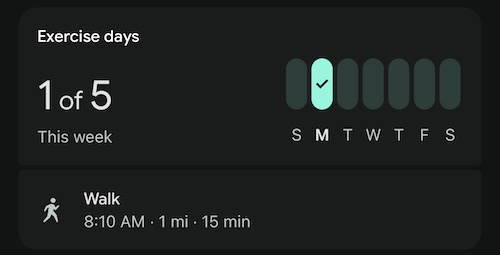
Fitbit'i yeni kullanmaya başlayan kullanıcıların Fitbit hesaplarında sorgulanacak veri olmayabilir. Uç noktalardan biri aracılığıyla sorgulayabileceğimiz bir egzersiz günlüğünü manuel olarak ekleyeceğiz. Bir egzersizi manuel olarak kaydetmek için şu adımları uygulayın:
- Cihazınızda Fitbit mobil uygulamasını açın. Gerekirse Fitbit hesabınızda oturum açın.
- Ekranın sağ alt köşesindeki + düğmesine dokunun.
- "Manuel olarak kaydet" bölümünde Etkinlik'e dokunun.
- Yürüyüş egzersiz türünü arayıp seçin.
- Bugün için bir başlangıç saati girin.
- Süreyi 15 dakika olarak değiştirin.
- Mesafeyi 1,6 km olarak bırakın.
- Ekle'ye dokunun.
- Ekrana uzun basıp aşağı kaydırarak mobil uygulamayı Fitbit sunucularıyla senkronize edin. Parmağınızı bıraktığınızda mobil uygulamanın senkronize edildiğini görürsünüz.
- "Etkinlik" bölümünde, manuel olarak kaydedilen Yürüyüş girişinizi görmeniz gerekir.
4. OAuth 2.0 Playground'da yetkilendirme
OAuth 2.0 Playground'a gidin.
Google Health API, Playground ile kendi OAuth kimlik bilgilerinizi kullanmanızı gerektirir.
- Sağ üstteki OAuth 2.0 Yapılandırması dişli simgesini tıklayın.
- Kendi OAuth kimlik bilgilerinizi kullanın'ı seçin.
- Google Cloud proje kurulumu sırasında aldığınız OAuth istemci kimliği ve OAuth istemci gizli anahtarını girin.
Playground arayüzü, izleyeceğimiz üç ana adıma ayrılmıştır:
- API'leri seçme ve yetkilendirme
- Jetonlar için yetkilendirme kodu değiş tokuşu yapma
- API'ye istek gönderme
API'leri seçme ve yetkilendirme
İstediğiniz API kapsamlarını buradan seçebilirsiniz.
- 1. adımda API listesinde Google Health API v4'ü bulun ve genişletin.
https://www.googleapis.com/auth/googlehealth.activity_and_fitness.readonlyseçeneğini belirleyin. İhtiyacınız olan kapsam listede gösterilmiyorsa "Kendi kapsamlarınızı girin" alanına manuel olarak girebilirsiniz.- API'leri yetkilendir'i tıklayın.
- Google'ın OAuth 2.0 yetkilendirme uç noktasına bir istek gönderilir, seçilen kapsamlar isteğe dahil edilir ve ardından Google Hesabı kullanıcı rızası ekranına yönlendirilirsiniz.
- Google Cloud projesini ayarlama bölümünde yapılandırdığınız bir test kullanıcısı hesabıyla oturum açın (henüz oturum açmadıysanız).
- İstenen izinleri inceleyin ve erişim izni vermek için Devam'ı tıklayın.
İzin verdiğinizde Google sizi Playground'a yönlendirir ve sonraki adımda kullanılacak olan yetkilendirme kodunu araca sağlar.
Sağ taraftaki İstek / Yanıt panelinde HTTP yönlendirme akışının tamamı gösterilir.
İlk yetkilendirme isteğinden gelen yanıt bir 302 Found yönlendirmesidir:
HTTP/1.1 302 Found
Location: https://accounts.google.com/o/oauth2/v2/auth?redirect_uri=https%3A%2F%2Fdevelopers.google.com%2Foauthplayground&prompt=consent&response_type=code&client_id=your_client_id&scope=https%3A%2F%2Fwww.googleapis.com%2Fauth%2Fgooglehealth.activity_and_fitness.readonly&access_type=offline
Sonuçta elde edilen ve Playground'a geri yönlendirilen istek, yetkilendirme kodunu içerir:
GET /oauthplayground/?iss=https://accounts.google.com&code=authorization_code&scope=https://www.googleapis.com/auth/googlehealth.activity_and_fitness.readonly HTTP/1.1
Host: developers.google.com
Yetkilendirme kodu, GET isteği URL'sinde code= ile &scope arasında authorization_code ile gösterilen alfanümerik değerdir. Bu örnekte değer şuna benzer: 4/0AbPOj...
Jetonlar için yetkilendirme kodu değiş tokuşu yapma
Bu adımda kod, API istekleri yapmanıza olanak tanıyan jetonlarla değiştirilir.
API'leri seçin ve yetkilendirin adımını tamamladıktan sonra Playground, yetkilendirme kodu alanını otomatik olarak doldurur. Puanı jetonlarla değiştirmek için:
- 2. adımda Jetonlar için yetkilendirme kodu değiş tokuşu yap düğmesini tıklayın.
- access_token ve refresh_token, sağdaki Request/Response panelinde görünür.
Şuna benzer bir yanıt görmeniz gerekir:
{
  "access_token": "ya29.a0AFH6S....",
  "refresh_token_expires_in": 604799,
  "expires_in": 3599,
  "token_type": "Bearer",
  "scope": "https://www.googleapis.com/auth/googlehealth.activity_and_fitness.readonly",
  "refresh_token": "1/og..."
}
Yenileme jetonları hakkında
Yetkilendirme kodunu değiştirdiğinizde yanıtta access_token dışında refresh_token de yer alabilir. access_token kısa ömürlüdür (genellikle 1 saat). Bir access_token sona erdiğinde, kullanıcının tekrar oturum açmasını veya izin vermesini gerektirmeden yeni bir access_token almak için refresh_token kullanmanız gerekir. Yetkilendirme isteğimize access_type=offline eklediğimiz için bu işlem mümkündür.
Yanıtın içinde refresh_token görmüyorsanız bunun nedeni, bu uygulama ve kapsamlar için izni daha önce vermiş olmanız olabilir. Yenileme jetonları genellikle yalnızca bir kullanıcı uygulamanız için ilk kez izin verdiğinde veya sonraki yetkilendirmelerde de izin ekranının görünmesini zorlamak için yetkilendirme URL'sine prompt=consent parametresi eklendiğinde verilir.
refresh_token uzun ömürlüdür ancak 6 ay boyunca kullanılmazsa, kullanıcı uygulamanıza erişimi iptal ederse veya başka nedenlerle süresi dolabilir ya da geçersiz hale gelebilir. refresh_token değerini ileride kullanmak üzere güvenli bir şekilde saklamanız gerekir.
Kapsamları güncelleme hakkında
Uygulamanızın daha sonra ek Google Health API kapsamlarına erişmesi gerekirse kullanıcıdan uygulamanızı yeniden yetkilendirmesini istemeli ve kapsamların tamamını (hem mevcut hem de yeni) talep etmelisiniz.
Uygulamanızın yetkilendirme isteğindeki kapsamları güncellemek için:
- Uygulamanızın ihtiyaç duyduğu kapsamların tam listesini belirleyin.
- Yetkilendirme URL'sindeki
scopeparametresini, kapsam değerlerinin güncellenmiş boşlukla ayrılmış listesini içerecek şekilde değiştirin. - Kimlik doğrulama URI parametrelerinize
prompt=consentekleyin.prompt=consentdahil edildiğinde, uygulamanız her kapsam yetkilendirmesi istediğinde izin ekranı gösterilir ve kullanıcıdan güncellenen listeyi onaylaması istenir.
Kullanıcı izni tamamladığında, kapsamların tamamını kapsayan jetonlarla değiştirilebilecek yeni bir yetkilendirme kodu alırsınız.
5. API'ye istek gönderme
Artık erişim jetonunuzu kullanarak Google Health API'ye istek gönderebilirsiniz. Playground'daki 3. adımda Request URI (İstek URI'si), HTTP Method (HTTP Yöntemi), başlıklar ve istek gövdesini belirterek HTTP isteğinizi yapılandırın.
- HTTP Method'u (HTTP Yöntemi) GET olarak ayarlayın.
- İstek URI'si'ni
https://health.googleapis.com/v4/users/me/dataTypes/exercise/dataPointsolarak ayarlayın. - İsteği gönder'i tıklayın.
Yanıt aşağıdaki gibi görünmelidir:
{
  "dataPoints": [
    {
      "name": "users/2515055256096816351/dataTypes/exercise/dataPoints/8896720705097069096",
      "dataSource": {
        "recordingMethod": "MANUAL",
        "platform": "FITBIT"
      },
      "exercise": {
        "interval": {
          "startTime": "2026-02-23T13:10:00Z",
          "startUtcOffset": "-18000s",
          "endTime": "2026-02-23T13:25:00Z",
          "endUtcOffset": "-18000s"
        },
        "exerciseType": "WALKING",
        "metricsSummary": {
          "caloriesKcal": 16,
          "distanceMillimiters": 1609344,
          "steps": "2038",
          "averagePaceSecondsPerMeter": 0.55923407301360051,
          "activeZoneMinutes": "0"
        },
        "exerciseMetadata": {},
        "displayName": "Walk",
        "activeDuration": "900s",
        "exerciseEvents": [
          {
            "eventTime": "2026-02-23T13:10:00Z",
            "eventUtcOffset": "-18000s",
            "exerciseEventType": "START"
          },
          {
            "eventTime": "2026-02-23T13:25:00Z",
            "eventUtcOffset": "-18000s",
            "exerciseEventType": "STOP"
          }
        ],
        "updateTime": "2026-02-24T01:19:22.450466Z"
      }
    },
    {
      "name": "users/2515055256096816351/dataTypes/exercise/dataPoints/5870930690409355408",
      "dataSource": {
        "recordingMethod": "MANUAL",
        "platform": "FITBIT"
      },
      "exercise": {
        "interval": {
          "startTime": "2026-02-23T06:00:00Z",
          "startUtcOffset": "-18000s",
          "endTime": "2026-02-23T06:15:00Z",
          "endUtcOffset": "-18000s"
        },
        "exerciseType": "WALKING",
        "metricsSummary": {
          "caloriesKcal": 17,
          "distanceMillimiters": 1609344,
          "steps": "2038",
          "averagePaceSecondsPerMeter": 0.55923407301360051,
          "averageHeartRateBeatsPerMinute": "81",
          "activeZoneMinutes": "0",
          "heartRateZoneDurations": {
            "lightTime": "900s"
          }
        },
        "exerciseMetadata": {},
        "displayName": "Walk",
        "activeDuration": "900s",
        "exerciseEvents": [
          {
            "eventTime": "2026-02-23T06:00:00Z",
            "eventUtcOffset": "-18000s",
            "exerciseEventType": "START"
          },
          {
            "eventTime": "2026-02-23T06:15:00Z",
            "eventUtcOffset": "-18000s",
            "exerciseEventType": "STOP"
          }
        ],
        "updateTime": "2026-02-23T08:29:39.480437Z"
      }
    }
  ],
  "nextPageToken": ""
}
Birçok uç nokta, filtreleme veya sayfalama için sorgu parametrelerini destekler. Örneğin, belirli bir zaman aralığındaki egzersizleri listelemek için istek URI'sini filtre parametresini içerecek şekilde değiştirin:
https://health.googleapis.com/v4/users/me/dataTypes/exercise/dataPoints?filter=exercise.interval.civil_start_time >= "2026-02-22T00:00:00"
Filtrelenmiş sonuçları görmek için İsteği gönder'i tekrar tıklayın.
6. Tebrikler
Tebrikler!
Temel codelab'i tamamladınız ve OAuth 2.0 yetkilendirmesini test etmek ve Google Health API uç noktalarına çağrı yapmak için OAuth2 Playground'u nasıl kullanacağınızı başarıyla öğrendiniz.
Google Health API ekosistemiyle entegre olan uygulamalar geliştirmekten keyif alacağınızı umuyoruz. Daha fazla bilgi için referans dokümanlarındaki diğer Google Health API uç noktalarını inceleyin ve Web Sunucusu Uygulamaları için Google OAuth 2.0 hakkında daha fazla bilgi edinin.