

1. Introduzione
L' OAuth 2.0 Playground è uno strumento basato sul web che ti aiuta a testare i flussi OAuth 2.0 di Google senza scrivere codice. Questo codelab ti mostrerà come configurare il tuo progetto Google Cloud, ottenere le credenziali, avviare il flusso di autorizzazione con OAuth 2.0 Playground ed effettuare la prima chiamata a uno degli endpoint dell'API Google Health.
Obiettivi didattici
- Come configurare un ID client nella console Google Cloud.
- Come eseguire il flusso di autorizzazione OAuth 2.0 di Google per ottenere un token di accesso e un token di aggiornamento utilizzando OAuth 2.0 Playground.
- Come effettuare chiamate agli endpoint dell'API Google Health utilizzando OAuth 2.0 Playground.
Che cosa ti serve
- Un Account Google
- app mobile Fitbit
- OAuth 2.0 Playground
Per configurare l'app mobile Fitbit:
- Cerca l'app mobile Fitbit e scaricala dall'Apple App Store o dal Google Play Store.
- Seleziona l'icona dell'app.
- Fai clic su Sign in With Google.
- Seleziona il tuo Account Google e premi il pulsante Continua.
2. Configurare il progetto Google Cloud
Utilizzerai la console Google Cloud per creare un ID client e abilitare l'utilizzo dell'API Google Health.
- Accedi alla console Google Cloud.
- Per creare un nuovo progetto:
- Fai clic su Seleziona un progetto dal selettore di progetti.
- Nell'angolo in alto a destra, seleziona Nuovo progetto.
- Inserisci il nome del progetto.
- Inserisci la località (ad esempio "Nessuna organizzazione").
- Fai clic sul pulsante Crea.
- Seleziona il progetto.
Abilitare l'API Google Health
- Nell'angolo in alto a sinistra, fai clic sull'icona del menu:

- Seleziona API e servizi > Libreria.
- Cerca "API Google Health" e abilitala.
Configurare le credenziali OAuth
Se non ti trovi nella console Google Cloud, vai a Google Cloud console.
- Nell'angolo in alto a sinistra, fai clic sull'icona del menu:
- Seleziona API e servizi > Credenziali.
- Nella parte superiore centrale, seleziona + Crea credenziali > ID client OAuth.
- Fai clic sul pulsante Configura schermata per il consenso. Se viene visualizzato il messaggio "Google Auth Platform non ancora configurata", fai clic sul pulsante Inizia.
- Nella sezione 1:
- Inserisci il nome dell'app.
- Inserisci l'indirizzo email di assistenza utenti.
- Fai clic sul pulsante Avanti.
- Nella sezione 2:
- Seleziona Esterno.
- Fai clic sul pulsante Avanti.
- Nella sezione 3:
- Inserisci il tuo indirizzo email nel campo Informazioni di contatto.
- Fai clic sul pulsante Avanti.
- Nella sezione 4:
- Fai clic sulla casella di controllo per accettare le Norme relative ai dati utente: servizi API di Google.
- Fai clic sul pulsante Crea.
- Vai ad API e servizi > Credenziali e seleziona + Crea credenziali > ID client OAuth.
- Scegli il tipo di applicazione Applicazione web.
- Inserisci il nome dell'ID client.
- Lascia vuoto il campo Origini JavaScript autorizzate.
- In URI di reindirizzamento autorizzati, fai clic su + Aggiungi URI e aggiungi i seguenti URI:
https://www.google.comhttps://developers.google.com/oauthplayground
- Fai clic sul pulsante Crea.
- La console Google mostrerà un messaggio che indica che l'ID client è stato creato. Fai clic sul link Scarica JSON per scaricare l'ID client e il client secret oppure annota i valori. Non potrai recuperare il client secret in un secondo momento.
- Fai clic su OK. Tornerai alla pagina "ID client OAuth 2.0".
- L'ID client verrà aggiunto al tuo progetto. Fai clic sull'URL dell'ID client per visualizzare i dettagli.
Aggiungere utenti di test
- Nel riquadro a sinistra, seleziona Pubblico. Dovresti vedere "Stato di pubblicazione" impostato su Test e "Tipo di utente" impostato su Esterno.
- Nella sezione "Utenti di test", fai clic sul pulsante + Aggiungi utenti. Inserisci l'indirizzo email di qualsiasi utente di cui vuoi recuperare i dati.
- Fai clic sul pulsante Salva.
Aggiungere ambiti all'ID client
- Nel riquadro a sinistra, seleziona Accesso ai dati.
- Fai clic sul pulsante Aggiungi o rimuovi ambiti.
- Nella colonna API, cerca "API Google Health". Per questo codelab utilizziamo l'ambito
.../auth/googlehealth.activity_and_fitness.readonly - Dopo aver selezionato l'ambito, premi il pulsante Aggiorna per tornare alla pagina Accesso ai dati.
- Fai clic sul pulsante Salva.
Hai completato la configurazione dell'ID client.
3. Aggiungere dati all'app mobile Fitbit
Se sei un nuovo utente di Fitbit, potresti non avere dati nel tuo account Fitbit da interrogare. Aggiungeremo manualmente un registro degli esercizi che possiamo interrogare tramite uno degli endpoint. Per registrare manualmente un esercizio:
- Apri l'app mobile Fitbit sul tuo dispositivo. Se necessario, accedi al tuo account Fitbit.
- Nell'angolo in basso a destra dello schermo, tocca il pulsante +.
- Nella sezione "Registra manualmente", tocca Attività.
- Cerca il tipo di esercizio Camminata e selezionalo.
- Inserisci un'ora di inizio per oggi.
- Modifica la durata in 15 minuti.
- Lascia la distanza 1,0 mi.
- Tocca Aggiungi.
- Sincronizza l'app mobile con i server Fitbit tenendo premuto sullo schermo e scorrendo verso il basso. Quando rilasci il dito, dovresti vedere la sincronizzazione dell'app mobile.
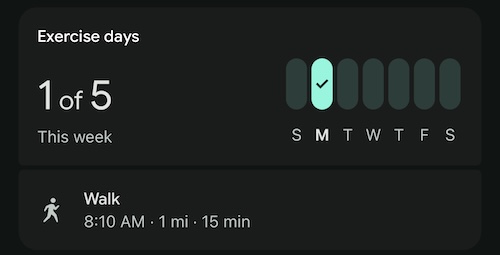
- Nella sezione "Attività", dovresti vedere la voce Camminata registrata manualmente.
4. Autorizzare in OAuth 2.0 Playground
Vai a OAuth 2.0 Playground.
L'API Google Health richiede di utilizzare le tue credenziali OAuth con Playground.
- Fai clic sull'icona a forma di ingranaggio Configurazione OAuth 2.0 in alto a destra.
- Seleziona Usa le tue credenziali OAuth.
- Inserisci l'ID client OAuth e il client secret OAuth che hai ottenuto durante la configurazione del progetto Google Cloud.
L'interfaccia di Playground è suddivisa in tre passaggi principali che seguiremo:
- Seleziona e autorizza le API
- Scambia il codice di autorizzazione con i token
- Invia una richiesta all'API
Seleziona e autorizza le API
Qui puoi scegliere gli ambiti API che vuoi richiedere.
- Nel Passaggio 1, trova API Google Health v4 nell'elenco delle API ed espandila.
- Seleziona
https://www.googleapis.com/auth/googlehealth.activity_and_fitness.readonly. Se l'ambito di cui hai bisogno non viene visualizzato nell'elenco, puoi inserirlo manualmente nel campo "Inserisci i tuoi ambiti". - Fai clic su Autorizza API.
- Viene inviata una richiesta all'endpoint di autorizzazione OAuth 2.0 di Google, gli ambiti selezionati vengono inclusi nella richiesta e poi viene visualizzata la schermata per il consenso dell'Account Google.
- Accedi con un account utente di test che hai configurato nella sezione Configurare il progetto Google Cloud (se non hai già eseguito l'accesso).
- Esamina le autorizzazioni richieste e fai clic su Continua per concedere l'accesso.
Quando concedi il consenso, Google ti reindirizza a Playground e fornisce uno codice di autorizzazione allo strumento, che verrà utilizzato nel passaggio successivo.
Il riquadro Richiesta / Risposta a destra mostra il flusso di reindirizzamento HTTP completo.
La risposta alla richiesta di autorizzazione iniziale è un reindirizzamento 302 Found:
HTTP/1.1 302 Found
Location: https://accounts.google.com/o/oauth2/v2/auth?redirect_uri=https%3A%2F%2Fdevelopers.google.com%2Foauthplayground&prompt=consent&response_type=code&client_id=your_client_id&scope=https%3A%2F%2Fwww.googleapis.com%2Fauth%2Fgooglehealth.activity_and_fitness.readonly&access_type=offline
La richiesta risultante reindirizzata a Playground contiene il codice di autorizzazione:
GET /oauthplayground/?iss=https://accounts.google.com&code=authorization_code&scope=https://www.googleapis.com/auth/googlehealth.activity_and_fitness.readonly HTTP/1.1
Host: developers.google.com
Il codice di autorizzazione è il valore alfanumerico rappresentato da authorization_code tra code= e &scope nell'URL della richiesta GET. In questo esempio, il valore è simile a: 4/0AbPOj...
Scambia il codice di autorizzazione con i token
In questo passaggio, il codice viene scambiato con i token che ti consentono di effettuare richieste API.
Dopo aver completato Seleziona e autorizza le API, Playground compila automaticamente il campo del codice di autorizzazione. Per scambiarlo con i token:
- Fai clic sul pulsante Scambia il codice di autorizzazione con i token nel Passaggio 2.
- I token access_token e refresh_token vengono visualizzati nel riquadro Richiesta/Risposta a destra.
Dovresti vedere una risposta simile a:
{
  "access_token": "ya29.a0AFH6S....",
  "refresh_token_expires_in": 604799,
  "expires_in": 3599,
  "token_type": "Bearer",
  "scope": "https://www.googleapis.com/auth/googlehealth.activity_and_fitness.readonly",
  "refresh_token": "1/og..."
}
Informazioni sui token di aggiornamento
Quando scambi il codice di autorizzazione, la risposta può includere un refresh_token oltre a access_token. I token access_token hanno una durata breve (in genere 1 ora). Quando un access_token scade, devi utilizzare il refresh_token per ottenere un nuovo access_token senza richiedere all'utente di accedere o concedere nuovamente il consenso. Ciò è possibile perché abbiamo incluso access_type=offline nella nostra richiesta di autorizzazione.
Se non ricevi un refresh_token nella risposta, potrebbe essere perché hai già concesso il consenso per questa app e questi ambiti. I token di aggiornamento vengono in genere emessi solo la prima volta che un utente concede il consenso per la tua app o quando prompt=consent viene aggiunto all'URL di autorizzazione per forzare la visualizzazione della schermata per il consenso anche nelle autorizzazioni successive.
Il refresh_token ha una durata elevata, ma può scadere o diventare non valido se non viene utilizzato per 6 mesi, se l'utente revoca l'accesso alla tua app o per altri motivi. Devi archiviare in modo sicuro il refresh_token per un utilizzo futuro.
Informazioni sull'aggiornamento degli ambiti
Se in un secondo momento la tua applicazione ha bisogno di accedere ad altri ambiti dell'API Google Health, devi chiedere all'utente di autorizzare nuovamente la tua app e richiedere l'insieme completo di ambiti (esistenti e nuovi).
Per aggiornare gli ambiti nella richiesta di autorizzazione dell'applicazione:
- Identifica l'elenco completo degli ambiti di cui ha bisogno la tua applicazione.
- Modifica il parametro
scopenell'URL di autorizzazione in modo da includere l'elenco aggiornato dei valori degli ambiti separati da spazi. - Aggiungi
prompt=consentai parametri dell'URI di autenticazione. Quandoprompt=consentè incluso, la schermata per il consenso viene visualizzata ogni volta che l'app richiede l'autorizzazione degli ambiti, chiedendo all'utente di approvare l'elenco aggiornato.
Una volta che l'utente ha completato il consenso, ricevi un nuovo codice di autorizzazione che può essere scambiato con i token che coprono l'insieme completo di ambiti.
5. Inviare una richiesta all'API
Ora puoi utilizzare il token di accesso per effettuare richieste all'API Google Health. Nel Passaggio 3 di Playground, configura la richiesta HTTP specificando l'URI della richiesta, il metodo HTTP, le intestazioni e il corpo della richiesta.
- Imposta Metodo HTTP su GET.
- Imposta URI della richiesta su
https://health.googleapis.com/v4/users/me/dataTypes/exercise/dataPoints. - Fai clic su Invia richiesta.
La risposta dovrebbe essere simile alla seguente:
{
  "dataPoints": [
    {
      "name": "users/2515055256096816351/dataTypes/exercise/dataPoints/8896720705097069096",
      "dataSource": {
        "recordingMethod": "MANUAL",
        "platform": "FITBIT"
      },
      "exercise": {
        "interval": {
          "startTime": "2026-02-23T13:10:00Z",
          "startUtcOffset": "-18000s",
          "endTime": "2026-02-23T13:25:00Z",
          "endUtcOffset": "-18000s"
        },
        "exerciseType": "WALKING",
        "metricsSummary": {
          "caloriesKcal": 16,
          "distanceMillimiters": 1609344,
          "steps": "2038",
          "averagePaceSecondsPerMeter": 0.55923407301360051,
          "activeZoneMinutes": "0"
        },
        "exerciseMetadata": {},
        "displayName": "Walk",
        "activeDuration": "900s",
        "exerciseEvents": [
          {
            "eventTime": "2026-02-23T13:10:00Z",
            "eventUtcOffset": "-18000s",
            "exerciseEventType": "START"
          },
          {
            "eventTime": "2026-02-23T13:25:00Z",
            "eventUtcOffset": "-18000s",
            "exerciseEventType": "STOP"
          }
        ],
        "updateTime": "2026-02-24T01:19:22.450466Z"
      }
    },
    {
      "name": "users/2515055256096816351/dataTypes/exercise/dataPoints/5870930690409355408",
      "dataSource": {
        "recordingMethod": "MANUAL",
        "platform": "FITBIT"
      },
      "exercise": {
        "interval": {
          "startTime": "2026-02-23T06:00:00Z",
          "startUtcOffset": "-18000s",
          "endTime": "2026-02-23T06:15:00Z",
          "endUtcOffset": "-18000s"
        },
        "exerciseType": "WALKING",
        "metricsSummary": {
          "caloriesKcal": 17,
          "distanceMillimiters": 1609344,
          "steps": "2038",
          "averagePaceSecondsPerMeter": 0.55923407301360051,
          "averageHeartRateBeatsPerMinute": "81",
          "activeZoneMinutes": "0",
          "heartRateZoneDurations": {
            "lightTime": "900s"
          }
        },
        "exerciseMetadata": {},
        "displayName": "Walk",
        "activeDuration": "900s",
        "exerciseEvents": [
          {
            "eventTime": "2026-02-23T06:00:00Z",
            "eventUtcOffset": "-18000s",
            "exerciseEventType": "START"
          },
          {
            "eventTime": "2026-02-23T06:15:00Z",
            "eventUtcOffset": "-18000s",
            "exerciseEventType": "STOP"
          }
        ],
        "updateTime": "2026-02-23T08:29:39.480437Z"
      }
    }
  ],
  "nextPageToken": ""
}
Molti endpoint supportano i parametri di query per il filtraggio o la paginazione. Ad esempio, per elencare gli esercizi in un intervallo di tempo specifico, modifica l'URI della richiesta in modo da includere un parametro di filtro:
https://health.googleapis.com/v4/users/me/dataTypes/exercise/dataPoints?filter=exercise.interval.civil_start_time >= "2026-02-22T00:00:00"
Fai di nuovo clic su Invia richiesta per visualizzare i risultati filtrati.
6. Complimenti
Complimenti!
Hai completato il codelab di base e hai imparato a utilizzare OAuth2 Playground per testare l'autorizzazione OAuth 2.0 ed effettuare chiamate agli endpoint dell'API Google Health.
Ci auguriamo che ti piaccia creare app che si integrano con l'ecosistema dell'API Google Health. Per ulteriori informazioni, esplora altri endpoint dell'API Google Health nella documentazione di riferimento e scopri di più su Google OAuth 2.0 per le applicazioni server web.