

1. परिचय
OAuth 2.0 Playground एक वेब-आधारित टूल है. इसकी मदद से, Google OAuth 2.0 फ़्लो को बिना कोई कोड लिखे टेस्ट किया जा सकता है. इस कोडलैब में, आपको Google Cloud प्रोजेक्ट सेट अप करने, क्रेडेंशियल पाने, OAuth 2.0 Playground के साथ अनुमति देने का फ़्लो शुरू करने, और Google Health API के किसी एक एंडपॉइंट पर पहला कॉल करने का तरीका बताया जाएगा.
आपको क्या सीखने को मिलेगा
- Google Cloud Console में क्लाइंट आईडी सेट अप करने का तरीका.
- OAuth 2.0 Playground का इस्तेमाल करके, ऐक्सेस टोकन और रीफ़्रेश टोकन पाने के लिए, Google OAuth 2.0 के ऑथराइज़ेशन फ़्लो को पूरा करने का तरीका.
- OAuth 2.0 Playground का इस्तेमाल करके, Google Health API के एंडपॉइंट को कॉल करने का तरीका.
आपको किन चीज़ों की ज़रूरत होगी
- एक Google खाता
- Fitbit का मोबाइल ऐप्लिकेशन
- OAuth 2.0 Playground
Fitbit मोबाइल ऐप्लिकेशन सेट अप करने के लिए:
- Apple App Store या Google Play Store में, Fitbit मोबाइल ऐप्लिकेशन खोजें और उसे डाउनलोड करें.
- ऐप्लिकेशन का आइकॉन चुनें.
- Sign in with Google पर क्लिक करें.
- अपना Google खाता चुनें और जारी रखें बटन दबाएं.
2. Google Cloud प्रोजेक्ट सेट अप करना
Google Cloud console का इस्तेमाल करके, क्लाइंट आईडी बनाया जाएगा. साथ ही, Google Health API का इस्तेमाल करने की सुविधा चालू की जाएगी.
- Google Cloud Console में साइन इन करें.
- नया प्रोजेक्ट बनाने के लिए:
- प्रोजेक्ट पिकर में जाकर, कोई प्रोजेक्ट चुनें पर क्लिक करें.
- सबसे ऊपर दाएं कोने में मौजूद, नया प्रोजेक्ट को चुनें.
- अपने प्रोजेक्ट का नाम डालें.
- अपनी जगह की जानकारी डालें. उदाहरण के लिए, "कोई संगठन नहीं".
- बनाएं बटन पर क्लिक करें.
- अपना प्रोजेक्ट चुनें.
Google Health API को चालू करना
- सबसे ऊपर बाएं कोने में मौजूद, मेन्यू आइकॉन
 पर क्लिक करें
 - एपीआई और सेवाएं > लाइब्रेरी को चुनें.
- "Google Health API" खोजें और इसे चालू करें.
OAuth क्रेडेंशियल सेट अप करना
अगर आप Google Cloud Console में नहीं हैं, तो Google Cloud Console पर जाएं.
- सबसे ऊपर बाएं कोने में मौजूद, मेन्यू आइकॉन पर क्लिक करें
- एपीआई और सेवाएं > क्रेडेंशियल को चुनें.
- सबसे ऊपर बीच में, + क्रेडेंशियल बनाएं > OAuth क्लाइंट आईडी को चुनें.
- सहमति वाली स्क्रीन कॉन्फ़िगर करें बटन पर क्लिक करें. अगर आपको "Google Auth Platform को अभी तक कॉन्फ़िगर नहीं किया गया है" मैसेज दिखता है, तो शुरू करें बटन पर क्लिक करें.
- सेक्शन 1 में:
- ऐप्लिकेशन का नाम डालें.
- उपयोगकर्ता सहायता केंद्र का ईमेल पता डालें.
- आगे बढ़ें बटन पर क्लिक करें.
- सेक्शन 2 में:
- External चुनें.
- आगे बढ़ें बटन पर क्लिक करें.
- सेक्शन 3 में:
- संपर्क जानकारी फ़ील्ड में अपना ईमेल पता डालें.
- आगे बढ़ें बटन पर क्लिक करें.
- सेक्शन 4 में:
- Google की API सेवाओं की उपयोगकर्ता के डेटा से जुड़ी नीति से सहमत होने के लिए, चेकबॉक्स पर क्लिक करें.
- बनाएं बटन पर क्लिक करें.
- एपीआई और सेवाएं > क्रेडेंशियल पर जाएं. इसके बाद, + क्रेडेंशियल बनाएं > OAuth क्लाइंट आईडी चुनें.
- ऐप्लिकेशन टाइप वेब ऐप्लिकेशन चुनें.
- क्लाइंट आईडी नाम डालें.
- अनुमति वाले JavaScript ऑरिजिन को खाली छोड़ें.
- अनुमति वाले रीडायरेक्ट यूआरआई में जाकर, + यूआरआई जोड़ें पर क्लिक करें और ये यूआरआई जोड़ें:
https://www.google.comhttps://developers.google.com/oauthplayground
- बनाएं बटन पर क्लिक करें.
- Google Console में एक मैसेज दिखेगा, जिसमें बताया जाएगा कि आपका क्लाइंट आईडी बन गया है. क्लाइंट आईडी और क्लाइंट सीक्रेट डाउनलोड करने के लिए, JSON डाउनलोड करें लिंक पर क्लिक करें या वैल्यू लिख लें. इसके बाद, आपको अपने क्लाइंट का सीक्रेट वापस नहीं मिल पाएगा.
- ठीक है पर क्लिक करें. आपको "OAuth 2.0 क्लाइंट आईडी" पेज पर वापस भेज दिया जाएगा.
- आपका क्लाइंट आईडी आपके प्रोजेक्ट में जोड़ दिया जाएगा. जानकारी देखने के लिए, क्लाइंट आईडी यूआरएल पर क्लिक करें.
टेस्ट यूज़र जोड़ना
- बाईं ओर मौजूद पैनल में, ऑडियंस चुनें. आपको "पब्लिश करने का स्टेटस" जांच की जा रही है पर सेट किया हुआ दिखना चाहिए. साथ ही, "उपयोगकर्ता का टाइप" बाहरी पर सेट किया हुआ दिखना चाहिए.
- "टेस्ट उपयोगकर्ता" सेक्शन में जाकर, + उपयोगकर्ता जोड़ें बटन पर क्लिक करें. उस उपयोगकर्ता का ईमेल पता डालें जिसका डेटा आपको वापस पाना है.
- सेव करें बटन पर क्लिक करें.
क्लाइंट आईडी में स्कोप जोड़ना
- बाईं ओर मौजूद पैनल में, डेटा ऐक्सेस को चुनें.
- स्कोप जोड़ें या हटाएं बटन पर क्लिक करें.
- एपीआई कॉलम में, "Google Health API" खोजें. इस कोडलैब के लिए, हम
.../auth/googlehealth.activity_and_fitness.readonlyस्कोप का इस्तेमाल कर रहे हैं - स्कोप चुनने के बाद, डेटा ऐक्सेस पेज पर वापस जाने के लिए, अपडेट करें बटन दबाएं.
- सेव करें बटन पर क्लिक करें.
आपने क्लाइंट आईडी सेट अप कर लिया है.
3. Fitbit के मोबाइल ऐप्लिकेशन में डेटा जोड़ना
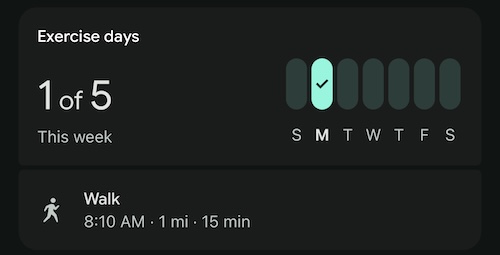
Fitbit का इस्तेमाल पहली बार करने वाले लोगों के Fitbit खाते में, क्वेरी करने के लिए डेटा नहीं होता. हम मैन्युअल तरीके से कसरत का एक लॉग जोड़ेंगे. इसके लिए, हम किसी एक एंडपॉइंट का इस्तेमाल करेंगे. एक्सरसाइज़ को मैन्युअल तरीके से रिकॉर्ड करने के लिए, यह तरीका अपनाएं:
- अपने डिवाइस पर Fitbit का मोबाइल ऐप्लिकेशन खोलें. अगर ज़रूरी हो, तो अपने Fitbit खाते में साइन इन करें.
- स्क्रीन के सबसे नीचे दाएं कोने में, + बटन पर टैप करें.
- "मैन्युअल तरीके से लॉग करें" सेक्शन में जाकर, गतिविधि पर टैप करें
- चलना कसरत का टाइप खोजें और उसे चुनें.
- आज के लिए, शुरू होने का समय डालें.
- अवधि को 15 मिनट पर सेट करें.
- दूरी को 1.6 कि॰मी॰ पर सेट करें.
- जोड़ें पर टैप करें.
- स्क्रीन को दबाकर रखें और नीचे की ओर स्लाइड करके, मोबाइल ऐप्लिकेशन को Fitbit सर्वर के साथ सिंक करें. उंगली छोड़ने पर, आपको मोबाइल ऐप्लिकेशन सिंक होता हुआ दिखेगा.
- "गतिविधि" सेक्शन में, आपको मैन्युअल तरीके से लॉग की गई पैदल चलने की गतिविधि दिखेगी.
4. OAuth 2.0 Playground में अनुमति देना
OAuth 2.0 Playground पर जाएं.
Google Health API के लिए, यह ज़रूरी है कि आप Playground के साथ अपने OAuth क्रेडेंशियल का इस्तेमाल करें.
- सबसे ऊपर दाईं ओर मौजूद, OAuth 2.0 कॉन्फ़िगरेशन गियर आइकॉन पर क्लिक करें.
- अपने OAuth क्रेडेंशियल का इस्तेमाल करें को चुनें.
- Google Cloud प्रोजेक्ट सेटअप करने के दौरान मिला OAuth क्लाइंट आईडी और OAuth क्लाइंट सीक्रेट डालें.
Playground के इंटरफ़ेस को तीन मुख्य चरणों में बांटा गया है. हम इन चरणों का पालन करेंगे:
- एपीआई चुनें और उन्हें अनुमति दें
- टोकन के लिए ऑथराइज़ेशन कोड एक्सचेंज करना
- एपीआई को अनुरोध भेजना
एपीआई चुनें और उन्हें अनुमति दें
यहां आपको उन एपीआई स्कोप को चुनना होता है जिनके लिए आपको अनुरोध करना है.
- पहले चरण में, एपीआई की सूची में Google Health API v4 ढूंढें और उसे बड़ा करें.
https://www.googleapis.com/auth/googlehealth.activity_and_fitness.readonlyचुनें. अगर आपको जिस स्कोप की ज़रूरत है वह सूची में नहीं दिखता है, तो उसे "अपने स्कोप डालें" फ़ील्ड में मैन्युअल तरीके से डाला जा सकता है.- एपीआई को अनुमति दें पर क्लिक करें.
- Google के OAuth 2.0 ऑथराइज़ेशन एंडपॉइंट को एक अनुरोध भेजा जाता है. इस अनुरोध में चुने गए स्कोप शामिल होते हैं. इसके बाद, आपको Google खाते की सहमति वाली स्क्रीन पर रीडायरेक्ट कर दिया जाता है.
- अगर आपने पहले से साइन इन नहीं किया है, तो उस टेस्ट उपयोगकर्ता खाते से साइन इन करें जिसे आपने Google Cloud प्रोजेक्ट सेट अप करें सेक्शन में कॉन्फ़िगर किया था.
- अनुरोध की गई अनुमतियों की समीक्षा करें. इसके बाद, ऐक्सेस देने के लिए जारी रखें पर क्लिक करें.
सहमति देने पर, Google आपको वापस Playground पर रीडायरेक्ट करता है. साथ ही, टूल को अनुमति देने वाला कोड देता है. इसका इस्तेमाल अगले चरण में किया जाता है.
दाईं ओर मौजूद अनुरोध / जवाब पैनल में, एचटीटीपी रीडायरेक्शन का पूरा फ़्लो दिखता है.
अनुमति पाने के शुरुआती अनुरोध का जवाब, 302 Found रीडायरेक्ट है:
HTTP/1.1 302 Found
Location: https://accounts.google.com/o/oauth2/v2/auth?redirect_uri=https%3A%2F%2Fdevelopers.google.com%2Foauthplayground&prompt=consent&response_type=code&client_id=your_client_id&scope=https%3A%2F%2Fwww.googleapis.com%2Fauth%2Fgooglehealth.activity_and_fitness.readonly&access_type=offline
इसके बाद, Playground पर वापस रीडायरेक्ट किए गए अनुरोध में ऑथराइज़ेशन कोड शामिल होता है:
GET /oauthplayground/?iss=https://accounts.google.com&code=authorization_code&scope=https://www.googleapis.com/auth/googlehealth.activity_and_fitness.readonly HTTP/1.1
Host: developers.google.com
अनुमति देने का कोड, अक्षर और अंकों से बनी ऐसी वैल्यू होती है जिसे GET अनुरोध यूआरएल में code= और &scope के बीच authorization_code के तौर पर दिखाया जाता है. इस उदाहरण में, वैल्यू इस तरह की है: 4/0AbPOj...
टोकन के लिए ऑथराइज़ेशन कोड एक्सचेंज करना
इस चरण में, कोड को ऐसे टोकन के लिए बदला जाता है जिनकी मदद से एपीआई अनुरोध किए जा सकते हैं.
एपीआई चुनें और उन्हें अनुमति दें प्रोसेस पूरी करने के बाद, Playground में ऑथराइज़ेशन कोड वाला फ़ील्ड अपने-आप भर जाता है. इसे टोकन के बदले पाने के लिए:
- दूसरे चरण में, टोकन के लिए ऑथराइज़ेशन कोड बदलें बटन पर क्लिक करें.
- access_token और refresh_token, दाईं ओर मौजूद Request/Response पैनल में दिखते हैं.
आपको कुछ ऐसा जवाब दिखेगा:
{
  "access_token": "ya29.a0AFH6S....",
  "refresh_token_expires_in": 604799,
  "expires_in": 3599,
  "token_type": "Bearer",
  "scope": "https://www.googleapis.com/auth/googlehealth.activity_and_fitness.readonly",
  "refresh_token": "1/og..."
}
रीफ़्रेश टोकन के बारे में जानकारी
ऑथराइज़ेशन कोड को एक्सचेंज करने पर, रिस्पॉन्स में refresh_token के साथ-साथ refresh_token भी शामिल हो सकता है.access_token access_token कम समय के लिए मान्य होते हैं. आम तौर पर, यह एक घंटे के लिए मान्य होता है. access_token की समयसीमा खत्म होने पर, आपको refresh_token का इस्तेमाल करके नया access_token पाना होगा. इसके लिए, उपयोगकर्ता को फिर से साइन इन करने या सहमति देने की ज़रूरत नहीं होगी. ऐसा इसलिए हो सका, क्योंकि हमने अनुमति पाने के अनुरोध में access_type=offline को शामिल किया था.
अगर आपको जवाब में refresh_token नहीं मिलता है, तो इसकी वजह यह हो सकती है कि आपने पहले ही इस ऐप्लिकेशन और स्कोप के लिए सहमति दे दी हो. आम तौर पर, रिफ़्रेश टोकन सिर्फ़ तब जारी किए जाते हैं, जब कोई उपयोगकर्ता पहली बार आपके ऐप्लिकेशन के लिए सहमति देता है. इसके अलावा, जब prompt=consent को अनुमति देने वाले यूआरएल में जोड़ा जाता है, तब भी रिफ़्रेश टोकन जारी किए जाते हैं. ऐसा इसलिए किया जाता है, ताकि बाद में अनुमति देते समय भी सहमति वाली स्क्रीन दिखे.
refresh_token लंबे समय तक बना रहता है. हालांकि, अगर इसका इस्तेमाल छह महीने तक नहीं किया जाता है, तो यह खत्म हो सकता है या अमान्य हो सकता है. इसके अलावा, अगर उपयोगकर्ता आपके ऐप्लिकेशन का ऐक्सेस रद्द कर देता है या किसी अन्य वजह से भी ऐसा हो सकता है. आपको refresh_token को सुरक्षित तरीके से सेव करके रखना चाहिए, ताकि आने वाले समय में इसका इस्तेमाल किया जा सके.
स्कोप अपडेट करने के बारे में जानकारी
अगर आपके ऐप्लिकेशन को बाद में Google Health API के अन्य स्कोप का ऐक्सेस चाहिए, तो आपको उपयोगकर्ता से अपने ऐप्लिकेशन को फिर से अनुमति देने के लिए कहना होगा. साथ ही, स्कोप के पूरे सेट (मौजूदा और नए, दोनों) का अनुरोध करना होगा.
अपने ऐप्लिकेशन के अनुमति के अनुरोध में स्कोप अपडेट करने के लिए:
- अपने ऐप्लिकेशन के लिए ज़रूरी स्कोप की पूरी सूची बनाएं.
- स्कोप की वैल्यू की अपडेट की गई सूची को शामिल करने के लिए, अनुमति देने वाले यूआरएल में
scopeपैरामीटर में बदलाव करें. - पुष्टि करने वाले यूआरआई पैरामीटर में
prompt=consentजोड़ें.prompt=consentको शामिल करने पर, जब भी आपका ऐप्लिकेशन स्कोप के लिए अनुमति का अनुरोध करता है, तब सहमति वाली स्क्रीन दिखती है. इससे उपयोगकर्ता को अपडेट की गई सूची को स्वीकार करने के लिए कहा जाता है.
उपयोगकर्ता की सहमति मिलने के बाद, आपको एक नया अनुमति कोड मिलता है. इसे स्कोप के पूरे सेट को कवर करने वाले टोकन के लिए बदला जा सकता है.
5. एपीआई को अनुरोध भेजना
अब Google Health API को अनुरोध भेजने के लिए, ऐक्सेस टोकन का इस्तेमाल किया जा सकता है. Playground में तीसरे चरण में, अनुरोध यूआरआई, एचटीटीपी अनुरोध का तरीका, हेडर, और अनुरोध की बॉडी तय करके, एचटीटीपी अनुरोध को कॉन्फ़िगर करें.
- एचटीटीपी मेथड को GET पर सेट करें.
- अनुरोध यूआरआई को
https://health.googleapis.com/v4/users/me/dataTypes/exercise/dataPointsपर सेट करें. - अनुरोध भेजें पर क्लिक करें.
जवाब कुछ ऐसा दिखना चाहिए:
{
  "dataPoints": [
    {
      "name": "users/2515055256096816351/dataTypes/exercise/dataPoints/8896720705097069096",
      "dataSource": {
        "recordingMethod": "MANUAL",
        "platform": "FITBIT"
      },
      "exercise": {
        "interval": {
          "startTime": "2026-02-23T13:10:00Z",
          "startUtcOffset": "-18000s",
          "endTime": "2026-02-23T13:25:00Z",
          "endUtcOffset": "-18000s"
        },
        "exerciseType": "WALKING",
        "metricsSummary": {
          "caloriesKcal": 16,
          "distanceMillimiters": 1609344,
          "steps": "2038",
          "averagePaceSecondsPerMeter": 0.55923407301360051,
          "activeZoneMinutes": "0"
        },
        "exerciseMetadata": {},
        "displayName": "Walk",
        "activeDuration": "900s",
        "exerciseEvents": [
          {
            "eventTime": "2026-02-23T13:10:00Z",
            "eventUtcOffset": "-18000s",
            "exerciseEventType": "START"
          },
          {
            "eventTime": "2026-02-23T13:25:00Z",
            "eventUtcOffset": "-18000s",
            "exerciseEventType": "STOP"
          }
        ],
        "updateTime": "2026-02-24T01:19:22.450466Z"
      }
    },
    {
      "name": "users/2515055256096816351/dataTypes/exercise/dataPoints/5870930690409355408",
      "dataSource": {
        "recordingMethod": "MANUAL",
        "platform": "FITBIT"
      },
      "exercise": {
        "interval": {
          "startTime": "2026-02-23T06:00:00Z",
          "startUtcOffset": "-18000s",
          "endTime": "2026-02-23T06:15:00Z",
          "endUtcOffset": "-18000s"
        },
        "exerciseType": "WALKING",
        "metricsSummary": {
          "caloriesKcal": 17,
          "distanceMillimiters": 1609344,
          "steps": "2038",
          "averagePaceSecondsPerMeter": 0.55923407301360051,
          "averageHeartRateBeatsPerMinute": "81",
          "activeZoneMinutes": "0",
          "heartRateZoneDurations": {
            "lightTime": "900s"
          }
        },
        "exerciseMetadata": {},
        "displayName": "Walk",
        "activeDuration": "900s",
        "exerciseEvents": [
          {
            "eventTime": "2026-02-23T06:00:00Z",
            "eventUtcOffset": "-18000s",
            "exerciseEventType": "START"
          },
          {
            "eventTime": "2026-02-23T06:15:00Z",
            "eventUtcOffset": "-18000s",
            "exerciseEventType": "STOP"
          }
        ],
        "updateTime": "2026-02-23T08:29:39.480437Z"
      }
    }
  ],
  "nextPageToken": ""
}
कई एंडपॉइंट, फ़िल्टर करने या पेज नंबर के हिसाब से बांटने के लिए क्वेरी पैरामीटर का इस्तेमाल करते हैं. उदाहरण के लिए, किसी खास समयसीमा में की गई कसरतों की सूची बनाने के लिए, अनुरोध यूआरआई में बदलाव करके फ़िल्टर पैरामीटर शामिल करें:
https://health.googleapis.com/v4/users/me/dataTypes/exercise/dataPoints?filter=exercise.interval.civil_start_time >= "2026-02-22T00:00:00"
फ़िल्टर किए गए नतीजे देखने के लिए, अनुरोध भेजें पर फिर से क्लिक करें.
6. बधाई हो
बधाई हो!
आपने बुनियादी कोडलैब पूरा कर लिया है. साथ ही, आपने OAuth 2.0 ऑथराइज़ेशन की जांच करने और Google Health API एंडपॉइंट को कॉल करने के लिए, OAuth2 Playground का इस्तेमाल करना सीख लिया है.
हमें उम्मीद है कि आपको Google Health API के साथ इंटिग्रेट होने वाले ऐप्लिकेशन बनाने में मज़ा आएगा. ज़्यादा जानकारी के लिए, रेफ़रंस दस्तावेज़ में Google Health API के अन्य एंडपॉइंट देखें. साथ ही, वेब सर्वर ऐप्लिकेशन के लिए Google OAuth 2.0 के बारे में ज़्यादा जानें.