

1. מבוא
OAuth 2.0 Playground הוא כלי מבוסס-אינטרנט שעוזר לכם לבדוק את תהליכי OAuth 2.0 של Google בלי לכתוב קוד. בשיעור Codelab הזה נסביר איך להגדיר את הפרויקט ב-Google Cloud, לקבל פרטי כניסה, להתחיל את תהליך ההרשאה באמצעות OAuth 2.0 Playground ולבצע את הקריאה הראשונה לאחד מנקודות הקצה של Google Health API.
מה תלמדו
- איך מגדירים מזהה לקוח במסוף Google Cloud.
- איך עוברים את תהליך ההרשאה של Google OAuth 2.0 כדי לקבל אסימון גישה ואסימון רענון באמצעות OAuth 2.0 Playground.
- איך שולחים קריאות לנקודות הקצה של Google Health API באמצעות OAuth 2.0 Playground.
הדרישות
- חשבון Google
- אפליקציית Fitbit לנייד
- OAuth 2.0 Playground
כדי להגדיר את אפליקציית Fitbit לנייד:
- מחפשים את אפליקציית Fitbit לנייד ב-App Store של Apple או בחנות Google Play ומורידים אותה.
- בוחרים את סמל האפליקציה.
- לוחצים על Sign in with Google (כניסה באמצעות חשבון Google).
- בוחרים את חשבון Google ולוחצים על הלחצן המשך.
2. הגדרת פרויקט ב-Google Cloud
תשתמשו במסוף Google Cloud כדי ליצור מזהה לקוח ולאפשר שימוש ב-Google Health API.
- נכנסים למסוף Google Cloud.
- כדי ליצור פרויקט חדש:
- לוחצים על Select a project (בחירת פרויקט) בכלי לבחירת פרויקטים.
- בפינה השמאלית העליונה, לוחצים על פרויקט חדש.
- מזינים את שם הפרויקט.
- מזינים את המיקום (לדוגמה, 'אין ארגון').
- לוחצים על הלחצן יצירה.
- בוחרים את הפרויקט הרצוי.
הפעלה של Google Health API
- בפינה הימנית העליונה, לוחצים על סמל התפריט:

- בוחרים באפשרות APIs & Services > Library.
- מחפשים את Google Health API ומפעילים אותו.
הגדרת פרטי הכניסה של OAuth
אם אתם לא במסוף Google Cloud, נכנסים אל מסוף Google Cloud.
- בפינה הימנית העליונה, לוחצים על סמל התפריט:
- בוחרים באפשרות APIs & Services > Credentials (ממשקי API ושירותים > אמצעי אימות).
- בחלק העליון במרכז, לוחצים על + Create Credentials > OAuth client ID (יצירת פרטי כניסה > מזהה לקוח OAuth).
- לוחצים על הלחצן הגדרת מסך ההסכמה. אם מופיעה ההודעה 'Google Auth Platform not configured yet', לוחצים על הלחצן Get Started.
- בקטע 1:
- מזינים את שם האפליקציה.
- מזינים את כתובת האימייל לתמיכה במשתמשים.
- לוחצים על הלחצן הבא.
- בסעיף 2:
- בוחרים באפשרות חיצוני.
- לוחצים על הלחצן הבא.
- בקטע 3:
- מזינים את כתובת האימייל בשדה פרטים ליצירת קשר.
- לוחצים על הלחצן הבא.
- בסעיף 4:
- מסמנים את תיבת הסימון כדי להביע הסכמה למדיניות של Google בנושא נתוני משתמשים בשירותי API.
- לוחצים על הלחצן יצירה.
- עוברים אל APIs & Services > Credentials ובוחרים באפשרות + Create Credentials > OAuth client ID.
- בוחרים את סוג האפליקציה Web Application.
- מזינים את השם של מזהה הלקוח.
- משאירים את השדה מקורות מורשים של JavaScript ריק.
- בקטע כתובות URI מורשות להפניה אוטומטית, לוחצים על + הוספת URI ומוסיפים את כתובות ה-URI הבאות:
https://www.google.comhttps://developers.google.com/oauthplayground
- לוחצים על הלחצן יצירה.
- במסוף Google תוצג הודעה שמזהה הלקוח נוצר. לוחצים על הקישור Download JSON כדי להוריד את מזהה הלקוח ואת סוד הלקוח, או רושמים את הערכים. לא תהיה לכם אפשרות לשחזר את הסוד של הלקוח לאחר מכן.
- לוחצים על אישור. תחזרו לדף 'מזהי לקוח ב-OAuth 2.0'.
- מזהה הלקוח יתווסף לפרויקט. כדי לראות את הפרטים, לוחצים על כתובת ה-URL של מספר הלקוח.
הוספת משתמשי בדיקה
- בחלונית הימנית, בוחרים באפשרות קהל. הסטטוס 'סטטוס הפרסום' צריך להיות בדיקה, והסטטוס 'סוג המשתמש' צריך להיות חיצוני.
- בקטע 'משתמשי בדיקה', לוחצים על הלחצן + הוספת משתמשים. מזינים את כתובת האימייל של כל משתמש שרוצים לאחזר את הנתונים שלו.
- לוחצים על הלחצן שמירה.
הוספת היקפי הרשאות למזהה הלקוח
- בחלונית הימנית, בוחרים באפשרות גישה לנתונים.
- לוחצים על הלחצן הוספה או הסרה של היקפי הרשאות.
- בעמודה API, מחפשים את Google Health API. ב-codelab הזה אנחנו משתמשים בהיקף ההרשאות
.../auth/googlehealth.activity_and_fitness.readonly - אחרי שבוחרים את ההיקף, לוחצים על הלחצן עדכון כדי לחזור לדף 'גישה לנתונים'.
- לוחצים על הלחצן שמירה.
סיימת להגדיר את מזהה הלקוח.
3. הוספת נתונים לאפליקציית Fitbit לנייד
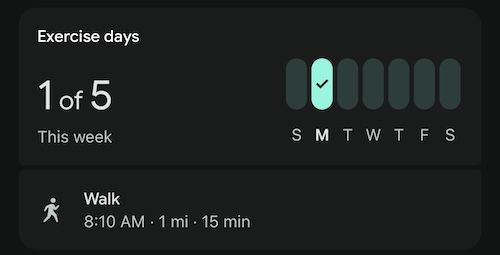
אם אתם משתמשים חדשים ב-Fitbit, יכול להיות שאין לכם נתונים בחשבון Fitbit שאפשר לשלוח לגביהם שאילתות. אנחנו נוסיף באופן ידני יומן אימונים שאפשר לשלוח לו שאילתות דרך אחת מנקודות הקצה. כדי לתעד אימון באופן ידני:
- פותחים את אפליקציית Fitbit לנייד במכשיר. אם צריך, נכנסים לחשבון Fitbit.
- בפינה השמאלית התחתונה של המסך, מקישים על לחצן הפלוס.
- בקטע 'רישום ידני', מקישים על פעילות.
- מחפשים את סוג הפעילות הגופנית הליכה ובוחרים אותה.
- מזינים שעת התחלה להיום.
- משנים את משך הזמן ל15 דקות.
- משאירים את המרחק 1.0 מייל.
- לוחצים על הוספה.
- כדי לסנכרן את האפליקציה לנייד עם השרתים של Fitbit, לוחצים לחיצה ארוכה על המסך ומחליקים אותו כלפי מטה. כשמרימים את האצבע, אמור להופיע סנכרון של האפליקציה לנייד.
- בקטע 'פעילות' אמורה להופיע רשומת ההליכה שהזנתם באופן ידני.
4. הרשאה ב-OAuth 2.0 Playground
עוברים אל OAuth 2.0 Playground.
כדי להשתמש ב-Google Health API עם Playground, צריך להשתמש בפרטי הכניסה שלכם ב-OAuth.
- לוחצים על סמל גלגל השיניים הגדרת OAuth 2.0 בפינה השמאלית העליונה.
- בוחרים באפשרות שימוש בפרטי הכניסה שלכם ב-OAuth.
- מזינים את מזהה הלקוח ב-OAuth ואת סוד הלקוח ב-OAuth שקיבלתם במהלך הגדרת הפרויקט ב-Google Cloud.
ממשק ה-Playground מחולק לשלושה שלבים עיקריים שנבצע:
- בחירה והרשאה של ממשקי API
- המרת קוד הרשאה לאסימונים
- שליחת בקשה ל-API
בחירה והרשאה של ממשקי API
כאן בוחרים את היקפי ה-API שרוצים לבקש.
- בשלב 1, מחפשים את Google Health API v4 ברשימת ממשקי ה-API ומרחיבים אותו.
- יש לבחור באפשרות
https://www.googleapis.com/auth/googlehealth.activity_and_fitness.readonly. אם ההיקף שאתם צריכים לא מוצג ברשימה, אתם יכולים להזין אותו ידנית בשדה 'הזנת היקפים משלכם'. - לוחצים על Authorize APIs.
- בקשה נשלחת לנקודת הקצה של Google להרשאה באמצעות OAuth 2.0, ההיקפים שנבחרו נכללים בבקשה, ואז מועברים למסך ההסכמה לחשבון Google.
- נכנסים באמצעות חשבון משתמש לבדיקה שהגדרתם בקטע הגדרת פרויקט ב-Google Cloud (אם עדיין לא נכנסתם).
- בודקים את ההרשאות המבוקשות ולוחצים על המשך כדי להעניק גישה.
כשאתם נותנים הסכמה, Google מפנה אתכם בחזרה אל Playground ומספקת קוד הרשאה לכלי, שמשמש בשלב הבא.
בחלונית Request / Response (בקשה / תגובה) בצד שמאל מוצג תהליך ההפניה האוטומטית המלא של HTTP.
התגובה לבקשת ההרשאה הראשונית היא 302 Found הפניה אוטומטית:
HTTP/1.1 302 Found
Location: https://accounts.google.com/o/oauth2/v2/auth?redirect_uri=https%3A%2F%2Fdevelopers.google.com%2Foauthplayground&prompt=consent&response_type=code&client_id=your_client_id&scope=https%3A%2F%2Fwww.googleapis.com%2Fauth%2Fgooglehealth.activity_and_fitness.readonly&access_type=offline
הבקשה שמתקבלת אחרי ההפניה חזרה אל ה-Playground מכילה את קוד ההרשאה:
GET /oauthplayground/?iss=https://accounts.google.com&code=authorization_code&scope=https://www.googleapis.com/auth/googlehealth.activity_and_fitness.readonly HTTP/1.1
Host: developers.google.com
קוד ההרשאה הוא הערך האלפאנומרי שמיוצג על ידי authorization_code בין code= ל-&scope בכתובת ה-URL של הבקשה GET. בדוגמה הזו, הערך דומה לערך הבא: 4/0AbPOj...
המרת קוד הרשאה לאסימונים
בשלב הזה, הקוד מוחלף באסימונים שמאפשרים לכם לבצע בקשות API.
אחרי שמסיימים את השלב בחירה והרשאה של ממשקי API, השדה של קוד ההרשאה מתמלא אוטומטית ב-Playground. כדי להמיר אותו לאסימונים:
- לוחצים על הלחצן Exchange authorization code for tokens (החלפת קוד הרשאה באסימונים) בשלב 2.
- האסימונים access_token ו-refresh_token מופיעים בחלונית Request/Response בצד שמאל.
אמורה להופיע תגובה שדומה לזו:
{
  "access_token": "ya29.a0AFH6S....",
  "refresh_token_expires_in": 604799,
  "expires_in": 3599,
  "token_type": "Bearer",
  "scope": "https://www.googleapis.com/auth/googlehealth.activity_and_fitness.readonly",
  "refresh_token": "1/og..."
}
מידע על אסימוני רענון
כשמחליפים את קוד ההרשאה, התשובה עשויה לכלול את קוד הסטטוס refresh_token בנוסף לקוד הסטטוס access_token. התוקף של access_token הוא קצר (בדרך כלל שעה). כשפג התוקף של access_token, צריך להשתמש ב-refresh_token כדי לקבל access_token חדש בלי שהמשתמש יידרש להיכנס לחשבון או להביע הסכמה שוב. הפעולה הזו אפשרית כי הוספנו את access_type=offline לבקשת ההרשאה שלנו.
אם לא קיבלתם refresh_token בתשובה, יכול להיות שכבר נתתם הסכמה לאפליקציה ולתחומי ההרשאות האלה. בדרך כלל, טוקנים לרענון מונפקים רק בפעם הראשונה שמשתמש מעניק הסכמה לאפליקציה שלכם, או כשמוסיפים את prompt=consent לכתובת ה-URL של ההרשאה כדי לאלץ את מסך ההסכמה להופיע גם בהרשאות הבאות.
ה-refresh_token הוא לטווח ארוך, אבל יכול להיות שתוקפו יפוג או שהוא יהפוך ללא תקף אם לא נעשה בו שימוש במשך 6 חודשים, אם המשתמש מבטל את הגישה לאפליקציה או מסיבות אחרות. מומלץ לשמור את refresh_token במקום בטוח לשימוש עתידי.
מידע על עדכון היקפי ההרשאות
אם האפליקציה שלכם תזדקק בהמשך לגישה להיקפי הרשאות נוספים של Google Health API, תצטרכו לבקש מהמשתמש לאשר מחדש את האפליקציה ולבקש את כל היקפי ההרשאות (הקיימים והחדשים).
כדי לעדכן את היקפי ההרשאות בבקשת ההרשאה של האפליקציה:
- מזהים את הרשימה המלאה של ההיקפים שהאפליקציה צריכה.
- משנים את הפרמטר
scopeבכתובת ה-URL של ההרשאה כך שיכלול את רשימת הערכים המעודכנת של ההיקף, מופרדים ברווחים. - מוסיפים את
prompt=consentלפרמטרים של URI האימות. אם המאפייןprompt=consentנכלל, מסך ההסכמה מוצג בכל פעם שהאפליקציה מבקשת הרשאה להיקפי גישה, והמשתמש מתבקש לאשר את הרשימה המעודכנת.
אחרי שהמשתמש משלים את תהליך ההסכמה, אתם מקבלים קוד הרשאה חדש שאפשר להמיר לאסימונים שמכסים את כל קבוצת ההיקפים.
5. שליחת בקשה ל-API
עכשיו אפשר להשתמש בטוקן הגישה כדי לשלוח בקשות אל Google Health API. בשלב 3 ב-Playground, מגדירים את בקשת ה-HTTP על ידי ציון URI של הבקשה, שיטת HTTP, כותרות וגוף הבקשה.
- מגדירים את שיטת ה-HTTP ל-GET.
- מגדירים את Request URI (ה-URI של הבקשה) לערך
https://health.googleapis.com/v4/users/me/dataTypes/exercise/dataPoints. - לוחצים על שליחת הבקשה.
התגובה אמורה להיראות כך:
{
  "dataPoints": [
    {
      "name": "users/2515055256096816351/dataTypes/exercise/dataPoints/8896720705097069096",
      "dataSource": {
        "recordingMethod": "MANUAL",
        "platform": "FITBIT"
      },
      "exercise": {
        "interval": {
          "startTime": "2026-02-23T13:10:00Z",
          "startUtcOffset": "-18000s",
          "endTime": "2026-02-23T13:25:00Z",
          "endUtcOffset": "-18000s"
        },
        "exerciseType": "WALKING",
        "metricsSummary": {
          "caloriesKcal": 16,
          "distanceMillimiters": 1609344,
          "steps": "2038",
          "averagePaceSecondsPerMeter": 0.55923407301360051,
          "activeZoneMinutes": "0"
        },
        "exerciseMetadata": {},
        "displayName": "Walk",
        "activeDuration": "900s",
        "exerciseEvents": [
          {
            "eventTime": "2026-02-23T13:10:00Z",
            "eventUtcOffset": "-18000s",
            "exerciseEventType": "START"
          },
          {
            "eventTime": "2026-02-23T13:25:00Z",
            "eventUtcOffset": "-18000s",
            "exerciseEventType": "STOP"
          }
        ],
        "updateTime": "2026-02-24T01:19:22.450466Z"
      }
    },
    {
      "name": "users/2515055256096816351/dataTypes/exercise/dataPoints/5870930690409355408",
      "dataSource": {
        "recordingMethod": "MANUAL",
        "platform": "FITBIT"
      },
      "exercise": {
        "interval": {
          "startTime": "2026-02-23T06:00:00Z",
          "startUtcOffset": "-18000s",
          "endTime": "2026-02-23T06:15:00Z",
          "endUtcOffset": "-18000s"
        },
        "exerciseType": "WALKING",
        "metricsSummary": {
          "caloriesKcal": 17,
          "distanceMillimiters": 1609344,
          "steps": "2038",
          "averagePaceSecondsPerMeter": 0.55923407301360051,
          "averageHeartRateBeatsPerMinute": "81",
          "activeZoneMinutes": "0",
          "heartRateZoneDurations": {
            "lightTime": "900s"
          }
        },
        "exerciseMetadata": {},
        "displayName": "Walk",
        "activeDuration": "900s",
        "exerciseEvents": [
          {
            "eventTime": "2026-02-23T06:00:00Z",
            "eventUtcOffset": "-18000s",
            "exerciseEventType": "START"
          },
          {
            "eventTime": "2026-02-23T06:15:00Z",
            "eventUtcOffset": "-18000s",
            "exerciseEventType": "STOP"
          }
        ],
        "updateTime": "2026-02-23T08:29:39.480437Z"
      }
    }
  ],
  "nextPageToken": ""
}
הרבה נקודות קצה תומכות בפרמטרים של שאילתות לסינון או לעימוד. לדוגמה, כדי להציג רשימה של תרגילים בטווח זמן ספציפי, משנים את ה-URI של הבקשה כך שיכלול פרמטר של מסנן:
https://health.googleapis.com/v4/users/me/dataTypes/exercise/dataPoints?filter=exercise.interval.civil_start_time >= "2026-02-22T00:00:00"
כדי לראות את התוצאות המסוננות, לוחצים שוב על שליחת הבקשה.
6. מזל טוב
מעולה!
סיימתם את שיעור ה-Codelab הבסיסי ולמדתם איך להשתמש ב-OAuth2 Playground כדי לבדוק הרשאה באמצעות OAuth 2.0 ולבצע קריאות לנקודות הקצה של Google Health API.
אנחנו מקווים שתיהנו מפיתוח אפליקציות שמשולבות עם מערכת Google Health API. למידע נוסף, אפשר לעיין בנקודות הקצה האחרות של Google Health API במסמכי העזר ולקרוא על Google OAuth 2.0 לאפליקציות שרת אינטרנט.