

Google AI 助理 Gemini 和其他開發人員工具可協助您瞭解 Google Health API 說明文件,並透過這個網站提供的功能測試 API 呼叫。
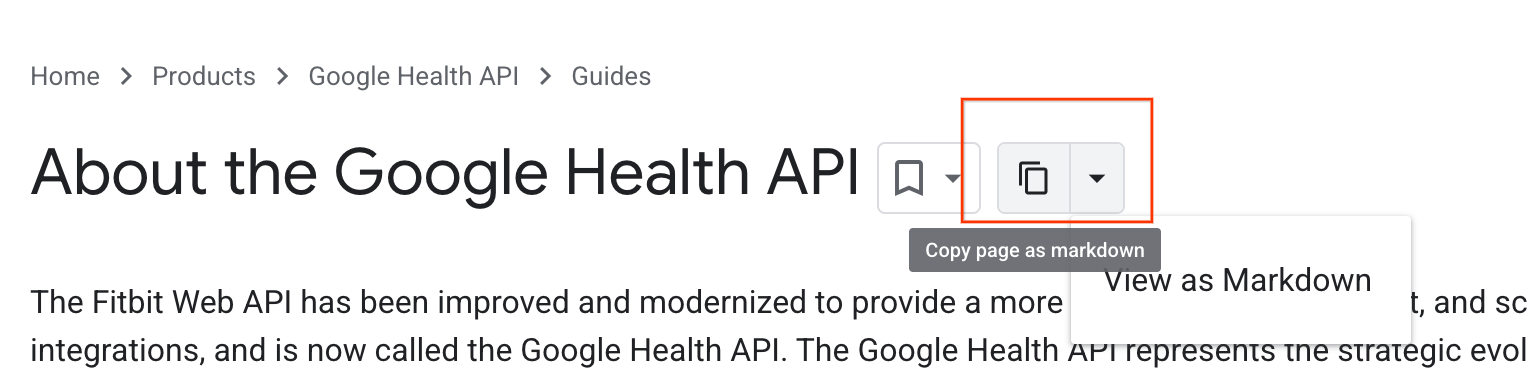
將網頁內容複製或匯出為 Markdown
選擇下列其中一種方法,複製或匯出網頁內容,以便搭配其他工具使用:
- 將網頁內容複製為 Markdown:將網頁原始 Markdown 版本的來源文字直接複製到剪貼簿。
- 以 Markdown 格式查看:在新瀏覽器分頁中開啟網頁的原始 Markdown 版本。
您也可以透過程式存取原始來源內容。只要在網址後方加上 .md.txt,即可查看這個網站上每個網頁的文字版本。舉例來說,這個頁面的純文字版本位於 ai-assistance-and-developer-tools.md.txt。
Developer Knowledge API
您也可以透過開發人員知識 API,以程式輔助方式存取這個網站的來源內容。這項 API 會整理 Google 的公開開發人員內容。
常見的用途是將開發人員知識 MCP 伺服器與 AI 輔助開發人員工具整合,包括 Gemini CLI、Cursor、Claude Desktop 和自訂代理。這樣一來,您就能在偏好的 AI 工具和環境中,將 API 做為開發人員查詢的擷取來源。
資訊面板 (含即時通訊)
這項功能會在您瀏覽時提供即時文件輔助。 如要存取即時通訊,請前往本網站的任何技術文章,然後開啟「資訊面板」側欄。系統「只會」根據您目前瀏覽的網頁內容生成回覆。如果即時通訊顯示無法回答問題,表示目前頁面沒有相關資訊。這有助於確認你是否位於感興趣主題的正確頁面。這項功能非常適合用來摘要複雜的網頁,或快速找出內文中的特定詳細資料。
如要使用 Gemini 對話,請按照下列步驟操作:
- 按一下任一頁面右上方的 圖示。
- 建立帳戶即可加入 Google 開發人員計畫。
- 接受條款和隱私權協議。
解釋程式碼
使用「程式碼說明」瞭解程式碼範例中的實作詳細資料。每個程式碼區塊都包含 圖示按鈕。按一下這個圖示,即可在「資訊」面板中開啟說明。Gemini 會識別程式碼的語言,並說明其邏輯。在「資訊」面板中提出後續問題,加深瞭解,例如「為什麼使用這個回呼?」或「如何將這個回呼用於其他情境?」
提示最佳做法
如要充分發揮 Gemini 網站功能的效果,請使用下列提示技巧:
- 指派角色:告訴 Gemini 要扮演的角色,讓 Gemini 根據角色調整回覆內容。例如:「假設您是經驗豐富的 Kotlin 開發人員,正在整合 Google Health API。」
- 使用逐步邏輯:避免在單一提示中要求 Gemini 執行複雜工作。請改為將要求細分成多個步驟,並反覆執行:提供附註、要求草稿、提供意見回饋,以及要求修訂。
- 提供格式範例:如要指定輸出格式 (例如 HTML 表格),請在提示中加入所選格式的小範例。
互動式 API Explorer
這個網站提供 API Explorer,這項互動式工具可讓您直接在瀏覽器中測試 API 呼叫,無須進行任何本機設定。如需使用這項工具的更多指引,請參閱 API Explorer 說明文件。
運作方式
在 API 參考資料頁面,使用「試用這個方法」面板輸入參數,然後按一下「執行」。這會將即時要求傳送至 Health API,並直接在瀏覽器中顯示 JSON 回應。舉例來說,請參閱 users.dataTypes.dataPoints/list。
如要存取 API Explorer,請按照下列步驟操作:
- 在 API 參考頁面右側找到「Try this method」(試用這個方法) 面板。
- 請確認您已登入 Google 開發人員帳戶,並取得 OAuth 2.0 存取權杖來授權要求。
- 在「Try this method」(試用這個方法) 面板中,取消勾選「API Key」(API 金鑰),然後在該欄位中輸入存取權杖。
- 填寫必填欄位,然後按一下「執行」。
開發人員福利
- 免設定驗證:在編寫程式碼前驗證 API 回應。
- 回應結構:查看 API 回應的確切 JSON 結構。您可以利用這項輸出內容建構剖析邏輯,或為 AI 提示提供背景資訊。
- 速度:減少試誤次數,加快開發速度。