

Gemini, ИИ-помощник от Google, наряду с другими инструментами для разработчиков, может помочь вам разобраться в документации API Google Health и протестировать вызовы API с помощью функций, доступных непосредственно на этом сайте.
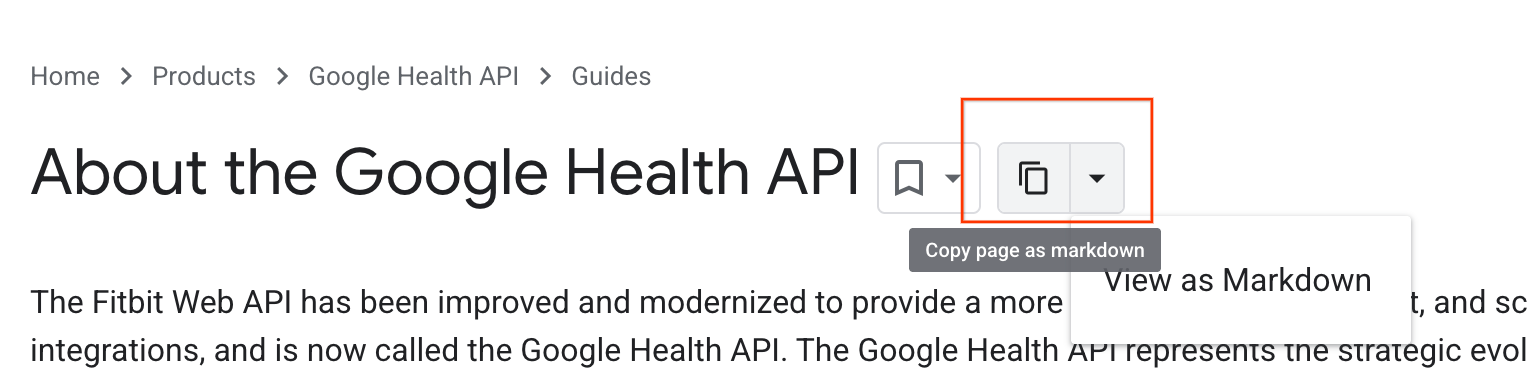
Скопировать или экспортировать страницу в формате Markdown
Выберите один из этих способов, чтобы скопировать или экспортировать содержимое страницы для использования с другими инструментами:
- Скопировать страницу в формате Markdown : Копирует исходный текст страницы в формате Markdown непосредственно в буфер обмена.
- Просмотреть в формате Markdown : Открывает исходную версию страницы в формате Markdown в новой вкладке браузера.
Вы также можете получить доступ к исходному контенту программным способом. Каждая страница этого сайта имеет текстовую версию, доступную по расширению .md.txt к ее URL-адресу. Например, текстовая версия этой страницы находится по адресу ai-assistance-and-developer-tools.md.txt .
API знаний для разработчиков
Исходный контент с этого сайта также доступен программным способом через API Developer Knowledge , который организует общедоступный контент Google для разработчиков.
Типичный пример использования — интеграция сервера Developer Knowledge MCP с инструментами разработки на основе ИИ, включая Gemini CLI, Cursor, Claude Desktop и пользовательские агенты. Это позволяет использовать API в качестве источника для запросов разработчиков в предпочитаемых вами инструментах и средах ИИ.
Информационная панель с чатом
Эта функция обеспечивает помощь в режиме реального времени при просмотре документации. Доступ к чату осуществляется через боковую панель «Информация» на любой технической статье этого сайта. Ответы в чате основаны только на содержимом просматриваемой вами страницы. Если чат указывает, что не может ответить на вопрос, значит, информация недоступна на текущей странице. Это помогает убедиться, что вы находитесь на правильной странице по интересующей вас теме. Эта функция идеально подходит для краткого изложения сложных страниц или быстрого поиска конкретных деталей в тексте.
Чтобы воспользоваться чатом Gemini, выполните следующие шаги:
- Нажмите на значок в правом верхнем углу любой страницы.
- Создайте учетную запись, чтобы присоединиться к программе Google Developer Program.
- Примите условия использования и соглашение о конфиденциальности.
Объяснение кода
Используйте Code Explain, чтобы понять детали реализации в примерах кода. Каждый блок кода содержит кнопку с иконкой . Нажмите на эту иконку, чтобы открыть объяснение на информационной панели. Gemini определяет язык кода и объясняет его логику. Задавайте дополнительные вопросы на информационной панели, чтобы углубить понимание, например: «Почему был использован этот коллбэк?» или «Как адаптировать это для другого сценария?»
Содействие внедрению передовых методов
Для достижения наилучших результатов при использовании функций Gemini на месте, применяйте следующие методы подсказок:
- Назначьте персонажа : укажите Gemini его роль, чтобы адаптировать ответы под конкретные задачи. Например: «Предположим, вы опытный разработчик на Kotlin, занимающийся интеграцией API Google Health».
- Используйте пошаговую логику : избегайте просьб к Близнецам выполнить сложные задачи в рамках одного задания. Вместо этого разбейте запрос на части и действуйте поэтапно: предоставьте замечания, попросите черновик, дайте обратную связь и попросите внести правки.
- Приведите примеры форматирования : если вам требуется определенный формат вывода, например, HTML-таблица, включите в запрос небольшой пример выбранного формата.
Интерактивный обозреватель API
На этом сайте представлен APIs Explorer — интерактивный инструмент для тестирования вызовов API непосредственно в браузере без какой-либо локальной настройки. Более подробную информацию об использовании этого инструмента см. в документации APIs Explorer .
Как это работает
На страницах справочника API используйте панель «Попробовать этот метод» , чтобы ввести параметры, и нажмите «Выполнить» . Это отправит запрос в реальном времени к Health API и отобразит JSON-ответ непосредственно в вашем браузере. Например, см. users.dataTypes.dataPoints/list .
Для доступа к API Explorer:
- Найдите панель «Попробуйте этот метод» в правой части страницы справочника API.
- Убедитесь, что вы вошли в свою учетную запись разработчика Google и получили токен доступа OAuth 2.0 для авторизации запросов.
- В панели «Попробуйте этот метод» снимите флажок «Ключ API» и введите свой токен доступа в это поле.
- Заполните необходимые поля и нажмите «Выполнить» .
Преимущества для разработчиков
- Проверка без предварительной настройки : проверяйте ответы API перед написанием кода.
- Структура ответа : Просмотрите точную JSON-структуру ответов API. Вы можете использовать этот вывод для построения логики парсинга или предоставления контекста для подсказок ИИ.
- Скорость : Ускорьте разработку, сократив количество проб и ошибок.