

O Gemini, o assistente de IA do Google, e outras ferramentas para desenvolvedores podem ajudar você a entender a documentação da API Google Health e testar chamadas de API usando recursos disponíveis diretamente neste site.
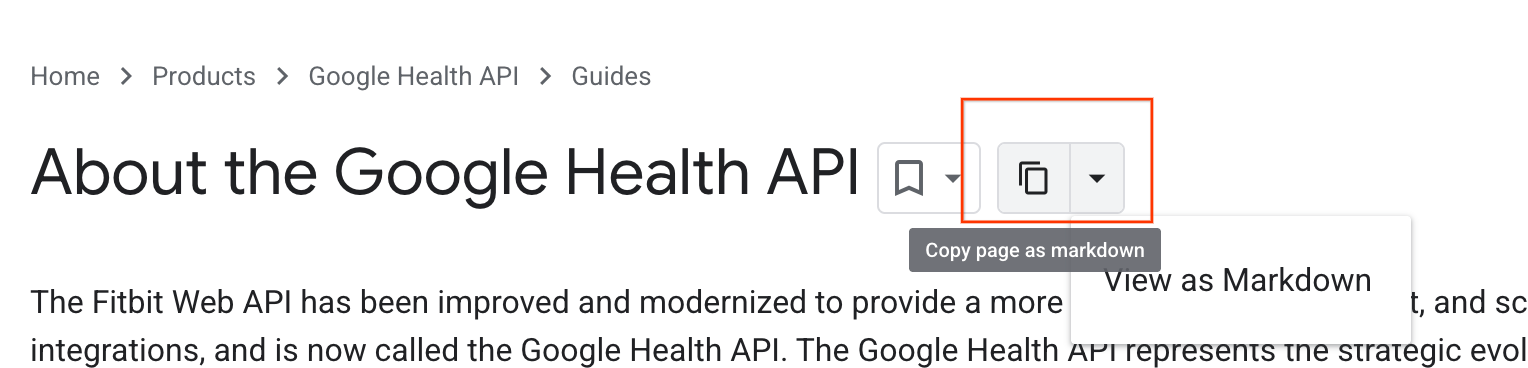
Copiar ou exportar página como Markdown
Escolha um destes métodos para copiar ou exportar o conteúdo da página para uso com outras ferramentas:
- Copiar página como Markdown: copia a versão bruta do Markdown do texto de origem da página diretamente para a área de transferência.
- Ver como Markdown: abre a versão bruta do Markdown da página em uma nova guia do navegador.
Também é possível acessar o conteúdo de origem bruto de forma programática. Todas as páginas deste
site têm uma versão de texto disponível ao anexar .md.txt ao URL. Por
exemplo, a versão em texto simples desta página está localizada em
ai-assistance-and-developer-tools.md.txt.
Servidor MCP do Google Health para desenvolvedores
Para o desenvolvimento assistido por IA dedicado especificamente à API Google Health, é possível
conectar seu ambiente de desenvolvimento de IA, como o Google Antigravity, a CLI do Gemini,
o Claude Code, o Cursor ou o GitHub Copilot, ao servidor do Protocolo de Contexto de Modelo (MCP)
para desenvolvedores do Google Health. O servidor expõe as ferramentas
search_health_docs e
get_health_docs para que
os assistentes de IA possam pesquisar e recuperar a documentação da API Google Health diretamente
no seu fluxo de trabalho de programação.
Para configurar o servidor no seu editor ou ferramenta de CLI preferido, consulte o guia do servidor MCP do Google Health Developer.
API Developer Knowledge
O conteúdo de origem deste site também está disponível de forma programática na API Developer Knowledge, que organiza o conteúdo público para desenvolvedores do Google.
Um caso de uso comum é integrar o servidor MCP de conhecimento para desenvolvedores com ferramentas para desenvolvedores com tecnologia de IA, incluindo a CLI do Gemini, o Cursor, o Claude Desktop e agentes personalizados. Isso permite que você use a API como uma fonte de recuperação para consultas de desenvolvedores nas suas ferramentas e ambientes de IA preferidos.
Painel de informações com chat
Esse recurso oferece assistência de documentação em tempo real enquanto você navega. Acesse o chat pela barra lateral do Painel de informações em qualquer artigo técnico deste site. As respostas do chat são baseadas apenas no conteúdo da página que você está visualizando. Se o chat indicar que não pode responder a uma pergunta, as informações não estão disponíveis na página atual. Isso ajuda a confirmar que você está na página correta para o tópico de seu interesse. Esse recurso é ideal para resumir páginas complexas ou encontrar rapidamente detalhes específicos no texto.
Siga estas etapas para usar o Gemini Chat:
- Clique no ícone no canto superior direito de qualquer página.
- Crie uma conta para participar do Google Developer Program.
- Aceite os termos e o contrato de privacidade.
Explicação de código
Use o recurso Explicar Código para entender os detalhes de implementação em exemplos de código. Cada bloco de código inclui um botão de ícone . Clique neste ícone para abrir uma explicação no painel de informações. O Gemini identifica a linguagem do código e explica a lógica dele. Faça perguntas complementares no painel de informações para entender melhor, como "Por que esse callback foi usado?" ou "Como adaptar isso para um cenário diferente?"
Práticas recomendadas para comandos
Para ter os melhores resultados com os recursos do Gemini no site, use estas técnicas de comando:
- Atribua uma persona: diga ao Gemini qual é o papel dele para que as respostas sejam personalizadas. Por exemplo: "Imagine que você é um desenvolvedor Kotlin experiente integrando a API Google Health".
- Use uma lógica detalhada: evite pedir ao Gemini para realizar tarefas complexas em um único comando. Em vez disso, divida sua solicitação e faça iterações: forneça observações, peça um rascunho, dê feedback e peça revisões.
- Forneça exemplos de formato: se você precisar de uma saída específica, como uma tabela HTML, inclua um pequeno exemplo do formato selecionado no comando.
APIs Explorer interativo
Esse site inclui o APIs Explorer, uma ferramenta interativa para testar chamadas de API diretamente no navegador sem nenhuma configuração local. Para mais orientações sobre como usar essa ferramenta, consulte a documentação do APIs Explorer.
Como funciona
Nas páginas de referência da API, use o painel Teste este método para inserir parâmetros e clique em Executar. Isso envia uma solicitação em tempo real para a API Health e mostra a resposta JSON diretamente no navegador. Por exemplo, consulte users.dataTypes.dataPoints/list.
Para acessar o APIs Explorer:
- Localize o painel Testar este método no lado direito de uma página de referência da API.
- Verifique se você fez login na sua conta de desenvolvedor do Google e se recebeu um token de acesso do OAuth 2.0 para autorizar solicitações.
- No painel Testar este método, desmarque Chave de API e insira seu token de acesso nesse campo.
- Preencha os campos obrigatórios e clique em Executar.
Benefícios para desenvolvedores
- Validação sem configuração: verifique as respostas da API antes de escrever o código.
- Estrutura de resposta: confira a estrutura JSON exata das respostas da API. É possível usar essa saída para criar uma lógica de análise ou fornecer contexto para comandos de IA.
- Velocidade: acelere o desenvolvimento reduzindo as tentativas e erros.