

Gemini, asystent AI od Google, oraz inne narzędzia dla programistów pomogą Ci zrozumieć dokumentację interfejsu API Google Health i testować wywołania interfejsu API za pomocą funkcji dostępnych bezpośrednio na tej stronie.
Kopiowanie lub eksportowanie strony jako Markdown
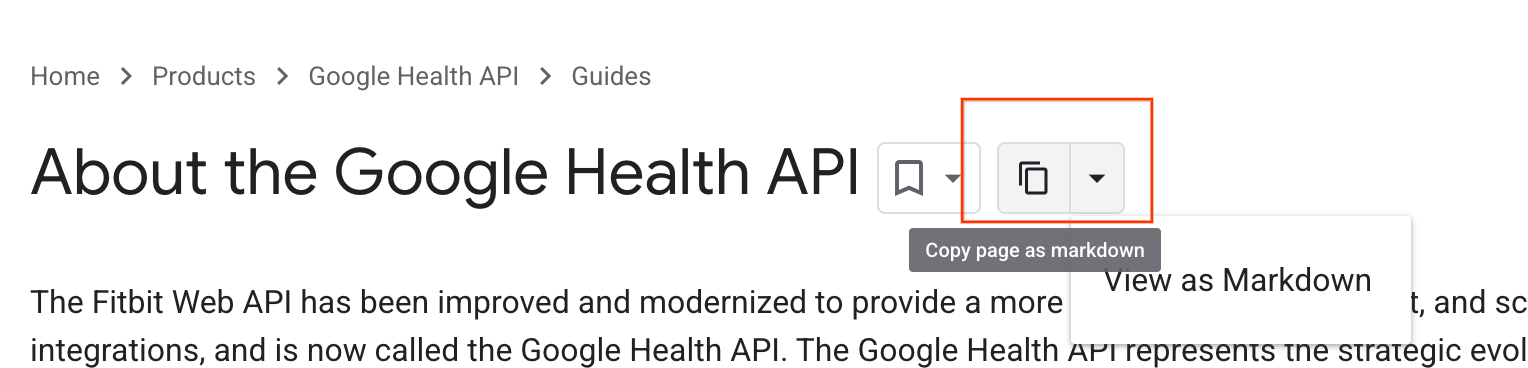
Aby skopiować lub wyeksportować zawartość strony do użycia w innych narzędziach, wybierz jedną z tych metod:
- Kopiuj stronę jako Markdown: kopiuje wersję Markdown tekstu źródłowego strony bezpośrednio do schowka.
- Wyświetl jako Markdown: otwiera w nowej karcie przeglądarki wersję strony w formacie Markdown.
Możesz też uzyskać dostęp do pierwotnej treści źródłowej automatycznie. Każda strona w tej witrynie ma wersję tekstową, która jest dostępna po dodaniu do adresu URL znaku .md.txt. Na przykład wersja tej strony w formacie zwykłego tekstu znajduje się pod adresem ai-assistance-and-developer-tools.md.txt.
Developer Knowledge API
Treści źródłowe z tej witryny są też dostępne programowo za pomocą interfejsu Developer Knowledge API, który porządkuje publiczne treści Google dla deweloperów.
Typowym przypadkiem użycia jest integracja serwera MCP Developer Knowledge z narzędziami dla programistów opartymi na AI, w tym z interfejsem wiersza poleceń Gemini, Cursor, Claude Desktop i agentami niestandardowymi. Dzięki temu możesz używać interfejsu API jako źródła informacji do pobierania danych na potrzeby zapytań deweloperów w ulubionych narzędziach i środowiskach AI.
Panel informacyjny z czatem
Ta funkcja zapewnia pomoc w dokumentacji w czasie rzeczywistym podczas przeglądania. Aby uzyskać dostęp do czatu, otwórz panel informacyjny na pasku bocznym dowolnego artykułu technicznego w tej witrynie. Odpowiedzi na czacie są oparte wyłącznie na treści strony, którą przeglądasz. Jeśli czat informuje, że nie może odpowiedzieć na pytanie, oznacza to, że informacji nie ma na bieżącej stronie. Dzięki temu możesz sprawdzić, czy znajdujesz się na właściwej stronie dotyczącej interesującego Cię tematu. Ta funkcja jest idealna do podsumowywania złożonych stron lub szybkiego znajdowania konkretnych szczegółów w tekście.
Aby używać rozmowy z Gemini:
- Kliknij ikonę w prawym górnym rogu dowolnej strony.
- Utwórz konto, aby dołączyć do programu Google Developer Program.
- Zaakceptuj warunki i umowę dotyczącą prywatności.
Wyjaśnienie kodu
Użyj funkcji Wyjaśnienie kodu, aby poznać szczegóły implementacji w przykładowych kodach. Każdy blok kodu zawiera przycisk z ikoną . Kliknij tę ikonę, aby otworzyć wyjaśnienie w panelu informacji. Gemini rozpoznaje język kodu i wyjaśnia jego logikę. Zadawaj dodatkowe pytania w panelu informacji, aby lepiej zrozumieć temat, np. „Dlaczego użyto tego wywołania zwrotnego?” lub „Jak dostosować to do innego scenariusza?”.
Sprawdzone metody dotyczące promptów
Aby w pełni wykorzystać funkcje Gemini dostępne w witrynie, stosuj te techniki promptowania:
- Przypisz personę: określ rolę Gemini, aby dostosować jego odpowiedzi. Na przykład: „Załóżmy, że jesteś doświadczonym programistą w języku Kotlin, który integruje interfejs Google Health API”.
- Stosuj logikę krok po kroku: unikaj proszenia Gemini o wykonanie złożonych zadań w jednym prompcie. Zamiast tego podziel prośbę na mniejsze części i wykonuj kolejne kroki: dodaj notatki, poproś o wersję roboczą, przekaż opinię i poproś o wprowadzenie zmian.
- Podaj przykłady formatów: jeśli potrzebujesz konkretnych danych wyjściowych, np. tabeli HTML, w prompcie podaj mały przykład wybranego formatu.
Interaktywny eksplorator interfejsów API
Znajdziesz tu m.in. interfejs API Explorer, czyli interaktywne narzędzie do testowania wywołań interfejsu API bezpośrednio w przeglądarce bez konieczności konfigurowania środowiska lokalnego. Więcej wskazówek dotyczących korzystania z tego narzędzia znajdziesz w dokumentacji interfejsu API Explorer.
Jak to działa
Na stronach referencyjnych interfejsu API użyj panelu Wypróbuj tę metodę, aby wpisać parametry i kliknąć Wykonaj. Spowoduje to wysłanie aktywnego żądania do interfejsu Health API i wyświetlenie odpowiedzi JSON bezpośrednio w przeglądarce. Przykład znajdziesz na stronie users.dataTypes.dataPoints/list.
Aby otworzyć narzędzie APIs Explorer:
- Po prawej stronie strony referencyjnej interfejsu API znajdź panel Wypróbuj tę metodę.
- Zaloguj się na konto dewelopera Google i uzyskaj token dostępu OAuth 2.0, aby autoryzować żądania.
- W panelu Wypróbuj tę metodę odznacz Klucz interfejsu API i zamiast tego wpisz w tym polu token dostępu.
- Wypełnij wymagane pola i kliknij Wykonaj.
Korzyści dla deweloperów
- Weryfikacja bez konfiguracji: weryfikuj odpowiedzi interfejsu API przed napisaniem kodu.
- Struktura odpowiedzi: wyświetl dokładną strukturę JSON odpowiedzi interfejsu API. Możesz użyć tych danych wyjściowych do utworzenia logiki analizowania lub dostarczenia kontekstu do promptów AI.
- Szybkość: przyspiesz tworzenie, ograniczając metodę prób i błędów.