

Google의 AI 어시스턴트인 Gemini와 기타 개발자 도구를 사용하면 이 사이트에서 직접 사용할 수 있는 기능을 통해 Google Health API 문서를 이해하고 API 호출을 테스트할 수 있습니다.
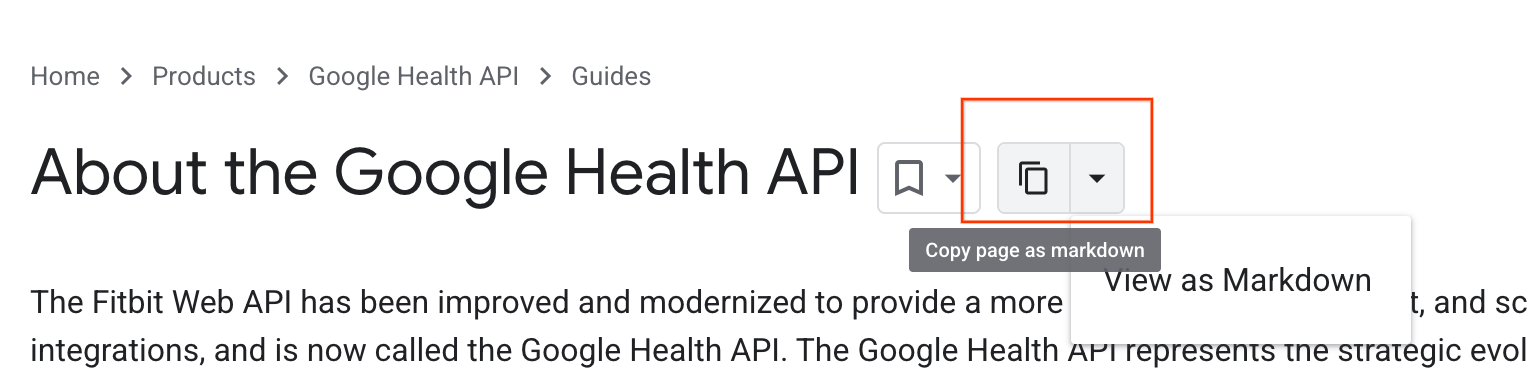
페이지를 마크다운으로 복사 또는 내보내기
다른 도구에서 사용할 페이지 콘텐츠를 복사하거나 내보내려면 다음 방법 중 하나를 선택하세요.
- 페이지를 마크다운으로 복사: 페이지의 소스 텍스트 원시 마크다운 버전을 클립보드에 직접 복사합니다.
- 마크다운으로 보기: 새 브라우저 탭에서 페이지의 원시 마크다운 버전을 엽니다.
프로그래매틱 방식으로 원시 소스 콘텐츠에 액세스할 수도 있습니다. 이 사이트의 모든 페이지에는 URL에 .md.txt를 추가하여 사용할 수 있는 텍스트 버전이 있습니다. 예를 들어 이 페이지의 일반 텍스트 버전은 ai-assistance-and-developer-tools.md.txt에 있습니다.
Developer Knowledge API
이 사이트의 소스 콘텐츠는 Google의 공개 개발자 콘텐츠를 정리하는 Developer Knowledge API를 통해 프로그래매틱 방식으로도 사용할 수 있습니다.
일반적인 사용 사례는 개발자 지식 MCP 서버를 Gemini CLI, Cursor, Claude Desktop, 맞춤 에이전트 등 AI 기반 개발자 도구와 통합하는 것입니다. 이를 통해 선호하는 AI 도구 및 환경 내에서 개발자 쿼리의 검색 소스로 API를 사용할 수 있습니다.
채팅이 포함된 정보 패널
이 기능은 탐색 중에 실시간 문서 지원을 제공합니다. 이 사이트의 기술 문서에 있는 정보 패널 사이드바를 통해 채팅에 액세스합니다. 채팅 응답은 현재 보고 있는 페이지의 콘텐츠만을 기반으로 합니다. 채팅에서 질문에 답변할 수 없다고 표시되면 현재 페이지에 정보가 없는 것입니다. 이렇게 하면 관심 있는 주제에 대한 올바른 페이지에 있는지 확인할 수 있습니다. 이 기능은 복잡한 페이지를 요약하거나 텍스트 내에서 특정 세부정보를 빠르게 찾는 데 적합합니다.
Gemini 채팅을 사용하려면 다음 단계를 따르세요.
- 페이지 오른쪽 상단에 있는 아이콘을 클릭합니다.
- 계정을 만들어 Google Developer Program에 가입하세요.
- 약관 및 개인 정보 보호 계약에 동의합니다.
코드 설명
코드 설명을 사용하여 코드 샘플의 구현 세부정보를 파악합니다. 모든 코드 블록에는 아이콘 버튼이 포함되어 있습니다. 이 아이콘을 클릭하여 정보 패널에 설명을 엽니다. Gemini가 코드의 언어를 식별하고 논리를 설명합니다. 정보 패널에서 후속 질문을 하여 이해도를 높입니다('이 콜백이 사용된 이유는 무엇인가요?', '다른 시나리오에 맞게 어떻게 조정해야 하나요?' 등).
프롬프트 권장사항
Gemini의 사이트 내 기능을 최대한 활용하려면 다음 프롬프트 기법을 사용하세요.
- 페르소나 할당: Gemini에게 역할을 알려 주어 대답을 맞춤설정합니다. 예를 들어 'Google Health API를 통합하는 숙련된 Kotlin 개발자라고 가정해 줘'라고 말합니다.
- 단계별 로직 사용: Gemini에게 단일 프롬프트로 복잡한 작업을 수행하도록 요청하지 마세요. 대신 요청을 세분화하고 반복하세요. 메모를 제공하고, 초안을 요청하고, 의견을 제공하고, 수정을 요청하세요.
- 형식 예시 제공: HTML 표와 같은 특정 출력이 필요한 경우 프롬프트에 선택한 형식의 작은 예시를 포함합니다.
대화형 API 탐색기
이 사이트에는 로컬 설정 없이 브라우저에서 직접 API 호출을 테스트할 수 있는 대화형 도구인 API 탐색기가 포함되어 있습니다. 이 도구 사용에 관한 자세한 안내는 API 탐색기 문서를 참고하세요.
작동 방식
API 참조 페이지에서 이 메서드 사용해 보기 패널을 사용하여 매개변수를 입력하고 실행을 클릭합니다. 이렇게 하면 Health API에 실시간 요청이 전송되고 브라우저에 JSON 응답이 직접 표시됩니다. 예를 들어 users.dataTypes.dataPoints/list를 참고하세요.
API 탐색기에 액세스하려면 다음 단계를 따르세요.
- API 참조 페이지의 오른쪽에 있는 이 메서드 사용해 보기 패널을 찾습니다.
- Google 개발자 계정에 로그인되어 있고 요청을 승인할 OAuth 2.0 액세스 토큰을 획득했는지 확인합니다.
- 이 메서드 사용해 보기 패널에서 API 키를 선택 해제하고 대신 해당 필드에 액세스 토큰을 입력합니다.
- 필수 입력란을 작성하고 실행을 클릭합니다.
개발자가 얻는 이점
- 설정 불필요 유효성 검사: 코드를 작성하기 전에 API 응답을 확인합니다.
- 응답 구조: API 응답의 정확한 JSON 구조를 확인합니다. 이 출력을 사용하여 파싱 로직을 빌드하거나 AI 프롬프트의 컨텍스트를 제공할 수 있습니다.
- 속도: 시행착오를 줄여 개발 속도를 높입니다.