

Gemini, el asistente de IA de Google, junto con otras herramientas para desarrolladores, puede ayudarte a comprender la documentación de la API de Google Health y probar las llamadas a la API a través de las funciones disponibles directamente en este sitio.
Cómo copiar o exportar una página como Markdown
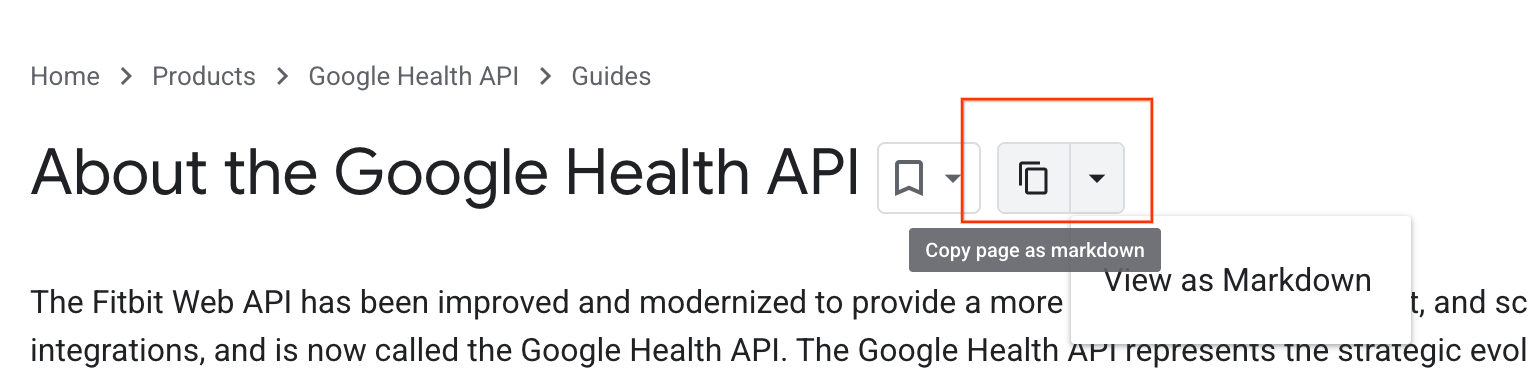
Elige uno de estos métodos para copiar o exportar el contenido de la página y usarlo con otras herramientas:
- Copiar página como Markdown: Copia la versión sin procesar de Markdown del texto de origen de la página directamente en el portapapeles.
- Ver como Markdown: Abre la versión sin procesar de Markdown de la página en una nueva pestaña del navegador.
También puedes acceder al contenido de origen sin procesar de forma programática. Cada página de este
sitio tiene una versión de texto disponible que se puede ver agregando .md.txt a su URL. Por ejemplo, la versión de texto sin formato de esta página se encuentra en ai-assistance-and-developer-tools.md.txt.
Servidor de MCP para desarrolladores de Google Health
Para el desarrollo asistido por IA dedicado específicamente a la API de Google Health, puedes
conectar tu entorno de desarrollo de IA, como Google Antigravity, Gemini
CLI, Claude Code, Cursor o GitHub Copilot, al servidor del Protocolo de contexto del modelo (MCP) para desarrolladores de Google Health. El servidor expone las herramientas
search_health_docs y
get_health_docs para que
los asistentes de IA puedan buscar y recuperar la documentación de la API de Google Health directamente
en tu flujo de trabajo de programación.
Para configurar el servidor en tu editor o herramienta de CLI preferidos, consulta la guía del servidor de MCP para desarrolladores de Google Health.
API de Developer Knowledge
El contenido de origen de este sitio también está disponible de forma programática a través de la API de Developer Knowledge, que organiza el contenido público para desarrolladores de Google.
Un caso de uso común es integrar el servidor de MCP de Developer Knowledge con herramientas para desarrolladores potenciadas por IA, como Gemini CLI, Cursor, Claude Desktop y agentes personalizados. Esto te permite usar la API como una fuente de recuperación para las consultas de los desarrolladores en tus herramientas y entornos de IA preferidos.
Panel de información con Chat
Esta función proporciona asistencia de documentación en tiempo real mientras navegas. Accede al chat a través de la barra lateral del panel de información en cualquier artículo técnico de este sitio. Las respuestas del chat se basan solo en el contenido de la página que estás viendo. Si el chat indica que no puede responder una pregunta, la información no está disponible en la página actual. Esto te ayuda a confirmar que estás en la página correcta para el tema que te interesa. Esta función es ideal para resumir páginas complejas o encontrar rápidamente detalles específicos dentro del texto.
Sigue estos pasos para usar Gemini Chat:
- Haz clic en el ícono de en la parte superior derecha de cualquier página.
- Crea una cuenta para unirte al Google Developer Program.
- Acepta las condiciones y el acuerdo de privacidad.
Explicación de código
Usar Code Explain para comprender los detalles de implementación en las muestras de código Cada bloque de código incluye un botón con el ícono . Haz clic en este ícono para abrir una explicación en el panel de información. Gemini identifica el lenguaje del código y explica su lógica. Haz preguntas de seguimiento en el panel de información para profundizar tu comprensión, como "¿Por qué se usó esta devolución de llamada?" o "¿Cómo adapto esto para una situación diferente?".
Prácticas recomendadas para escribir instrucciones
Para obtener los mejores resultados de las funciones de Gemini en las instalaciones, usa estas técnicas de creación de instrucciones:
- Asigna una personificación: Dile a Gemini qué rol debe adoptar para adaptar sus respuestas. Por ejemplo: "Supón que eres un desarrollador de Kotlin con experiencia que integra la API de Google Health".
- Usa la lógica paso a paso: Evita pedirle a Gemini que realice tareas complejas en una sola instrucción. En su lugar, desglosa tu solicitud y, luego, itera: proporciona notas, pide un borrador, proporciona comentarios y solicita revisiones.
- Proporciona ejemplos de formato: Si necesitas un resultado específico, como una tabla HTML, incluye un pequeño ejemplo del formato seleccionado en tu instrucción.
Explorador de APIs interactivo
Este sitio incluye el Explorador de APIs, una herramienta interactiva para probar llamadas a la API directamente en tu navegador sin ninguna configuración local. Para obtener más orientación sobre el uso de esta herramienta, consulta la documentación del Explorador de APIs.
Cómo funciona
En las páginas de referencia de la API, usa el panel Probar este método para ingresar parámetros y haz clic en Ejecutar. Esto envía una solicitud en vivo a la API de Health y muestra la respuesta JSON directamente en tu navegador. Por ejemplo, consulta users.dataTypes.dataPoints/list.
Para acceder al Explorador de APIs, sigue estos pasos:
- Ubica el panel Prueba este método en el lado derecho de una página de referencia de la API.
- Asegúrate de haber accedido a tu cuenta de desarrollador de Google y de haber obtenido un token de acceso de OAuth 2.0 para autorizar las solicitudes.
- En el panel Probar este método, desmarca Clave de API y, en su lugar, ingresa tu token de acceso en ese campo.
- Completa los campos obligatorios y haz clic en Ejecutar.
Beneficios para los desarrolladores
- Validación sin configuración: Verifica las respuestas de la API antes de escribir código.
- Estructura de la respuesta: Consulta la estructura JSON exacta de las respuestas de la API. Puedes usar este resultado para compilar la lógica de análisis o proporcionar contexto para las instrucciones de IA.
- Velocidad: Acelera el desarrollo reduciendo el proceso de prueba y error.