

رابط برنامهنویسی کاربردی گزارشدهی DV360 Exchange به شرکای Third-Party Exchange (3PE) امکان دسترسی برنامهریزیشده به گزارشهای عملکرد از Display & Video 360 را میدهد.
رابط برنامهنویسی کاربردی گزارشدهی تبادل DV360 به عنوان یک رابط برنامهنویسی کاربردی ابری گوگل مبتنی بر فهرست مجاز ارائه میشود که از OAuth استفاده میکند. فرآیند فهرست مجاز توسط تیم رابط برنامهنویسی کاربردی گزارشدهی تبادل DV360 مدیریت میشود.
رویه
مراحل راهاندازی رابط برنامهنویسی کاربردی گزارشدهی صرافی DV360 به شرح زیر است:
یک حساب گوگل در کنسول گوگل کلود ثبت کنید.
توجه داشته باشید که این حساب برای مدیریت توکنهای دسترسی برای کلاینت تولید شما استفاده میشود، بنابراین از حساب جیمیل شخصی خود استفاده نکنید.
برای اضافه کردن حساب کاربری به لیست مجاز، با Google DV360 تماس بگیرید و اطلاعات حساب را ارائه دهید.
بعد از اینکه به شما اطلاع داده شد که در لیست مجاز هستید، برای دسترسی برنامهتان به محدوده
doubleclickbidmanager، درخواست بررسی تأیید OAuth بدهید.در کنسول گوگل کلود وارد سیستم شوید.
به API & Services > Library > Private بروید. باید API گزارشدهی تبادل DV360 را به عنوان یکی از APIهای موجود برای خود ببینید. API گزارشدهی تبادل DV360 را فعال کنید.
به مسیر Credentials > Create a Credential > Service Account Key بروید. برای ایجاد یک حساب کاربری سرویس، دستورالعملها را دنبال کنید.
حساب کاربری خدمات
یک حساب کاربری سرویس به کد شما اجازه میدهد تا اعتبارنامههای برنامه را مستقیماً به API ارسال کند. یک حساب کاربری سرویس، مانند یک حساب کاربری، با یک آدرس ایمیل نمایش داده میشود. با این حال، برخلاف یک حساب کاربری، یک حساب کاربری سرویس فقط متعلق به یک برنامه است و فقط میتواند برای دسترسی به API که برای آن ایجاد شده است، استفاده شود.
در اینجا مراحل ایجاد اعتبارنامه حساب سرویس با استفاده از کنسول Google Cloud آمده است:
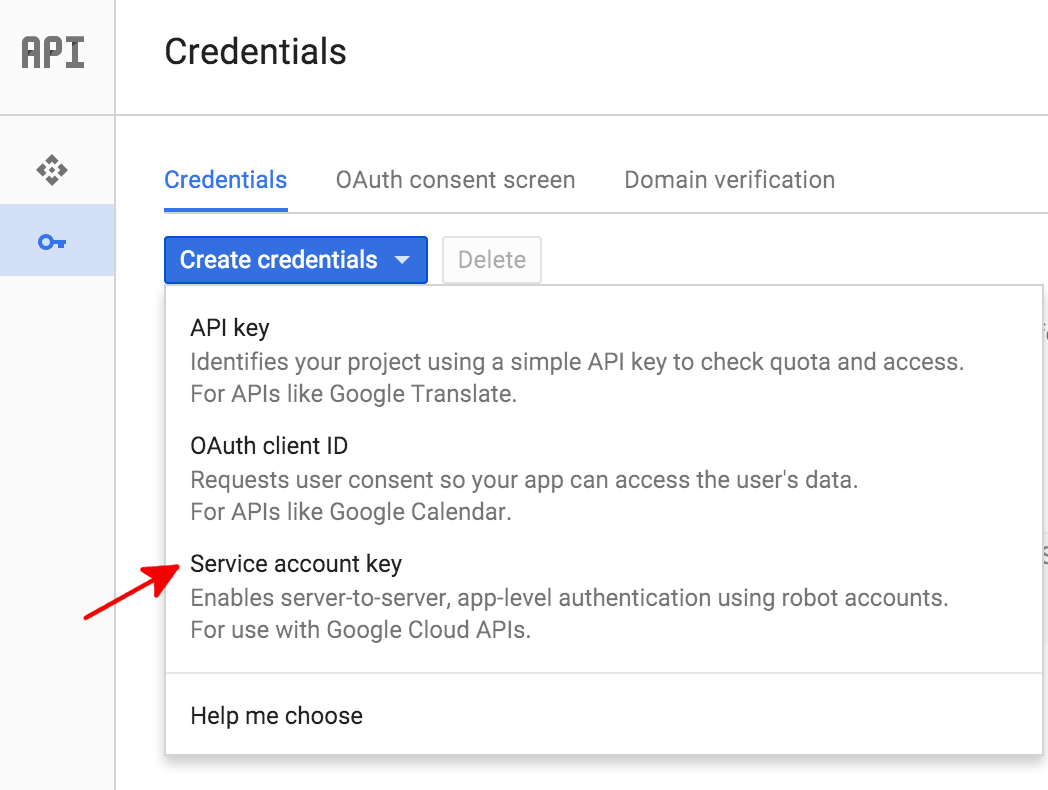
از صفحه API Manager > Credentials ، گزینه Create credentials→Service account key را انتخاب کنید.
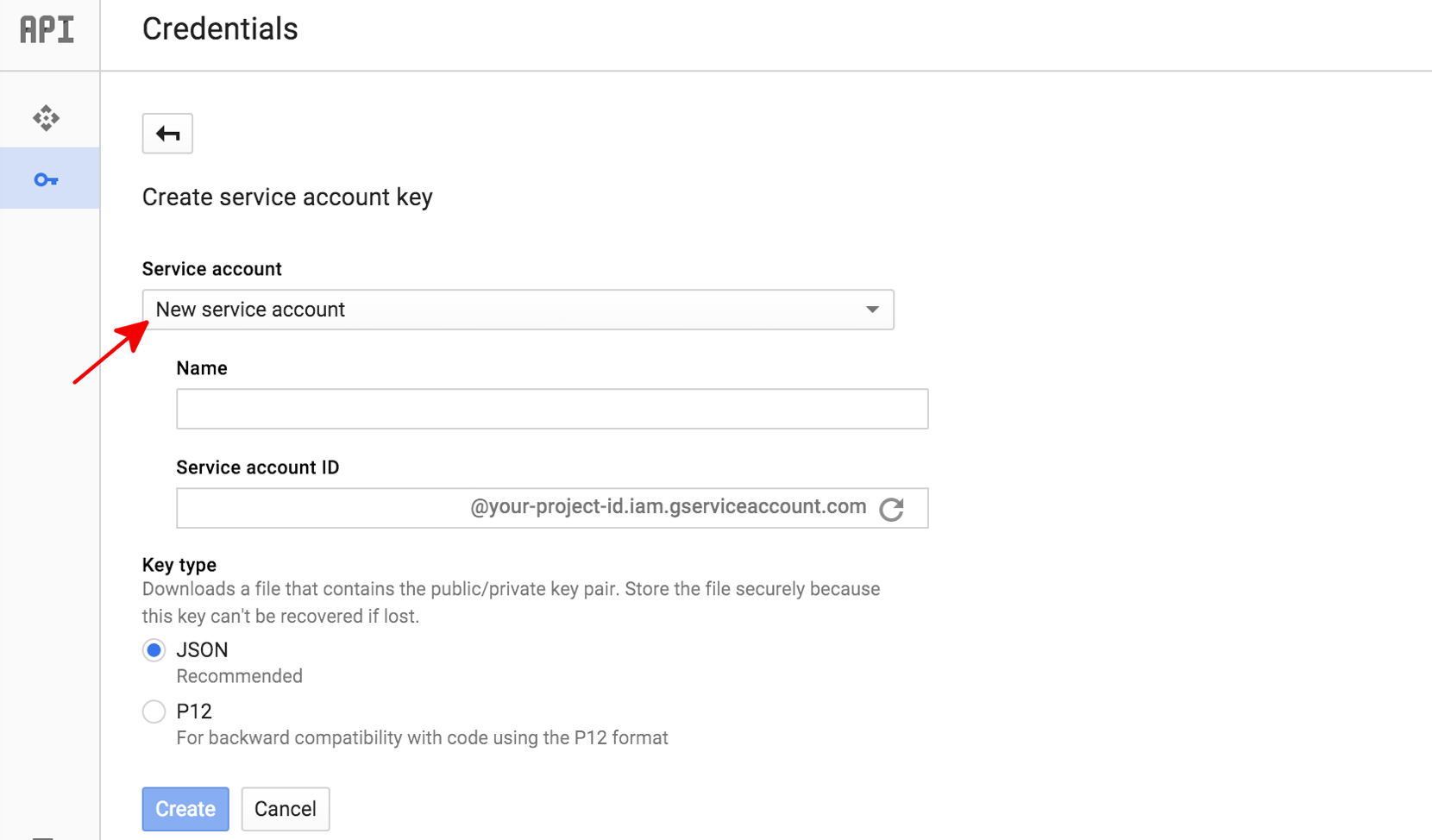
از منوی کشویی حساب سرویس، حساب سرویس جدید را انتخاب کنید.
یک نام برای این حساب سرویس وارد کنید. این نام به عنوان نام پیشفرض برای شناسه حساب سرویس شما، در سمت چپ
@در آدرس شناسه حساب سرویس تولید شده، استفاده میشود.در قسمت نوع کلید (Key type )، توصیه میکنیم این مقدار را
JSONبگذارید. برای ایجاد یک کلید JSON به عنوان یک فایل متنی.json، روی Create کلیک کنید. در صورت درخواست، فایل را روی رایانه خود دانلود کنید تا پنجره ایجاد حساب کاربری سرویس (Service account created) نمایش داده شود.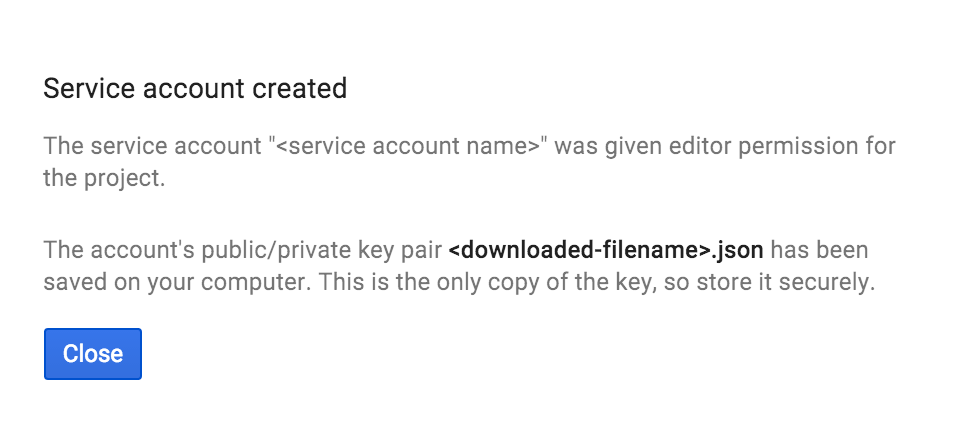
در اینجا یک نمونه کلید JSON آورده شده است:
{
  "type": "service_account",
  "project_id": "project-id",
  "private_key_id": "some_number",
  "private_key": "-----BEGIN PRIVATE KEY-----\n....
  =\n-----END PRIVATE KEY-----\n",
  "client_email": "<api-name>api@project-id.iam.gserviceaccount.com",
  "client_id": "...",
  "auth_uri": "https://accounts.google.com/o/oauth2/auth",
  "token_uri": "https://accounts.google.com/o/oauth2/token",
  "auth_provider_x509_cert_url": "https://www.googleapis.com/oauth2/v1/certs",
  "client_x509_cert_url": "https://www.googleapis.com/...<api-name>api%40project-id.iam.gserviceaccount.com"
}
فایل JSON خود را به طور ایمن ذخیره کنید، زیرا حاوی کلید خصوصی شماست و این فایل تنها کپی از آن کلید است. اعتبارنامههای موجود در این فایل هنگام فراخوانی API توسط کد شما مورد نیاز هستند.
با اطلاعات حساب سرویسی که ایجاد کردهاید، به ویژه آدرس ایمیل حساب سرویس، با DV360 تماس بگیرید. این بخشی از فرآیند لیست مجاز برای دسترسی به API است.
توکن دسترسی
پس از اینکه حساب کاربری سرویس شما برای برقراری تماس با API مجاز شد، میتوانید با مثالهای موجود در راهنماهای API ادامه دهید. برای دریافت دستی توکن دسترسی، میتوانید از ابزاری مانند oauth2l استفاده کنید؛ یا از یکی از کتابخانههای کلاینت ما برای احراز هویت به صورت برنامهنویسی استفاده کنید.