

1. 簡介
Google Chat 擴充應用程式可將服務和資源直接帶入 Chat,讓使用者不必離開對話,就能取得資訊並採取行動。
在本程式碼研究室中,您將學習如何建立 Chat 擴充應用程式「Attendance Chat app」,在 Gmail 中設定休假回覆,並在 Google 日曆中安排會議。透過 Google Apps Script 建構 Attendance Chat app,您可以輕鬆存取其他 Google 服務,例如雲端硬碟、Gmail、日曆、文件、試算表等。
課程內容
- 如何在 Chat 中新增事件處理常式
- 如何剖析從 Chat 傳送的事件物件
- 如何使用資訊卡格式的回應回覆 Chat
- 如何定義及回應資訊卡中按鈕點擊的自訂動作
軟硬體需求
- 網際網路連線和網路瀏覽器。
- 可存取 Google Chat 的 Google Workspace 帳戶。
- 基本 JavaScript 技能:Google Apps Script 僅支援 JavaScript。
2. 取得範例程式碼
您可以下載 ZIP 檔案,或複製 GitHub 存放區,查看本範例中每個步驟的程式碼。
apps-script/attendance-chat-app 下的 step-NN 資料夾包含本程式碼研究室每個步驟的最終狀態。這些資料夾僅供參考。
下載程式碼
如要下載本程式碼研究室的程式碼,請按一下下方按鈕:
解壓縮下載的 ZIP 檔案。這會解壓縮根資料夾 (google-chat-samples),其中包含 apps-script/attendance-chat-app 下本程式碼研究室每個步驟的資料夾。
複製 GitHub 存放區
如要複製本程式碼研究室的 GitHub 存放區,請執行下列指令:
git clone https://github.com/googleworkspace/google-chat-samples
3. 為 Google Chat 事件建立處理常式
建立 Apps Script 專案
如要建立 Apps Script 專案,請按照下列步驟操作:
- 前往 script.new。
- 按一下「未命名專案」。
- 將指令碼重新命名為「Attendance Chat app」,然後按一下「重新命名」。
Google Chat 事件
大多數 Apps Script 與 Chat 的互動都是事件驅動。使用者、Chat 擴充應用程式和 Chat 之間的互動通常會遵循下列順序:
- 使用者發起動作,例如將 Chat 擴充應用程式新增至聊天室、開始與 Chat 擴充應用程式的即時訊息 (DM),或從聊天室移除 Chat 擴充應用程式。
- 該動作會引發針對 Chat 中 Chat 擴充應用程式的事件。
- Chat 會呼叫 Chat 擴充應用程式指令碼中定義的對應事件處理常式。
Chat 會引發 4 個事件,您的應用程式可以監聽這些事件:
ADDED_TO_SPACE:當真人使用者將 Chat 擴充應用程式新增至聊天室或即時訊息 (DM) 時,就會發生這個事件。在 Apps Script 中,您可以定義onAddToSpace()函式來處理這個事件。REMOVED_FROM_SPACE:當使用者從聊天室或即時訊息移除 Chat 擴充應用程式時,就會發生這個事件。這個事件不會將回應發布回 Chat。在 Apps Script 中,您可以定義onRemoveFromSpace()函式來處理這個事件。MESSAGE:當使用者直接在即時訊息中傳送訊息給 Chat 擴充應用程式,或在聊天室中以 @提及方式傳送訊息時,就會發生這個事件。在 Apps Script 中,您可以定義onMessage()函式來回應這個事件。CARD_CLICKED:當使用者點選已指派自訂動作的按鈕時,就會發生這個事件。在 Apps Script 中,您可以定義onCardClick()函式來回應這個事件。
使用下列程式碼取代 Code.gs 檔案的內容,定義 ADDED_TO_SPACE 和 REMOVE_FROM_SPACE 事件的處理常式。(您將在本程式碼研究室稍後新增 MESSAGE 和 CARD_CLICKED 事件的處理常式。)
Code.gs
/**
 * Responds to an ADDED_TO_SPACE event in Google Chat.
 * @param {object} event the event object from Google Chat
 * @return {object} JSON-formatted response
 * @see https://developers.google.com/workspace/chat/receive-respond-interactions
 */
function onAddToSpace(event) {
  console.info(event);
  var message = 'Thank you for adding me to ';
  if (event.space.type === 'DM') {
    message += 'a DM, ' + event.user.displayName + '!';
  } else {
    message += event.space.displayName;
  }
  return { text: message };
}

/**
 * Responds to a REMOVED_FROM_SPACE event in Google Chat.
 * @param {object} event the event object from Google Chat
 * @see https://developers.google.com/workspace/chat/receive-respond-interactions
 */
function onRemoveFromSpace(event) {
  console.info(event);
  console.log('Chat app removed from ', event.space.name);
}
4. 發布及測試 Chat 擴充應用程式
更新指令碼資訊清單檔案
您必須先更新指令碼資訊清單,才能將應用程式發布至 Chat。
- 按一下「專案設定」

- 選取「在編輯器中顯示『appsscript.json』資訊清單檔案」核取方塊。
- 按一下「編輯器」

- 按一下
appsscript.json檔案。 - 將行
"chat": {}新增至資訊清單檔案。
您的資訊清單檔案應與下列範例類似。
appsscript.json
{
  "timeZone": "America/Los_Angeles",
  "dependencies": {
  },
  "chat": {}
}
建立 Google Cloud 專案
您必須先建立 Google Cloud 專案、啟用及設定 Chat API,並將 Chat 擴充應用程式發布至 Google Workspace 機構,才能執行及測試 Chat 擴充應用程式。
- 前往 Google Cloud Console,依序點選「選單」圖示
 > 「IAM 與管理」> 「建立專案」。
 - 在「專案名稱」中輸入描述性名稱。
- 如果系統提示,請選取「機構」和「帳單帳戶」。
- 點選「建立」。
- 專案建立完成後,頁面右上角會顯示通知。按一下「建立專案:<專案名稱>」項目,開啟專案。
- 依序點選「選單」圖示 > 「API 和服務」> 「憑證」。
- 按一下「OAuth consent screen」。
- 在「應用程式名稱」中,輸入「Attendance Chat app」。
- 如果系統提示,請輸入使用者支援電子郵件地址和開發人員聯絡資訊。
- 按一下「儲存並繼續」。
- 依序點選「設定和公用程式」圖示
 > 「專案設定」。
 - 複製「專案編號」。
- 返回 App Script 編輯器,然後按一下 「專案設定」
- 在「Google Cloud Platform (GCP) 專案」下方,按一下「變更專案」。
- 按一下「GCP 專案編號」,然後輸入專案編號。
- 點選「設定專案」。
將應用程式發布至 Chat
如要將 Chat 擴充應用程式發布至 Google Chat,請按照下列步驟操作:
- 在 Apps Script 編輯器中,依序點選「部署」>「新增部署」。
- 按一下 「選取類型」 旁邊的「啟用部署類型」圖示 。
- 選取「外掛程式」,然後按一下「部署」。
- 複製「部署 ID」,然後點選「完成」。
- 前往 Google Cloud 控制台,依序點選「選單」圖示 > 「API 和服務」> 「程式庫」。
- 搜尋「Google Chat API」。從結果清單中選取 API。
- 在 Google Chat API 頁面中,按一下 「啟用」。
- 啟用 API 後,按一下「設定」。請忽略任何要求您建立憑證的訊息。
- 在「設定」頁面中,執行下列操作:
- 取消勾選「將這個 Chat 擴充應用程式建構為 Workspace 外掛程式」,然後按一下「停用」確認。
- 在「應用程式名稱」中,輸入「Attendance Chat app」。
- 在「Avatar URL」中,輸入「https://goo.gl/kv2ENA」。
- 在「說明」中,輸入「Apps Script 程式碼研究室 Chat 擴充應用程式」。
- 在「功能」下方,選取「接收一對一訊息」。
- 在「連線設定」下方,選取「Apps Script 專案」,然後將指令碼的部署 ID 貼到文字方塊中。
- 在「權限」下方,選取「僅限您網域中的特定使用者和群組」。在下拉式選單下方的文字方塊中,輸入與 Google Workspace 機構相關聯的電子郵件地址。
- 按一下「儲存」。
儲存變更後,請確認 Google Chat API 頁面上的狀態顯示 「應用程式狀態」 為 「LIVE – available to users」。
測試 Chat 擴充應用程式
如要在 Google Chat 中測試應用程式,請按照下列步驟操作:
- 開啟 Google Chat。
- 依序點選「發起即時通訊」圖示
 > 「尋找應用程式」,向 Chat 擴充應用程式傳送新的即時訊息。
 - 在「尋找應用程式」頁面中,搜尋「Attendance Chat app」。
- 依序按一下「Attendance Chat app」旁邊的「新增」>「Chat」。
開啟即時訊息串後,您應該會看到 Chat 擴充應用程式傳送訊息,感謝您將其新增至即時訊息,如以下圖片所示。

5. 定義資訊卡格式的回應
在上一個步驟中,您的應用程式會以簡單的文字回應回覆 Google Chat 事件。在本步驟中,您將更新應用程式,以「資訊卡」回應。
資訊卡回應
Google Chat 支援使用 資訊卡 進行回應。資訊卡是視覺容器,可讓您將一組使用者介面小工具分組。資訊卡可以顯示標頭、文字段落、一組按鈕、圖片和鍵/值文字。您的應用程式可以在其 JSON 回應中定義一或多張資訊卡,Google Chat 接著會將您的回應轉換為對應的使用者介面元素。
下圖顯示包含三個部分的資訊卡回應,包括標頭、鍵/值小工具、圖片小工具和文字按鈕。

如要使用資訊卡回應回覆使用者訊息,請將下列程式碼新增至 Chat 擴充應用程式的 Code.gs 檔案。
Code.gs
const DEFAULT_IMAGE_URL = 'https://goo.gl/bMqzYS';
const HEADER = {
  header: {
    title : 'Attendance Chat app',
    subtitle : 'Log your vacation time',
    imageUrl : DEFAULT_IMAGE_URL
  }
};

/**
 * Creates a card-formatted response.
 * @param {object} widgets the UI components to send
 * @return {object} JSON-formatted response
 */
function createCardResponse(widgets) {
  return {
    cards: [HEADER, {
      sections: [{
        widgets: widgets
      }]
    }]
  };
}

/**
 * Responds to a MESSAGE event triggered
 * in Google Chat.
 *
 * @param event the event object from Google Chat
 * @return JSON-formatted response
 */
function onMessage(event) {
  const userMessage = event.message.text;

  const widgets = [{
    "textParagraph": {
      "text": "You said: " + userMessage
    }
  }];

  return createCardResponse(widgets);
}
在本步驟中新增的 onMessage() 函式會讀取使用者的原始訊息,並將回應建構為簡單的 TextParagragh 小工具。onMessage() 函式接著會呼叫 createCardResponse(),將 TextParagraph 小工具放在單一資訊卡的部分中。Chat 擴充應用程式會將使用資訊卡回應建構的 JavaScript 物件傳回 Google Chat。
測試 Chat 擴充應用程式
如要測試這個應用程式,請返回 Google Chat 中與應用程式的即時訊息,然後輸入訊息 (任何訊息都可以)。
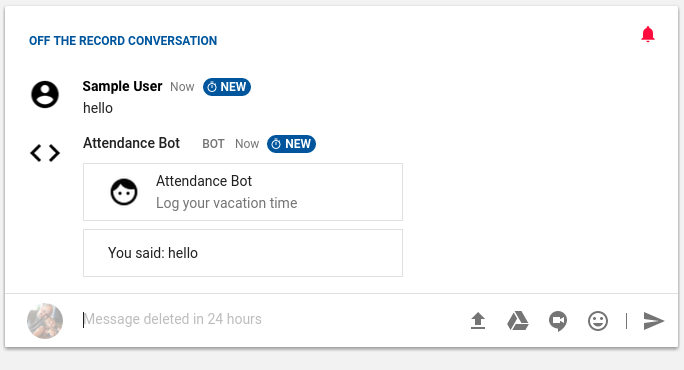
請注意,onMessage() 事件處理常式會剖析 Google Chat 傳遞給它的事件物件,以擷取使用者的原始訊息。您也可以取得事件的其他類型資訊,包括發起事件的使用者名稱、電子郵件地址、發生事件的聊天室名稱等等。
如要進一步瞭解 Google Chat 傳送的事件物件結構,請參閱「事件格式」參考資料。
6. 回應資訊卡中的按鈕點擊
在上一個步驟中,您的 Chat 擴充應用程式會以包含 TextParagragh 小工具的簡單資訊卡,回應使用者的訊息 (MESSAGE 事件)。在本步驟中,您將建立包含按鈕的回應,其中每個按鈕都有定義的自訂動作。
互動式資訊卡
資訊卡回應可以包含兩種按鈕類型之一:TextButton 小工具,可顯示純文字按鈕;以及 ImageButton 小工具,可顯示帶有簡單圖示或圖片的按鈕,但不含文字。TextButton 和 ImageButton 小工具都支援兩種 onClick 行為之一 (如傳回 Google Chat 的 JSON 回應中所定義):openLink 或 action。顧名思義,openLink 會在新瀏覽器分頁中開啟指定的連結。
action 物件會指定按鈕要執行的自訂動作。您可以在動作物件中指定數個任意值,包括專屬 actionMethodName 和一組鍵 / 值參數組合。
為按鈕指定 action 物件會建立 互動式資訊卡。當使用者點選訊息中的按鈕時,Google Chat 會引發 CARD_CLICKED 事件,並將要求傳回傳送原始訊息的應用程式。應用程式接著需要處理 Google Chat 引發的事件,並將回應傳回聊天室。
使用下列程式碼取代 onMessage() 中的 Code.gs 函式。這段程式碼會在傳送至 Google Chat 的資訊卡中建立 2 個按鈕:「在 Gmail 中設定休假」和「在日曆中封鎖一天」按鈕。
Code.gs
const REASON = {
  SICK: 'Out sick',
  OTHER: 'Out of office'
};
/**
 * Responds to a MESSAGE event triggered in Google Chat.
 * @param {object} event the event object from Google Chat
 * @return {object} JSON-formatted response
 */
function onMessage(event) {
  console.info(event);
  const reason = REASON.OTHER;
  const name = event.user.displayName;
  const userMessage = event.message.text;

  // If the user said that they were 'sick', adjust the image in the
  // header sent in response.
  if (userMessage.indexOf('sick') > -1) {
    // Hospital material icon
    HEADER.header.imageUrl = 'https://goo.gl/mnZ37b';
    reason = REASON.SICK;
  } else if (userMessage.indexOf('vacation') > -1) {
    // Spa material icon
    HEADER.header.imageUrl = 'https://goo.gl/EbgHuc';
  }

  const widgets = [{
    textParagraph: {
      text: 'Hello, ' + name + '.<br/>Are you taking time off today?'
    }
  }, {
    buttons: [{
      textButton: {
        text: 'Set vacation in Gmail',
        onClick: {
          action: {
            actionMethodName: 'turnOnAutoResponder',
            parameters: [{
              key: 'reason',
              value: reason
            }]
          }
        }
      }
    }, {
      textButton: {
        text: 'Block out day in Calendar',
        onClick: {
          action: {
            actionMethodName: 'blockOutCalendar',
            parameters: [{
              key: 'reason',
              value: reason
            }]
          }
        }
      }
    }]
  }];
  return createCardResponse(widgets);
}
如要處理 CARD_CLICKED 事件,必須將 onCardClick() 函式新增至 Chat 擴充應用程式的指令碼。新增下列程式碼,定義 onCardClick() 函式 Code.gs。
Code.gs
/**
 * Responds to a CARD_CLICKED event triggered in Google Chat.
 * @param {object} event the event object from Google Chat
 * @return {object} JSON-formatted response
 * @see https://developers.google.com/workspace/chat/receive-respond-interactions
 */
function onCardClick(event) {
  console.info(event);
  let message = '';
  const reason = event.action.parameters[0].value;
  if (event.action.actionMethodName == 'turnOnAutoResponder') {
    turnOnAutoResponder(reason);
    message = 'Turned on vacation settings.';
  } else if (event.action.actionMethodName == 'blockOutCalendar') {
    blockOutCalendar(reason);
    message = 'Blocked out your calendar for the day.';
  } else {
    message = "I'm sorry; I'm not sure which button you clicked.";
  }
  return { text: message };
}
在回應使用者點擊時,Chat 擴充應用程式現在會執行下列其中一項操作:將使用者的 Gmail 休假回覆設定為「不在辦公室」訊息;或在使用者的日曆中安排全天會議。如要完成這些工作,應用程式會呼叫 Gmail 進階服務 和 日曆服務。
將下列程式碼新增至指令碼,將 Chat 擴充應用程式與 Gmail 和日曆整合。
Code.gs
const ONE_DAY_MILLIS = 24 * 60 * 60 * 1000;
/**
 * Turns on the user's vacation response for today in Gmail.
 * @param {string} reason the reason for vacation, either REASON.SICK or REASON.OTHER
 */
function turnOnAutoResponder(reason) {
  let currentTime = (new Date()).getTime();
  Gmail.Users.Settings.updateVacation({
    enableAutoReply: true,
    responseSubject: reason,
    responseBodyHtml: "I'm out of the office today; will be back on the next business day.<br><br><i>Created by Attendance Chat app!</i>",
    restrictToContacts: true,
    restrictToDomain: true,
    startTime: currentTime,
    endTime: currentTime + ONE_DAY_MILLIS
  }, 'me');
}

/**
 * Places an all-day meeting on the user's Calendar.
 * @param {string} reason the reason for vacation, either REASON.SICK or REASON.OTHER
 */
function blockOutCalendar(reason) {
  CalendarApp.createAllDayEvent(reason, new Date(), new Date(Date.now() + ONE_DAY_MILLIS));
}
最後,您必須在專案中啟用 Gmail 進階服務。如要啟用 Gmail API,請按照下列步驟操作:
- 在 Apps Script 編輯器中,按一下 「服務」旁邊的「新增服務」圖示 。
- 選取「Gmail API」。
- 按一下下方開啟 Google Cloud 控制台 的 「Google Cloud Platform API 資訊主頁」。
- 點選「啟用 API 和服務」。
- 搜尋「Gmail API」,然後按一下 Gmail API。
- 在 Gmail API 頁面中,按一下 「啟用」。
測試 Chat 擴充應用程式
如要測試這個版本的 Chat 擴充應用程式,請開啟您在 Google Chat 中先前步驟開始的即時訊息,然後輸入 「I'm going on vacation」。應用程式應會以類似下方圖片的資訊卡回應。
注意: 如果系統要求您提供應用程式的存取權,您可能需要再次輸入訊息。

7. 恭喜!
您的 Chat 擴充應用程式現在可以回應使用者訊息、在 Gmail 中設定休假回覆,並在日曆中新增全天活動。
涵蓋內容
- 使用 Apps Script 建立及發布 Google Chat 擴充應用程式
- 以簡單的回應回覆使用者訊息
- 透過 Chat 擴充應用程式代表使用者與其他 Google Workspace 服務互動