

Phiên bản: 2.4.4
Lần cập nhật gần đây nhất: 2026-07-23
Tổng quan
Mục đích của hướng dẫn này là mô tả cách định cấu hình các bản cập nhật chương trình cơ sở fwupd do giao diện người dùng ChromeOS hỗ trợ.
Thông tin khái quát
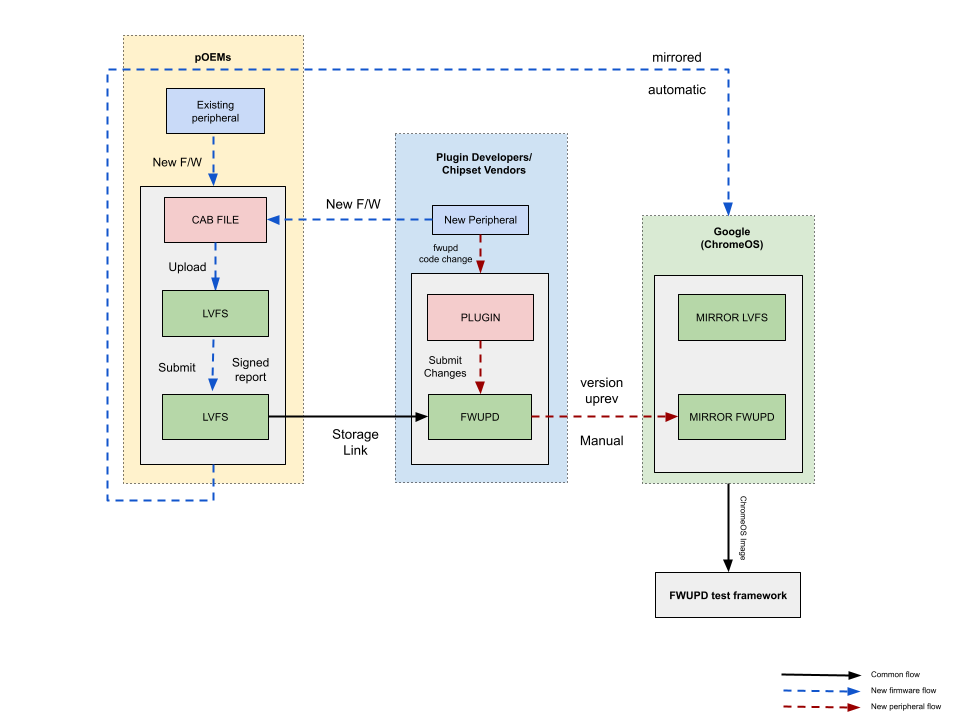
fwupd là một trình nền nguồn mở thực hiện các bản cập nhật chương trình cơ sở cho thiết bị ngoại vi và các chương trình cơ sở khác của hệ thống trên các hệ thống dựa trên Linux. fwupd là cơ chế mà ChromeOS dùng để cập nhật chương trình cơ sở cho thiết bị ngoại vi.
Tải trọng cập nhật fwupd bao gồm các tệp .cab được lưu trữ trong Dịch vụ phần mềm của nhà cung cấp Linux (LVFS). Trong Linux, các bản cập nhật fwupd có thể được cung cấp rộng rãi sau khi được tải lên LVFS. Tuy nhiên, để các bản cập nhật có thể được cung cấp trong ChromeOS, nhóm ChromeOS sẽ xác minh và đưa các bản cập nhật mới vào danh sách cho phép một cách riêng biệt để đảm bảo mang lại trải nghiệm tối ưu cho người dùng.
Quy trình fwupd
Nội dung sau đây chỉ áp dụng cho các thiết bị ngoại vi được chứng nhận WWCB mà mẫu đã được gửi đến Allion.
Nếu phiên bản fwupd hiện tại trong ChromeOS chưa hỗ trợ thiết bị ngoại vi, hãy làm theo hướng dẫn trong trường hợp sử dụng 1 và trường hợp sử dụng 2. Nếu phiên bản fwupd hiện tại trong ChromeOS đã hỗ trợ thiết bị ngoại vi, thì hãy chuyển đến trường hợp sử dụng 2.
Trường hợp sử dụng 1: Phiên bản fwupd hiện tại của ChromeOS không hỗ trợ thiết bị ngoại vi
Phiên bản fwupd hiện tại trong ChromeOS chưa hỗ trợ thiết bị ngoại vi.
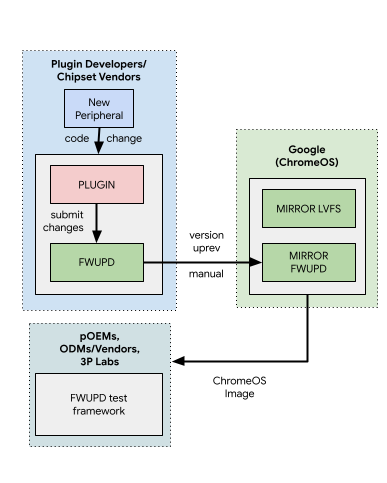
ODM và OEM sẽ trực tiếp làm việc với các nhà cung cấp bộ vi mạch để gửi các thay đổi về trình bổ trợ vào toàn bộ mã nguồn fwupd.
- Tham khảo Sổ tay tích hợp fwupd (Bước thứ hai – sử dụng fwupd).
- Thay đổi về trình bổ trợ: ví dụ 1, ví dụ 2
VIDs:PIDskhớp trong tệp.quirk: ví dụ 3- Ngoài các thay đổi đối với tệp quirk, nếu thiết bị ngoại vi USB được trình bổ trợ hiện có hỗ trợ, thì bạn có thể làm theo quy cách DS20.
- Các thay đổi về trình bổ trợ và hành vi bất thường thu được đã được người duy trì của fwupd hợp nhất.
- Chờ bản phát hành chính thức của fwupd (tức là 1.8.4), hãy ghi lại phiên bản.
Các bản phát hành fwupd thường xuyên được phản ánh vào ChromeOS và sẽ tuân theo lịch phát hành Chromium.
Nếu bạn gửi các thay đổi về trình bổ trợ, bản sửa lỗi hoặc các thay đổi về tệp đặc biệt sau ngày hết hạn của giai đoạn đóng băng tính năng của một bản phát hành Chromium sắp tới, nhưng các thay đổi đó có mức độ ưu tiên cao đối với bản phát hành ChromeOS tiếp theo, thì:
- Chuyển đến Trình theo dõi sự cố của đối tác.
- Đăng nhập bằng Tài khoản miền đối tác của Google.
Nhấp vào nút Tạo vấn đề trong trình đơn bên trái để tạo một lỗi trong thành phần của bạn (
ChromeOS > External > WWCB >
PERIPHERAL OEM > fwupd
). Thao tác này sẽ cảnh báo cho nhóm ChromeOS để nâng cấp phiên bản fwupd trong ChromeOS.Cung cấp thông tin sau trong lỗi:
Tiêu đề lỗi:
[PRODUCT NAME - fwupd]: New Plugin NAME OF THE PLUGIN requires fwupd X.Y.Z version uprevNội dung mô tả lỗi:
- Số phiên bản fwupd bao gồm các thay đổi về trình bổ trợ:
- Tính năng này bổ sung những gì?
- Những lỗi nào đã được khắc phục?
- Những thiết bị nào được hỗ trợ?
- Hãng/Mẫu thiết bị
- VID, PID
- GUID (giá trị nhận dạng riêng biệt trên toàn cầu)
- Số phiên bản fwupd bao gồm các thay đổi về trình bổ trợ:
Ảnh chụp màn hình ví dụ:
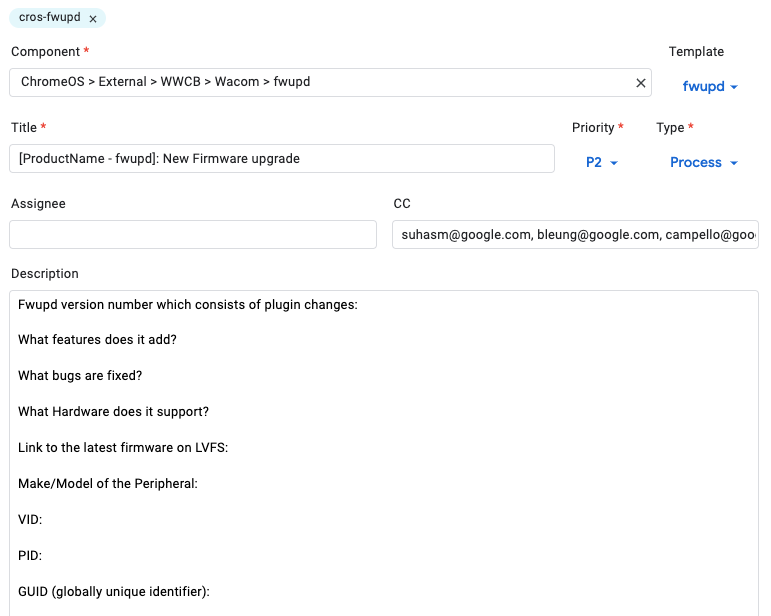
Lỗi này sẽ được phân loại và phiên bản chọn lọc của fwupd sẽ được các kỹ sư Google tích hợp vào ChromeOS.
- Example Changelist 1
- Lưu ý: fwupd uprev tuân theo lịch phát hành Chromium, hãy đảm bảo bạn gửi yêu cầu fwupd uprev trước ngày ngừng cung cấp tính năng của nhánh.
Phiên bản fwupd được nâng cấp sẽ được chuyển lên kênh canary khi danh sách thay đổi được phê duyệt.
- Để lại bình luận về lỗi để biết phiên bản bản dựng nào của ChromeOS bao gồm phiên bản fwupd được nâng cấp. Bạn cũng có thể sử dụng CL Finder để tìm kiếm phiên bản bản dựng trong Bảng điều khiển dành cho đối tác ChromeOS (CPCon) (yêu cầu có tài khoản miền cho đối tác của Google corp, vui lòng liên hệ với TAM để được cấp quyền truy cập vào CPCon).
Trường hợp sử dụng 2: fwupd phiên bản hiện tại của ChromeOS hỗ trợ thiết bị ngoại vi
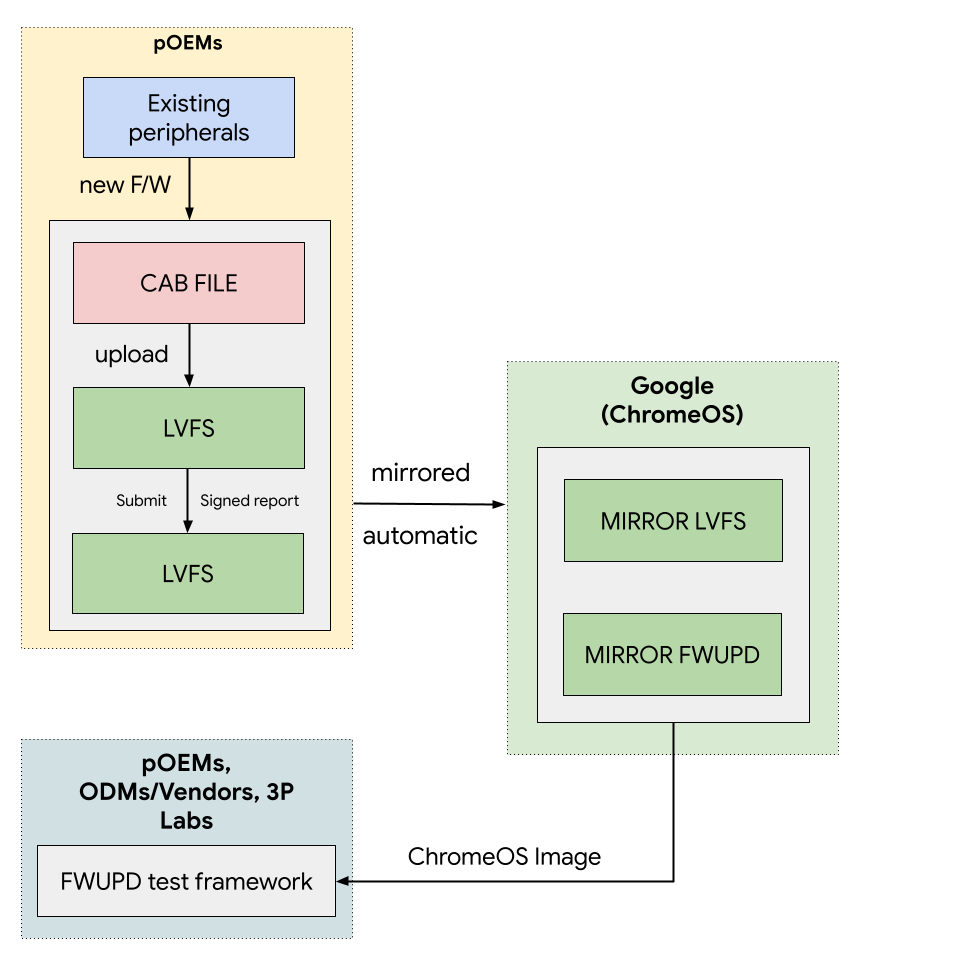
Phiên bản fwupd hiện tại trong ChromeOS đã hỗ trợ thiết bị ngoại vi và có sẵn một chương trình cơ sở mới.
Tạo tệp
.cab.Tất cả chương trình cơ sở đều được tải lên dưới dạng tệp lưu trữ cabinet. Cùng với tệp nhị phân chương trình cơ sở, LVFS yêu cầu kho lưu trữ chứa ít nhất một tệp .metainfo.xml mô tả thiết bị mục tiêu và chương trình cơ sở. Bạn có thể tạo tệp lưu trữ cabinet bằng gcab (một thư viện để tạo tệp cabinet) trên Linux.
Tải bản cập nhật chương trình cơ sở đã kiểm thử và hoàn chỉnh (tệp
.cab) lên LVFS.Đảm bảo bản cập nhật có trên điều khiển từ xa ổn định.
Nếu có trên kho lưu trữ từ xa riêng tư, hạn chế hoặc thử nghiệm, thì kho lưu trữ đó sẽ không được thêm vào bản sao ChromeOS.
Các bản cập nhật được đánh dấu là đã xác thực trong LVFS thông qua báo cáo đã ký.
Đảm bảo bạn đã thêm các kiểm thử thiết bị.
- Ví dụ về tệp json, được khung kiểm thử hỗ trợ để kiểm thử thiết bị
Nếu đây là lần đầu tiên bạn tải chương trình cơ sở lên, hãy đảm bảo rằng có ít nhất 2 chương trình cơ sở, chương trình cơ sở cơ bản (để kiểm thử việc hạ cấp) và chương trình cơ sở mới (để kiểm thử việc nâng cấp) trong kho lưu trữ từ xa ổn định của LVFS.
Bạn nên kiểm thử bản nâng cấp chương trình cơ sở trên ChromeOS thông qua một báo cáo đã ký.
Tải chứng chỉ lên LVFS để liên kết DUT với tài khoản của bạn.
- Đăng nhập vào LVFS bằng tài khoản của bạn.
- Nhấp vào biểu tượng "Người" ở trên cùng bên phải hoặc nhấp vào https://fwupd.org/lvfs/profile{:.external}.
- Nhấp vào Cài đặt hồ sơ.
Tìm Chứng chỉ máy khách trên Chromebook.
- Lưu ý: Chromebook phải ở Chế độ nhà phát triển
- Khởi chạy trình bao nhà phát triển ChromeOS bằng cách nhấn tổ hợp phím ctrl+alt+t
Loại:
shellChuyển đến
/var/lib/fwupd/pki:cd /var/lib/fwupd/pkiSao chép
client.pemvào một thư mục trên Chromebook, ví dụ:Downloads.cp client.pm /home/chronos/user/MyFiles/Downloads/
Nhấp vào nút Tải chứng chỉ lên trong phần Chứng chỉ khách hàng trên trang web LVFS rồi tải chứng chỉ lên.
- Lặp lại các bước này trên mỗi Chromebook mà bạn đang dùng để kiểm thử (bạn có thể tải nhiều chứng chỉ lên cho các máy tính khác nhau).
Kiểm thử việc nâng cấp và tải báo cáo đã ký lên thông qua DUT.
Để kiểm thử và tải báo cáo lên, hãy chạy các lệnh sau và xác thực khi được nhắc.
fwupdmgr refreshfwupdmgr updatefwupdmgr report-history --signLưu ý: Nếu đã tải báo cáo lên mà không có cờ
--sign, bạn có thể dùng fwupdmgr report-history--sign --forceđể tải lại cùng một báo cáo lên LVFS.fwupdmgr report-history --sign --forceBạn có thể truyền
--verboseđể xem phản hồi của máy chủ.fwupdmgr report-history --force --verbose
Nhấp vào Có trong hộp thoại xác nhận.
- Thao tác này sẽ tải báo cáo đã ký lên tài khoản của bạn.
- Để xác nhận, hãy chuyển đến https://fwupd.org/lvfs/dashboard rồi nhấp vào Signed Reports (Báo cáo đã ký) trong phần Home (Trang chủ) ở trên cùng bên trái.
Xác minh rằng phiên bản chương trình cơ sở trên LVFS có các báo cáo đã ký
- Tìm kiếm thiết bị ngoại vi trên LVFS.
- Nếu báo cáo đã ký được tải lên sau khi nâng cấp thành công phiên bản chương trình cơ sở trên thiết bị ngoại vi bằng Chromebook, thì phần Người kiểm thử sẽ cho biết phiên bản ChromeOS, phiên bản fwupd và thực thể. Hãy xem ví dụ.
- Đảm bảo rằng Tính năng kiểm soát phát hành hiển thị dấu kiểm màu xanh lục "Có sẵn cho người dùng ChromeOS".
Kể từ M126, người dùng ChromeOS sẽ chỉ nhận được bản cập nhật chương trình cơ sở nếu chương trình cơ sở có báo cáo đã ký (đã thử nghiệm với ChromeOS) trên LVFS.
- Sau 24 giờ, người dùng có thể kết nối thiết bị ngoại vi với Chromebook và nâng cấp chương trình cơ sở thông qua giao diện người dùng ChromeOS. Chuyển đến phần Cài đặt > Giới thiệu về ChromeOS > Bản cập nhật chương trình cơ sở.
- Lưu ý: Bản cập nhật chương trình cơ sở sẽ có sẵn nếu tất cả các thay đổi cần thiết về trình bổ trợ đều có trên ChromeOS cho một cột mốc nhất định.
Bạn có thể xem thêm thông tin chi tiết về báo cáo đã ký trên LVFS.
Câu hỏi thường gặp
Hỏi: Chromebook nào hỗ trợ fwupd?
Tất cả thiết bị ChromeOS chạy M101 trở lên.
Hỏi: Làm cách nào để biết phiên bản fwupd nào được tích hợp với ChromeOS?
- Mở
chrome://systemthông qua trình duyệt (M109 trở lên).- Chuyển đến
fwupd_version.
- Chuyển đến
- Hoặc thông qua Chế độ nhà phát triển, bảng điều khiển gốc,
- Loại
fwupdmgr --version - Tìm
runtime org.freedesktop.fwupd
- Loại
Hỏi: Quy trình fwupd uprev mất bao lâu?
fwupd uprev tuân theo lịch phát hành Chromium, hãy đảm bảo rằng yêu cầu fwupd uprev được gửi trước ngày ngừng phát triển tính năng của nhánh.
Hỏi: Tôi có thể tìm thêm thông tin về lịch phát hành ChromeOS ở đâu?
Trong Lịch phát hành Chromium.
Hỏi: Làm cách nào để chuyển Chromebook sang Chế độ nhà phát triển?
- Tắt Chromebook.
- Giữ tổ hợp phím esc+Làm mới rồi nhấn nút Nguồn.
- Lưu ý: Trên một số Chromebook, bạn có thể nhấn đồng thời phím esc + → (phím mũi tên phải) rồi nhấn nút Nguồn.
- Thiết bị bật và bạn sẽ thấy màn hình / chế độ Khôi phục.
- Sau đó, nhấn tổ hợp phím ctrl+d, rồi nhấn phím Enter để chấp nhận.
- Lưu ý: Nếu bạn nhấn bất kỳ phím nào trước tổ hợp phím ctrl+d, thì thiết bị sẽ không chuyển sang chế độ nhà phát triển.
- Thiết bị sẽ khởi động lại, phát ra tiếng bíp và bạn sẽ thấy thông báo "Hệ thống của bạn đang chuyển sang Chế độ nhà phát triển".
- Sau khoảng 30 giây, bạn sẽ thấy thông báo "Đang chuẩn bị hệ thống cho Chế độ nhà phát triển".
- Cuối cùng (quá trình này có thể mất từ 10 phút đến hơn 1 giờ, tuỳ thuộc vào kích thước ổ đĩa), thiết bị sẽ khởi động lại và chuyển sang màn hình chào mừng thông thường.
- Để mở Dấu nhắc lệnh, hãy nhấn tổ hợp phím ctrl+alt+→ (phím mũi tên phải).
- Lưu ý: Trên một số Chromebook, tổ hợp phím này là ctrl+alt+phím làm mới.
- Để quay lại chế độ xem trình duyệt, hãy nhấn tổ hợp phím ctrl+alt+← (phím mũi tên trái).
- Bạn có thể xem thêm thông tin chi tiết trong [Chế độ nhà phát triển]
Hỏi: Làm cách nào để chuyển Chromebook sang Chế độ thông thường (tức là tắt Chế độ nhà phát triển)?
Khởi động lại thiết bị rồi nhấn phím cách trên màn hình chương trình cơ sở.
Bạn có thể xem thêm thông tin chi tiết trong [Chế độ nhà phát triển].
Hỏi: ChromeOS có hỗ trợ hạ cấp thông qua fwupd không?
Không. Nếu phiên bản Sản xuất của fwupd hoặc phần mềm cơ sở bị lỗi, bạn sẽ phải xoá báo cáo đã ký thông qua https://fwupd.org/lvfs/dashboard. Điều quan trọng là bạn phải kiểm thử bất cứ khi nào gửi các thay đổi về trình bổ trợ và/hoặc có một chương trình cơ sở mới. Đảm bảo luôn có phiên bản cơ sở của chương trình cơ sở trên một kho lưu trữ từ xa ổn định của LVFS.
Hỏi: Làm cách nào để biết phiên bản ChromeOS nào sẽ hỗ trợ bản cập nhật fwupd nào?
Bạn có thể để lại nhận xét về lỗi để hỏi xem những thay đổi nào được đưa vào phiên bản bản dựng và các Kỹ sư Google sẽ có thể cung cấp cho bạn thông tin đó. Bạn cũng có thể sử dụng CL Finder để tìm kiếm phiên bản bản dựng trong bảng điều khiển đối tác ChromeOS (CPCon) (yêu cầu có tài khoản miền cho đối tác của Google corp – hãy liên hệ với TAM để được cấp quyền truy cập vào CPCon). Bạn có thể tham khảo chéo phiên bản bản dựng trên Giao diện người dùng đối tác ChromeOS (CPFE) để xem phiên bản đó tương ứng với cột mốc nào.
Hỏi: Làm cách nào để tạo tài khoản LVFS?
Tham khảo tài liệu Lấy tài khoản LVFS.
Hỏi: Làm cách nào để tải tệp cab lên LVFS?
Tham khảo tài liệu LVFS về Tải chương trình cơ sở lên.
Hỏi: Làm cách nào để đảm bảo chương trình cơ sở dành cho một thiết bị ngoại vi cụ thể?
Bạn có thể thực hiện việc này thông qua tệp cấu hình được biết đến nhiều nhất. Hãy tham khảo Cấu hình tốt nhất đã biết của fwupd để biết thêm thông tin.
Hỏi: Làm cách nào để kiểm thử bản cập nhật fwupd trước khi tải lên LVFS?
Sau khi gửi các thay đổi về trình bổ trợ và kết hợp phiên bản chọn lọc của fwupd vào hình ảnh kiểm thử ChromeOS, bạn có thể truy cập vào hình ảnh kiểm thử thông qua Giao diện người dùng đối tác ChromeOS (CPFE) (yêu cầu có tài khoản miền cho đối tác của Google Corp – hãy liên hệ với TAM để được cấp quyền truy cập vào CPFE).
Tham khảo tài liệu LVFS Kiểm thử chương trình cơ sở trên ChromeOS. Ngoài ra, bạn cũng có thể chạy các kiểm thử fwupd bằng Moblab.
Hỏi: Làm cách nào để người dùng nhận được thông báo rằng có bản cập nhật chương trình cơ sở cho thiết bị ngoại vi của họ?
Người dùng sẽ nhận được thông báo rằng có bản cập nhật dựa trên mức độ khẩn cấp mà bản cập nhật được chỉ định trong LVFS. Hành vi như sau:
| Khẩn cấp | Cách hoạt động của thông báo |
|---|---|
| Thấp | Người dùng sẽ không nhận được thông báo và phải tự kiểm tra xem có bản cập nhật hay không. |
| Trung bình | |
| Cao | |
| Nghiêm trọng | Thông báo sẽ xuất hiện mỗi khi bạn khởi động cho đến khi quá trình cập nhật hoàn tất. |
Hỏi: fwupd có tự động cập nhật không?
Không. Tất cả các bản cập nhật fwupd đều do người dùng bắt đầu và sẽ không diễn ra trong quá trình khởi động hoặc tự động.
Hỏi: Quy cách DS20 có lợi ích gì?
Hiện chỉ xác minh cho các thiết bị ngoại vi USB, nếu bạn sử dụng cùng một giao thức như trên phần cứng khác, thì giao thức này sẽ hoạt động với một nội dung mô tả DS20.
Nhà cung cấp có thể đưa dữ liệu tệp lỗi vào nội dung mô tả USB thay vì vào dự án fwupd. Bằng cách đó, thiết bị USB sẽ được chèn, fwupd đọc dữ liệu mô tả, so khớp trình bổ trợ, liệt kê thiết bị mà không cần nhà cung cấp gửi bản vá cho fwupd và chờ fwupd uprev.
Hỏi: DS20 có phải là lựa chọn thay thế để chỉ thay đổi tệp theo cách đặc biệt không?
Có; hầu hết thời gian, phần cứng trong tương lai chỉ cần thêm VID và PID vào một trình bổ trợ hiện có, thay vì thay đổi mã thực tế. Nếu cần thay đổi mã, thì nhà cung cấp phải gửi các thay đổi về trình bổ trợ cho fwupd.
Phụ lục
- Hướng dẫn dành cho nhà phát triển
- Nhóm hỗ trợ nhà phát triển
- Giới thiệu về Git và Gerrit cho cộng tác viên CrOS
- Sửa đổi mã nguồn
- Quy trình xem xét/phê duyệt Gerrit
- Sổ tay tích hợp fwupd
Nhật ký sửa đổi
| Ngày | Phiên bản | Ghi chú |
|---|---|---|
| 2026-07-23 | 2.4.4 | Cập nhật đường liên kết đến sổ tay tích hợp fwupd |
| 2025-07-23 | 2.4.3 | Cập nhật quy trình công việc Trường hợp sử dụng 1 |
| 2024-10-18 | 2.4.2 | Cập nhật hình ảnh và các bước trong quy trình fwupd để tải chứng chỉ ứng dụng lên |
| 2024-07-23 | 2.4.1 | Cập nhật định dạng. |
| 2024-06-26 | 2.4 | Cập nhật quy trình fwupd uprev (trường hợp sử dụng 1).(xuất bản cùng với 2.4.1) |
| 17/06/2024 | 2.3 | Cập nhật quy trình Báo cáo đã ký. (xuất bản cùng với phiên bản 2.4.1) |
| 2024-02-01 | 2.2 | Xuất bản lại trên nền tảng mới; cập nhật một số từ ngữ. |
| 2023-10-12 | 2.1 | Thêm hình ảnh trong Trường hợp 1 và Trường hợp 2, Sổ tay tích hợp fwupd được lưu trữ trong Trang web của đối tác |
| 2022-08-14 | 2 | Xuất bản trang web đối tác ban đầu |