

バージョン: 2.4.4
最終更新日: 2026 年 7 月 23 日
概要
このガイドでは、ChromeOS UI でサポートされている fwupd ファームウェア アップデートを構成する方法について説明します。
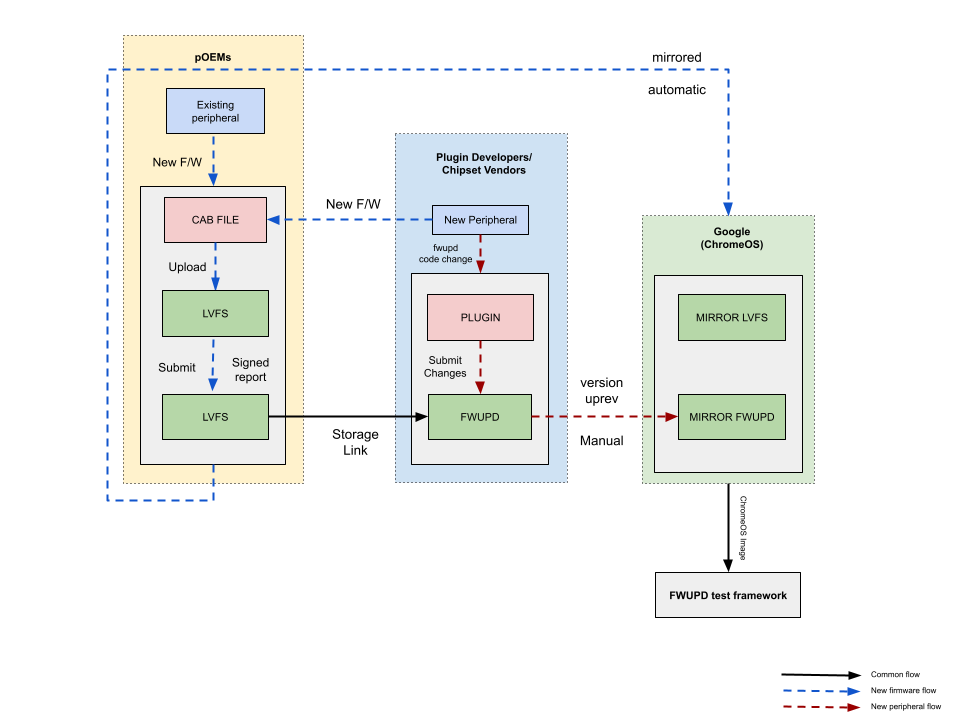
背景
fwupd は、Linux ベースのシステムで周辺機器やその他のシステム ファームウェアの更新を行うオープンソースのデーモンです。fwupd は、ChromeOS が周辺機器のファームウェアを更新するメカニズムです。
fwupd アップデート ペイロードは、Linux Vendor Firmware Service(LVFS)に保存されている .cab ファイルで構成されています。Linux では、fwupd アップデートを LVFS にアップロードすると、広く利用できるようになります。ただし、ChromeOS でアップデートを利用できるようにするには、ChromeOS チームが別途新しいアップデートを検証し、許可リストに登録して、最適なユーザー エクスペリエンスを確保します。
fwupd プロセス
以下は、サンプルが Allion に送付された WWCB 認定周辺機器にのみ適用されます。
ChromeOS の現在のバージョンの fwupd が周辺機器をまだサポートしていない場合は、ユースケース 1 およびユースケース 2 の手順に沿って対応します。ChromeOS の現在のバージョンの fwupd が周辺機器をすでにサポートしている場合は、ユースケース 2 にスキップします。
ユースケース 1: ChromeOS の現在のバージョンの fwupd が周辺機器をサポートしていない
ChromeOS の現在のバージョンの fwupd が周辺機器をまだサポートしていない。
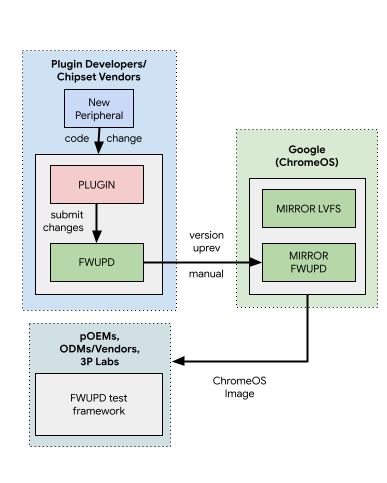
ODM と OEM は、チップセット ベンダーと直接連携して、fwupd コードベースにプラグインの変更を送信します。
fwupd リリースは ChromeOS に定期的にミラーリングされ、Chromium のリリース スケジュールに沿って行われます。
今後の Chromium リリースの機能フリーズの締め切り日を過ぎてから、プラグインの変更、バグの修正、quirk ファイルの変更を送信した場合で、その変更が次の ChromeOS リリースで優先度が高い場合は、次のようになります。
- パートナー Issue Tracker に移動します。
- Google パートナー ドメイン アカウントでログインします。
左側のメニューから [Create Issue] ボタンをクリックして、コンポーネント(
ChromeOS > External > WWCB >
PERIPHERAL OEM > fwupd
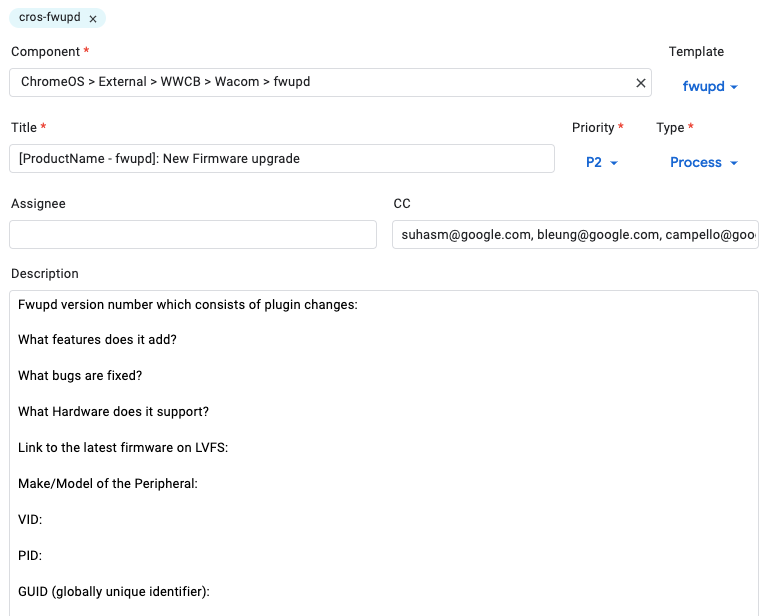
)にバグを作成します。これにより、ChromeOS チームに ChromeOS の fwupd バージョンをアップグレードするようアラートが送信されます。バグには以下の情報を入力します。
バグのタイトル:
[PRODUCT NAME - fwupd]: New Plugin NAME OF THE PLUGIN requires fwupd X.Y.Z version uprevバグの説明:
- プラグインの変更で構成される fwupd バージョン番号:
- どのような機能が追加されますか?
- 修正されたバグ
- サポートされているハードウェア
- デバイスのメーカー/モデル
- VID、PID
- GUID(グローバルに一意の識別子)
- プラグインの変更で構成される fwupd バージョン番号:
スクリーンショットの例:
バグはトリアージされ、Google のエンジニアによって fwupd の選択的バージョンが ChromeOS に組み込まれます。
- 変更リスト 1 の例
- 注: fwupd uprev は Chromium のリリース スケジュールに従います。ブランチ機能のフリーズの締め切り日までに fwupd uprev リクエストが送信されるようにしてください。
fwupd のアップグレード バージョンは、変更リストが承認されるとカナリア チャンネルに昇格されます。
- バグにコメントを残して、fwupd のアップグレード バージョンを含む ChromeOS のビルド バージョンを確認します。また、CL Finder を使用して、ChromeOS パートナー コンソール(CPCon)でビルド バージョンを検索することもできます(Google 社内パートナー ドメイン アカウントが必要です。CPCon へのアクセスについては TAM にお問い合わせください)。
ユースケース 2: ChromeOS の現在のバージョンの fwupd が周辺機器をサポートしている
ChromeOS の現在のバージョンの fwupd は、周辺機器をすでにサポートしており、新しいファームウェアが利用可能です。
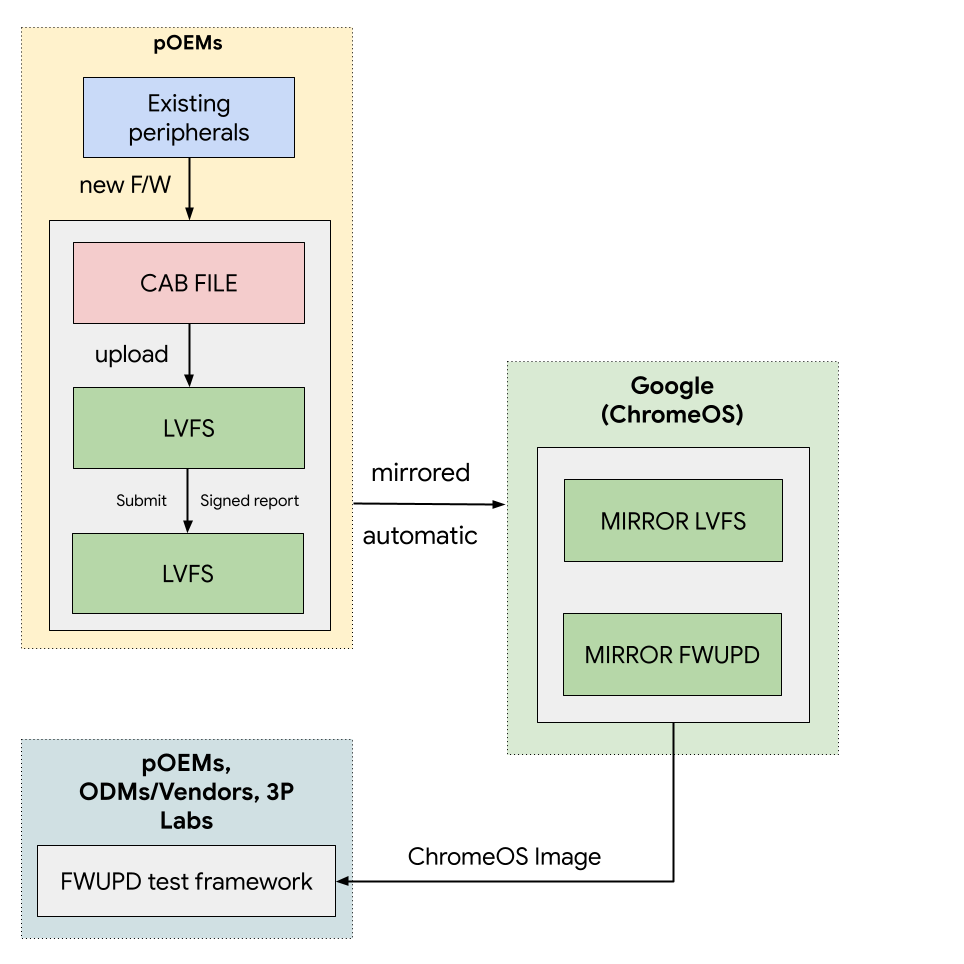
.cabファイルを作成します。すべてのファームウェアはキャビネット アーカイブとしてアップロードされます。LVFS は、ファームウェア バイナリとともに、アーカイブに少なくとも 1 つの対象デバイスとファームウェアを記述する .metainfo.xml ファイルが含まれていることを想定しています。Linux では、gcab(キャビネット ファイルを作成するライブラリ)を使用してキャビネット アーカイブを作成できます。
テスト済みの最終的なファームウェア アップデート(
.cabファイル)を LVFS にアップロードします。アップデートが安定版リモートで使用可能であることを確認します。
非公開、エンバーゴ、テストのリモートで利用可能な場合、ChromeOS ミラーには追加されません。
署名付きレポートを介して LVFS で検証済みとしてマークされたアップデート。
デバイステストが追加されていることを確認します。
- デバイス テスト用のテスト フレームワークでサポートされているJSON ファイルの例
ファームウェアの初回アップロードの場合は、少なくとも 2 つのファームウェア(ダウングレードをテストするためのベース ファームウェアと、アップグレードをテストするための新しいファームウェア)が LVFS の安定版リモートで利用可能であることを確認します。
ファームウェア アップグレードは、署名付きレポートを使用して ChromeOS でテストする必要があります。
証明書を LVFS にアップロードして、DUT をアカウントにリンクします。
- アカウントで LVFS にログインします。
- 右上の「人物」アイコンをクリックするか、https://fwupd.org/lvfs/profile{:.external} をクリックします。
- [プロフィール設定] をクリックします。
Chromebook で [クライアント証明書] を探します。
- 注: Chromebook はデベロッパー モードである必要があります。
- ctrl+alt+t キーを押して ChromeOS デベロッパー シェルを起動します。
タイプ:
shell/var/lib/fwupd/pkiに移動します。cd /var/lib/fwupd/pkiclient.pemを Chromebook のフォルダ(例:Downloads)にコピーします。cp client.pm /home/chronos/user/MyFiles/Downloads/
LVFS ウェブサイトの [クライアント証明書] セクションにある [証明書をアップロード] ボタンをクリックして、証明書をアップロードします。
- テストに使用する Chromebook ごとにこの手順を繰り返します(パソコンごとに複数の証明書をアップロードできます)。
DUT を使用してアップグレードをテストし、署名付きレポートをアップロードします。
レポートをテストしてアップロードするには、次のコマンドを実行し、プロンプトが表示されたら認証します。
fwupdmgr refreshfwupdmgr updatefwupdmgr report-history --sign注:
--signフラグなしでレポートをすでにアップロードしている場合は、fwupdmgr report-history--sign --forceを使用して、同じレポートを LVFS に再アップロードできます。fwupdmgr report-history --sign --force--verboseを渡して、サーバー レスポンスを確認できます。fwupdmgr report-history --force --verbose
確認ダイアログで [はい] をクリックします。
- これで、署名付きレポートがアカウントにアップロードされます。
- 確認するには、https://fwupd.org/lvfs/dashboard に移動し、左上の [Home] セクションにある [Signed Reports] をクリックします。
LVFS のファームウェア バージョンに署名付きレポートがあることを確認する
- LVFS で周辺機器を検索します。
- Chromebook を使用して周辺機器のファームウェア バージョンを正常にアップグレードした後に署名付きレポートがアップロードされた場合、[Tested By] セクションには ChromeOS バージョン、fwupd バージョン、エンティティが表示されます。例をご覧ください。
- [リリース ゲーティング] に緑色のチェックマーク「ChromOS ユーザーに利用可能」が表示されていることを確認します。
M126 以降、ファームウェアの更新は、LVFS でファームウェアに署名付きレポート(ChromeOS でテスト済み)がある場合にのみ、ChromeOS ユーザーが利用できるようになります。
- 24 時間後、周辺機器を Chromebook に接続して、ChromeOS UI からファームウェアをアップグレードできます。[設定] > [ChromeOS について] > [ファームウェア アップデート] に移動します。
- 注: ファームウェア アップデートは、特定のマイルストーンで必要なすべてのプラグインの変更が ChromeOS で利用可能になっていることを前提として提供されます。
署名付きレポートの詳細については、LVFS をご覧ください。
よくある質問
Q: fwupd をサポートしている Chromebook はどれですか?
M101 以降のすべての ChromeOS デバイス。
Q: ChromeOS に統合されている fwupd のバージョンを確認するにはどうすればよいですか?
- ブラウザから
chrome://systemを開きます(M109 以降)。fwupd_versionに移動します。
- または、デベロッパー モード、ルート コンソール経由で、
- 「
fwupdmgr --version」と入力します runtime org.freedesktop.fwupdを確認する
- 「
Q: fwupd の uprev プロセスにはどのくらいの時間がかかりますか?
fwupd uprev は Chromium のリリース スケジュールに従います。ブランチの機能フリーズの締め切り日までに fwupd uprev リクエストが送信されるようにしてください。
Q: ChromeOS のリリース スケジュールに関する詳細情報はどこで確認できますか?
Q: Chromebook をデベロッパー モードに切り替えるにはどうすればよいですか?
- Chromebook の電源をオフにします。
- Esc キーと更新キーを押したまま、電源ボタンを押します。
- 注: 一部の Chromebook では、esc+→(右矢印キー)を押した状態で電源ボタンを押します。
- デバイスの電源がオンになり、リカバリ画面 / モードが表示されます。
- 次に、Ctrl+D キーを押してから Enter キーを押して確定します。
- 注: Ctrl+D キーを押す前に他のキーを押すと、デバイスはデベロッパー モードに移行しません。
- デバイスが再起動し、ビープ音が鳴り、「システムがデベロッパー モードに移行しています」と表示されます。
- 30 秒ほどすると、「デベロッパー モード用にシステムを準備しています」と表示されます。
- 最終的に(ディスクサイズによっては 10 分から 1 時間以上かかることがあります)、デバイスが再起動して通常のウェルカム画面が表示されます。
- コマンド プロンプトを表示するには、Ctrl+Alt+→(右矢印キー)を押します。
- 注: 一部の Chromebook では、Ctrl+Alt+更新キーです。
- ブラウザ ビューに戻るには、Ctrl+Alt+←(左矢印キー)を押します。
- 詳しくは、[デベロッパー モード] をご覧ください。
Q: Chromebook を通常モードに切り替える(デベロッパー モードを無効にする)にはどうすればよいですか?
デバイスを再起動し、ファームウェア画面で Space キーを押します。
詳しくは、[デベロッパー モード] をご覧ください。
Q: ChromeOS は fwupd によるダウングレードをサポートしていますか?
いいえ。fwupd またはファームウェアのプロダクション バージョンが破損した場合は、https://fwupd.org/lvfs/dashboard から署名付きレポートを削除する必要があります。プラグインの変更を送信する場合や、新しいファームウェアが利用可能になった場合は、必ずテストすることが重要です。ファームウェアのベース バージョンが LVFS の安定版リモートで常に利用可能であることを確認します。
Q: ChromeOS のどのバージョンがどの fwupd アップデートをサポートするかは、どのようにして確認できますか?
バグにコメントを残して、変更が組み込まれているビルド バージョンを尋ねることができます。Google のエンジニアがその情報を提供してくれるはずです。CL Finder を使用して、ChromeOS パートナー コンソール(CPCon)でビルド バージョンを検索することもできます(Google 企業パートナー ドメイン アカウントが必要です。CPCon へのアクセスについては TAM にお問い合わせください)。ChromeOS パートナー フロントエンド(CPFE)でビルド バージョンを参照して、対応するマイルストーンを確認できます。
Q: LVFS アカウントを作成するにはどうすればよいですか?
アカウントの取得に関する LVFS ドキュメントを参照してください。
Q: cab ファイルを LVFS にアップロードするにはどうすればよいですか?
LVFS ドキュメントのファームウェアのアップロードを参照してください。
Q: ファームウェアが特定の周辺機器用であることを確認するにはどうすればよいですか?
これは、最適な構成ファイルを使用して実現できます。詳しくは、fwupd の既知の最適な構成を参照してください。
Q: LVFS にアップロードする前に fwupd アップデートをテストするにはどうすればよいですか?
プラグインの変更が送信され、fwupd の選択的バージョンが ChromeOS テストイメージに組み込まれると、ChromeOS Partner Frontend(CPFE)からテストイメージにアクセスできます(Google 企業パートナー ドメイン アカウントが必要です。CPFE へのアクセスについては TAM にお問い合わせください)。
LVFS ドキュメントの ChromeOS でのファームウェア テストを参照してください。また、Moblab で fwupd テストを実行することもできます。
Q: 周辺機器のファームウェア アップデートが利用可能になったことは、ユーザーにどのように通知されますか?
LVFS で割り当てられたアップデートの緊急度に基づいて、アップデートが利用可能になったことを知らせる通知がユーザーに届きます。動作は次のとおりです。
| 緊急度 | 通知の動作 |
|---|---|
| 低 | ユーザーに通知されず、手動でアップデートを確認する必要があります。 |
| 中 | |
| 高 | |
| 重大 | 更新が完了するまで、起動するたびに通知が表示されます。 |
Q: fwupd の更新は自動的に行われますか?
いいえ。fwupd のアップデートはすべてユーザーが開始するもので、起動中や自動的に行われることはありません。
Q: DS20 仕様のメリットは何ですか?
現在、USB 周辺機器でのみ検証されています。他のハードウェアで使用したのと同じプロトコルを使用する場合は、DS20 記述子で動作します。
ベンダーは、quirk ファイルデータを fwupd プロジェクトではなく USB 記述子に配置できます。これにより、USB デバイスが挿入されると、fwupd が記述子データを読み取り、プラグインを照合して、ベンダーが fwupd にパッチを送信して fwupd のアップグレードを待つ必要なく、デバイスを列挙します。
Q: DS20 は、quirk ファイルの変更のみの代替オプションですか?
はい。ほとんどの場合、実際のコード変更ではなく、既存のプラグインに VID と PID を追加するだけで済みます。コードの変更が必要な場合、ベンダーはプラグインの変更を fwupd に送信する必要があります。
付録
変更履歴
| 日付 | バージョン | メモ |
|---|---|---|
| 2026-07-23 | 2.4.4 | fwupd 統合プレイブックのリンクを更新 |
| 2025-07-23 | 2.4.3 | ユースケース 1 のワークフローを更新する |
| 2024-10-18 | 2.4.2 | クライアント証明書をアップロードする fwupd ワークフローの画像と手順を更新 |
| 2024-07-23 | 2.4.1 | 書式を更新しました。 |
| 2024-06-26 | 2.4 | fwupd uprev ワークフローを更新します(ユースケース 1)。(2.4.1 と同時に公開) |
| 2024-06-17 | 2.3 | 署名付きレポートのワークフローを更新しました。(2.4.1 と同時に公開) |
| 2024-02-01 | 2.2 | 新しいプラットフォームで再公開。文言の軽微な更新。 |
| 2023-10-12 | 2.1 | ケース 1 とケース 2 に画像を追加しました。fwupd 統合ハンドブックをパートナー サイトでホスト |
| 2022-08-14 | 2.0 | パートナー サイトの初回公開 |