

Versione: 2.4.4
Ultimo aggiornamento: 23/07/2026
Panoramica
Lo scopo di questa guida è descrivere come configurare gli aggiornamenti firmware fwupd supportati dall'interfaccia utente di ChromeOS.
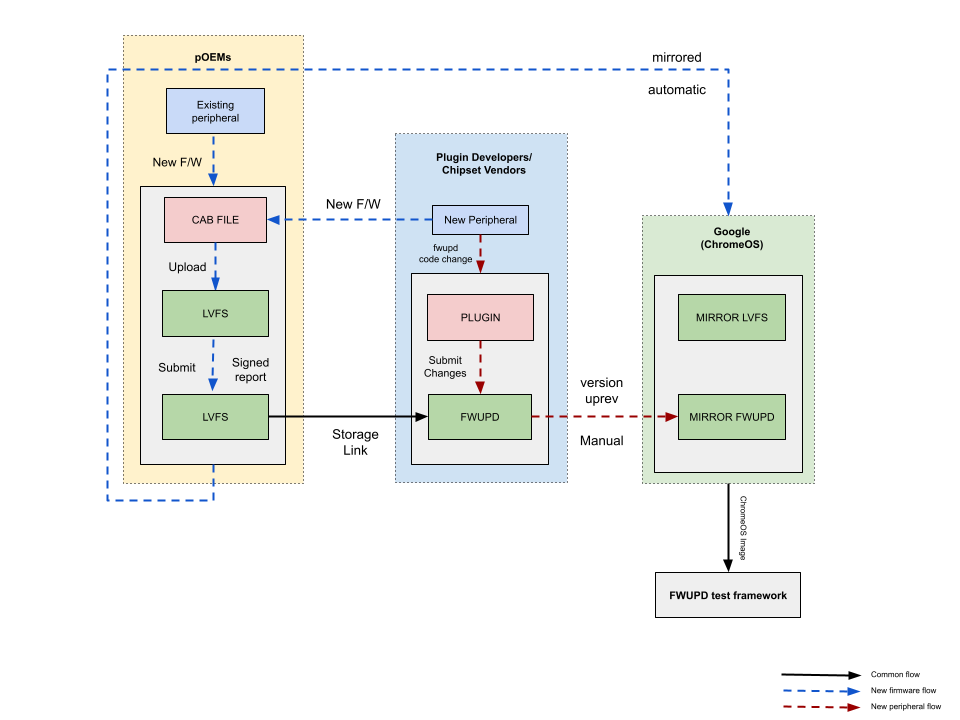
Sfondo
fwupd è un daemon open source che esegue aggiornamenti del firmware delle periferiche e di altri sistemi su sistemi basati su Linux. fwupd è il meccanismo con cui ChromeOS aggiorna il firmware delle periferiche.
I payload di aggiornamento di fwupd sono costituiti da file .cab archiviati in Linux Vendor
Firmware Service (LVFS). In Linux, gli aggiornamenti fwupd possono essere resi ampiamente disponibili
una volta caricati su LVFS. Tuttavia, affinché gli aggiornamenti siano disponibili in
ChromeOS, il team di ChromeOS verificherà e inserirà separatamente nella lista consentita i nuovi aggiornamenti per
garantire un'esperienza utente ottimale.
Procedura fwupd
Quanto segue si applica solo alle periferiche con certificazione WWCB per le quali sono stati inviati campioni ad Allion.
Se la versione attuale di fwupd in ChromeOS non supporta già la periferica, segui le istruzioni fornite nello scenario di utilizzo 1 e nello scenario di utilizzo 2. Se la versione attuale di fwupd in ChromeOS supporta già la periferica, vai al caso d'uso 2.
Caso d'uso 1: la versione attuale di fwupd di ChromeOS non supporta la periferica
La versione attuale di fwupd in ChromeOS non supporta già la periferica.
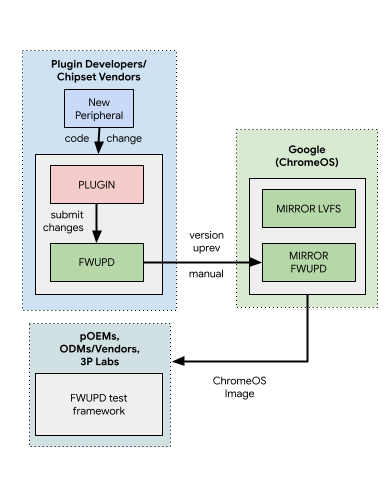
ODM e OEM per collaborare direttamente con i fornitori di chipset per inviare modifiche ai plug-in nel codebase fwupd.
- Consulta l'fwupd Integration Handbook (Secondo passaggio - using fwupd).
- Modifiche ai plug-in: esempio 1, esempio 2
- Corrispondenza
VIDs:PIDsnel file.quirk: esempio 3- In alternativa alle modifiche al file di quirk, se la periferica USB è supportata dal plug-in esistente, puoi seguire le specifiche DS20.
- Fai unire le modifiche risultanti a plug-in e anomalie dai manutentori di fwupd.
- Attendi la release secondaria ufficiale di fwupd (ad es. 1.8.4), prendi nota della versione.
Le release di fwupd vengono replicate regolarmente in ChromeOS e seguiranno il programma delle pubblicazioni di Chromium.
Se invii modifiche ai plug-in, correzioni di bug o modifiche ai file di anomalie dopo la data di interruzione del blocco delle funzionalità di una prossima release di Chromium, ma le modifiche sono di alta priorità per la prossima release di ChromeOS, allora:
- Vai a Partner Issue Tracker.
- Accedi con il tuo account del dominio Google Partner.
Fai clic sul pulsante Crea problema nel menu a sinistra per creare un bug nel tuo componente (
ChromeOS > External > WWCB >
PERIPHERAL OEM > fwupd
). In questo modo, il team di ChromeOS riceverà una notifica per eseguire l'upgrade della versione di fwupd in ChromeOS.Fornisci le seguenti informazioni nel bug:
Titolo del bug:
[PRODUCT NAME - fwupd]: New Plugin NAME OF THE PLUGIN requires fwupd X.Y.Z version uprevDescrizione del bug:
- Numero di versione di fwupd costituito da modifiche al plug-in:
- Quali funzionalità aggiunge?
- Quali bug sono stati corretti?
- Quale hardware supporta?
- Marca/modello del dispositivo
- VID, PID
- GUID (globally unique identifier)
- Numero di versione di fwupd costituito da modifiche al plug-in:
Screenshot di esempio:
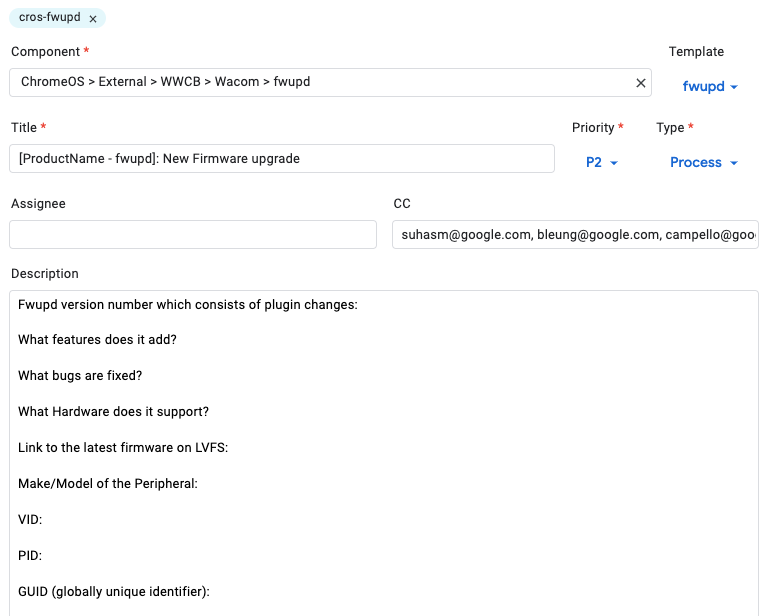
Il bug verrà esaminato e la versione selettiva di fwupd verrà incorporata in ChromeOS dagli ingegneri di Google.
- Example Changelist 1
- Nota: l'aggiornamento di fwupd segue la pianificazione delle release di Chromium. Assicurati che la richiesta di aggiornamento di fwupd venga inviata prima della data limite di blocco delle funzionalità del ramo.
La versione aggiornata di fwupd verrà promossa al canale canary non appena l'elenco delle modifiche verrà approvato.
- Lascia un commento sul bug per sapere quale versione di build di ChromeOS include la versione aggiornata di fwupd. Puoi anche utilizzare CL Finder per cercare la versione della build nella console per i partner ChromeOS (CPCon) (richiede un account di dominio partner di Google Corp, contatta i TAM per accedere a CPCon).
Caso d'uso 2: la versione attuale di fwupd di ChromeOS supporta la periferica
La versione attuale di fwupd in ChromeOS supporta già la periferica ed è disponibile un nuovo firmware.
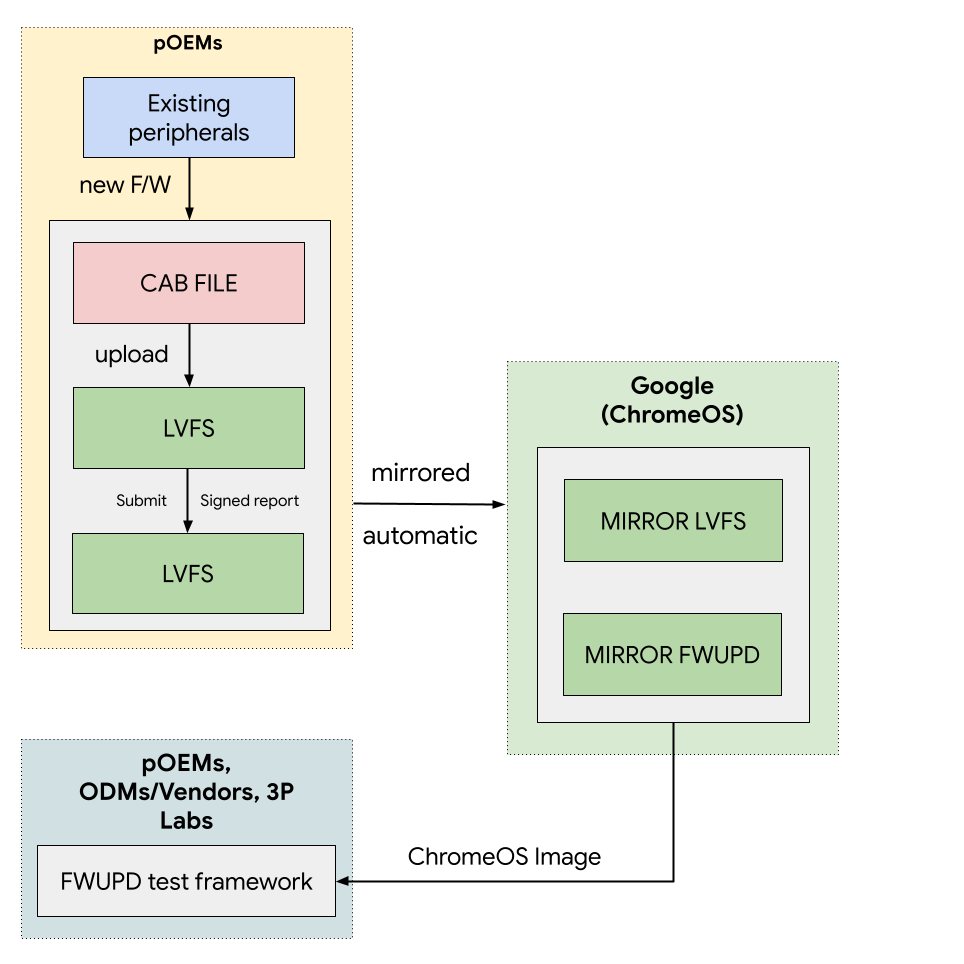
Crea un file
.cab.Tutto il firmware viene caricato come archivio cabinet. Oltre al binario del firmware, LVFS si aspetta che l'archivio contenga almeno un file .metainfo.xml che descriva il dispositivo di destinazione e il firmware. Puoi creare archivi cabinet utilizzando gcab (una libreria per creare file cabinet) su Linux.
Carica l'aggiornamento firmware testato e finale (file
.cab) su LVFS.Assicurati che l'aggiornamento sia disponibile sul telecomando stabile.
Se è disponibile sul repository remoto privato, con embargo o di test, non verrà aggiunto al mirror di ChromeOS.
Aggiornamenti contrassegnati come convalidati in LVFS tramite un report firmato.
Assicurati che i test del dispositivo siano stati aggiunti.
- File JSON di esempio, supportato dal framework di test per il test dei dispositivi
Se si tratta del primo caricamento del firmware, assicurati che almeno due firmware,il firmware di base (per testare il downgrade) e il nuovo firmware (per testare l'upgrade), siano disponibili nel repository remoto stabile di LVFS.
L'upgrade del firmware deve essere testato su ChromeOS tramite un report firmato.
Carica i certificati su LVFS per collegare il DUT al tuo account.
- Accedi a LVFS con il tuo account.
- Fai clic sull'icona "Persona" in alto a destra o su https://fwupd.org/lvfs/profile{:.external}.
- Fai clic su Impostazioni del profilo.
Individua il certificato client su Chromebook.
- Nota: Chromebook deve essere in modalità sviluppatore
- Avvia la shell per sviluppatori di ChromeOS premendo Ctrl+Alt+T.
Tipo:
shellVai a
/var/lib/fwupd/pki:cd /var/lib/fwupd/pkiCopia il file
client.pemin una cartella su Chromebook, ad esempio:Downloads.cp client.pm /home/chronos/user/MyFiles/Downloads/
Fai clic sul pulsante Carica certificato nella sezione Certificati client del sito web LVFS e carica il certificato.
- Ripeti questi passaggi su ogni Chromebook che utilizzi per i test (puoi caricare più certificati per computer diversi).
Eseguire il test dell'upgrade e caricare i report firmati tramite il DUT.
Per testare e caricare i report, esegui i seguenti comandi ed esegui l'autenticazione quando ti viene richiesto.
fwupdmgr refreshfwupdmgr updatefwupdmgr report-history --signNota: se hai già caricato report senza il flag
--sign, puoi utilizzare fwupdmgr report-history--sign --forceper ricaricare lo stesso report su LVFS.fwupdmgr report-history --sign --forcePuoi passare
--verboseper visualizzare la risposta del server.fwupdmgr report-history --force --verbose
Fai clic su Sì nella finestra di dialogo di conferma.
- In questo modo, il report firmato verrà caricato nel tuo account.
- Per confermare, vai su https://fwupd.org/lvfs/dashboard e fai clic su Report firmati nella sezione Home in alto a sinistra.
Verifica che la versione del firmware su LVFS disponga di report firmati
- Cerca la periferica su LVFS.
- Se il report firmato caricato è stato eseguito dopo l'upgrade riuscito della versione firmware della periferica utilizzando un Chromebook, la sezione Testato da mostrerà la versione di ChromeOS, la versione di fwupd e l'entità. Vedi esempio.
- Assicurati che in Controllo delle versioni sia visualizzato un segno di spunta verde "Disponibile per gli utenti di ChromeOS".
A partire dalla versione M126, gli aggiornamenti firmware saranno disponibili solo per gli utenti ChromeOS se il firmware ha report firmati (testati con ChromeOS) su LVFS.
- Dopo 24 ore, gli utenti possono collegare la periferica al Chromebook e aggiornare il firmware tramite l'interfaccia utente di ChromeOS. Vai a Impostazioni > Informazioni su ChromeOS > Aggiornamenti firmware.
- Nota: gli aggiornamenti firmware saranno disponibili supponendo che tutte le modifiche necessarie ai plug-in siano disponibili su ChromeOS per una determinata milestone.
Maggiori dettagli sui report firmati sono disponibili su LVFS.
Domande frequenti
D: Quale Chromebook supporta fwupd?
Tutti i dispositivi ChromeOS con M101 o versioni successive.
D: Come faccio a sapere quale versione di fwupd è integrata in ChromeOS?
- Apri
chrome://systemtramite browser (M109 o versioni successive).- Vai a
fwupd_version.
- Vai a
- oppure tramite la modalità sviluppatore, la console root,
- Tipo
fwupdmgr --version - Cerca
runtime org.freedesktop.fwupd
- Tipo
D: Quanto tempo richiede la procedura di aggiornamento di fwupd?
fwupd uprev segue il programma di rilascio di Chromium, assicurati che la richiesta di fwupd uprev venga inviata prima della data limite di blocco delle funzionalità del ramo.
D: Dove posso trovare ulteriori informazioni sul programma di rilascio di ChromeOS?
Nel programma delle pubblicazioni di Chromium.
D: Come si passa alla modalità sviluppatore su un Chromebook?
- Spegni il Chromebook.
- Tieni premuti Esc + Aggiorna e premi il tasto di accensione.
- Nota: su alcuni Chromebook è Esc + → (freccia destra) e premi il tasto di accensione.
- Il dispositivo si accende e dovresti visualizzare la schermata / modalità di recupero.
- Poi premi Ctrl+D, seguito da Invio per
accettare.
- Nota: se premi altri tasti prima di Ctrl+D, il dispositivo non passerà alla modalità sviluppatore.
- Il dispositivo si riavvierà, emetterà un segnale acustico e verrà visualizzato il messaggio "Il sistema sta passando alla modalità sviluppatore".
- Dopo circa 30 secondi, vedrai il messaggio "Preparazione del sistema per la modalità sviluppatore".
- Alla fine (possono essere necessari da 10 minuti a più di un'ora, a seconda delle dimensioni del disco), il dispositivo si riavvierà nella normale schermata di benvenuto.
- Per aprire il prompt dei comandi, premi Ctrl+Alt+→
(tasto Freccia destra).
- Nota:su alcuni Chromebook è Ctrl+Alt+tastoAggiorna.
- Per tornare alla visualizzazione del browser, premi Ctrl+Alt+← (tasto Freccia sinistra).
- Per ulteriori dettagli, consulta [Modalità sviluppatore]
D: Come si passa alla modalità normale su un Chromebook (ovvero come si disattiva la modalità sviluppatore)?
Riavvia il dispositivo e premi la barra spaziatrice nella schermata del firmware.
Per ulteriori dettagli, consulta [Modalità sviluppatore].
D: ChromeOS supporta i downgrade tramite fwupd?
No. Se la versione di produzione di fwupd o il firmware si interrompe, devi eliminare il report firmato tramite https://fwupd.org/lvfs/dashboard. È importante eseguire il test ogni volta che invii modifiche al plug-in e/o è disponibile un nuovo firmware. Assicurati che una versione base del firmware sia sempre disponibile su un telecomando stabile di LVFS.
D: Come si fa a sapere quali versioni di ChromeOS supportano quali aggiornamenti di fwupd?
Puoi lasciare un commento sul bug chiedendo in quale versione della build sono state incorporate le modifiche e gli ingegneri di Google dovrebbero essere in grado di fornirti queste informazioni. Puoi anche utilizzare CL Finder per cercare la versione della build nella console partner ChromeOS (CPCon) (richiede un account di dominio partner di Google corp contatta i TAM per accedere a CPCon). È possibile fare riferimento alla versione della build in ChromeOS Partner Frontend (CPFE) per vedere a quale milestone corrisponde.
D: Come si crea un account LVFS?
Consulta la documentazione di LVFS Ottenere un account.
D: Come faccio a caricare i file CAB su LVFS?
Consulta la documentazione di LVFS relativa al caricamento del firmware.
D: Come faccio ad assicurarmi che un firmware sia per una periferica specifica?
Ciò è possibile tramite il file di configurazione più noto. Per ulteriori informazioni, consulta la sezione Best Known Configuration di fwupd.
D: Come posso testare l'aggiornamento fwupd prima di caricarlo su LVFS?
Una volta inviate le modifiche al plug-in e incorporata la versione selettiva di fwupd nell'immagine di test di ChromeOS, puoi accedere all'immagine di test tramite ChromeOS Partner Frontend (CPFE) (richiede un account di dominio partner di Google Corp. Contatta i TAM per accedere a CPFE).
Consulta la documentazione LVFS Test del firmware su ChromeOS. In alternativa, puoi anche eseguire test fwupd con Moblab.
D: In che modo un utente viene informato che è disponibile un aggiornamento firmware per la sua periferica?
L'utente riceverà una notifica che indica che è disponibile un aggiornamento in base all'urgenza assegnata all'aggiornamento in LVFS. Il comportamento è il seguente:
| Urgenza | Comportamento delle notifiche |
|---|---|
| Bassa | L'utente non riceverà notifiche e dovrà controllare manualmente la disponibilità di aggiornamenti. |
| Media | |
| Alta | |
| Critico | La notifica verrà visualizzata a ogni avvio finché l'aggiornamento non sarà completato. |
D: Gli aggiornamenti di fwupd avvengono automaticamente?
No. Tutti gli aggiornamenti di fwupd vengono avviati dall'utente e non avvengono durante l'avvio o automaticamente.
D: Qual è il vantaggio della specifica DS20?
Attualmente verificato solo per le periferiche USB. Se utilizzi lo stesso protocollo che hai usato con l'altro hardware, funzionerà con un descrittore DS20.
I fornitori possono inserire i dati del file di quirk nel descrittore USB anziché nel progetto fwupd. In questo modo, il dispositivo USB viene inserito, fwupd legge i dati del descrittore, abbina il plug-in, enumera il dispositivo senza dover chiedere al fornitore di inviare una patch a fwupd e attendere l'aggiornamento di fwupd.
D: DS20 è un'opzione alternativa per le modifiche ai file di anomalie?
Sì, la maggior parte delle volte l'hardware futuro deve solo aggiungere VID e PID a un plug-in esistente, anziché apportare modifiche al codice. Se sono necessarie modifiche al codice, il fornitore deve inviare le modifiche al plug-in a fwupd.
Appendici
- Guida per gli sviluppatori
- Assistenza per gli sviluppatori
- Introduzione a Git e Gerrit per i collaboratori di ChromeOS
- Modifiche al codice sorgente
- Procedura di revisione/approvazione di Gerrit
- fwupd Integration Handbook
Cronologia delle revisioni
| Data | Versione | Note |
|---|---|---|
| 2026-07-23 | 2.4.4 | Aggiorna il link del playbook di integrazione di fwupd |
| 23/07/2025 | 2.4.3 | Aggiorna il flusso di lavoro del caso d'uso 1 |
| 2024-10-18 | 2.4.2 | Aggiorna le immagini e i passaggi del flusso di lavoro fwupd per caricare il certificato client |
| 2024-07-23 | 2.4.1 | Aggiornamenti della formattazione. |
| 2024-06-26 | 2,4 | Aggiorna il workflow di aggiornamento di fwupd (caso d'uso 1).(pubblicato insieme alla versione 2.4.1) |
| 2024-06-17 | 2.3 | Aggiorna il flusso di lavoro del report firmato. (pubblicato insieme a 2.4.1) |
| 2024-02-01 | 2.2 | Ripubblicazione sulla nuova piattaforma; piccoli aggiornamenti della formulazione. |
| 2023-10-12 | 2.1 | Aggiunta di immagini nei casi 1 e 2, guida all'integrazione di fwupd ospitata nel sito partner |
| 2022-08-14 | 2.0 | Pubblicazione iniziale del sito partner |