
Version: 2.4.4
Zuletzt aktualisiert: 23.07.2026
Übersicht
In dieser Anleitung wird beschrieben, wie Sie fwupd-Firmware-Updates konfigurieren, die von der ChromeOS-Benutzeroberfläche unterstützt werden.
Hintergrund
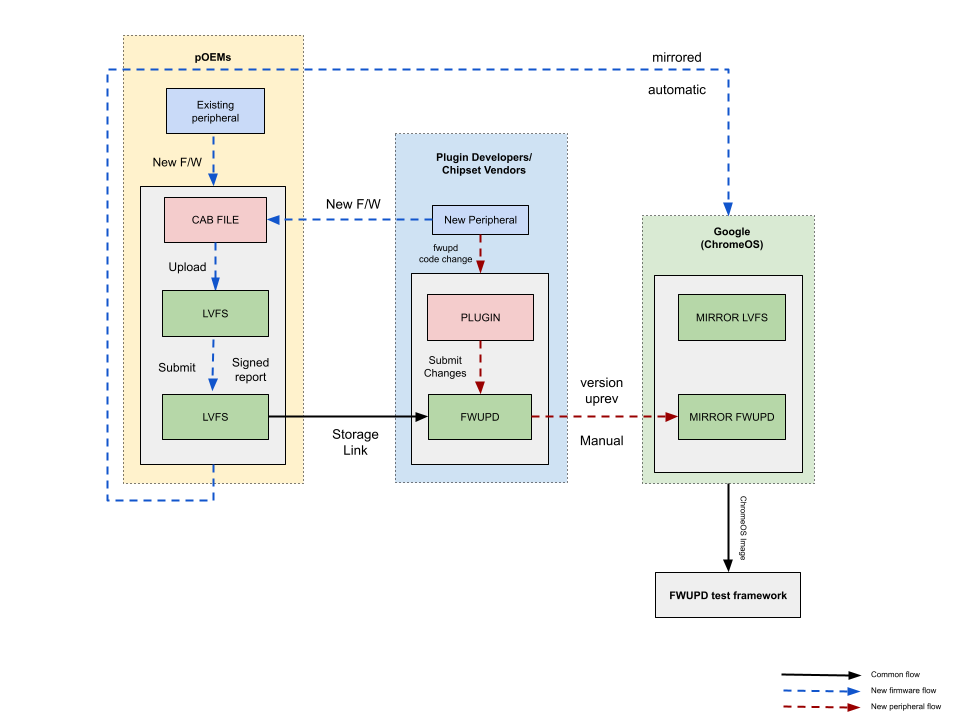
fwupd ist ein Open-Source-Daemon, der Firmwareupdates für Peripheriegeräte und andere Systemkomponenten auf Linux-basierten Systemen ausführt. fwupd ist der Mechanismus, mit dem ChromeOS die Firmware von Peripheriegeräten aktualisiert.
fwupd-Update-Payloads bestehen aus .cab-Dateien, die im Linux Vendor Firmware Service (LVFS) gespeichert sind. Unter Linux können fwupd-Updates allgemein verfügbar gemacht werden, sobald sie auf LVFS hochgeladen wurden. Damit die Updates in ChromeOS verfügbar sind, werden sie jedoch vom ChromeOS-Team separat überprüft und auf die Zulassungsliste gesetzt, um eine optimale Nutzererfahrung zu gewährleisten.
fwupd-Prozess
Das Folgende gilt nur für WWCB-zertifizierte Peripheriegeräte, für die Muster an Allion gesendet wurden.
Wenn die aktuelle Version von fwupd in ChromeOS das Peripheriegerät noch nicht unterstützt, folgen Sie der Anleitung in Anwendungsfall 1 und Anwendungsfall 2. Wenn die aktuelle Version von fwupd in ChromeOS das Peripheriegerät bereits unterstützt, fahren Sie mit Anwendungsfall 2 fort.
Anwendungsfall 1: Die aktuelle Version von fwupd für ChromeOS unterstützt das Peripheriegerät nicht
Die aktuelle Version von fwupd in ChromeOS unterstützt das Peripheriegerät noch nicht.
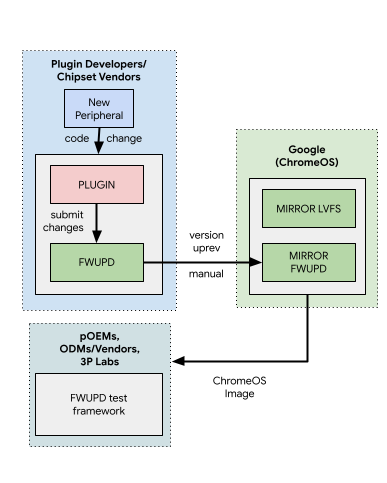
ODMs und OEMs können direkt mit Chipsatz-Anbietern zusammenarbeiten, um Plug-in-Änderungen in die fwupd-Codebasis einzureichen.
- Weitere Informationen finden Sie im fwupd Integration Handbook (Second step – using fwupd).
- Plugin-Änderungen: Beispiel 1, Beispiel 2
- Übereinstimmung mit
VIDs:PIDsin der Datei.quirk: Beispiel 3- Wenn das USB-Peripheriegerät vom vorhandenen Plug-in unterstützt wird, können Sie als Alternative zu Änderungen an der Quirk-Datei der DS20-Spezifikation folgen.
- Lassen Sie die resultierenden Änderungen an Plug-ins und Quirk von den Maintainern von fwupd zusammenführen.
- Warten Sie auf die offizielle Point-Release-Version von fwupd (d.h. 1.8.4) notieren Sie sich die Version.
fwupd-Releases werden regelmäßig in ChromeOS gespiegelt und folgen dem Chromium-Veröffentlichungszeitplan.
Wenn Sie nach dem Stichtag für die Funktionssperre einer bevorstehenden Chromium-Version Änderungen an Plug-ins, Fehlerkorrekturen oder Änderungen an Quirk-Dateien einreichen, die für die nächste ChromeOS-Version jedoch hohe Priorität haben, gilt Folgendes:
- Rufen Sie den Partner Issue Tracker auf.
- Melden Sie sich mit Ihrem Google Partner Domain-Konto an.
Klicken Sie im Menü auf der linken Seite auf die Schaltfläche Create Issue (Problem erstellen), um einen Fehler in Ihrer Komponente (
ChromeOS > External > WWCB >
PERIPHERAL OEM > fwupd
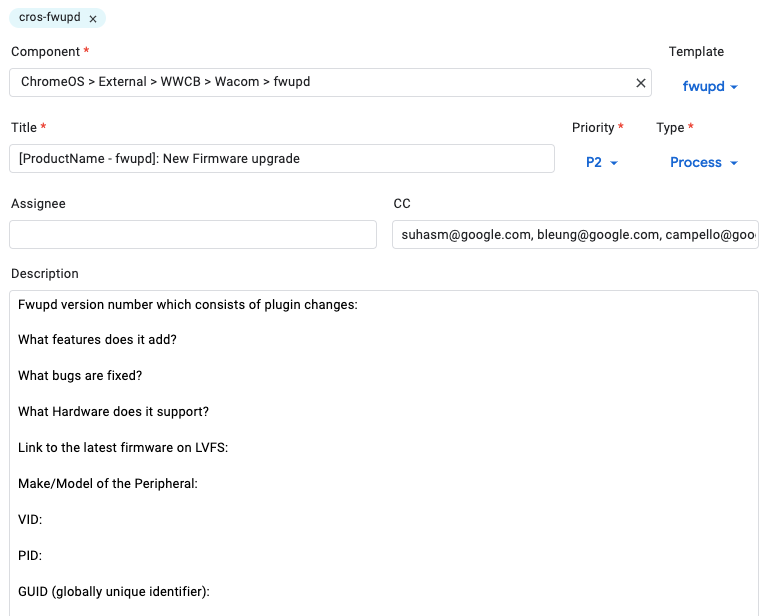
) zu erstellen. Dadurch wird das ChromeOS-Team benachrichtigt, die fwupd-Version in ChromeOS zu aktualisieren.Geben Sie im Fehlerbericht die folgenden Informationen an:
Titel des Fehlers:
[PRODUCT NAME - fwupd]: New Plugin NAME OF THE PLUGIN requires fwupd X.Y.Z version uprevFehlerbeschreibung:
- fwupd-Versionsnummer, die aus Plugin-Änderungen besteht:
- Welche Funktionen werden hinzugefügt?
- Welche Fehler wurden behoben?
- Welche Hardware wird unterstützt?
- Marke/Modell des Geräts
- VID, PID
- GUID (Globally Unique Identifier)
- fwupd-Versionsnummer, die aus Plugin-Änderungen besteht:
Beispiel-Screenshot:
Der Fehler wird priorisiert und die ausgewählte Version von fwupd wird von Google-Entwicklern in ChromeOS integriert.
- Beispiel für Änderungsliste 1
- Hinweis: fwupd-Uprev folgt dem Chromium-Releaseplan. Die fwupd-Uprev-Anfrage muss vor dem Stichtag für das Einfrieren von Branch-Funktionen eingereicht werden.
Die aktualisierte Version von fwupd wird in den Canary-Channel hochgestuft, sobald die Änderungsliste genehmigt wurde.
- Hinterlassen Sie einen Kommentar zum Fehler, um zu erfahren, in welcher Build-Version von ChromeOS die aktualisierte Version von fwupd enthalten ist. Sie können auch den CL Finder verwenden, um in der ChromeOS-Partnerkonsole (CPCon) nach der Build-Version zu suchen. Dazu ist ein Google-Partnerdomain-Konto erforderlich. Wenden Sie sich an Ihre TAMs, um Zugriff auf die CPCon zu erhalten.
Anwendungsfall 2: Die aktuelle Version von fwupd für ChromeOS unterstützt das Peripheriegerät
Die aktuelle Version von fwupd in ChromeOS unterstützt das Peripheriegerät bereits und es ist eine neue Firmware verfügbar.
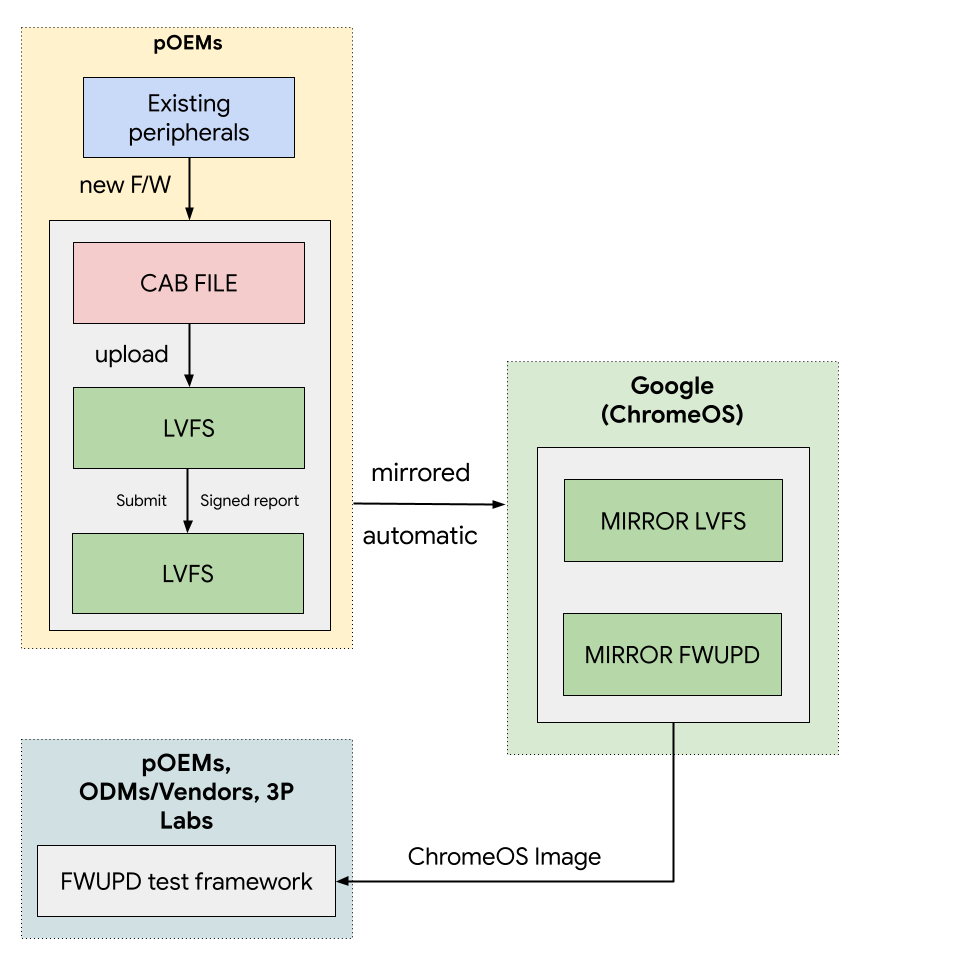
Erstellen Sie eine
.cab-Datei.Die gesamte Firmware wird als CAB-Archiv hochgeladen. Neben dem Firmware-Binärprogramm erwartet das LVFS, dass das Archiv mindestens eine .metainfo.xml-Datei enthält, die das Zielgerät und die Firmware beschreibt. Sie können mit gcab (einer Bibliothek zum Erstellen von CAB-Dateien) unter Linux CAB-Archive erstellen.
Lade das getestete und endgültige Firmware-Update (
.cab-Datei) in LVFS hoch.Das Update muss auf der stabilen Fernbedienung verfügbar sein.
Wenn sie auf dem privaten, Embargo- oder Test-Remote-Server verfügbar ist, wird sie nicht in den ChromeOS-Mirror aufgenommen.
Updates, die im LVFS über einen signierten Bericht als validiert gekennzeichnet sind.
Prüfen Sie, ob die Gerätetests hinzugefügt wurden.
- Beispiel für eine JSON-Datei, die vom Test-Framework für Gerätetests unterstützt wird
Wenn dies der erste Firmware-Upload ist, müssen mindestens zwei Firmwareversionen im stabilen Remote von LVFS verfügbar sein: die Basis-Firmware (zum Testen des Downgrades) und die neue Firmware (zum Testen des Upgrades).
Das Firmware-Upgrade sollte auf ChromeOS über einen signierten Bericht getestet werden.
Laden Sie Zertifikate in den LVFS hoch, um das DUT mit Ihrem Konto zu verknüpfen.
- Melden Sie sich mit Ihrem Konto bei LVFS an.
- Klicken Sie rechts oben auf das Personensymbol oder auf https://fwupd.org/lvfs/profile{:.external}.
- Klicken Sie auf Profileinstellungen.
Suchen Sie auf Ihrem Chromebook nach dem Clientzertifikat.
- Hinweis: Das Chromebook muss sich im Entwicklermodus befinden.
- Starten Sie die ChromeOS-Entwicklershell, indem Sie Strg + Alt + T drücken.
Typ:
shellRufen Sie
/var/lib/fwupd/pkiauf:cd /var/lib/fwupd/pkiKopieren Sie die
client.pemin einen Ordner auf Ihrem Chromebook, z. B.Downloads.cp client.pm /home/chronos/user/MyFiles/Downloads/
Klicken Sie auf der LVFS-Website im Abschnitt Client Certificates (Clientzertifikate) auf die Schaltfläche Upload Certificate (Zertifikat hochladen) und laden Sie das Zertifikat hoch.
- Wiederholen Sie diese Schritte auf jedem Chromebook, das Sie zum Testen verwenden. Sie können mehrere Zertifikate für verschiedene Computer hochladen.
Führen Sie ein Upgrade durch und laden Sie signierte Berichte über das Testgerät hoch.
Führen Sie die folgenden Befehle aus, um Berichte zu testen und hochzuladen. Authentifizieren Sie sich, wenn Sie dazu aufgefordert werden.
fwupdmgr refreshfwupdmgr updatefwupdmgr report-history --signHinweis: Wenn Sie bereits Berichte ohne das Flag
--signhochgeladen haben, können Sie mit fwupdmgr report-history--sign --forcedenselben Bericht noch einmal in das LVFS hochladen.fwupdmgr report-history --sign --forceSie können
--verboseübergeben, um die Serverantwort zu sehen.fwupdmgr report-history --force --verbose
Klicken Sie im Bestätigungsdialogfeld auf Ja.
- Dadurch sollte der unterzeichnete Bericht in Ihr Konto hochgeladen werden.
- Rufen Sie zur Bestätigung https://fwupd.org/lvfs/dashboard auf und klicken Sie oben links im Bereich Home auf Signed Reports (Signierte Berichte).
Prüfen, ob die Firmwareversion auf LVFS signierte Berichte enthält
- Suchen Sie auf LVFS nach dem Peripheriegerät.
- Wenn der hochgeladene signierte Bericht nach dem erfolgreichen Upgrade der Firmwareversion auf dem Peripheriegerät mit einem Chromebook erstellt wurde, werden im Abschnitt Tested By (Getestet von) die ChromeOS-Version, die fwupd-Version und die Einheit angezeigt. Beispiel ansehen
- Prüfen Sie, ob bei Release-Gating ein grünes Häkchen mit dem Text „Für ChromeOS-Nutzer verfügbar“ angezeigt wird.
Ab M126 sind Firmware-Updates für ChromeOS-Nutzer nur verfügbar, wenn die Firmware signierte Berichte (mit ChromeOS getestet) auf LVFS hat.
- Nach 24 Stunden können Nutzer das Peripheriegerät mit dem Chromebook verbinden und die Firmware über die ChromeOS-Benutzeroberfläche aktualisieren. Rufen Sie die Einstellungen > „Über ChromeOS“ > „Firmware-Updates“ auf.
- Hinweis: Firmware-Updates sind verfügbar, sofern alle erforderlichen Plugin-Änderungen für einen bestimmten Meilenstein in ChromeOS verfügbar sind.
Weitere Informationen zu signierten Berichten finden Sie auf LVFS.
Häufig gestellte Fragen
F: Welches Chromebook unterstützt fwupd?
Alle ChromeOS-Geräte mit M101 oder höher.
F: Wie finde ich heraus, welche Version von fwupd in ChromeOS integriert ist?
- Öffnen Sie
chrome://systemüber den Browser (M109 oder höher).- Rufen Sie
fwupd_versionauf.
- Rufen Sie
- Oder über den Entwicklermodus, die Root-Konsole,
- Typ
fwupdmgr --version - Suche nach
runtime org.freedesktop.fwupd
- Typ
F: Wie lange dauert der fwupd-Uprev-Prozess?
fwupd-Uprev folgt dem Chromium-Veröffentlichungszeitplan. Der fwupd-Uprev-Antrag muss vor dem Stichtag für das Einfrieren von Zweigfunktionen eingereicht werden.
F: Wo erhalte ich weitere Informationen zum ChromeOS-Veröffentlichungszeitplan?
F: Wie kann ich ein Chromebook in den Entwicklermodus versetzen?
- Schalten Sie das Chromebook aus.
- Halten Sie Esc + Aktualisieren gedrückt und drücken Sie die Ein/Aus-Taste.
- Hinweis: Bei einigen Chromebooks müssen Sie die Esc-Taste + → (Pfeiltaste nach rechts) gedrückt halten und dann die Ein/Aus-Taste drücken.
- Das Gerät wird eingeschaltet und der Wiederherstellungsbildschirm bzw. ‑modus sollte angezeigt werden.
- Drücken Sie dann Strg + D und anschließend die Eingabetaste, um die Änderung zu übernehmen.
- Hinweis: Wenn Sie vor Strg + D eine beliebige Taste drücken, wird das Gerät nicht in den Entwicklermodus versetzt.
- Das Gerät wird neu gestartet, gibt einen Signalton aus und die Meldung „Your system is transitioning to Developer mode“ (Ihr System wechselt in den Entwicklermodus) wird angezeigt.
- Nach etwa 30 Sekunden wird „System für den Entwicklermodus wird vorbereitet“ angezeigt.
- Nach einiger Zeit (je nach Laufwerkgröße kann das 10 Minuten bis zu einer Stunde oder länger dauern) wird das Gerät neu gestartet und der normale Begrüßungsbildschirm wird angezeigt.
- Um die Eingabeaufforderung aufzurufen, drücken Sie Strg + Alt + → (Rechtspfeiltaste).
- Hinweis:Auf einigen Chromebooks ist es die Strg- + Alt- + Aktualisieren-Taste.
- Um zur Browseransicht zurückzukehren, drücken Sie Strg + Alt + ← (Linkspfeiltaste).
- Weitere Informationen finden Sie unter [Entwicklermodus].
F: Wie kann ich ein Chromebook in den normalen Modus versetzen (d.h. den Entwicklermodus deaktivieren)?
Starte dein Gerät neu und drücke auf dem Firmware-Bildschirm die Leertaste.
Weitere Informationen finden Sie unter [Entwicklermodus].
F: Unterstützt ChromeOS Downgrades über fwupd?
Nein. Wenn die Produktionsversion von fwupd oder die Firmware nicht mehr funktioniert, müssen Sie den signierten Bericht über https://fwupd.org/lvfs/dashboard löschen. Es ist wichtig, dass Sie immer testen, wenn Sie Änderungen am Plug-in einreichen und/oder eine neue Firmware verfügbar ist. Sorge dafür, dass immer eine Basisversion der Firmware auf einem stabilen Remote-Server des LVFS verfügbar ist.
F: Wie kann man herausfinden, welche Versionen von ChromeOS welche fwupd-Updates unterstützen?
Sie können einen Kommentar zum Fehler hinterlassen und fragen, in welcher Build-Version die Änderungen enthalten sind. Die Google-Techniker sollten Ihnen diese Informationen zur Verfügung stellen können. Sie können auch mit CL Finder in der ChromeOS-Partnerkonsole (CPCon) nach der Build-Version suchen. Dazu ist ein Google-Partnerkonto mit einer Unternehmensdomain erforderlich. Wenden Sie sich an die TAMs, um Zugriff auf die CPCon zu erhalten. Sie können die Build-Version im ChromeOS Partner Frontend (CPFE) nachschlagen, um zu sehen, welchem Meilenstein sie entspricht.
F: Wie erstelle ich ein LVFS-Konto?
Weitere Informationen finden Sie in der LVFS-Dokumentation unter Getting an Account.
F: Wie lade ich CAB-Dateien in LVFS hoch?
Weitere Informationen finden Sie in der LVFS-Dokumentation unter Firmware hochladen.
F: Wie kann ich sichergehen, dass eine Firmware für ein bestimmtes Peripheriegerät vorgesehen ist?
Dies ist über die bekannte Konfigurationsdatei möglich. Weitere Informationen finden Sie unter Best Known Configuration (Beste bekannte Konfiguration) von fwupd.
F: Wie kann ich mein fwupd-Update testen, bevor ich es auf LVFS hochlade?
Sobald die Änderungen am Plug-in eingereicht und die selektive Version von fwupd in das ChromeOS-Testimage aufgenommen wurde, können Sie über das ChromeOS Partner Frontend (CPFE) auf das Testimage zugreifen. Dazu ist ein Google-Konto mit einer Partnerdomain erforderlich. Wenden Sie sich an Ihre TAMs, um Zugriff auf das CPFE zu erhalten.
Weitere Informationen finden Sie in der LVFS-Dokumentation unter Firmware testing on ChromeOS. Alternativ können Sie fwupd-Tests auch mit Moblab ausführen.
F: Wie wird ein Nutzer darüber benachrichtigt, dass ein Firmware-Update für sein Peripheriegerät verfügbar ist?
Der Nutzer erhält eine Benachrichtigung, dass ein Update verfügbar ist. Die Benachrichtigung wird basierend auf der Dringlichkeit angezeigt, die dem Update im LVFS zugewiesen wurde. Das Verhalten ist wie folgt:
| Dringlichkeit | Benachrichtigungsverhalten |
|---|---|
| Niedrig | Der Nutzer wird nicht benachrichtigt und muss manuell nach Updates suchen. |
| Mittel | |
| Hoch | |
| Kritisch | Die Benachrichtigung wird bei jedem Start angezeigt, bis das Update abgeschlossen ist. |
F: Werden fwupd-Updates automatisch ausgeführt?
Nein. Alle fwupd-Updates werden vom Nutzer initiiert und erfolgen nicht während des Bootvorgangs oder automatisch.
F: Was ist der Vorteil der DS20-Spezifikation?
Derzeit nur für USB-Peripheriegeräte bestätigt. Wenn Sie dasselbe Protokoll wie auf Ihrer anderen Hardware verwenden, funktioniert es einfach mit einem DS20-Deskriptor.
Anbieter können die Daten der Quirk-Datei in den USB-Deskriptor anstatt in das fwupd-Projekt einfügen. So wird das USB-Gerät eingesetzt, fwupd liest die Deskriptordaten, gleicht das Plug-in ab und listet das Gerät auf, ohne dass der Anbieter einen Patch an fwupd senden und auf die Aktualisierung von fwupd warten muss.
F: Ist DS20 eine alternative Option nur für Änderungen an Quirk-Dateien?
Ja. In den meisten Fällen müssen nur VID und PIDs zu einem vorhandenen Plug-in hinzugefügt werden, anstatt den Code zu ändern. Wenn Codeänderungen erforderlich sind, muss der Anbieter Plugin-Änderungen an fwupd senden.
Anhang
- Einführung in BigQuery
- Entwicklersupport
- Einführung in Git und Gerrit für CrOS-Beitragende
- Quellcode ändern
- Gerrit-Überprüfungs-/Genehmigungsprozess
- fwupd Integration Handbook
Überarbeitungsverlauf
| Datum | Version | Hinweise |
|---|---|---|
| 2026-07-23 | 2.4.4 | Link zum fwupd-Integrationshandbuch aktualisieren |
| 23.07.2025 | 2.4.3 | Workflow für Anwendungsfall 1 aktualisieren |
| 2024-10-18 | 2.4.2 | Bilder und Schritte für den fwupd-Workflow zum Hochladen des Clientzertifikats aktualisieren |
| 2024-07-23 | 2.4.1 | Formatierungsänderungen |
| 2024-06-26 | 2.4 | Workflow für fwupd-Uprev aktualisieren (Anwendungsfall 1) (zusammen mit 2.4.1 veröffentlicht) |
| 2024-06-17 | 2.3 | Der Workflow für signierte Berichte wurde aktualisiert. (zusammen mit 2.4.1 veröffentlicht) |
| 2024-02-01 | 2.2 | Neuveröffentlichung auf neuer Plattform; kleinere Aktualisierungen des Wortlauts. |
| 2023-10-12 | 2.1 | Bilder in Fall 1 und Fall 2 hinzugefügt, fwupd-Integrationshandbuch auf der Partnerwebsite gehostet |
| 2022-08-14 | 2.0 | Erste Veröffentlichung der Partnerwebsite |