

Khi bạn đăng PWA trên Google Play, người dùng có thể tìm thấy PWA đó trong cửa hàng ứng dụng lớn nhất thế giới. Google Play cũng cung cấp điểm xếp hạng và bài đánh giá về ứng dụng, giúp người dùng hiểu rõ về PWA của bạn trước khi cài đặt. Cuối cùng, khi niêm yết ứng dụng trên Google Play, bạn cũng sẽ có được sức mạnh của Google Play Billing, mang đến cho người dùng một nền tảng thanh toán quen thuộc để sử dụng, đồng thời hỗ trợ thanh toán ở nhiều quốc gia.
Bubblewrap
Bubblewrap là một CLI giúp bạn lấy Ứng dụng web tiến bộ và gói ứng dụng đó trong một Gói ứng dụng Android để phân phối thông qua các cửa hàng ứng dụng, chẳng hạn như Play trên ChromeOS và Android, mà không cần có kiến thức về phát triển ứng dụng Android.
Để bắt đầu, hãy cài đặt Bubblewrap từ NPM:
$ npm install -g @bubblewrap/cli
Để khởi chạy dự án, hãy truyền tệp kê khai ứng dụng web của PWA làm dữ liệu đầu vào và Bubblewrap sẽ tạo một dự án Android để tạo gói PWA Play.
$ bubblewrap init --manifest=""
Sau đó, hãy tạo dự án và Bubblewrap sẽ tạo các gói (APK hoặc AAB) có thể tải lên Google Play để phân phối.
$ bubblewrap build
Hãy xem tài liệu chính thức về CLI để biết hướng dẫn bắt đầu nhanh và thông tin chi tiết hơn về các lệnh.
Chỉ dành cho ChromeOS
Nếu đã có một ứng dụng Android dành riêng cho nền tảng hoặc không muốn có trải nghiệm trên thiết bị di động, bạn có thể chỉ cung cấp ứng dụng của mình trên ChromeOS bằng cách thêm cờ --chromeosonly vào lệnh init:
$ bubblewrap init --manifest="" --chromeosonly
Nếu đã khởi chạy ứng dụng, bạn có thể thay đổi cấu hình này bằng cách đặt cờ isChromeOSOnly thành true trong tệp twa-manifest.json và chạy lệnh update của Bubblewrap.
Khoá ký
Khoá ký xác định bạn là tác giả ban đầu của ứng dụng và mọi bản cập nhật được thực hiện cho ứng dụng đó đều cần sử dụng khoá ký ban đầu. Khi khởi tạo dự án, Bubblewrap sẽ yêu cầu bạn cung cấp khoá hiện có hoặc tạo một khoá mới cho bạn.
Bạn cần bảo vệ và không để mất khoá này. Nếu bị mất khoá này, bạn có thể gặp rất nhiều khó khăn khi cập nhật ứng dụng trên Google Play.
Digital Asset Links (Đường liên kết đến tài sản kỹ thuật số)
Bạn cần thực hiện nhiều bước để thiết lập Digital Asset Links: bạn cần thu thập thông tin về ứng dụng của mình trên Google Play và triển khai các tệp ở những vị trí cụ thể trong ứng dụng web. Để biết các mẹo về cách thiết lập Digital Asset Links cho PWA, hãy xem video bên dưới:
Kể từ thời điểm xuất bản video này, Bubblewrap không còn tạo tệp Digital Asset Links cho bạn nữa. Hãy xem lệnh fingerprint trong công cụ này.
Phát hành ứng dụng lên Google Play
Khi bạn đã sẵn sàng phát hành ứng dụng lên Google Play, hãy làm như sau:
- Đảm bảo bạn đã thiết lập tài khoản nhà phát triển trên Google Play.
- Kiểm tra để đảm bảo thông tin tài khoản nhà phát triển của bạn là chính xác.
- Nếu bạn đang sử dụng dịch vụ Thanh toán qua Google Play, hãy thiết lập tài khoản người bán của Google Payments và liên kết tài khoản đó với tài khoản Google Play của bạn.
- Tạo trang thông tin của ứng dụng trên Google Play.
Giờ đây, bạn có thể phát hành ứng dụng của mình lên Google Play! Trước tiên, bạn nên phát hành ứng dụng lên một kênh kiểm thử cùng với danh sách người kiểm thử đáng tin cậy để xác thực rằng ứng dụng hoạt động như mong đợi.
Lưu ý: Bạn không nên chọn ứng dụng có tính phí cho PWA được xuất bản trên Google Play. Người dùng cần có thể truy cập vào PWA đã cài đặt thông qua trình duyệt. Phương tiện duy nhất để xác định xem một thao tác điều hướng có đến từ một ứng dụng được cài đặt qua Play hay không là dựa vào các quy trình kiểm tra phía máy khách và có thể không kích hoạt cho mọi thao tác điều hướng. Do đó, không có cách nào an toàn để hạn chế quyền truy cập theo cách mà các ứng dụng trả phí khác có thể làm. Vì vậy, bạn nên kiếm tiền thông qua các giao dịch mua hàng trong ứng dụng và/hoặc gói thuê bao.
Liệt kê một PWA cho ChromeOS và một ứng dụng Android dành riêng cho nền tảng trong một trang thông tin
Nếu đã có một ứng dụng Android cụ thể cho nền tảng và muốn phát hành một PWA lên Google Play chỉ dành cho Chromebook, thì bạn có thể thực hiện tất cả trong cùng một trang thông tin. Đảm bảo rằng khi bạn đóng gói PWA, hãy sử dụng cờ chỉ dành cho ChromeOS nêu trên. Điều này sẽ đảm bảo rằng phiên bản PWA sẽ chỉ có trên Chromebook. Bạn cần sử dụng cùng một khoá ký cho cả PWA và ứng dụng Android sẽ dùng chung một trang thông tin trên Cửa hàng Play.
Cảnh báo: Việc tải một ứng dụng Android di động có số phiên bản cao hơn ứng dụng chỉ dành cho ChromeOS sẽ thay thế ứng dụng chỉ dành cho ChromeOS nếu ứng dụng Android di động đó cũng tương thích với Chromebook! Theo phương pháp hay nhất, hãy đặt ứng dụng ChromeOS cao hơn vài phiên bản so với ứng dụng Android di động. Ví dụ: 1000 cho ChromeOS nếu phiên bản Android là 1. Sau đó, khi tạo bản phát hành mới cho từng phiên bản, bạn có thể tăng số phiên bản tương ứng miễn là phiên bản ChromeOS luôn lớn hơn. Khi phân phối ứng dụng của bạn, Play sẽ sử dụng phiên bản cao nhất hiện có và tương thích với thiết bị đã cho.
Khi tạo bản phát hành ChromeOS, hãy nhớ thêm Android App Bundle mới phát hành. Nếu gói di động mới nhất không có trong bản phát hành ChromeOS, thì người dùng trên thiết bị di động Android sẽ không thể cài đặt ứng dụng của bạn. Trong phần "Bản phát hành trước", hãy tìm APK hoặc AAB tương ứng với phiên bản di động Android mới nhất rồi chọn "Đưa vào".
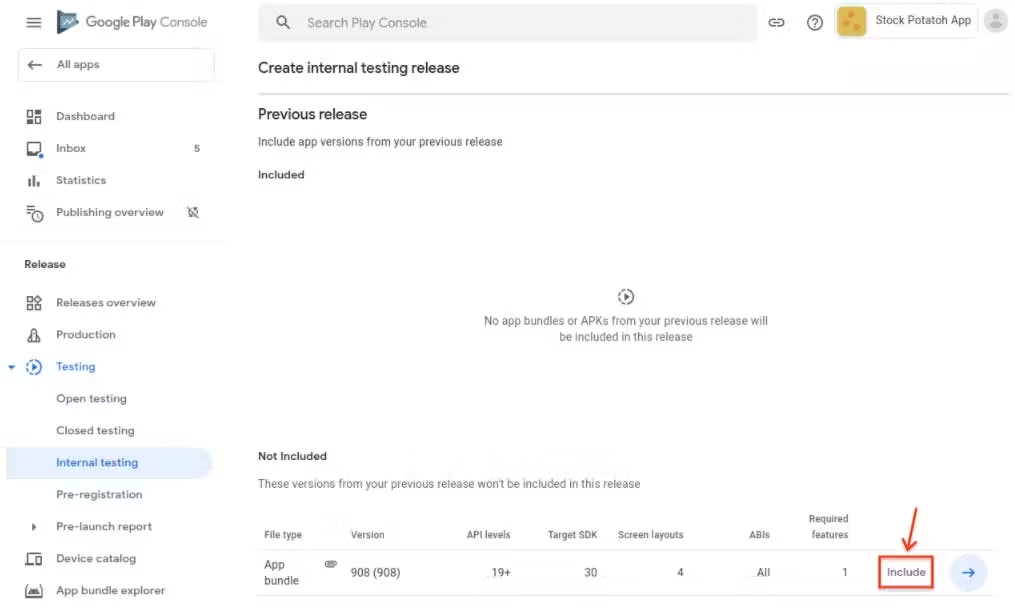
Tương tự, khi tạo một bản phát hành Android, bạn cũng cần phải thêm App Bundle mới phát hành nhất cho ChromeOS. Nếu không, người dùng trên ChromeOS sẽ nhận được ứng dụng Android khi cài đặt ứng dụng của bạn lần đầu tiên trên thiết bị của họ, thay vì ứng dụng ChromeOS.
Tuân thủ chính sách thanh toán của Google Play
Nếu PWA của bạn bán hàng hoá kỹ thuật số thuộc phạm vi áp dụng của Chính sách thanh toán của Play, thì bạn phải tích hợp hệ thống thanh toán của Play vào ứng dụng trước khi có thể ra mắt ứng dụng. Tìm hiểu thêm về cách tích hợp Google Play Billing với ứng dụng web của bạn.
Cập nhật PWA của bạn trong Play
Vì người dùng đang sử dụng ứng dụng web trực tiếp của bạn sau khi cài đặt PWA thông qua Google Play, nên chỉ có một vài trường hợp bạn cần cập nhật ứng dụng đã triển khai, bao gồm:
- Nếu ứng dụng đã được hơn một năm. Trong trường hợp này, bạn nên cập nhật để đảm bảo ứng dụng của mình hoạt động với Android SDK mới nhất.
- Nếu bạn có các gói riêng biệt chỉ dành cho thiết bị di động và ChromeOS trong cùng một trang thông tin, đồng thời số phiên bản Android dành riêng cho nền tảng vượt quá phiên bản PWA chỉ dành cho ChromeOS. Trong trường hợp này, bạn cần tăng phiên bản PWA và triển khai lại ứng dụng trong khi vẫn giữ bản phát hành ứng dụng Android dành riêng cho nền tảng.
- Nếu có các tính năng mới mà bạn muốn tận dụng.
- Nếu bạn đã thay đổi tệp kê khai ứng dụng web (ví dụ: cập nhật biểu tượng hoặc màu chủ đề) và muốn áp dụng những thay đổi đó cho PWA của mình trên Play. Trong trường hợp này, bạn nên biên dịch lại dự án Bubblewrap và triển khai lại ứng dụng.