

การแสดง PWA ใน Google Play จะทำให้ผู้ใช้ค้นพบ PWA ของคุณได้ใน App Store ที่ใหญ่ที่สุดในโลก นอกจากนี้ Google Play ยังมีคะแนนและรีวิวแอป ซึ่งจะช่วยให้ผู้ใช้ได้รับข้อมูลเชิงลึกเกี่ยวกับ PWA ของคุณก่อนที่จะติดตั้ง สุดท้ายนี้ เมื่อคุณแสดงแอปใน Google Play คุณจะได้รับประโยชน์จาก Google Play Billing ซึ่งจะช่วยให้ผู้ใช้ได้ใช้แพลตฟอร์มการชำระเงินที่คุ้นเคยในขณะที่รองรับการชำระเงินจากหลายประเทศ
บับเบิลกันกระแทก
Bubblewrap คือ CLI ที่จะนำ Progressive Web App ของคุณมาห่อหุ้มไว้ใน Android App Bundle เพื่อจัดจำหน่ายผ่าน App Store เช่น Play บน ChromeOS และ Android โดยไม่ต้องมีความรู้ด้านการพัฒนาแอป Android
หากต้องการเริ่มต้นใช้งาน ให้ติดตั้ง Bubblewrap จาก NPM โดยทำดังนี้
$ npm install -g @bubblewrap/cli
หากต้องการเริ่มต้นโปรเจ็กต์ ให้ส่ง ไฟล์ Manifest ของเว็บแอปของ PWA เป็นอินพุต แล้ว Bubblewrap จะสร้างโปรเจ็กต์ Android เพื่อสร้างแพ็กเกจ Play ของ PWA
$ bubblewrap init --manifest=""
จากนั้นสร้างโปรเจ็กต์และ Bubblewrap จะสร้างแพ็กเกจ (APK หรือ AAB) ที่อัปโหลดไปยัง Google Play เพื่อจัดจำหน่ายได้
$ bubblewrap build
ดูคู่มือเริ่มใช้งานฉบับย่อและรายละเอียดเพิ่มเติมเกี่ยวกับคำสั่งได้ในเอกสารประกอบอย่างเป็นทางการของ CLI
ChromeOS เท่านั้น
หากมีแอป Android ที่เฉพาะเจาะจงแพลตฟอร์มอยู่แล้ว หรือไม่ต้องการมีประสบการณ์การใช้งานบนอุปกรณ์เคลื่อนที่ คุณสามารถทำให้แอปพลิเคชันพร้อมใช้งานใน ChromeOS เท่านั้นได้โดยการเพิ่มแฟล็ก --chromeosonly ในคำสั่ง init ดังนี้
$ bubblewrap init --manifest="" --chromeosonly
หากเริ่มต้นใช้งานแอปพลิเคชันแล้ว คุณสามารถเปลี่ยนการกำหนดค่านี้ได้โดยตั้งค่าแฟล็ก isChromeOSOnly เป็น true ในไฟล์ twa-manifest.json และเรียกใช้คำสั่ง update ของ Bubblewrap
คีย์การลงนาม
คีย์ Signing จะระบุว่าคุณเป็นผู้เขียนแอปดั้งเดิม และการอัปเดตใดๆ ที่ทำกับแอปนั้นจะต้องใช้คีย์ Signing เดิม เมื่อเริ่มต้นโปรเจ็กต์ Bubblewrap จะขอคีย์ที่มีอยู่หรือสร้างคีย์ใหม่ให้คุณ
คุณต้องปกป้องและไม่ทำคีย์นี้หาย หากคีย์นี้สูญหาย การอัปเดตแอปพลิเคชันใน Google Play อาจเป็นเรื่องยากมาก
ลิงก์เนื้อหาดิจิทัล (Digital Asset Links)
การตั้งค่า Digital Asset Links ต้องทำหลายขั้นตอน โดยคุณต้องรวบรวมข้อมูลเกี่ยวกับแอปจาก Google Play และติดตั้งไฟล์ในตำแหน่งที่เฉพาะเจาะจงในเว็บแอปพลิเคชัน ดูเคล็ดลับวิธีตั้งค่า Digital Asset Links สำหรับ PWA ได้ในวิดีโอด้านล่าง
ตั้งแต่เวลาที่เผยแพร่วิดีโอนี้ Bubblewrap จะไม่สร้างไฟล์ Digital Asset Links ให้คุณอีกต่อไป ลองใช้คำสั่ง fingerprint ในเครื่องมือแทน
การเผยแพร่แอปไปยัง Google Play
เมื่อพร้อมเผยแพร่แอปไปยัง Google Play แล้ว ให้ทำดังนี้
- ตรวจสอบว่าได้ตั้งค่าบัญชีนักพัฒนาแอป Google Play แล้ว
- ตรวจสอบว่ารายละเอียดบัญชีนักพัฒนาแอปถูกต้อง
- หากใช้การเรียกเก็บเงินของ Google Play ให้ตั้งค่าบัญชีผู้ขายการชำระเงินด้วย Google และลิงก์กับบัญชี Google Play
- สร้างข้อมูลแอปใน Google Play
ตอนนี้คุณเผยแพร่แอปไปยัง Google Play ได้แล้ว เราขอแนะนำให้เผยแพร่ไปยังแทร็กทดสอบพร้อมกับรายชื่อผู้ทดสอบที่เชื่อถือได้ก่อน เพื่อตรวจสอบว่าแอปทำงานได้ตามที่คาดไว้
หมายเหตุ: เราไม่แนะนำให้ใช้ตัวเลือกแอปที่ต้องซื้อสำหรับ PWA ที่เผยแพร่ใน Google Play ผู้ใช้ต้องเข้าถึง PWA ที่ติดตั้งได้จากเบราว์เซอร์ และวิธีเดียวในการพิจารณาว่าการนำทางมาจากแอปที่ติดตั้งจาก Play หรือไม่นั้นขึ้นอยู่กับการตรวจสอบฝั่งไคลเอ็นต์ และอาจไม่ทริกเกอร์สำหรับการนำทางทุกครั้ง ด้วยเหตุนี้ เราจึงไม่มีวิธีที่ปลอดภัยในการจำกัดการเข้าถึงในลักษณะเดียวกับที่แอปแบบชำระเงินอื่นๆ ทำได้ เราจึงขอแนะนำให้สร้างรายได้ผ่านการซื้อและ/หรือการสมัครใช้บริการในแอปแทน
แสดง PWA สำหรับ ChromeOS และแอป Android เฉพาะแพลตฟอร์มไว้ในข้อมูลเดียว
หากคุณมีแอป Android ที่มีชื่อเสียงอยู่แล้วพร้อมแอปพลิเคชัน Android เฉพาะแพลตฟอร์ม และต้องการเผยแพร่ PWA ไปยัง Google Play ที่กำหนดเป้าหมายสำหรับ Chromebook โดยเฉพาะ คุณสามารถทำทุกอย่างได้ในข้อมูลเดียวกัน เมื่อแพ็กเกจ PWA ให้ตรวจสอบว่าได้ใช้เฉพาะ ChromeOS เท่านั้นตามที่กล่าวไว้ข้างต้น ซึ่งจะช่วยให้มั่นใจได้ว่า PWA เวอร์ชันนี้จะพร้อมให้บริการใน Chromebook เท่านั้น ต้องใช้คีย์การลงนามเดียวกันสำหรับทั้ง PWA และแอป Android ที่จะแชร์ข้อมูล Play Store
คำเตือน: การอัปโหลดแอป Android สำหรับอุปกรณ์เคลื่อนที่มีหมายเลขเวอร์ชันสูงกว่าแอป ChromeOS เท่านั้นจะแทนที่แอป ChromeOS เท่านั้น หากแอป Android สำหรับอุปกรณ์เคลื่อนที่เข้ากันได้กับ Chromebook ด้วย แนวทางปฏิบัติแนะนำคือให้ตั้งค่าแอป ChromeOS ให้สูงกว่าแอป Android บนอุปกรณ์เคลื่อนที่หลายเวอร์ชัน เช่น 1000 สำหรับ ChromeOS หากเวอร์ชัน Android เป็น 1 จากนั้นเมื่อสร้างรุ่นใหม่สำหรับแต่ละรุ่น คุณจะเพิ่มหมายเลขเวอร์ชันตามนั้นได้ตราบใดที่เวอร์ชัน ChromeOS มีค่ามากกว่าเสมอ เมื่อเผยแพร่แอปของคุณ Play จะใช้เวอร์ชันสูงสุดที่พร้อมใช้งานซึ่งเข้ากันได้กับอุปกรณ์ที่ระบุ
เมื่อสร้างรุ่น ChromeOS โปรดตรวจสอบว่าได้รวม Android App Bundle ที่เผยแพร่ล่าสุดแล้ว หากแพ็กเกจสำหรับอุปกรณ์เคลื่อนที่ล่าสุดไม่ได้รวมอยู่ในรุ่น ChromeOS ผู้ใช้ในอุปกรณ์ Android สำหรับอุปกรณ์เคลื่อนที่จะติดตั้งแอปของคุณไม่ได้ ในส่วน "รุ่นก่อนหน้า" ให้ค้นหา APK หรือ AAB ที่สอดคล้องกับ Android เวอร์ชันล่าสุดสำหรับอุปกรณ์เคลื่อนที่ แล้วเลือก "รวม"
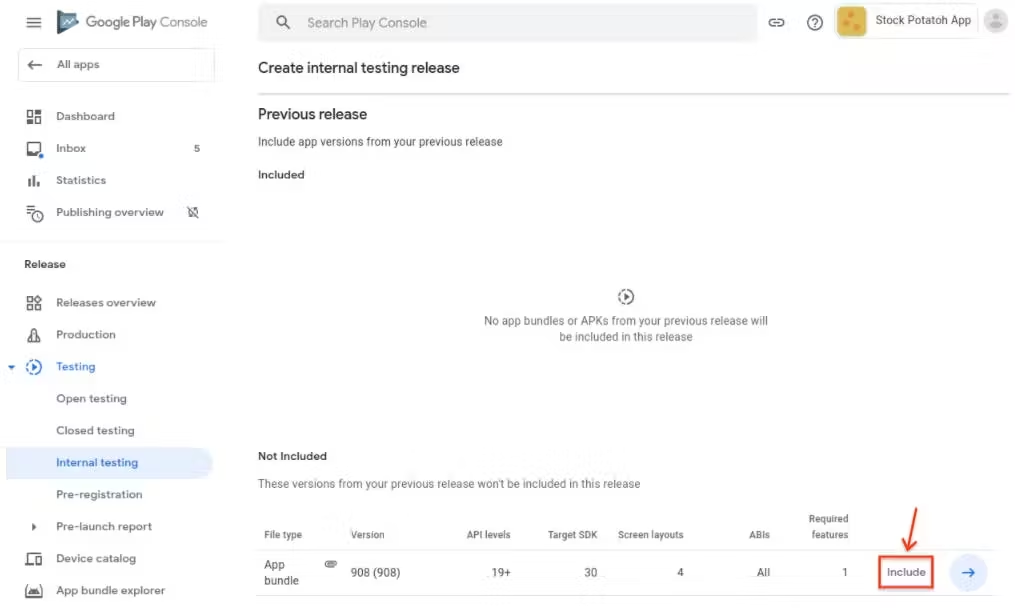
ในทำนองเดียวกัน เมื่อสร้างรุ่น Android คุณต้องรวม App Bundle ที่เผยแพร่ล่าสุดสำหรับ ChromeOS ด้วย มิฉะนั้น ผู้ใช้ใน ChromeOS จะได้รับแอป Android เมื่อติดตั้งแอปของคุณเป็นครั้งแรกในอุปกรณ์แทนที่จะเป็นแอป ChromeOS
การปฏิบัติตามนโยบายการชำระเงินของ Google Play
หาก PWA ขายสินค้าดิจิทัลที่อยู่ภายใต้นโยบายการชำระเงินของ Play คุณต้องผสานรวมการเรียกเก็บเงินของ Play เข้ากับแอปก่อนจึงจะเปิดตัวได้ ดูข้อมูลเพิ่มเติมเกี่ยวกับการผสานรวม Google Play Billing กับเว็บแอป
การอัปเดต PWA ใน Play
เนื่องจากผู้ใช้จะใช้เว็บแอปแบบสดหลังจากติดตั้ง PWA ผ่าน Google Play คุณจึงต้องอัปเดตแอปที่ติดตั้งใช้งานในบางสถานการณ์เท่านั้น ซึ่งได้แก่
- หากแอปมีอายุมากกว่า 1 ปี ในกรณีนี้ คุณควรอัปเดตเพื่อให้แน่ใจว่าแอปจะทำงานร่วมกับ Android SDK เวอร์ชันล่าสุดได้
- หากคุณมีแพ็กเกจสำหรับอุปกรณ์เคลื่อนที่และแพ็กเกจสำหรับ Chrome OS เท่านั้นแยกกันภายใต้ข้อมูลเดียวกัน และหมายเลขเวอร์ชัน Android เฉพาะแพลตฟอร์มสูงกว่าเวอร์ชัน PWA สำหรับ Chrome OS เท่านั้น ในกรณีนี้ คุณต้องเพิ่มเวอร์ชัน PWA และทำให้แอปใช้งานได้อีกครั้งในขณะที่ยังคงการเผยแพร่แอป Android ที่เฉพาะเจาะจงแพลตฟอร์มไว้
- หากมีฟีเจอร์ใหม่ที่คุณต้องการใช้
- หากคุณได้เปลี่ยนไฟล์ Manifest ของเว็บแอป เช่น อัปเดตไอคอนหรือสีธีม และต้องการให้ระบบใช้การเปลี่ยนแปลงเหล่านั้นกับ PWA ใน Play ในกรณีนี้ คุณควรคอมไพล์โปรเจ็กต์ Bubblewrap อีกครั้งและทำให้แอปใช้งานได้อีกครั้ง