

Umieszczenie PWA w Google Play sprawi, że będzie ona widoczna w największym na świecie sklepie z aplikacjami. Google Play oferuje też oceny i opinie o aplikacjach, dzięki czemu użytkownicy mogą dowiedzieć się więcej o Twojej aplikacji PWA przed jej zainstalowaniem. Gdy umieścisz aplikację w Google Play, zyskasz też dostęp do systemu płatności Google Play, który zapewnia użytkownikom znaną platformę płatniczą i obsługuje płatności z wielu krajów.
Folia bąbelkowa
Bubblewrap to interfejs CLI, który umożliwia przekształcenie progresywnej aplikacji internetowej w pakiet aplikacji na Androida do dystrybucji w sklepach z aplikacjami, takich jak Play na ChromeOS i Androidzie. Nie wymaga to znajomości tworzenia aplikacji na Androida.
Aby zacząć, zainstaluj Bubblewrap z NPM:
$ npm install -g @bubblewrap/cli
Aby zainicjować projekt, przekaż plik manifestu aplikacji internetowej PWA jako dane wejściowe. Bubblewrap wygeneruje projekt na Androida, z którego możesz utworzyć pakiet PWA w Google Play.
$ bubblewrap init --manifest=""
Następnie skompiluj projekt, a Bubblewrap utworzy pakiety (APK lub AAB), które można przesłać do Google Play w celu dystrybucji.
$ bubblewrap build
Krótki przewodnik i więcej informacji o poleceniach znajdziesz w oficjalnej dokumentacji interfejsu wiersza poleceń.
Tylko ChromeOS
Jeśli masz już aplikację na Androida przeznaczoną na konkretną platformę lub nie chcesz, aby była ona dostępna na urządzeniach mobilnych, możesz udostępnić ją tylko w ChromeOS, dodając flagę --chromeosonly w poleceniu init:
$ bubblewrap init --manifest="" --chromeosonly
Jeśli aplikacja została już zainicjowana, możesz zmienić tę konfigurację, ustawiając flagę isChromeOSOnly na true w pliku twa-manifest.json i uruchamiając polecenie update Bubblewrap.
Klucz podpisywania
Klucz podpisywania wskazuje, że jesteś pierwotnym autorem aplikacji, a wszystkie aktualizacje tej aplikacji muszą być podpisywane za pomocą pierwotnego klucza podpisywania. Podczas inicjowania projektu Bubblewrap poprosi Cię o podanie istniejącego klucza lub utworzy nowy klucz.
Bardzo ważne jest, aby chronić ten klucz i go nie zgubić. Jeśli ten klucz zostanie utracony, aktualizacja aplikacji w Google Play może być bardzo trudna.
Digital Asset Links
Konfigurowanie linków do zasobów cyfrowych wymaga wykonania kilku czynności: musisz zebrać informacje o aplikacji z Google Play i wdrożyć pliki w określonych miejscach w aplikacji internetowej. Wskazówki dotyczące konfigurowania linków do zasobów cyfrowych w przypadku progresywnej aplikacji internetowej znajdziesz w tym filmie:
Od czasu opublikowania tego filmu Bubblewrap nie generuje już pliku Digital Asset Links. Zamiast tego sprawdź polecenie fingerprint w narzędziu.
Publikowanie aplikacji w Google Play
Gdy aplikacja będzie gotowa do opublikowania w Google Play, wykonaj te czynności:
- Upewnij się, że konto dewelopera w Google Play jest skonfigurowane.
- Sprawdź, czy dane konta dewelopera są prawidłowe.
- Jeśli korzystasz z płatności w Google Play, skonfiguruj konto sprzedawcy Google Payments i połącz je z kontem Google Play.
- Utwórz informacje o aplikacji w Google Play.
Możesz teraz opublikować aplikację w Google Play. Zalecamy najpierw udostępnić aplikację na ścieżce testowej z listą zaufanych testerów, aby sprawdzić, czy działa ona zgodnie z oczekiwaniami.
Uwaga: nie zalecamy opcji płatnej aplikacji w przypadku progresywnych aplikacji internetowych publikowanych w Google Play. Zainstalowana PWA musi być dostępna z poziomu przeglądarki użytkownika. Jedynym sposobem na określenie, czy nawigacja pochodzi z aplikacji zainstalowanej z Google Play, są sprawdzania po stronie klienta, które mogą nie być uruchamiane w przypadku każdej nawigacji. Dlatego nie ma bezpiecznego sposobu na ograniczenie dostępu w taki sam sposób jak w przypadku innych płatnych aplikacji. Zamiast tego zalecamy zarabianie na zakupach w aplikacji lub subskrypcjach.
Wymienianie progresywnej aplikacji internetowej na ChromeOS i aplikacji na Androida na jednej liście
Jeśli masz już dobrze rozwiniętą aplikację na Androida i chcesz opublikować w Google Play progresywną aplikację internetową przeznaczoną tylko na Chromebooki, możesz to zrobić w ramach tej samej karty aplikacji. Podczas pakowania progresywnej aplikacji internetowej użyj wspomnianego znacznika tylko dla ChromeOS. Dzięki temu wersja PWA będzie dostępna tylko na Chromebookach. Zarówno w przypadku progresywnej aplikacji internetowej, jak i aplikacji na Androida, które mają być udostępniane w ramach jednej karty w Sklepie Play, musi być używany ten sam klucz podpisywania.
Ostrzeżenie: przesłanie mobilnej aplikacji na Androida o wyższym numerze wersji niż aplikacja tylko na ChromeOS spowoduje zastąpienie aplikacji tylko na ChromeOS, jeśli mobilna aplikacja na Androida jest też zgodna z Chromebookami. Zalecamy ustawienie wersji aplikacji na ChromeOS o kilka wersji wyższej niż w przypadku aplikacji mobilnej na Androida. Na przykład 1000 w przypadku ChromeOS, jeśli wersja na Androida to 1. Następnie, tworząc nowe wersje każdego z nich, możesz odpowiednio zwiększać numery wersji, o ile wersja ChromeOS jest zawsze większa. Gdy Google Play dystrybuuje Twoją aplikację, używa najwyższej dostępnej wersji, która jest zgodna z danym urządzeniem.
Podczas tworzenia wersji ChromeOS pamiętaj, aby uwzględnić najnowszy opublikowany pakiet aplikacji na Androida. Jeśli najnowszy pakiet mobilny nie jest uwzględniony w wersji ChromeOS, użytkownicy mobilnych urządzeń z Androidem nie będą mogli zainstalować Twojej aplikacji. W sekcji „Poprzednia wersja” znajdź plik APK lub AAB odpowiadający najnowszej wersji mobilnej Androida i kliknij „Uwzględnij”.
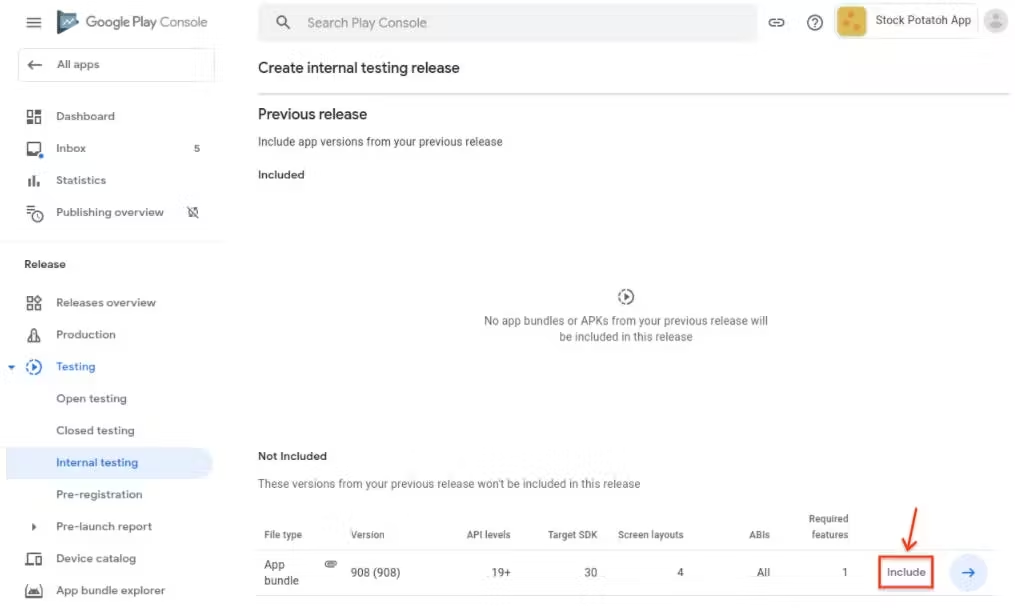
Podobnie podczas tworzenia wersji na Androida musisz też uwzględnić najnowszy opublikowany pakiet aplikacji na ChromeOS. W przeciwnym razie użytkownicy ChromeOS otrzymają aplikację na Androida, gdy zainstalują ją po raz pierwszy na swoim urządzeniu, zamiast aplikacji na ChromeOS.
Zgodność z zasadami płatności Google Play
Jeśli Twoja progresywna aplikacja internetowa sprzedaje produkty cyfrowe, które podlegają zasadom dotyczącym płatności w Google Play, przed jej uruchomieniem musisz zintegrować z nią system rozliczeniowy Google Play. Więcej informacji o integrowaniu Płatności w Google Play z aplikacją internetową
Aktualizowanie progresywnej aplikacji internetowej w Google Play
Użytkownicy korzystają z aktywnej aplikacji internetowej po zainstalowaniu PWA w Google Play, więc jest tylko kilka sytuacji, w których musisz zaktualizować wdrożoną aplikację. Należą do nich:
- jeśli aplikacja ma ponad rok; W takim przypadku należy przeprowadzić aktualizację, aby mieć pewność, że aplikacja działa z najnowszym pakietem SDK Androida.
- Jeśli masz oddzielne pakiety mobilne i tylko dla ChromeOS w ramach tej samej karty, a numer wersji Androida dla konkretnej platformy jest wyższy niż wersja PWA tylko dla ChromeOS. W takim przypadku musisz zwiększyć numer wersji PWA i ponownie wdrożyć aplikację, zachowując wersję aplikacji na Androida.
- Jeśli chcesz korzystać z nowych funkcji.
- Jeśli zmienisz manifest aplikacji internetowej, np. zaktualizujesz ikony lub kolor motywu, i chcesz, aby te zmiany zostały zastosowane w PWA w Google Play. W takim przypadku musisz ponownie skompilować projekt Bubblewrap i ponownie wdrożyć aplikację.