

Google Play पर अपने PWA को लिस्ट करने से, यह दुनिया के सबसे बड़े ऐप्लिकेशन स्टोर में खोजा जा सकता है. Google Play पर ऐप्लिकेशन की रेटिंग और समीक्षाएं भी उपलब्ध होती हैं. इससे लोगों को आपका PWA इंस्टॉल करने से पहले उसके बारे में जानकारी मिलती है. आखिर में, Google Play पर अपना ऐप्लिकेशन लिस्ट करने पर, आपको Google Play Billing की सुविधा भी मिलती है. इससे उपयोगकर्ताओं को पेमेंट के लिए एक ऐसा प्लैटफ़ॉर्म मिलता है जिसका वे पहले से इस्तेमाल करते हैं. साथ ही, यह प्लैटफ़ॉर्म कई देशों में पेमेंट स्वीकार करता है.
बबल रैप
Bubblewrap एक सीएलआई है. इसकी मदद से, अपने प्रोग्रेसिव वेब ऐप्लिकेशन को Android ऐप्लिकेशन बंडल में रैप किया जा सकता है. इससे, ऐप्लिकेशन स्टोर के ज़रिए इसे डिस्ट्रिब्यूट किया जा सकता है. जैसे, ChromeOS और Android पर Play. इसके लिए, Android ऐप्लिकेशन डेवलपमेंट की जानकारी होना ज़रूरी नहीं है.
शुरू करने के लिए, NPM से Bubblewrap इंस्टॉल करें:
$ npm install -g @bubblewrap/cli
अपने प्रोजेक्ट को शुरू करने के लिए, अपने पीडब्ल्यूए के वेब ऐप्लिकेशन मेनिफ़ेस्ट को इनपुट के तौर पर पास करें. इसके बाद, Bubblewrap एक Android प्रोजेक्ट जनरेट करेगा, ताकि आप अपने पीडब्ल्यूए का Play पैकेज बना सकें.
$ bubblewrap init --manifest=""
इसके बाद, प्रोजेक्ट बनाएं. Bubblewrap ऐसे पैकेज (APK या AAB) बनाएगा जिन्हें Google Play पर अपलोड करके डिस्ट्रिब्यूट किया जा सकता है.
$ bubblewrap build
क्विकस्टार्ट गाइड और कमांड के बारे में ज़्यादा जानकारी के लिए, सीएलआई का आधिकारिक दस्तावेज़ देखें.
सिर्फ़ ChromeOS के लिए
अगर आपके पास पहले से ही किसी प्लैटफ़ॉर्म के लिए Android ऐप्लिकेशन है या आपको मोबाइल पर ऐप्लिकेशन इस्तेमाल करने की सुविधा नहीं चाहिए, तो अपने ऐप्लिकेशन को सिर्फ़ ChromeOS पर उपलब्ध कराया जा सकता है. इसके लिए, init कमांड में --chromeosonly फ़्लैग जोड़ें:
$ bubblewrap init --manifest="" --chromeosonly
अगर आपने पहले ही अपने ऐप्लिकेशन को शुरू कर दिया है, तो इस कॉन्फ़िगरेशन को बदला जा सकता है. इसके लिए, twa-manifest.json फ़ाइल में isChromeOSOnly फ़्लैग को true पर सेट करें. इसके बाद, Bubblewrap का update कमांड चलाएं.
साइनिंग बटन
साइनिंग पासकोड से यह पता चलता है कि ऐप्लिकेशन और उसके अपडेट का ओरिजनल लेखक कौन है. इसलिए, ऐप्लिकेशन में किए गए किसी भी अपडेट के लिए, ओरिजनल साइनिंग पासकोड का इस्तेमाल करना ज़रूरी है. प्रोजेक्ट शुरू करते समय, Bubblewrap आपसे आपकी मौजूदा कुंजी मांगेगा या आपके लिए नई कुंजी बनाएगा.
इस कुंजी को सुरक्षित रखना और इसे खोने से बचाना बहुत ज़रूरी है. अगर यह कुंजी खो जाती है, तो Google Play पर अपने ऐप्लिकेशन को अपडेट करना बहुत मुश्किल हो सकता है.
डिजिटल एसेट लिंक
डिजिटल ऐसेट लिंक सेट अप करने के लिए, कई चरणों को पूरा करना होता है: आपको Google Play से अपने ऐप्लिकेशन के बारे में जानकारी इकट्ठा करनी होगी. साथ ही, अपने वेब ऐप्लिकेशन में कुछ जगहों पर फ़ाइलें डिप्लॉय करनी होंगी. अपने PWA के लिए Digital Asset Links सेट अप करने के बारे में सलाह पाने के लिए, यहां दिया गया वीडियो देखें:
इस वीडियो को पब्लिश करने के बाद से, Bubblewrap अब आपके लिए डिजिटल ऐसेट लिंक फ़ाइल जनरेट नहीं करता. इसके बजाय, टूल में fingerprint कमांड का इस्तेमाल करें.
Google Play पर ऐप्लिकेशन पब्लिश करना
जब आपका ऐप्लिकेशन Google Play पर पब्लिश करने के लिए तैयार हो जाए, तो यह तरीका अपनाएं:
- पक्का करें कि आपने Google Play डेवलपर खाता सेट अप किया हो.
- देख लें कि आपके डेवलपर खाते की जानकारी सही हो.
- अगर Google Play Billing का इस्तेमाल किया जा रहा है, तो Google Payment Merchant खाता सेट अप करें और उसे अपने Google Play खाते से लिंक करें.
- Google Play पर अपने ऐप्लिकेशन का स्टोर पेज बनाएं.
अब Google Play पर अपना ऐप्लिकेशन रिलीज़ किया जा सकता है! हमारा सुझाव है कि सबसे पहले, टेस्टिंग ट्रैक पर रिलीज़ करें. साथ ही, भरोसेमंद टेस्टर की सूची का इस्तेमाल करके यह पुष्टि करें कि ऐप्लिकेशन उम्मीद के मुताबिक काम कर रहा है.
ध्यान दें: हम Google Play पर पब्लिश किए गए PWA के लिए, पैसे चुकाकर डाउनलोड किए जाने वाले ऐप्लिकेशन का विकल्प चुनने का सुझाव नहीं देते. उपयोगकर्ता के ब्राउज़र से इंस्टॉल किए गए PWA को ऐक्सेस किया जा सकता है. साथ ही, यह पता लगाने का एकमात्र तरीका है कि नेविगेशन, Play से इंस्टॉल किए गए ऐप्लिकेशन से आया है या नहीं. यह क्लाइंट-साइड की जांच पर निर्भर करता है और हर नेविगेशन के लिए ट्रिगर नहीं हो सकता. इस वजह से, ऐक्सेस को सीमित करने का कोई सुरक्षित तरीका नहीं है. हालांकि, पैसे लेकर इस्तेमाल किए जाने वाले अन्य ऐप्लिकेशन ऐसा कर सकते हैं. इसलिए, हम इन-ऐप्लिकेशन खरीदारी और/या सदस्यताओं के ज़रिए कमाई करने का सुझाव देते हैं.
ChromeOS के लिए PWA और किसी प्लैटफ़ॉर्म के लिए Android ऐप्लिकेशन को एक ही लिस्टिंग में शामिल करना
अगर आपका Android ऐप्लिकेशन किसी प्लैटफ़ॉर्म के लिए पहले से ही उपलब्ध है और आपको Google Play पर सिर्फ़ Chromebook के लिए कोई PWA रिलीज़ करना है, तो एक ही लिस्टिंग में यह सब किया जा सकता है. पक्का करें कि PWA को पैकेज करते समय, ऊपर बताया गया ChromeOS only फ़्लैग इस्तेमाल किया गया हो. इससे यह पक्का होगा कि PWA का यह वर्शन सिर्फ़ Chromebook पर उपलब्ध हो. Play Store पर एक ही पेज शेयर करने वाले PWA और Android ऐप्लिकेशन, दोनों के लिए एक ही साइनिंग पासकोड का इस्तेमाल करना ज़रूरी है.
चेतावनी: अगर मोबाइल Android ऐप्लिकेशन, Chromebook के साथ भी काम करता है, तो ChromeOS के सिर्फ़ एक ऐप्लिकेशन के मुकाबले ज़्यादा वर्शन नंबर वाला मोबाइल Android ऐप्लिकेशन अपलोड करने पर, ChromeOS के सिर्फ़ एक ऐप्लिकेशन की जगह वह ऐप्लिकेशन ले लेगा! सबसे सही तरीका यह है कि ChromeOS ऐप्लिकेशन का वर्शन, Android ऐप्लिकेशन के वर्शन से ज़्यादा हो. उदाहरण के लिए, अगर Android ऐप्लिकेशन का वर्शन 1 है, तो ChromeOS ऐप्लिकेशन का वर्शन 1000 पर सेट करें. इसके बाद, हर वर्शन के लिए नई रिलीज़ बनाते समय, वर्शन नंबर को अपनी ज़रूरत के हिसाब से बढ़ाया जा सकता है. हालांकि, यह ध्यान रखना होगा कि ChromeOS का वर्शन हमेशा बड़ा हो. जब Play आपके ऐप्लिकेशन को डिस्ट्रिब्यूट करता है, तो वह उपलब्ध सबसे नए वर्शन का इस्तेमाल करता है. यह वर्शन, दिए गए डिवाइस के साथ काम करता है.
ChromeOS रिलीज़ बनाते समय, पक्का करें कि आपने हाल ही में रिलीज़ किया गया Android ऐप्लिकेशन बंडल शामिल किया हो. अगर ChromeOS की रिलीज़ में मोबाइल का नया पैकेज शामिल नहीं किया गया है, तो Android मोबाइल डिवाइसों पर मौजूद लोग आपका ऐप्लिकेशन इंस्टॉल नहीं कर पाएंगे. “पिछली रिलीज़” सेक्शन में जाकर, Android मोबाइल के नए वर्शन से जुड़ा APK या AAB ढूंढें. इसके बाद, “शामिल करें” को चुनें.
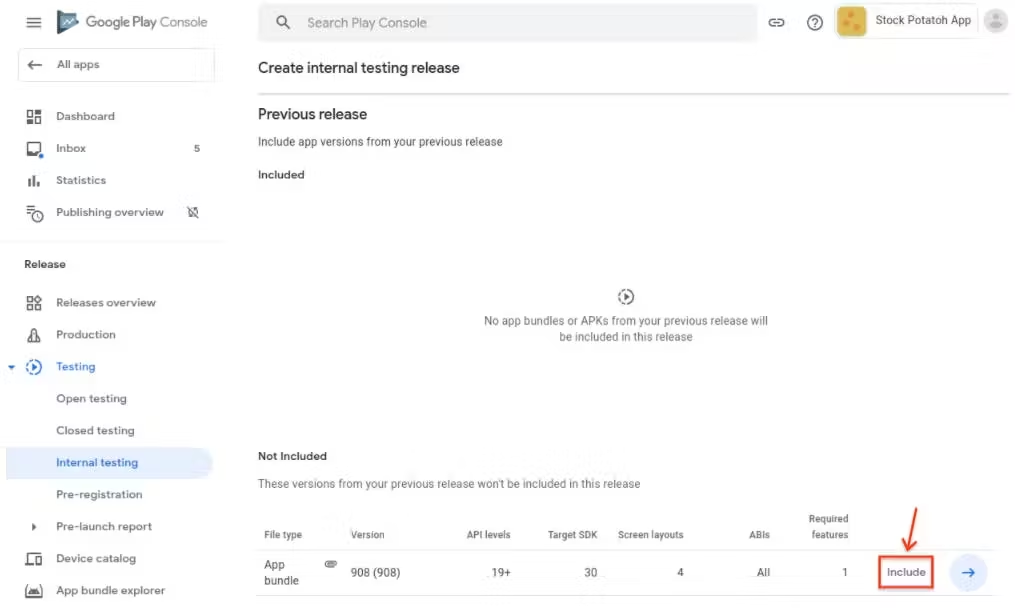
इसी तरह, Android रिलीज़ बनाते समय, आपको ChromeOS के लिए रिलीज़ किया गया सबसे नया ऐप्लिकेशन बंडल भी शामिल करना होगा. ऐसा न करने पर, ChromeOS का इस्तेमाल करने वाले लोगों को अपने डिवाइस पर पहली बार आपका ऐप्लिकेशन इंस्टॉल करते समय, ChromeOS ऐप्लिकेशन के बजाय Android ऐप्लिकेशन मिलेगा.
Google Play की बिलिंग सिस्टम से जुड़ी नीतियों का पालन करना
अगर आपका PWA, Play की पेमेंट पॉलिसी के तहत आने वाले डिजिटल सामान बेचता है, तो आपको उसे लॉन्च करने से पहले, अपने ऐप्लिकेशन में Play के बिलिंग सिस्टम को इंटिग्रेट करना होगा. Google Play Billing को अपने वेब ऐप्लिकेशन के साथ इंटिग्रेट करने के बारे में ज़्यादा जानें.
Play में अपने PWA को अपडेट करना
उपयोगकर्ता, Google Play से आपका PWA इंस्टॉल करने के बाद, आपके लाइव वेब ऐप्लिकेशन का इस्तेमाल कर रहे हैं. इसलिए, कुछ ही ऐसे मामले होते हैं जब आपको डिप्लॉय किए गए ऐप्लिकेशन को अपडेट करना होगा. इनमें ये शामिल हैं:
- अगर ऐप्लिकेशन एक साल से ज़्यादा पुराना है. ऐसे में, आपको अपडेट करना चाहिए, ताकि यह पक्का किया जा सके कि आपका ऐप्लिकेशन Android SDK के नए वर्शन के साथ काम करता है.
- अगर आपके पास एक ही लिस्टिंग में मोबाइल और सिर्फ़ ChromeOS के लिए अलग-अलग पैकेज हैं और प्लैटफ़ॉर्म के हिसाब से Android वर्शन नंबर, सिर्फ़ ChromeOS के लिए उपलब्ध PWA वर्शन से ज़्यादा है. ऐसे में, आपको PWA के वर्शन को अपडेट करना होगा. साथ ही, ऐप्लिकेशन को फिर से डिप्लॉय करना होगा. हालांकि, आपको Android ऐप्लिकेशन के रिलीज़ किए गए वर्शन को बनाए रखना होगा.
- अगर आपको नई सुविधाओं का फ़ायदा उठाना है.
- अगर आपने अपने वेब ऐप्लिकेशन मेनिफ़ेस्ट में बदलाव किया है. जैसे, आइकॉन या थीम के रंग को अपडेट किया है और आपको उन बदलावों को Play में मौजूद अपने PWA पर लागू करना है. इस मामले में, आपको अपने Bubblewrap प्रोजेक्ट को फिर से कंपाइल करना होगा और ऐप्लिकेशन को फिर से डिप्लॉय करना होगा.