

כשמפרסמים את ה-PWA ב-Google Play, הוא הופך לזמין לגילוי בחנות האפליקציות הגדולה בעולם. ב-Google Play יש גם דירוגים וביקורות על אפליקציות, כדי שהמשתמשים יוכלו לקבל מידע על ה-PWA לפני שהם מתקינים אותו. בנוסף, כשמפרסמים את האפליקציה ב-Google Play, מקבלים גם את מערכת החיוב של Google Play, שמאפשרת למשתמשים לשלם באמצעות פלטפורמת תשלום מוכרת ותומכת בתשלומים ממדינות רבות.
ניילון בועות
Bubblewrap הוא ממשק שורת פקודה (CLI) שמאפשר לקחת Progressive Web App ולעטוף אותו בחבילת אפליקציות ל-Android להפצה דרך חנויות אפליקציות, כמו Play ב-ChromeOS וב-Android, בלי שנדרש ידע בפיתוח אפליקציות ל-Android.
כדי להתחיל, מתקינים את Bubblewrap מ-NPM:
$ npm install -g @bubblewrap/cli
כדי לאתחל את הפרויקט, מעבירים את מניפסט אפליקציית האינטרנט של ה-PWA כקלט, ו-Bubblewrap ייצור פרויקט Android כדי לבנות ממנו את חבילת ה-PWA ל-Play.
$ bubblewrap init --manifest=""
לאחר מכן בונים את הפרויקט, ו-Bubblewrap יוצר את החבילות (APK או AAB) שאפשר להעלות ל-Google Play כדי להפיץ אותן.
$ bubblewrap build
בתיעוד הרשמי של CLI אפשר למצוא מדריך למתחילים ופרטים נוספים על הפקודות.
ChromeOS בלבד
אם כבר יש לכם אפליקציית Android שספציפית לפלטפורמה, או אם אתם לא רוצים לספק חוויית שימוש בנייד, אתם יכולים להוסיף את הדגל --chromeosonly לפקודת init כדי שהאפליקציה תהיה זמינה רק ב-ChromeOS:
$ bubblewrap init --manifest="" --chromeosonly
אם כבר הפעלתם את האפליקציה, תוכלו לשנות את ההגדרה הזו על ידי הגדרת הדגל isChromeOSOnly לערך true בקובץ twa-manifest.json והפעלת הפקודה update של Bubblewrap.
מפתח החתימה
מפתח החתימה מציין שאתם המחברים המקוריים של האפליקציה, וכל עדכון שמתבצע באפליקציה צריך להיחתם באמצעות מפתח החתימה המקורי. כשמפעילים את הפרויקט, Bubblewrap מבקש את המפתח הקיים או יוצר מפתח חדש בשבילכם.
חשוב מאוד להגן על המפתח הזה ולא לאבד אותו. אם המפתח הזה יאבד, יכול להיות שיהיה קשה מאוד לעדכן את האפליקציה ב-Google Play.
Digital Asset Links
ההגדרה של Digital Asset Links כוללת כמה שלבים: צריך לאסוף מידע על האפליקציה מ-Google Play ולפרוס קבצים במקומות ספציפיים באפליקציית האינטרנט. כדי לקבל טיפים להגדרת Digital Asset Links לאפליקציית PWA, אפשר לצפות בסרטון הבא:
מאז פרסום הסרטון הזה, Bubblewrap לא יוצר יותר את קובץ ה-Digital Asset Links בשבילכם. במקום זאת, כדאי לעיין בפקודה fingerprint בכלי.
פרסום האפליקציה ב-Google Play
כשמוכנים לפרסם את האפליקציה ב-Google Play, מבצעים את הפעולות הבאות:
- מוודאים שחשבון הפיתוח שלכם ב-Google Play מוגדר.
- בודקים שפרטי חשבון הפיתוח מדויקים.
- אם אתם משתמשים בחיוב ב-Google Play, אתם צריכים להגדיר חשבון סוחר ב-Google Payments ולקשר אותו לחשבון Google Play.
- יצירת דף האפליקציה ב-Google Play
עכשיו אפשר לפרסם את האפליקציה ב-Google Play. מומלץ להפיץ קודם במסלול בדיקה עם רשימה של בודקים מהימנים כדי לוודא שהאפליקציה פועלת כמצופה.
הערה: אנחנו לא ממליצים על האפשרות של אפליקציה בתשלום לאפליקציות PWA שפורסמו ב-Google Play. צריך שתהיה גישה ל-PWA המותקן מהדפדפן של המשתמש, והדרך היחידה לקבוע אם הניווט מגיע מאפליקציה שהותקנה מ-Play היא באמצעות בדיקות בצד הלקוח, ויכול להיות שהן לא יופעלו בכל ניווט. לכן, אין דרך בטוחה להגביל את הגישה כמו באפליקציות בתשלום אחרות, ולכן אנחנו ממליצים להרוויח כסף באמצעות רכישות מתוך האפליקציה או מינויים.
רישום של אפליקציית PWA ל-ChromeOS ואפליקציית Android ספציפית לפלטפורמה ברישום אחד
אם כבר יש לכם נוכחות מבוססת ב-Android עם אפליקציית Android ספציפית לפלטפורמה, ואתם רוצים לפרסם ב-Google Play אפליקציית PWA שמיועדת רק למכשירי Chromebook, אתם יכולים לעשות את הכול באותו דף מוצר. כשיוצרים חבילה של PWA, חשוב להשתמש בדגל ChromeOS בלבד שצוין למעלה. כך תהיה גרסת ה-PWA זמינה רק למכשירי Chromebook. צריך להשתמש באותו מפתח חתימה גם לאפליקציית ה-PWA וגם לאפליקציית Android שמשתפות דף אפליקציה בחנות Play.
אזהרה: אם תעלו אפליקציה ל-Android לנייד עם מספר גרסה גבוה יותר מהאפליקציה ל-ChromeOS בלבד, האפליקציה ל-ChromeOS בלבד תוחלף אם האפליקציה ל-Android לנייד תהיה תואמת גם ל-Chromebook. מומלץ להגדיר את גרסת האפליקציה ב-ChromeOS בכמה גרסאות גבוהות יותר מהגרסה של האפליקציה ל-Android לנייד. לדוגמה, אם הגרסה ל-Android היא 1, כדאי להגדיר את הגרסה ב-ChromeOS כ-1000. לאחר מכן, כשיוצרים גרסאות חדשות לכל אחת מהן, אפשר להגדיל את מספרי הגרסאות בהתאם, כל עוד גרסת ChromeOS תמיד גדולה יותר. כשמפיצים את האפליקציה ב-Play, המערכת משתמשת בגרסה הכי עדכנית שזמינה ותואמת למכשיר.
כשיוצרים את הגרסה של ChromeOS, חשוב לכלול את קובץ ה-Android App Bundle העדכני ביותר שפורסם. אם החבילה העדכנית לנייד לא נכללת בגרסת ChromeOS, משתמשים במכשירי Android ניידים לא יוכלו להתקין את האפליקציה. בקטע 'גרסה קודמת', מאתרים את ה-APK או ה-AAB שמתאימים לגרסה העדכנית של Android לנייד ובוחרים באפשרות 'הכללה'.
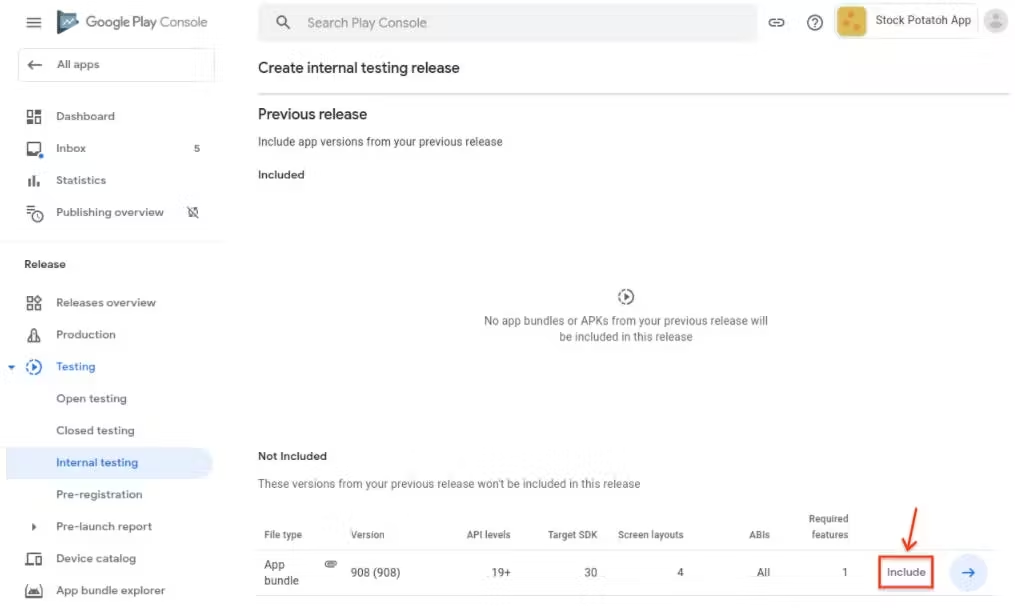
באופן דומה, כשיוצרים גרסת Android, צריך לכלול גם את קובץ ה-App Bundle העדכני ביותר שפורסם ל-ChromeOS. אחרת, משתמשים ב-ChromeOS יקבלו את האפליקציה ל-Android כשהם יתקינו את האפליקציה שלכם בפעם הראשונה במכשיר שלהם, במקום את האפליקציה ל-ChromeOS.
עמידה בדרישות מדיניות התשלומים של Google Play
אם אפליקציית ה-PWA שלכם מוכרת מוצרים דיגיטליים שחלים עליהם כללי המדיניות בנושא תשלומים ב-Play, אתם צריכים לשלב את מערכת החיובים של Play באפליקציה לפני ההשקה שלה. מידע נוסף על שילוב של חיוב ב-Google Play באפליקציית האינטרנט
עדכון אפליקציית PWA ב-Play
המשתמשים משתמשים באפליקציית האינטרנט הפעילה שלכם אחרי שהם מתקינים את ה-PWA דרך Google Play, ולכן יש רק כמה תרחישים שבהם תצטרכו לעדכן את האפליקציה שפרסתם. התרחישים האלה כוללים:
- אם האפליקציה בת יותר משנה. במקרה כזה, כדאי לעדכן כדי לוודא שהאפליקציה פועלת עם Android SDK העדכני ביותר.
- אם יש לכם חבילות נפרדות לנייד ול-ChromeOS בלבד באותו דף מוצר, ומספר הגרסה של Android שספציפי לפלטפורמה גבוה ממספר הגרסה של ה-PWA ל-ChromeOS בלבד. במקרה כזה, צריך להגדיל את מספר הגרסה של ה-PWA ולפרוס מחדש את האפליקציה, תוך שמירה על הגרסה הספציפית לפלטפורמה של אפליקציית Android.
- אם יש תכונות חדשות שאתם רוצים להשתמש בהן.
- אם שיניתם את מניפסט אפליקציית האינטרנט, למשל עדכנתם את הסמלים או את צבע העיצוב, ואתם רוצים שהשינויים האלה יחולו על ה-PWA ב-Play. במקרה כזה, צריך לקמפל מחדש את פרויקט Bubblewrap ולפרוס מחדש את האפליקציה.