

En listant votre PWA sur Google Play, vous la rendez visible sur la plus grande plate-forme de téléchargement d'applications au monde. Google Play propose également des notes et des avis sur les applications, ce qui permet aux utilisateurs d'en savoir plus sur votre PWA avant de l'installer. Enfin, lorsque vous référencez votre application sur Google Play, vous bénéficiez également de la puissance de Google Play Billing, qui offre aux utilisateurs une plate-forme de paiement familière et prend en charge les paiements provenant de plusieurs pays.
Papier bulle
Bubblewrap est une interface de ligne de commande qui vous permet d'encapsuler votre progressive web app dans un Android App Bundle pour la distribuer sur des plates-formes de téléchargement d'applications, comme Play sur ChromeOS et Android, sans avoir besoin de connaissances en développement d'applications Android.
Pour commencer, installez Bubblewrap à partir de NPM :
$ npm install -g @bubblewrap/cli
Pour initialiser votre projet, transmettez le fichier manifeste de votre application Web en tant qu'entrée. Bubblewrap générera un projet Android à partir duquel compiler votre package Play de PWA.
$ bubblewrap init --manifest=""
Ensuite, compilez le projet. Bubblewrap créera les packages (APK ou AAB) qui pourront être importés sur Google Play pour être distribués.
$ bubblewrap build
Consultez la documentation officielle de la CLI pour obtenir un guide de démarrage rapide et plus d'informations sur les commandes.
ChromeOS uniquement
Si vous disposez déjà d'une application Android spécifique à une plate-forme ou si vous ne souhaitez pas proposer d'expérience mobile, vous pouvez rendre votre application disponible uniquement sur ChromeOS en ajoutant l'indicateur --chromeosonly dans la commande init :
$ bubblewrap init --manifest="" --chromeosonly
Si vous avez déjà initialisé votre application, vous pouvez modifier cette configuration en définissant l'indicateur isChromeOSOnly sur true dans le fichier twa-manifest.json et en exécutant la commande update de Bubblewrap.
Clé de signature
Votre clé de signature vous désigne comme l'auteur original de l'application. Toute mise à jour de cette application doit utiliser la clé de signature d'origine. Lors de l'initialisation de votre projet, Bubblewrap vous demandera votre clé existante ou en créera une pour vous.
Il est très important de protéger cette clé et de ne pas la perdre. Si vous perdez cette clé, il peut être très difficile de mettre à jour votre application sur Google Play.
Digital Asset Links
La configuration de Digital Asset Links nécessite plusieurs étapes : vous devez collecter des informations sur votre application sur Google Play et déployer des fichiers à des emplacements spécifiques de votre application Web. Pour obtenir des conseils sur la configuration des liens Digital Asset Links pour votre PWA, regardez la vidéo ci-dessous :
Depuis la publication de cette vidéo, Bubblewrap ne génère plus le fichier Digital Asset Links pour vous. Consultez plutôt la commande fingerprint dans l'outil.
Publier votre application sur Google Play
Lorsque vous êtes prêt à publier votre application sur Google Play, procédez comme suit :
- Assurez-vous d'avoir configuré votre compte de développeur Google Play.
- Vérifiez que les informations de votre compte de développeur sont exactes.
- Si vous utilisez la facturation Google Play, configurez votre compte marchand Google Payments et associez-le à votre compte Google Play.
- Créez la fiche de votre application sur Google Play.
Vous pouvez désormais publier votre application sur Google Play. Nous vous recommandons de commencer par publier votre application dans un canal de test avec une liste de testeurs de confiance pour vérifier qu'elle fonctionne comme prévu.
Remarque : Nous ne recommandons pas l'option d'application payante pour les PWA publiées sur Google Play. La PWA installée doit être accessible depuis le navigateur de l'utilisateur. Le seul moyen de déterminer si une navigation provient d'une application installée depuis Play repose sur des vérifications côté client et peut ne pas se déclencher pour chaque navigation. Par conséquent, il n'existe aucun moyen sécurisé de limiter l'accès de la même manière que d'autres applications payantes. Nous vous recommandons donc de monétiser votre application par le biais d'achats et/ou d'abonnements via l'application.
Lister une PWA pour ChromeOS et une application Android spécifique à une plate-forme dans une même fiche
Si vous disposez déjà d'une présence Android bien établie avec une application Android spécifique à la plate-forme et que vous souhaitez publier une PWA sur Google Play qui cible uniquement les Chromebooks, vous pouvez tout faire dans la même fiche. Assurez-vous d'utiliser l'indicateur ChromeOS uniquement mentionné ci-dessus lorsque vous packagez votre PWA. Cela garantira que la version PWA ne sera disponible que pour les Chromebooks. La même clé de signature doit être utilisée pour la PWA et l'application Android qui partageront une fiche Play Store.
Avertissement : Si vous importez une application mobile Android dont le numéro de version est supérieur à celui de votre application ChromeOS uniquement, elle remplacera votre application ChromeOS uniquement si l'application mobile Android est également compatible avec les Chromebooks. Nous vous recommandons de définir la version de l'application ChromeOS sur une valeur supérieure de plusieurs versions à celle de votre application mobile Android. Par exemple, définissez la version ChromeOS sur 1000 si la version Android est définie sur 1. Ensuite, lorsque vous créez de nouvelles versions pour chacun d'eux, vous pouvez incrémenter les numéros de version en conséquence, à condition que la version ChromeOS soit toujours supérieure. Lorsque Play distribue votre application, il utilise la version la plus récente disponible qui est compatible avec l'appareil concerné.
Lorsque vous créez la version ChromeOS, assurez-vous d'inclure le dernier Android App Bundle publié. Si le dernier package mobile n'est pas inclus dans la version ChromeOS, les utilisateurs d'appareils mobiles Android ne pourront pas installer votre application. Dans la section "Version précédente", recherchez l'APK ou l'AAB correspondant à la dernière version mobile Android, puis sélectionnez "Inclure".
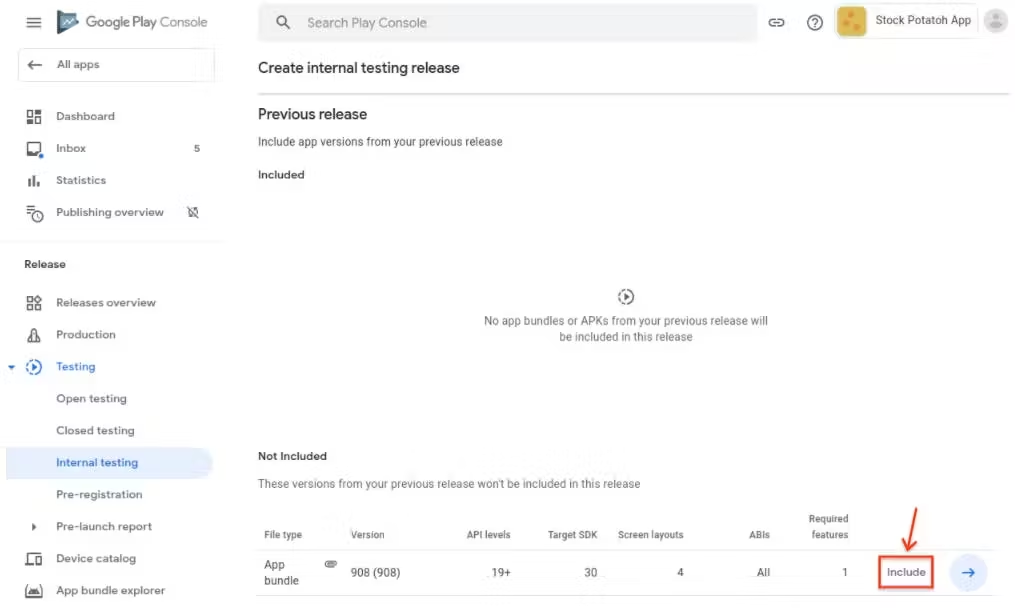
De même, lorsque vous créez une version Android, vous devez également inclure le dernier App Bundle publié pour ChromeOS. Sinon, les utilisateurs de ChromeOS obtiendront l'application Android lorsqu'ils installeront votre application pour la première fois sur leur appareil, au lieu de l'application ChromeOS.
Respecter les règles de Google Play sur les paiements
Si votre PWA vend des produits numériques qui relèvent du Règlement Play sur les paiements, vous devez intégrer la facturation Play à votre application avant de pouvoir la lancer. En savoir plus sur l'intégration de Google Play Billing à votre application Web
Mettre à jour votre PWA sur Play
Étant donné que les utilisateurs utilisent votre application Web en direct après avoir installé votre PWA via Google Play, il n'y a que quelques scénarios dans lesquels vous devrez mettre à jour votre application déployée. Par exemple :
- Si l'application a plus d'un an. Dans ce cas, vous devez effectuer la mise à jour pour vous assurer que votre application fonctionne avec le dernier SDK Android.
- Si vous avez des packages distincts pour mobile et ChromeOS uniquement sous la même fiche, et que le numéro de version Android spécifique à la plate-forme dépasse la version de votre PWA ChromeOS uniquement. Dans ce cas, vous devez augmenter la version de la PWA et redéployer l'application tout en conservant la version de l'application Android spécifique à la plate-forme.
- Si vous souhaitez profiter de nouvelles fonctionnalités.
- Si vous avez modifié le fichier manifeste de votre application Web (par exemple, en mettant à jour les icônes ou la couleur du thème) et que vous souhaitez que ces modifications soient appliquées à votre PWA sur Play. Dans ce cas, vous devez recompiler votre projet Bubblewrap et redéployer l'application.