

Si publicas tu PWA en Google Play, se podrá descubrir en la tienda de aplicaciones más grande del mundo. Google Play también ofrece calificaciones y opiniones de las apps, lo que les brinda a los usuarios información sobre tu AWP antes de instalarla. Por último, cuando publiques tu app en Google Play, también obtendrás el poder de Google Play Billing, que les brinda a los usuarios una plataforma de pago familiar con la que trabajar y admite pagos de varios países.
Plástico de burbujas
Bubblewrap es una CLI que toma tu app web progresiva y la incluye en un paquete de aplicación para Android para distribuirla a través de tiendas de aplicaciones, como Play en ChromeOS y Android, todo sin necesidad de tener conocimientos sobre el desarrollo de apps para Android.
Para comenzar, instala Bubblewrap desde npm:
$ npm install -g @bubblewrap/cli
Para inicializar tu proyecto, pasa el manifiesto de la app web de tu AWP como entrada, y Bubblewrap generará un proyecto de Android para compilar tu paquete de Play de la AWP.
$ bubblewrap init --manifest=""
Luego, compila el proyecto y Bubblewrap creará los paquetes (APK o AAB) que se pueden subir a Google Play para su distribución.
$ bubblewrap build
Consulta la documentación oficial de la CLI para obtener una guía de inicio rápido y más detalles sobre los comandos.
Solo en ChromeOS
Si ya tienes una app para Android específica de la plataforma o no deseas tener una experiencia para dispositivos móviles, puedes hacer que tu aplicación esté disponible solo en ChromeOS agregando la marca --chromeosonly en el comando init:
$ bubblewrap init --manifest="" --chromeosonly
Si ya inicializaste tu aplicación, puedes cambiar esta configuración estableciendo la marca isChromeOSOnly en true en el archivo twa-manifest.json y ejecutando el comando update de Bubblewrap.
Clave de firma
La clave de firma te designa como el autor original de la app, y todas las actualizaciones que se realicen en ella deben usar la clave de firma original. Cuando inicialices tu proyecto, Bubblewrap te pedirá tu clave existente o creará una nueva para ti.
Es muy importante proteger esta llave y no perderla. Si se pierde esta clave, puede ser muy difícil actualizar la aplicación en Google Play.
Vínculos de recursos digitales
La configuración de los Vínculos de recursos digitales requiere varios pasos: debes recopilar información sobre tu app en Google Play y, luego, implementar archivos en lugares específicos de tu aplicación web. Para obtener sugerencias sobre cómo configurar los Vínculos de activos digitales para tu PWA, mira el siguiente video:
Desde el momento en que se publicó este video, Bubblewrap ya no genera el archivo de vínculos de recursos digitales por ti. En su lugar, consulta el comando fingerprint en la herramienta.
Publica tu app en Google Play
Cuando esté todo listo para publicar tu app en Google Play, haz lo siguiente:
- Asegúrate de que tu cuenta de desarrollador de Google Play esté configurada.
- Verifica que los detalles de tu cuenta de desarrollador sean correctos.
- Si usas la facturación de Google Play, configura tu cuenta de comerciante de pagos de Google y vincúlala a tu cuenta de Google Play.
- Crea la ficha de tu app en Google Play.
Ahora puedes lanzar tu app en Google Play. Te recomendamos que primero lances la app en un segmento de pruebas con una lista de verificadores de confianza para validar que funcione según lo esperado.
Nota: No recomendamos la opción de app pagada para las PWA publicadas en Google Play. Se debe poder acceder a la PWA instalada desde el navegador del usuario, y el único medio para determinar si una navegación proviene de una app instalada desde Play depende de las verificaciones del cliente y es posible que no se active para cada navegación. Por este motivo, no hay una forma segura de limitar el acceso de la misma manera que lo hacen otras apps pagadas, por lo que, en su lugar, recomendamos monetizar a través de suscripciones o compras directas.
Publica una AWP para ChromeOS y una app para Android específica de la plataforma en una sola ficha
Si ya tienes una presencia bien establecida en Android con una aplicación para Android específica de la plataforma y deseas lanzar una AWP en Google Play que esté dirigida solo a Chromebooks, puedes hacerlo todo en la misma ficha. Cuando empaquetes tu APW, asegúrate de usar la marca solo para ChromeOS mencionada anteriormente. Esto garantizará que la versión de la PWA solo esté disponible para Chromebooks. Se debe usar la misma clave de firma para la PWA y la app para Android que compartirán una ficha de Play Store.
Advertencia: Si subes una app para Android para dispositivos móviles con un número de versión más alto que el de tu app solo para ChromeOS, se reemplazará tu app solo para ChromeOS si la app para Android para dispositivos móviles también es compatible con Chromebooks. Como práctica recomendada, establece la app para ChromeOS varias versiones por encima de tu app para Android para dispositivos móviles. Por ejemplo, 1000 para ChromeOS si la versión de Android es 1. Luego, a medida que crees versiones nuevas para cada uno, puedes aumentar los números de versión según corresponda, siempre y cuando la versión de ChromeOS sea siempre mayor. Cuando Play distribuye tu app, usa la versión más alta disponible que sea compatible con el dispositivo determinado.
Cuando crees la versión de ChromeOS, asegúrate de incluir el Android App Bundle más reciente. Si el paquete para dispositivos móviles más reciente no se incluye en la versión de ChromeOS, los usuarios de dispositivos móviles Android no podrán instalar tu app. En la sección “Versión anterior”, busca el APK o el AAB que corresponda a la versión para dispositivos móviles Android más reciente y selecciona “Incluir”.
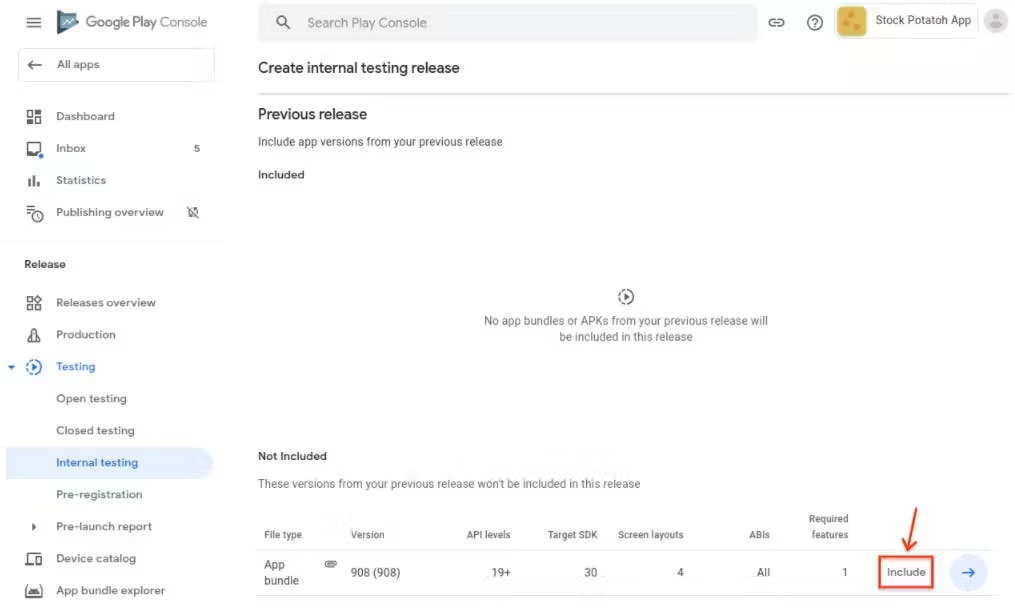
Del mismo modo, cuando crees una versión para Android, también deberás incluir el App Bundle lanzado más reciente para ChromeOS. De lo contrario, los usuarios de ChromeOS obtendrán la app para Android cuando instalen tu app por primera vez en sus dispositivos, en lugar de la app para ChromeOS.
Cumplimiento de las políticas de pagos de Google Play
Si tu PWA vende bienes digitales que se incluyen en la política de pagos de Play, debes integrar la facturación de Play en tu app antes de que se pueda lanzar. Obtén más información para integrar la Facturación Google Play a tu app web.
Cómo actualizar tu AWP en Play
Dado que los usuarios usan tu app web activa después de instalar tu AWP a través de Google Play, solo hay algunas situaciones en las que deberás actualizar tu app implementada, como las siguientes:
- Si la app tiene más de un año En este caso, debes actualizar para asegurarte de que tu app funcione con el SDK de Android más reciente.
- Si tienes paquetes separados para dispositivos móviles y solo para ChromeOS en la misma ficha, y el número de versión de Android específico para la plataforma supera la versión de la PWA solo para ChromeOS. En este caso, debes aumentar la versión de la PWA y volver a implementar la app, mientras conservas el lanzamiento de la app para Android específica de la plataforma.
- Si hay funciones nuevas que te gustaría aprovechar
- Si cambiaste el manifiesto de tu app web, por ejemplo, actualizaste los íconos o el color del tema, y quieres que esos cambios se apliquen a tu APW en Play En este caso, debes volver a compilar tu proyecto de Bubblewrap y volver a implementar la app.