

Wenn Sie Ihre PWA bei Google Play eintragen, wird sie im größten App-Store der Welt sichtbar. Google Play bietet auch App-Bewertungen und Rezensionen, die Nutzern einen Einblick in Ihre PWA geben, bevor sie sie installieren. Wenn Sie Ihre App bei Google Play anbieten, profitieren Sie außerdem von Google Play Billing. Nutzer können dann eine vertraute Zahlungsplattform verwenden und Zahlungen aus mehreren Ländern werden unterstützt.
Luftpolsterfolie
Bubblewrap ist eine Befehlszeilenschnittstelle, mit der Sie Ihre progressive Web-App in ein Android App Bundle verpacken können, um sie über App-Stores wie Play unter ChromeOS und Android zu vertreiben. Dazu sind keine Kenntnisse in der Android-App-Entwicklung erforderlich.
Installieren Sie Bubblewrap über NPM:
$ npm install -g @bubblewrap/cli
Um Ihr Projekt zu initialisieren, übergeben Sie das Web-App-Manifest Ihrer PWA als Eingabe. Bubblewrap generiert dann ein Android-Projekt, aus dem Sie Ihr PWA-Play-Paket erstellen können.
$ bubblewrap init --manifest=""
Erstellen Sie dann das Projekt. Bubblewrap erstellt die Pakete (APK oder AAB), die zur Verteilung auf Google Play hochgeladen werden können.
$ bubblewrap build
Eine Schnellstartanleitung und weitere Informationen zu den Befehlen finden Sie in der offiziellen CLI-Dokumentation.
Nur ChromeOS
Wenn Sie bereits eine plattformspezifische Android-App haben oder keine mobile Version anbieten möchten, können Sie Ihre Anwendung nur für ChromeOS verfügbar machen, indem Sie dem init-Befehl das Flag --chromeosonly hinzufügen:
$ bubblewrap init --manifest="" --chromeosonly
Wenn Sie Ihre Anwendung bereits initialisiert haben, können Sie diese Konfiguration ändern, indem Sie das Flag isChromeOSOnly in der Datei twa-manifest.json auf true setzen und den Bubblewrap-Befehl update ausführen.
Signierschlüssel
Mit dem Signaturschlüssel weisen Sie sich als ursprünglicher Autor der App aus. Für alle Updates, die an dieser App vorgenommen werden, muss der ursprüngliche Signaturschlüssel verwendet werden. Beim Initialisieren Ihres Projekts werden Sie von Bubblewrap aufgefordert, Ihren vorhandenen Schlüssel anzugeben oder einen neuen Schlüssel zu erstellen.
Es ist sehr wichtig, diesen Schlüssel zu schützen und nicht zu verlieren. Wenn dieser Schlüssel verloren geht, kann es sehr schwierig werden, Ihre Anwendung bei Google Play zu aktualisieren.
Digital Asset Links
Das Einrichten von Digital Asset Links erfordert mehrere Schritte: Sie müssen Informationen zu Ihrer App aus Google Play abrufen und Dateien an bestimmten Stellen in Ihrer Webanwendung bereitstellen. Tipps zum Einrichten von Digital Asset Links für Ihre PWA finden Sie im folgenden Video:
Seit der Veröffentlichung dieses Videos generiert Bubblewrap die Digital Asset Links-Datei nicht mehr für Sie. Sehen Sie sich stattdessen den Befehl fingerprint im Tool an.
App bei Google Play veröffentlichen
Wenn Sie Ihre App bei Google Play veröffentlichen möchten, gehen Sie so vor:
- Richten Sie Ihr Google Play-Entwicklerkonto ein.
- Prüfen Sie, ob die Details Ihres Entwicklerkontos korrekt sind.
- Wenn Sie Google Play-Abrechnung verwenden, richten Sie Ihr Google Payments-Händlerkonto ein und verknüpfen Sie es mit Ihrem Google Play-Konto.
- Erstellen Sie den Eintrag Ihrer App bei Google Play.
Sie können Ihre App jetzt bei Google Play veröffentlichen. Wir empfehlen, die App zuerst in einem Test-Track mit einer Liste von Trusted Testern zu veröffentlichen, um zu prüfen, ob sie wie erwartet funktioniert.
Hinweis:Wir raten davon ab, die Option für kostenpflichtige Apps für PWAs zu verwenden, die bei Google Play veröffentlicht werden. Die installierte PWA muss über den Browser des Nutzers zugänglich sein. Die einzige Möglichkeit, um festzustellen, ob eine Navigation von einer über Google Play installierten App stammt, beruht auf clientseitigen Prüfungen, die möglicherweise nicht für jede Navigation ausgelöst werden. Daher gibt es keine sichere Möglichkeit, den Zugriff auf dieselbe Weise wie bei anderen kostenpflichtigen Apps einzuschränken. Wir empfehlen stattdessen, In-App-Käufe und/oder Abos zur Monetarisierung zu nutzen.
PWA für ChromeOS und plattformspezifische Android-App in einem Eintrag auflisten
Wenn Sie bereits eine etablierte Android-Präsenz mit einer plattformspezifischen Android-Anwendung haben und eine PWA bei Google Play veröffentlichen möchten, die nur für Chromebooks vorgesehen ist, können Sie alles im selben Eintrag erledigen. Achten Sie darauf, dass Sie beim Verpacken Ihrer PWA das oben genannte ChromeOS-only-Flag verwenden. So wird dafür gesorgt, dass die PWA-Version nur für Chromebooks verfügbar ist. Für die PWA und die Android-App, die sich einen Play Store-Eintrag teilen, muss derselbe Signaturschlüssel verwendet werden.
Warnung:Wenn Sie eine mobile Android-App mit einer höheren Versionsnummer als Ihre reine ChromeOS-App hochladen, wird Ihre reine ChromeOS-App ersetzt, sofern die mobile Android-App auch mit Chromebooks kompatibel ist. Als Best Practice sollten Sie die ChromeOS-App auf eine Versionsnummer festlegen, die mehrere Versionen höher ist als die Ihrer mobilen Android-App, z. B. 1000 für ChromeOS, wenn die Android-Version 1 ist. Wenn Sie dann neue Releases für die einzelnen Apps erstellen, können Sie die Versionsnummern entsprechend erhöhen, solange die ChromeOS-Version immer größer ist. Wenn Ihre App über Google Play verteilt wird, wird die höchste verfügbare Version verwendet, die mit dem jeweiligen Gerät kompatibel ist.
Achten Sie beim Erstellen des ChromeOS-Releases darauf, dass das zuletzt veröffentlichte Android App Bundle enthalten ist. Wenn das aktuelle mobile Paket nicht im ChromeOS-Release enthalten ist, können Nutzer auf mobilen Android-Geräten Ihre App nicht installieren. Suchen Sie im Bereich „Vorheriges Release“ nach dem APK oder AAB, das der aktuellen mobilen Android-Version entspricht, und wählen Sie „Einschließen“ aus.
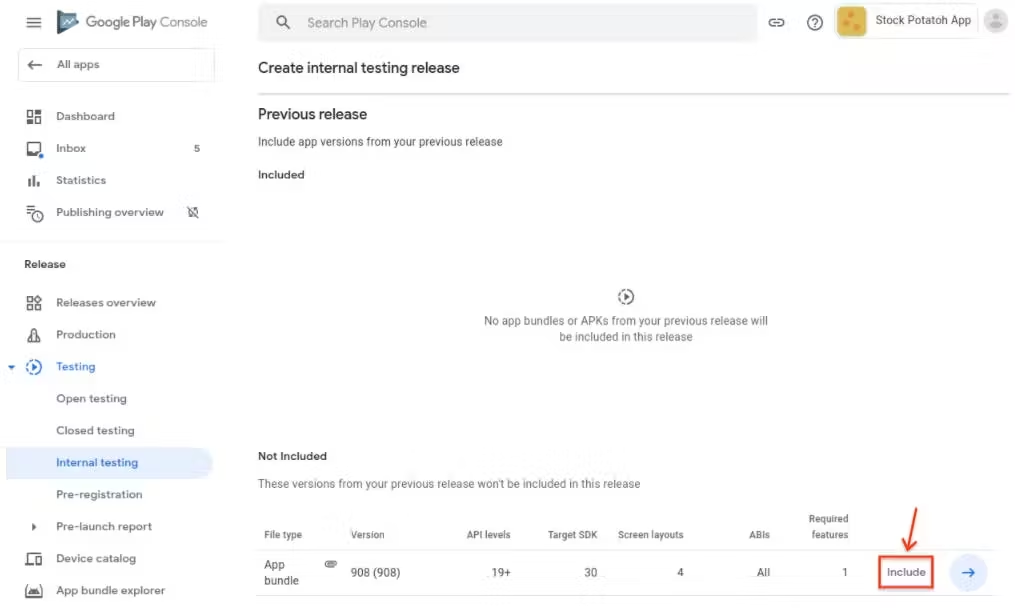
Wenn Sie einen Android-Release erstellen, müssen Sie auch das zuletzt veröffentlichte App-Bundle für ChromeOS einfügen. Andernfalls erhalten Nutzer auf ChromeOS die Android-App, wenn sie Ihre App zum ersten Mal auf ihrem Gerät installieren, anstelle der ChromeOS-App.
Einhaltung der Google Play-Zahlungsrichtlinien
Wenn in Ihrer PWA digitale Waren verkauft werden, die unter die Zahlungsrichtlinie von Google Play fallen, müssen Sie das Abrechnungssystem von Google Play in Ihre App einbinden, bevor sie gestartet werden kann. Weitere Informationen zum Einbinden von Google Play Billing in Ihre Web-App
PWA in Play aktualisieren
Da Nutzer Ihre Live-Web-App verwenden, nachdem sie Ihre PWA über Google Play installiert haben, gibt es nur wenige Szenarien, in denen Sie Ihre bereitgestellte App aktualisieren müssen. Dazu gehören:
- Wenn die App älter als ein Jahr ist. In diesem Fall sollten Sie ein Update durchführen, damit Ihre App mit dem neuesten Android SDK funktioniert.
- Wenn Sie separate Pakete für Mobilgeräte und nur für ChromeOS unter demselben Eintrag haben und die plattformspezifische Android-Versionsnummer die Version Ihrer PWA nur für ChromeOS überschreitet. In diesem Fall müssen Sie die PWA-Version erhöhen und die App noch einmal bereitstellen, wobei Sie die plattformspezifische Android-App-Version beibehalten.
- Wenn Sie neue Funktionen nutzen möchten.
- Wenn Sie das Web-App-Manifest geändert haben, z. B. um Symbole oder die Designfarbe zu aktualisieren, und diese Änderungen auf Ihre PWA bei Google Play angewendet werden sollen. In diesem Fall sollten Sie Ihr Bubblewrap-Projekt neu kompilieren und die App noch einmal bereitstellen.