

من خلال إدراج تطبيق الويب التقدّمي في Google Play، يصبح بإمكان المستخدمين العثور عليه في أكبر متجر للتطبيقات في العالم. يوفّر Google Play أيضًا تقييمات ومراجعات للتطبيقات، ما يمنح المستخدمين فكرة عن تطبيقك على الويب قبل تثبيته. أخيرًا، عند إدراج تطبيقك في Google Play، يمكنك أيضًا الاستفادة من ميزة "الفوترة في Google Play"، ما يتيح للمستخدمين استخدام منصة دفع مألوفة مع إمكانية إجراء عمليات الدفع من بلدان متعددة.
Bubblewrap
Bubblewrap هي واجهة سطر أوامر (CLI) تتيح لك أخذ تطبيق الويب التقدّمي وتغليفه في حِزمة تطبيق Android لتوزيعها من خلال متاجر التطبيقات، مثل Play على ChromeOS وAndroid، وكل ذلك بدون الحاجة إلى معرفة تطوير تطبيقات Android.
للبدء، ثبِّت Bubblewrap من NPM:
$ npm install -g @bubblewrap/cli
لبدء مشروعك، مرِّر بيان تطبيق الويب الخاص بتطبيق الويب التقدّمي كإدخال، وستنشئ أداة Bubblewrap مشروع Android لإنشاء حزمة تطبيق الويب التقدّمي على Play.
$ bubblewrap init --manifest=""
بعد ذلك، أنشئ المشروع وسينشئ Bubblewrap الحِزم (APK أو AAB) التي يمكن تحميلها إلى Google Play لتوزيعها.
$ bubblewrap build
يمكنك الاطّلاع على مستندات واجهة سطر الأوامر الرسمية للحصول على دليل البدء السريع والمزيد من التفاصيل حول الأوامر.
نظام التشغيل ChromeOS فقط
إذا كان لديك تطبيق Android خاص بمنصة معيّنة أو كنت لا تريد توفير تجربة على الأجهزة الجوّالة، يمكنك إتاحة تطبيقك على ChromeOS فقط عن طريق إضافة العلامة --chromeosonly في أمر init:
$ bubblewrap init --manifest="" --chromeosonly
إذا سبق لك إعداد تطبيقك، يمكنك تغيير هذا الإعداد من خلال ضبط العلامة isChromeOSOnly على true في الملف twa-manifest.json وتنفيذ الأمر update في Bubblewrap.
مفتاح التوقيع
يحدّد مفتاح التوقيع أنّك المؤلّف الأصلي للتطبيق، ويجب استخدام مفتاح التوقيع الأصلي في أي تحديثات يتم إجراؤها على هذا التطبيق. عند بدء مشروعك، سيطلب منك Bubblewrap إدخال مفتاحك الحالي أو إنشاء مفتاح جديد لك.
من المهم جدًا حماية هذا المفتاح وعدم فقدانه. وفي حال فقدان هذا المفتاح، قد يصعب جدًا تحديث تطبيقك على Google Play.
روابط تنقل إلى مواد عرض رقمية
يتطلّب إعداد Digital Asset Links اتّخاذ خطوات متعددة: عليك جمع معلومات عن تطبيقك من Google Play ونشر الملفات في أماكن محدّدة في تطبيق الويب. للحصول على نصائح حول كيفية إعداد Digital Asset Links لتطبيق الويب التقدّمي، شاهِد الفيديو أدناه:
منذ نشر هذا الفيديو، لم يعُد بإمكان Bubblewrap إنشاء ملف Digital Asset Links لك. يمكنك بدلاً من ذلك الاطّلاع على الأمر fingerprint في الأداة.
نشر تطبيقك على Google Play
عندما تكون مستعدًا لنشر تطبيقك على Google Play، اتّبِع الخطوات التالية:
- تأكَّد من إعداد حساب المطوِّر الخاص بك على Google Play.
- تأكَّد من صحة تفاصيل حساب المطوِّر.
- إذا كنت تستخدم خدمة الفوترة في Google Play، عليك إعداد حساب التاجر على Google Payment وربطه بحسابك على Google Play.
- إنشاء بطاقة بيانات تطبيقك على Google Play
يمكنك الآن طرح تطبيقك على Google Play. ننصحك أولاً بإصدار التطبيق في مسار اختبار مع قائمة بالمختبِرين الموثوق بهم للتحقّق من أنّ التطبيق يعمل على النحو المتوقّع.
ملاحظة: لا ننصح باستخدام خيار التطبيق المدفوع لتطبيقات الويب التقدّمية المنشورة على Google Play. يجب أن يكون تطبيق الويب التقدّمي المثبَّت متاحًا من متصفّح المستخدم، وتعتمد الوسيلة الوحيدة لتحديد ما إذا كان الانتقال من تطبيق مثبَّت من Play على عمليات التحقّق من جهة العميل وقد لا يتم تنشيطها لكل عملية انتقال. لهذا السبب، لا تتوفّر طريقة آمنة للحدّ من الوصول بالطريقة نفسها التي يمكن للتطبيقات المدفوعة الأخرى استخدامها، لذا ننصحك بدلاً من ذلك بتحقيق الربح من خلال عمليات الشراء داخل التطبيق و/أو الاشتراكات.
إدراج تطبيق ويب تقدّمي لنظام التشغيل ChromeOS وتطبيق Android خاص بمنصة معيّنة ضمن بطاقة بيانات واحدة
إذا كان لديك حضور قوي على Android من خلال تطبيق Android خاص بمنصة معيّنة وأردت طرح تطبيق ويب تقدّمي على Google Play يستهدف أجهزة Chromebook فقط، يمكنك إجراء كل ذلك في البطاقة نفسها. تأكَّد من استخدام علامة ChromeOS فقط المذكورة أعلاه عند إنشاء حزمة لتطبيق الويب التقدّمي. سيضمن ذلك ألّا يتوفّر إصدار تطبيق الويب التقدّمي إلا على أجهزة Chromebook. يجب استخدام مفتاح التوقيع نفسه لكلّ من تطبيق الويب التقدّمي وتطبيق Android اللذين سيشاركان بطاقة بيانات على "متجر Play".
تحذير: سيؤدي تحميل تطبيق Android للأجهزة الجوّالة برقم إصدار أعلى من تطبيق ChromeOS فقط إلى استبدال تطبيق ChromeOS فقط إذا كان تطبيق Android للأجهزة الجوّالة متوافقًا أيضًا مع أجهزة Chromebook. كأفضل ممارسة، اضبط إصدار تطبيق ChromeOS على عدة إصدارات أعلى من إصدار تطبيق Android على الأجهزة الجوّالة، مثل 1000 لإصدار ChromeOS إذا كان إصدار Android هو 1. بعد ذلك، عند إنشاء إصدارات جديدة لكل منهما، يمكنك زيادة أرقام الإصدارات وفقًا لذلك طالما أنّ إصدار ChromeOS أكبر دائمًا. عندما يوزّع Play تطبيقك، يستخدم أعلى إصدار متاح ومتوافق مع الجهاز المحدّد.
عند إنشاء إصدار ChromeOS، احرص على تضمين أحدث حِزمة تطبيق Android تم إصدارها. إذا لم يتم تضمين أحدث حزمة للأجهزة الجوّالة في إصدار ChromeOS، لن يتمكّن المستخدمون على أجهزة Android الجوّالة من تثبيت تطبيقك. في قسم "الإصدار السابق"، ابحث عن حزمة APK أو AAB التي تتوافق مع أحدث إصدار من Android للأجهزة الجوّالة وانقر على "تضمين".
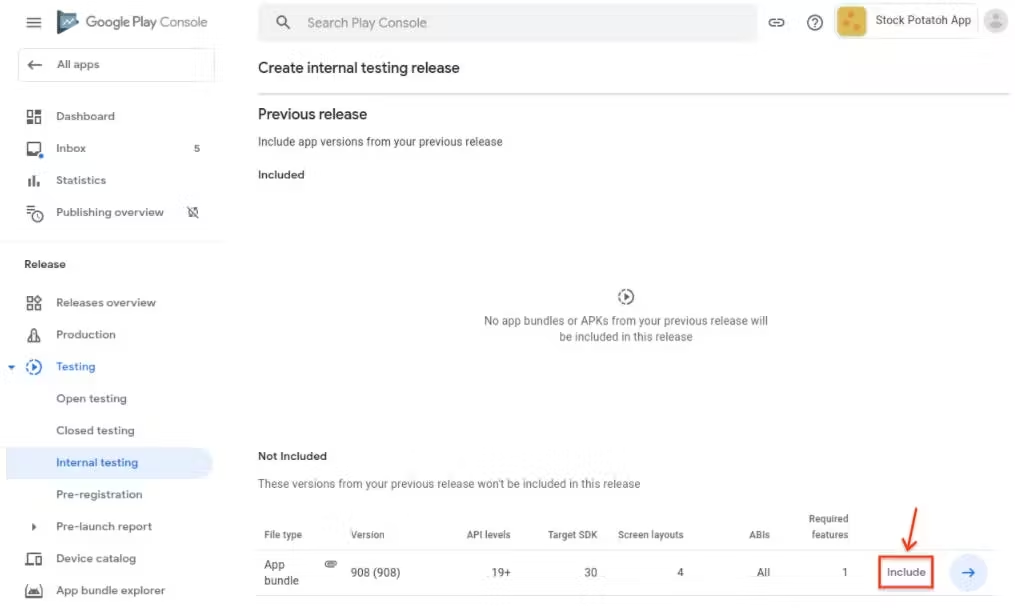
وبالمثل، عند إنشاء إصدار Android، عليك أيضًا تضمين أحدث حزمة تطبيقات تم إصدارها لنظام التشغيل ChromeOS. وفي حال عدم توفّرها، سيحصل المستخدمون على ChromeOS على تطبيق Android عند تثبيت تطبيقك للمرة الأولى على أجهزتهم، بدلاً من تطبيق ChromeOS.
الالتزام بسياسات الدفع في Google Play
إذا كان تطبيق الويب التقدّمي يبيع سلعاً رقمية تندرج ضمن سياسة الدفعات في Play، عليك دمج خدمة الفوترة في Play في تطبيقك قبل إطلاقه. مزيد من المعلومات حول دمج خدمة "الفوترة في Google Play" مع تطبيق الويب
تحديث تطبيق الويب التقدّمي في Play
بما أنّ المستخدمين يستعملون تطبيق الويب المباشر بعد تثبيت تطبيق الويب التقدّمي من خلال Google Play، هناك بضع سيناريوهات فقط تحتاج فيها إلى تحديث التطبيق الذي تم نشره، وتشمل ما يلي:
- إذا كان عمر التطبيق أكثر من عام في هذه الحالة، عليك التحديث لضمان عمل تطبيقك مع أحدث إصدار من حزمة تطوير البرامج (SDK) لنظام التشغيل Android.
- إذا كانت لديك حِزم منفصلة للأجهزة الجوّالة وأخرى لأجهزة ChromeOS فقط ضمن البطاقة نفسها، وكان رقم إصدار Android الخاص بالنظام الأساسي يتجاوز إصدار تطبيق الويب التقدّمي المخصّص لأجهزة ChromeOS فقط. في هذه الحالة، عليك زيادة رقم إصدار تطبيق الويب التقدّمي وإعادة نشره مع الاحتفاظ بإصدار تطبيق Android الخاص بمنصتك.
- إذا كانت هناك ميزات جديدة تريد الاستفادة منها
- إذا غيّرت بيان تطبيق الويب، مثلاً من خلال تعديل الرموز أو لون المظهر، وأردت تطبيق هذه التغييرات على تطبيق الويب التقدّمي في Play في هذه الحالة، عليك إعادة تجميع مشروع Bubblewrap وإعادة نشر التطبيق.