

Google Play アプリでデジタル コンテンツや商品を販売するには、まず Google Play Console でアイテムと定期購入を設定する必要があります。
アプリの左側のメニューに [収益化] セクションが表示されます。[プロダクト] 項目を開くと、アプリを収益化する 3 つの方法が表示されます。
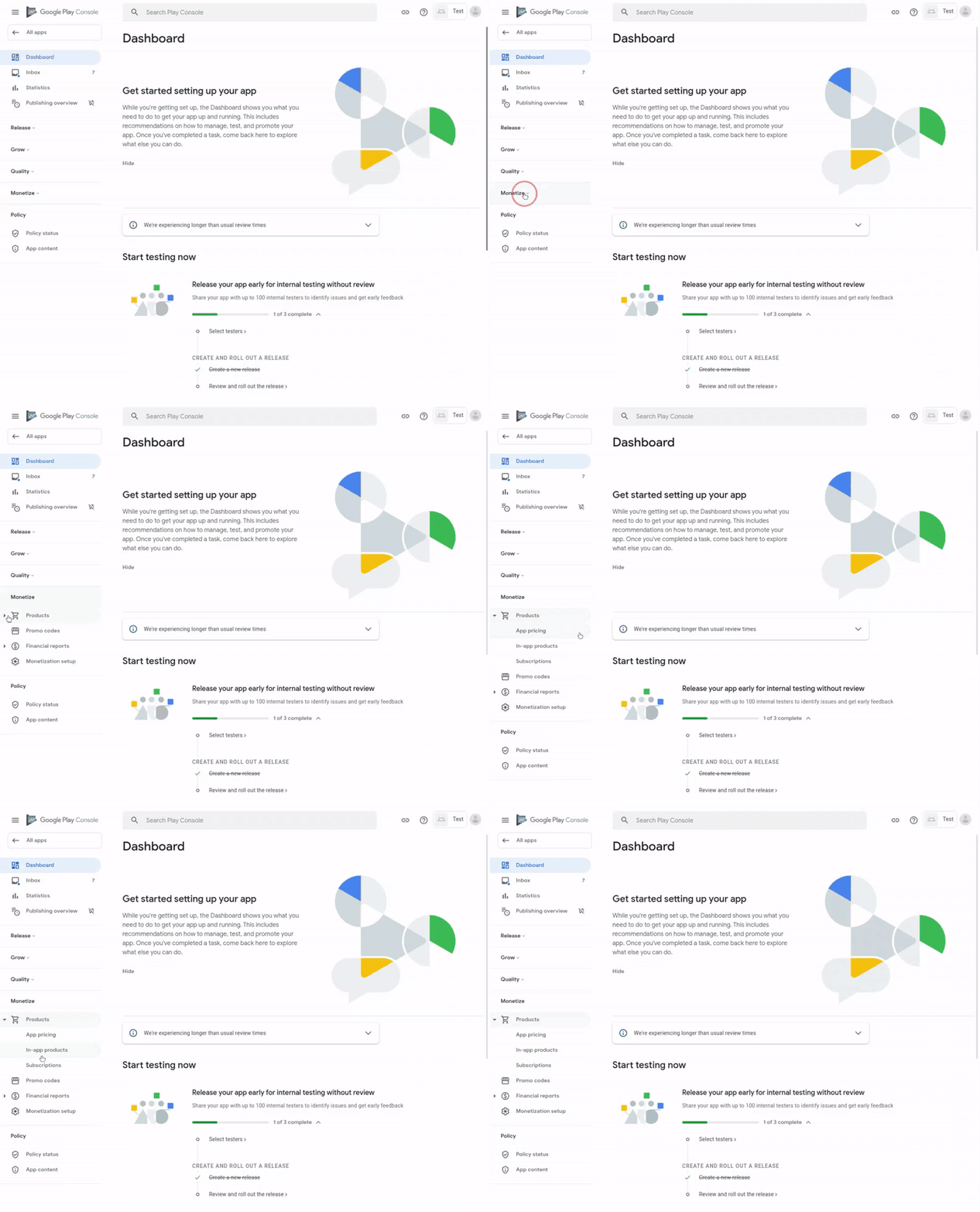
アプリ内アイテムと定期購入を設定する前に、APK または Android App Bundle(AAB)を製品版トラックまたはテストトラックにアップロードしていることを確認してください。また、アプリに BILLING 権限を追加する必要があります。Android アプリの場合は、Google Play Console で請求関連の機能を有効にする手順に沿って操作します。プログレッシブ ウェブアプリがある場合は、Bubblewrap を使用して、init の設定中に表示されるプロンプトのいずれかで Play Billing のサポートを有効にできます。
アプリ内アイテム
[アプリ内アイテム] では、アプリ内で購入できるようにするデジタル アイテムの情報を追加できます。[アイテムを作成] をクリックして、アイテムの適切な情報を入力します。
-
商品 ID
-
これは商品の一意の識別子です。プロダクト ID は、プロダクトの作成後に変更することはできません。プロダクト ID を作成する際はご注意ください。商品 ID はユーザーには表示されず、主に Google Play での識別を目的として使用されます。商品「SKU」とも呼ばれます。
-
商品の詳細
-
ユーザーにアイテムの詳細情報を伝えるために、商品に適したユーザー向けの名称と説明を選択します。これらの設定は後で編集できますので、必要に応じて何度でも変更してください。
-
料金
-
この商品のデフォルトの価格を設定します。現在プロモーションが実施されていない場合、ユーザーに請求される金額は次のとおりです。このフィールドは、商品の作成後に変更することもできます。
定期購入
「定期購入」もデジタル商品の一種です。アイテムの 1 回限りの支払いではなく、定期購入は定期的な支払いであり、ユーザーに定期的な特典も提供する必要があります。[定期購入を作成] をクリックして開始します。ほとんどのフィールドはアプリ内アイテムのフィールドと似ていますが、いくつか違いがあります。
-
商品 ID
-
この名前も一意である必要があり、作成後に変更することはできません。
-
サブスクリプションの詳細
-
[特典] という追加フィールドがあり、定期購入の特典を追加できます。これにより、ユーザーは入手できる情報についてより詳しく知ることができます。
-
料金
-
デフォルトの価格に加えて、定期購入の更新頻度とユーザーへの請求頻度を示す請求対象期間も設定する必要があります。
-
サブスクリプション オプション
-
これらは、サブスクリプションに固有の追加オプションです。初回登録者には、まず無料トライアルで試してもらうか、お試し価格を割引して特典として提供できます。また、猶予期間を設定して、ユーザーが支払いに関する問題を解決する間、定期購入を継続できるようにすることもできます。最後に、再度定期購入を有効にして、ユーザーが定期購入を解約した後に Play ストアから再度定期購入できるようにすることもできます。さまざまな定期購入オプションの仕組みとユーザーにとってのメリットについて詳しくは、定期購入に関するドキュメントをご覧ください。
プロモーション コード
プロモーション特典を作成して、アプリやデジタル コンテンツに関心を持ってもらうことができます。左側のメニューの [収益化] セクションで、[プロモーション コード] を選択します。[プロモーション コードを作成] をクリックし、必須フィールドに入力します。
-
プロモーション名
-
この名前はユーザーには表示されず、プロモーションを識別するためだけに使用されます。
-
開始日時
-
プロモーションを開始する曜日と時間帯を選択します。
-
終了日時
-
プロモーションを終了する日時を選択します。プロモーション期間は最長で 1 年間です。
-
プロモーション タイプ
-
作成するプロモーションの種類を選択します。
-
有料アプリ
-
有料アプリの場合、期間限定で無料にすることができます。
-
アプリ内アイテム
-
購入特典としてアイテムをユーザーに無料で提供する(通常は入手できない特別なアイテムをユーザーがアンロックできるようにするなど)。
-
登録
-
プロモーション コードでは、無料の定期購入ではなく定期購入の無料試用を提供します。お支払いを求める前に無料試用が有効になる日数を入力する必要があります。
-
プロモーション コード
-
プロモーション コードのタイプを 2 つから選択します。
-
1 回限りのコード
-
1 回だけ利用できる一意のコードであり、自動的に生成されます。ユーザーは Play ストアまたはアプリ内から直接、このコードを利用できます。
-
カスタムコード
-
「ヴァニティ コード」とも呼ばれます。デベロッパーが指定するカスタム プロモーション コードで、デベロッパーがあらかじめ規定した上限まで複数回利用できます。例: 「SPRING10DAYSFREE」。カスタムコードは定期購入にのみ利用でき、それまでに定期購入したことのないユーザーだけが利用できます。
お支払いプロファイル
最後に、収益にアクセスします。お支払いプロファイルと販売者アカウントをまだ設定していない場合は、Google Play Console のメインメニュー(アプリのメニューではない)で、[設定]、[デベロッパー アカウント] の順に移動し、[お支払いプロファイル] を選択します。ビジネス情報を入力してお支払いプロファイルを設定すると、そのプロファイルは Google Play Console とデベロッパー アカウントに自動的にリンクされます。[お支払いプロファイル] メニューで、収益を受け取るためのお支払い方法を追加します。
アプリの財務データの詳細を確認するには、アプリのメニューから [収益化]、[財務レポート] の順に移動します。ここでは、アイテム、定期購入、購入者別の収益の内訳を確認できます。