

Wenn Sie digitale Inhalte und Waren in Ihrer Play-App verkaufen möchten, müssen Sie die Produkte und Abos zuerst in der Play Console einrichten.
Im Menü auf der linken Seite Ihrer App sollte ein Bereich „Monetarisieren“ vorhanden sein. Erweitern Sie den Punkt „Produkte“, um die drei Möglichkeiten zur Monetarisierung Ihrer App zu sehen.
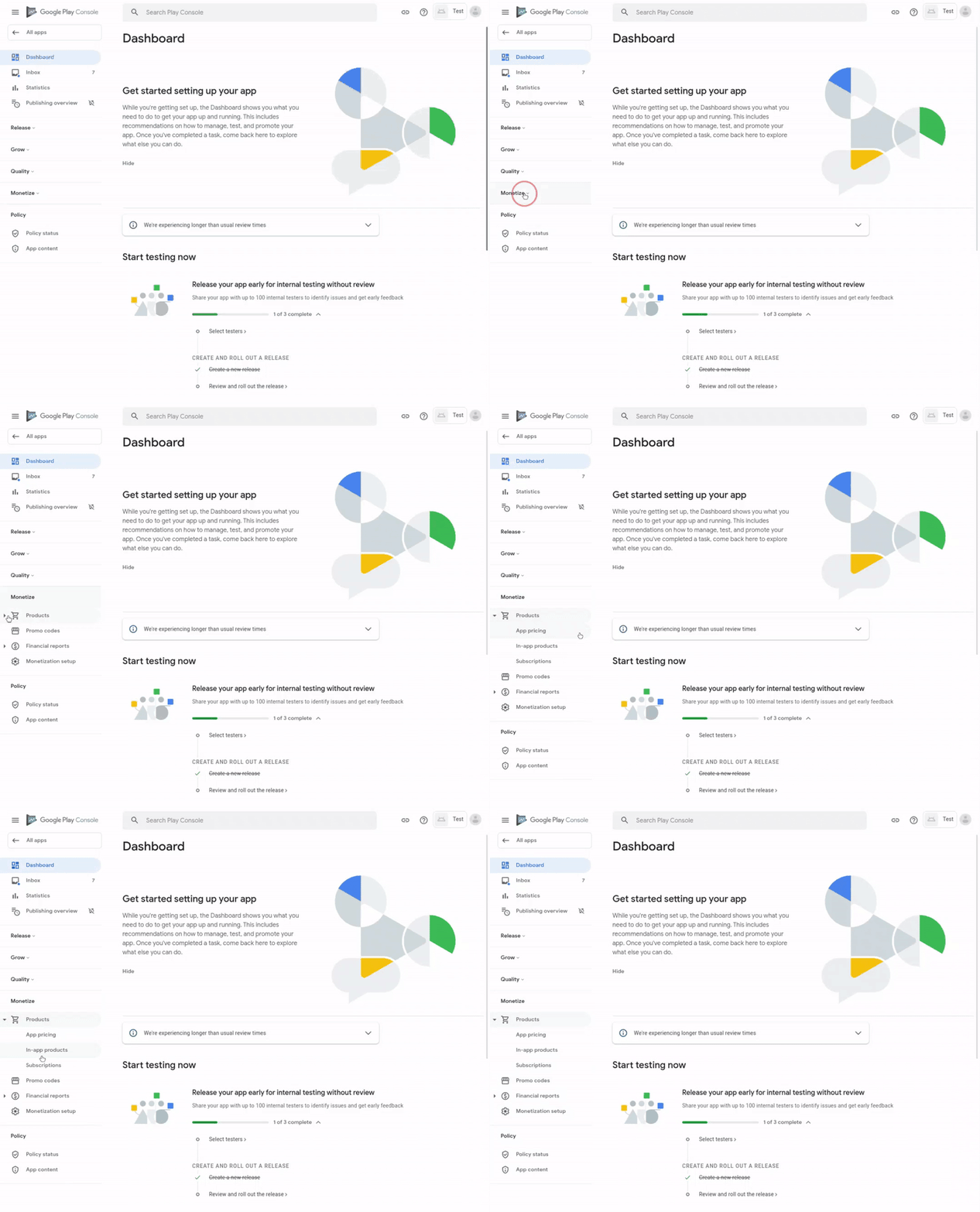
Bevor Sie Ihre In-App-Produkte und ‑Abos einrichten, müssen Sie Ihr APK oder Android App Bundle (AAB) in einen Produktions- oder Test-Track hochgeladen haben. Außerdem müssen Sie Ihrer App die Berechtigung BILLING hinzufügen. Folgen Sie für eine Android-App der Anleitung zum Aktivieren abrechnungsbezogener Funktionen in der Google Play Console. Wenn Sie eine progressive Web-App haben, können Sie mit Bubblewrap die Unterstützung für Play Billing in einem der Prompts während der init-Einrichtung aktivieren.
In-App-Produkte
Unter „In-App-Produkte“ können Sie die Informationen für die digitalen Waren hinzufügen, die Sie in Ihrer App zum Kauf anbieten möchten. Klicken Sie auf „Produkt erstellen“ und geben Sie die entsprechenden Informationen für das Produkt ein.
-
Produkt-ID
-
Dies ist eine eindeutige Kennung für das Produkt. Sie kann nach dem Erstellen des Produkts nicht mehr geändert werden. Gehen Sie daher beim Erstellen der Produkt-ID sorgfältig vor. Die Produkt-ID wird Nutzern nicht angezeigt und dient hauptsächlich zur Identifizierung durch Play. Auch als „Artikelnummer“ bezeichnet.
-
PRODUKTDETAILS
-
Wählen Sie einen geeigneten, für Nutzer sichtbaren Namen und eine Beschreibung für Ihr Produkt aus, um Nutzern weitere Informationen zum Artikel zu geben. Sie können diese später bearbeiten und so oft ändern, wie Sie möchten.
-
PREIS
-
Legen Sie einen Standardpreis für dieses Produkt fest. So viel kostet es den Nutzer, sofern derzeit keine Werbeaktion läuft. Dieses Feld kann auch nach der Erstellung des Produkts geändert werden.
Abos
„Abos“ sind eine weitere Art von digitalem Produkt. Im Gegensatz zu einer einmaligen Zahlung für einen Artikel ist ein Abo eine wiederkehrende Zahlung, die dem Nutzer auch einen wiederkehrenden Vorteil bieten sollte. Klicken Sie auf „Abo erstellen“, um loszulegen. Die meisten Felder sind mit denen von In‑App-Produkten vergleichbar, es gibt jedoch einige Unterschiede.
-
Produkt-ID
-
Auch hier muss der Name eindeutig sein und kann nach der Erstellung nicht mehr geändert werden.
-
ABONNEMENTDETAILS
-
Es gibt ein zusätzliches Feld für „Vorteile“, in dem Sie die Vorteile des Abos hinzufügen können. So erhalten Nutzer mehr Informationen darüber, was sie erhalten würden.
-
PREIS
-
Neben dem Standardpreis müssen Sie auch den Abrechnungszeitraum festlegen. Dieser gibt an, wie oft das Abo verlängert wird und wie oft der Nutzer in Rechnung gestellt wird.
-
ABO-OPTIONEN
-
Dies sind zusätzliche Optionen, die speziell für Abos gelten. Sie können neuen Abonnenten ein kostenloses Probeabo oder einen ermäßigten Einführungspreis anbieten. Sie können auch einen Kulanzzeitraum festlegen, in dem Nutzer ihr Abo behalten können, während sie ihre Zahlungsprobleme beheben. Schließlich können Sie auch die Option „Wieder abonnieren“ aktivieren, damit Nutzer nach der Kündigung ein neues Abo im Play Store abschließen können. Ausführliche Informationen zur Funktionsweise der verschiedenen Abooptionen und zu den Vorteilen für Ihre Nutzer finden Sie in der Dokumentation zu Abos.
Gutscheincodes
Sie können Werbeangebote erstellen, um Nutzer für Ihre App und Ihre digitalen Inhalte zu interessieren. Wähle im Menü auf der linken Seite unter „Monetarisierung“ die Option „Gutscheincodes“ aus. Klicke auf „Gutscheincode erstellen“ und fülle die erforderlichen Felder aus.
-
NAME DER WERBEAKTION
-
Dieser Name wird Nutzern nicht angezeigt und dient nur dazu, dass Sie das Angebot identifizieren können.
-
STARTDATUM UND ‑ZEIT
-
Wählen Sie aus, an welchem Tag und zu welcher Uhrzeit die Promotion beginnen soll.
-
ENDDATUM UND ‑ZEIT
-
Wählen Sie aus, an welchem Tag und zu welcher Uhrzeit die Promotion enden soll. Angebote können eine Laufzeit von bis zu einem Jahr haben.
-
ANGEBOTSTYP
-
Wählen Sie aus, welche Art von Angebot Sie erstellen möchten.
-
KOSTENPFLICHTIGE APP
-
Wenn Ihre App kostenpflichtig ist, können Sie sie für eine begrenzte Zeit kostenlos anbieten.
-
IN-APP-PRODUKT
-
Sie können Nutzern Ihre Artikel kostenlos anbieten, z.B. indem Sie ihnen ermöglichen, einen speziellen Artikel freizuschalten, der normalerweise nicht verfügbar ist.
-
ABO
-
Mit Gutscheincodes können Nutzer kostenlose Testabos abschließen, aber keine kostenlosen Abos. Sie müssen die Anzahl der Tage angeben, die das kostenlose Testabo aktiv ist, bevor eine Zahlung erforderlich ist.
-
GUTSCHEINCODES
-
Sie haben die Wahl zwischen zwei Arten von Gutscheincodes.
-
EINMAL VERWENDBARE CODES
-
Das sind automatisch generierte Codes, die nur einmal eingelöst werden können. Nutzer können diese Codes entweder direkt im Play Store oder in Ihrer App einlösen.
-
BENUTZERDEFINIERTE CODES
-
Auch als „Vanity-Codes“ bezeichnet. Das sind von Ihnen festgelegte benutzerdefinierte Gutscheincodes, die mehrfach bis zu dem von Ihnen vordefinierten Limit eingelöst werden können. z. B. „SPRING10DAYSFREE“. Benutzerdefinierte Codes sind nur für Abos verfügbar und können nur von Nutzern eingelöst werden, die noch kein Abo abgeschlossen haben.
Zahlungsprofil
Schließlich möchten Sie auf Ihre Einnahmen zugreifen. Wenn Sie Ihr Zahlungsprofil und Ihr Händlerkonto noch nicht eingerichtet haben, rufen Sie im Hauptmenü der Play Console (nicht im Menü für Ihre App) unter „Einstellungen“ und „Entwicklerkonto“ die Option „Zahlungsprofil“ auf. Geben Sie Ihre Unternehmensinformationen ein, um Ihr Zahlungsprofil einzurichten. Dieses wird dann automatisch mit Ihrer Play Console und Ihrem Entwicklerkonto verknüpft. Füge dann im Menü „Zahlungsprofil“ eine Zahlungsmethode hinzu, um deine Einnahmen zu erhalten.
Wenn Sie mehr über die Finanzdaten Ihrer App erfahren möchten, rufen Sie das Menü der App auf und wählen Sie „Monetarisieren“ und dann „Finanzberichte“ aus. Dort finden Sie verschiedene Aufschlüsselungen Ihres Umsatzes nach Artikeln, Abos und Käufern.