

ในฐานะนักพัฒนาแอป คุณอาจต้องการให้ผู้ดูแลระบบ ChromeOS Enterprise กำหนดค่าแอปของคุณแบบไดนามิกได้ Managed Configuration API ช่วยให้คุณมีวิธีที่มีประสิทธิภาพในการอนุญาตให้ผู้ดูแลระบบจัดการลักษณะการทำงานของแอปเมื่อมีการติดตั้ง คุณสามารถกำหนดอินเทอร์เฟซเพื่อให้ผู้ดูแลระบบส่งการกำหนดค่าไปยังแอปและเปลี่ยนลักษณะการทำงานของแอปแบบไดนามิกได้ ซึ่งรวมถึงแต่ไม่จำกัดเพียงรายการต่อไปนี้
- ตั้งค่าขนาดหน้าต่างที่แน่นอนเมื่อเปิด
- ป้อนที่อยู่เซิร์ฟเวอร์หรือการกำหนดค่าการตรวจสอบสิทธิ์ล่วงหน้า
- เปิดหรือปิดใช้ฟีเจอร์ของแอป
การตั้งค่า Web Managed Configuration API
การกำหนดค่าที่มีการจัดการกำหนดให้ทั้งนักพัฒนาแอปและผู้ดูแลระบบขององค์กรต้องทำตามขั้นตอน นักพัฒนาแอปต้องติดตั้งใช้งาน API และเผยแพร่อินเทอร์เฟซของตน ผู้ดูแลระบบขององค์กรต้องกำหนดค่าอินสแตนซ์จากคอนโซลผู้ดูแลระบบ เราจะใช้การกำหนดค่าตัวเลือกการเข้าสู่ระบบต่างๆ เป็นตัวอย่างเพื่อแสดงขั้นตอนเหล่านี้ ผู้ดูแลระบบขององค์กรอาจต้องการอนุญาตให้ผู้ใช้หรือหน่วยขององค์กรบางรายเข้าสู่ระบบด้วยข้อมูลเข้าสู่ระบบบางอย่าง และปิดใช้สำหรับผู้ใช้หรือหน่วยขององค์กรอื่นๆ
กำหนดและแชร์อินเทอร์เฟซที่กำหนดค่าได้
เช่นเดียวกับบริการภายนอกประเภทอื่นๆ แนวทางปฏิบัติที่ดีคือการเริ่มต้นด้วยการกำหนดอินเทอร์เฟซที่แชร์ภายนอกกับลูกค้าที่ต้องการกำหนดค่าแอปได้ การกำหนดค่าที่มีการจัดการจะส่งพจนานุกรม JSON ไปยังแอปของคุณ ดังนั้นเราขอแนะนำให้คุณจัดทำเอกสารสำหรับแต่ละพารามิเตอร์พร้อมคำอธิบาย ประเภท ค่าเริ่มต้น และตัวเลือกที่ใช้ได้ ตัวอย่างลักษณะของพารามิเตอร์ในการปิดใช้ตัวเลือกการเข้าสู่ระบบมีดังนี้
| พารามิเตอร์ | ประเภท | ค่าเริ่มต้น | ตัวเลือก | คำอธิบาย |
|---|---|---|---|---|
| String[] |
|
| รายการตัวเลือกการเข้าสู่ระบบที่จะปิดใช้ |
การบันทึกอินเทอร์เฟซด้วยวิธีนี้จะช่วยในการสื่อสารเกี่ยวกับบริการกับทีมภายนอกและลูกค้า รวมถึงช่วยให้คุณดูแลรักษาบริการในระยะยาวได้ ด้วยข้อมูลข้างต้น ผู้ดูแลระบบขององค์กรอาจใช้ JSON ต่อไปนี้เพื่อปิดใช้การเข้าสู่ระบบ "email"
{
  “DisableLoginOptions”: ["email"]
};
กำหนดค่าที่มีการจัดการ
คอนโซลผู้ดูแลระบบของ Google มีอินเทอร์เฟซที่ช่วยให้ผู้ดูแลระบบ Enterprise ตั้งค่าการกำหนดค่าที่มีการจัดการได้ ในขณะที่เขียนบทความนี้ ตัวเลือกจะปรากฏทางด้านขวาของแอปพลิเคชันที่เลือก ภายใต้ชื่อ **การกำหนดค่าที่มีการจัดการ** การป้อนค่าและบันทึกการกำหนดค่าจะทำให้แอปพลิเคชันที่มีการจัดการพร้อมใช้งานโดยอัตโนมัติ
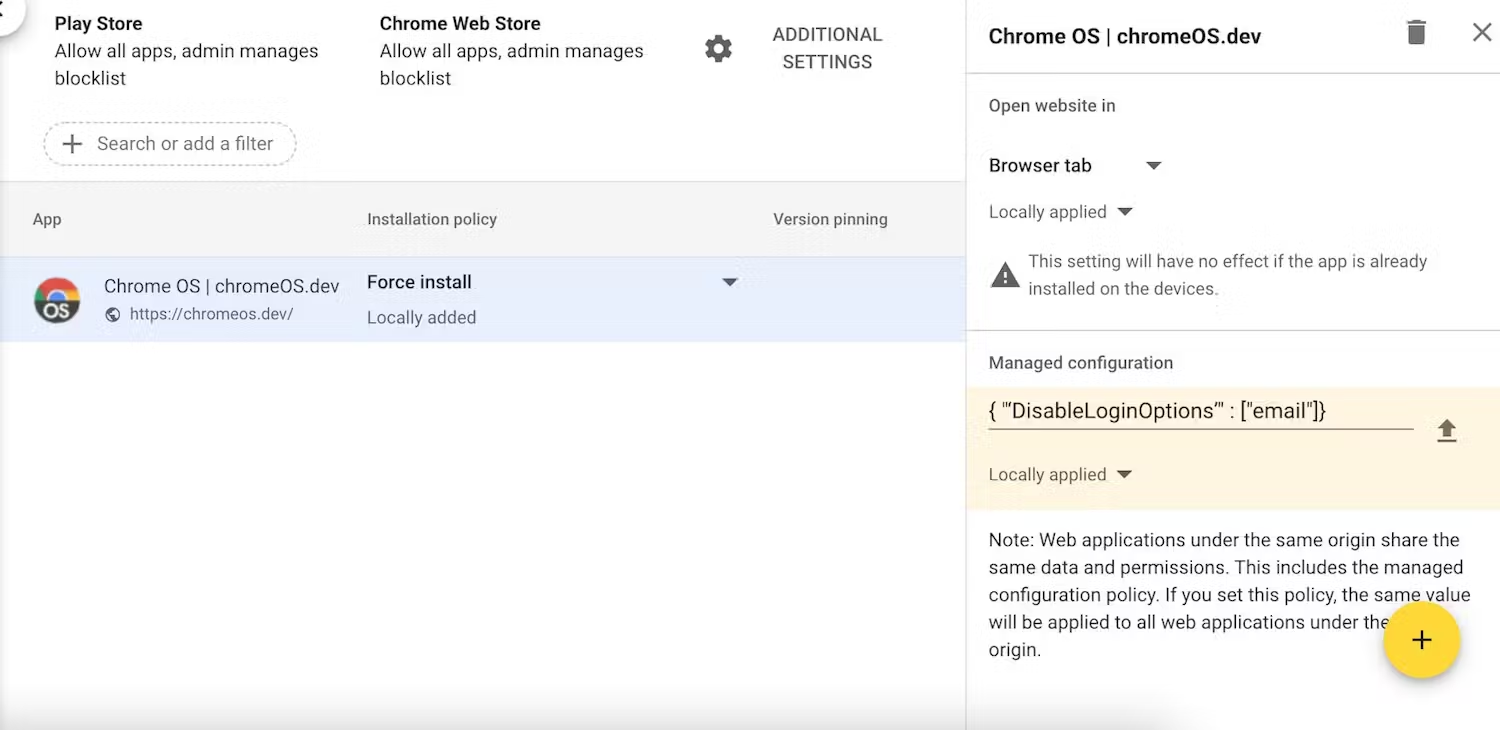
UI ของคอนโซลผู้ดูแลระบบของ Google สำหรับแทรกช่องการกำหนดค่าที่มีการจัดการ
หากต้องการปิดใช้การเข้าสู่ระบบ เช่น ผู้ดูแลระบบขององค์กรสามารถกำหนดค่าแอปด้วย { "‘DisableLoginOptions’" : ["email"]} สำหรับผู้ใช้ทั้งหมดในหน่วยขององค์กรระดับบนสุด ซึ่งจะทำให้การกำหนดค่าดังกล่าวพร้อมใช้งานในแอปที่มีการจัดการโดยอัตโนมัติหลังจากบันทึกการเปลี่ยนแปลง
เรียกข้อมูลการกำหนดค่าจากแอป
เมื่อกำหนดอินเทอร์เฟซและส่งการกำหนดค่าไปยังแอปแล้ว ตอนนี้คุณต้องเรียกข้อมูลดังกล่าวภายในแอป โดยเรียกใช้ Managed Configuration API ดังนี้
navigator.managed.getManagedConfiguration(['DisableLoginOptions']).then(function (result) {
  // result = { "‘DisableLoginOptions’" : ["email"]}
  // hide email login option
});
getManagedConfiguration เป็นฟังก์ชันที่อิงตาม Promise ซึ่งรับคีย์เป็นอาร์เรย์ของสตริงและแสดงผลลัพธ์เป็นออบเจ็กต์ JSON ค่านี้คือค่าที่ผู้ดูแลระบบขององค์กรป้อนในขั้นตอนก่อนหน้า
หมายเหตุ: หากก่อนหน้านี้คุณใช้เมทริกซ์การแปลงสำหรับ TextureView ในโค้ดของคุณ ตัวอย่างอาจดูไม่ถูกต้องในอุปกรณ์แนวนอนโดยธรรมชาติ เช่น Chromebook เมทริกซ์การแปลงอาจถือว่าการวางแนวเซ็นเซอร์เป็น 90 หรือ 270 องศาอย่างไม่ถูกต้อง คุณอาจดูคอมมิตนี้ใน GitHub เพื่อดูวิธีแก้ปัญหาชั่วคราว แต่เราขอแนะนำอย่างยิ่งให้คุณย้ายข้อมูลแอปไปใช้วิธีที่อธิบายไว้ที่นี่แทน
จากนั้นจะนำผลลัพธ์ไปใช้เพื่อเปลี่ยนลักษณะการทำงานของแอปได้ ซึ่งจะช่วยให้ผู้ดูแลระบบกำหนดค่าแอปแบบไดนามิกและปรับให้ตรงกับความต้องการของหน่วยขององค์กรทั้งหมดได้