

En tant que développeur, vous pouvez permettre aux administrateurs ChromeOS Enterprise de configurer votre application de manière dynamique. L'API Managed Configuration vous offre un moyen efficace de leur permettre de gérer le comportement de votre application lorsqu'elle est installée. Vous pouvez définir une interface pour permettre aux administrateurs de transmettre la configuration à votre application et de modifier son comportement de manière dynamique, y compris, mais sans s'y limiter :
- Définissez une taille de fenêtre spécifique à l'ouverture.
- Préremplissez les adresses de serveur ou les configurations d'authentification.
- Activez ou désactivez les fonctionnalités de l'application.
Configurer l'API Web Managed Configuration
La configuration gérée nécessite des étapes à effectuer par les développeurs et les administrateurs Enterprise. Les développeurs doivent implémenter l'API et publier leur interface. Les administrateurs Enterprise doivent configurer leur instance depuis la console d'administration. Pour illustrer ces étapes, nous allons prendre l'exemple de la configuration de différentes options de connexion. Un administrateur Enterprise peut souhaiter autoriser certains utilisateurs ou unités organisationnelles à se connecter avec certains identifiants et en désactiver d'autres.
Définir et partager votre interface configurable
Comme pour tout autre type de service externe, il est recommandé de commencer par définir une interface qui peut être partagée en externe avec tout client souhaitant configurer votre application. La configuration gérée envoie un dictionnaire JSON à votre application. Nous vous recommandons donc de documenter chaque paramètre avec une description, un type, une valeur par défaut et des options valides. Voici à quoi cela peut ressembler pour un paramètre permettant de désactiver les options de connexion :
| Paramètre | Type | Par défaut | Options | Description |
|---|---|---|---|---|
| Chaîne[] |
|
| Liste des options de connexion à désactiver. |
Documenter l'interface de cette manière permet de communiquer sur le service avec les équipes et les clients externes, et peut vous aider à le maintenir sur le long terme. Avec ce qui précède, un administrateur Enterprise peut utiliser le JSON suivant pour désactiver la connexion "email" :
{
  “DisableLoginOptions”: ["email"]
};
Définir une configuration gérée
La console d'administration Google fournit une interface qui permet aux administrateurs Enterprise de configurer une configuration gérée. Au moment de la rédaction de cet article, l'option s'affiche à droite de l'application sélectionnée, sous le nom "Configuration gérée". Si vous saisissez une valeur et enregistrez la configuration, elle sera automatiquement disponible pour l'application gérée.
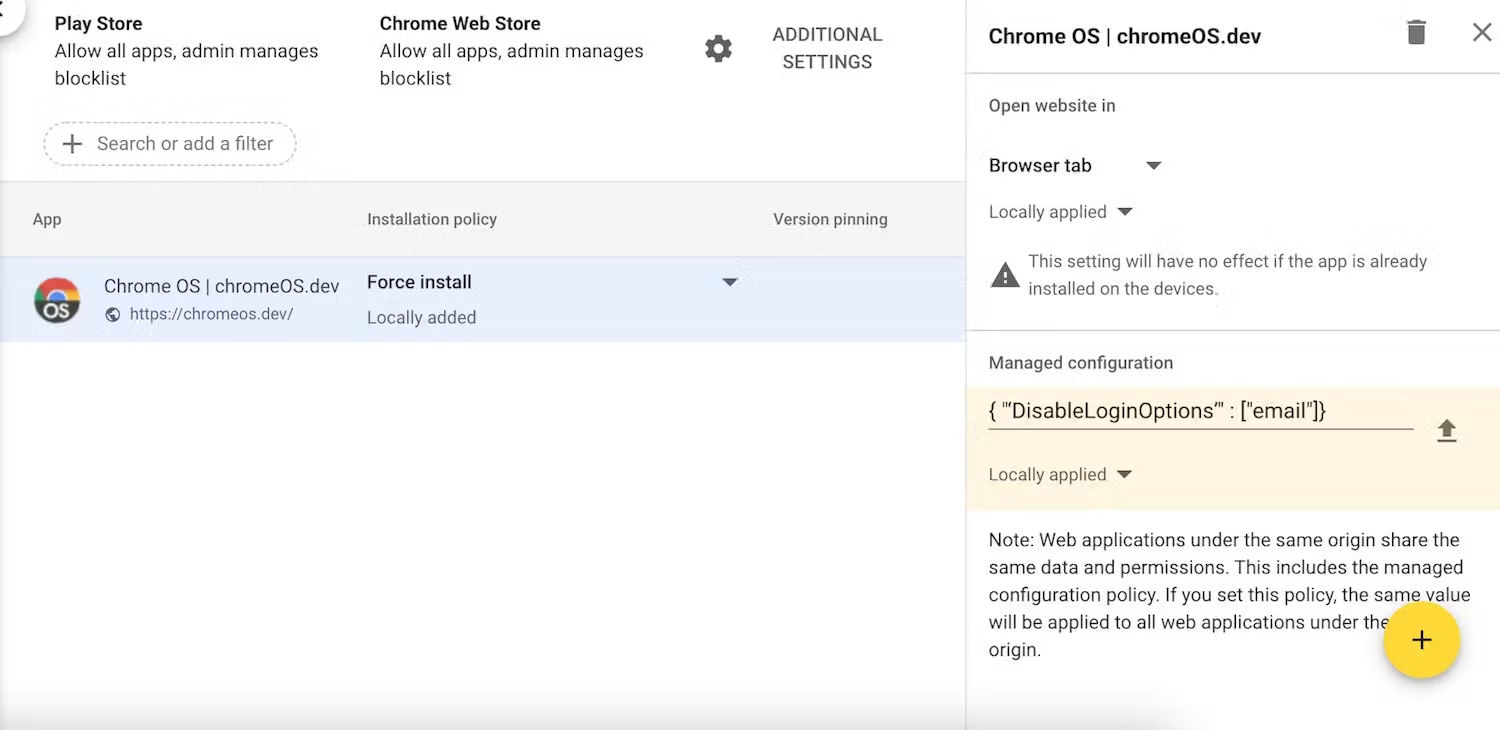
Interface utilisateur de la console d'administration Google permettant d'insérer des champs de configuration gérés
Pour désactiver une connexion, par exemple, l'administrateur Enterprise peut configurer l'application avec { "‘DisableLoginOptions’" : ["email"]} pour tous les utilisateurs de l'unité organisationnelle racine. Cette configuration sera automatiquement disponible pour l'application gérée une fois les modifications enregistrées.
Récupérer la configuration depuis votre application
Maintenant que votre interface est définie et que la configuration est envoyée à votre application, vous devez la récupérer dans votre application. Pour ce faire, appelez l'API Managed Configuration :
navigator.managed.getManagedConfiguration(['DisableLoginOptions']).then(function (result) {
  // result = { "‘DisableLoginOptions’" : ["email"]}
  // hide email login option
});
getManagedConfiguration est une fonction basée sur les promesses qui reçoit une clé sous forme de tableau de chaînes et renvoie le résultat sous forme d'objet JSON. Il s'agit de la valeur saisie par l'administrateur Enterprise à l'étape précédente.
Remarque : Si vous avez déjà utilisé une matrice de transformation pour TextureView dans votre code, il est possible que l'aperçu ne s'affiche pas correctement sur un appareil naturellement au format paysage, comme un Chromebook. Il est probable que votre matrice de transformation suppose à tort que l'orientation du capteur est de 90 ou 270 degrés. Vous pouvez vous référer à ce commit sur GitHub pour trouver une solution de contournement, mais nous vous recommandons vivement de migrer votre application pour utiliser la méthode décrite ici.
Le résultat peut ensuite être utilisé pour modifier le comportement de votre application,ce qui permet aux administrateurs de la configurer de manière dynamique et de l'adapter aux besoins de toutes leurs unités organisationnelles.