

Als Entwickler möchten Sie möglicherweise, dass ChromeOS Enterprise-Administratoren Ihre App dynamisch konfigurieren können. Mit der Managed Configuration API können Sie ihnen eine leistungsstarke Möglichkeit bieten, das Verhalten Ihrer App nach der Installation zu verwalten. Sie können eine Schnittstelle definieren, über die Administratoren Konfigurationen an Ihre App übergeben und ihr Verhalten dynamisch ändern können. Dazu gehören unter anderem:
- Beim Öffnen eine bestimmte Fenstergröße festlegen
- Serveradressen oder Authentifizierungskonfigurationen im Voraus ausfüllen
- App-Funktionen aktivieren oder deaktivieren
Web Managed Configuration API einrichten
Für die verwaltete Konfiguration sind Schritte erforderlich, die sowohl von Entwicklern als auch von Unternehmensadministratoren ausgeführt werden müssen. Entwickler müssen die API implementieren und ihre Schnittstelle veröffentlichen. Enterprise-Administratoren müssen ihre Instanz über die Admin-Konsole konfigurieren. Zur Veranschaulichung dieser Schritte verwenden wir die Konfiguration verschiedener Anmeldeoptionen als Beispiel. Ein Enterprise-Administrator möchte möglicherweise einigen Nutzern oder Organisationseinheiten erlauben, sich mit bestimmten Anmeldedaten anzumelden, und andere deaktivieren.
Konfigurierbare Benutzeroberfläche definieren und freigeben
Wie bei jedem anderen externen Dienst empfiehlt es sich, zuerst eine Schnittstelle zu definieren, die extern für alle Kunden freigegeben werden kann, die Ihre App konfigurieren möchten. Bei der verwalteten Konfiguration wird ein JSON-Wörterbuch an Ihre App gesendet. Wir empfehlen daher, jeden Parameter mit einer Beschreibung, einem Typ, einem Standardwert und gültigen Optionen zu dokumentieren. So könnte das für einen Parameter zum Deaktivieren von Anmeldeoptionen aussehen:
| Parameter | Typ | Standard | Optionen | Beschreibung |
|---|---|---|---|---|
| String[] |
|
| Eine Liste der Anmeldeoptionen, die deaktiviert werden sollen. |
Wenn Sie die Schnittstelle auf diese Weise dokumentieren, können Sie den Dienst leichter mit externen Teams und Kunden kommunizieren und ihn langfristig verwalten. Mit dem oben genannten kann ein Enterprise-Administrator das "email"-Login mit dem folgenden JSON deaktivieren:
{
  “DisableLoginOptions”: ["email"]
};
Verwaltete Konfiguration festlegen
Die Admin-Konsole bietet eine Oberfläche, über die Unternehmensadministratoren eine verwaltete Konfiguration einrichten können. Zum Zeitpunkt der Erstellung dieses Artikels wird die Option rechts neben der ausgewählten Anwendung unter dem Namen **Verwaltete Konfiguration** angezeigt. Wenn Sie einen Wert eingeben und die Konfiguration speichern, ist er automatisch für die verwaltete Anwendung verfügbar.
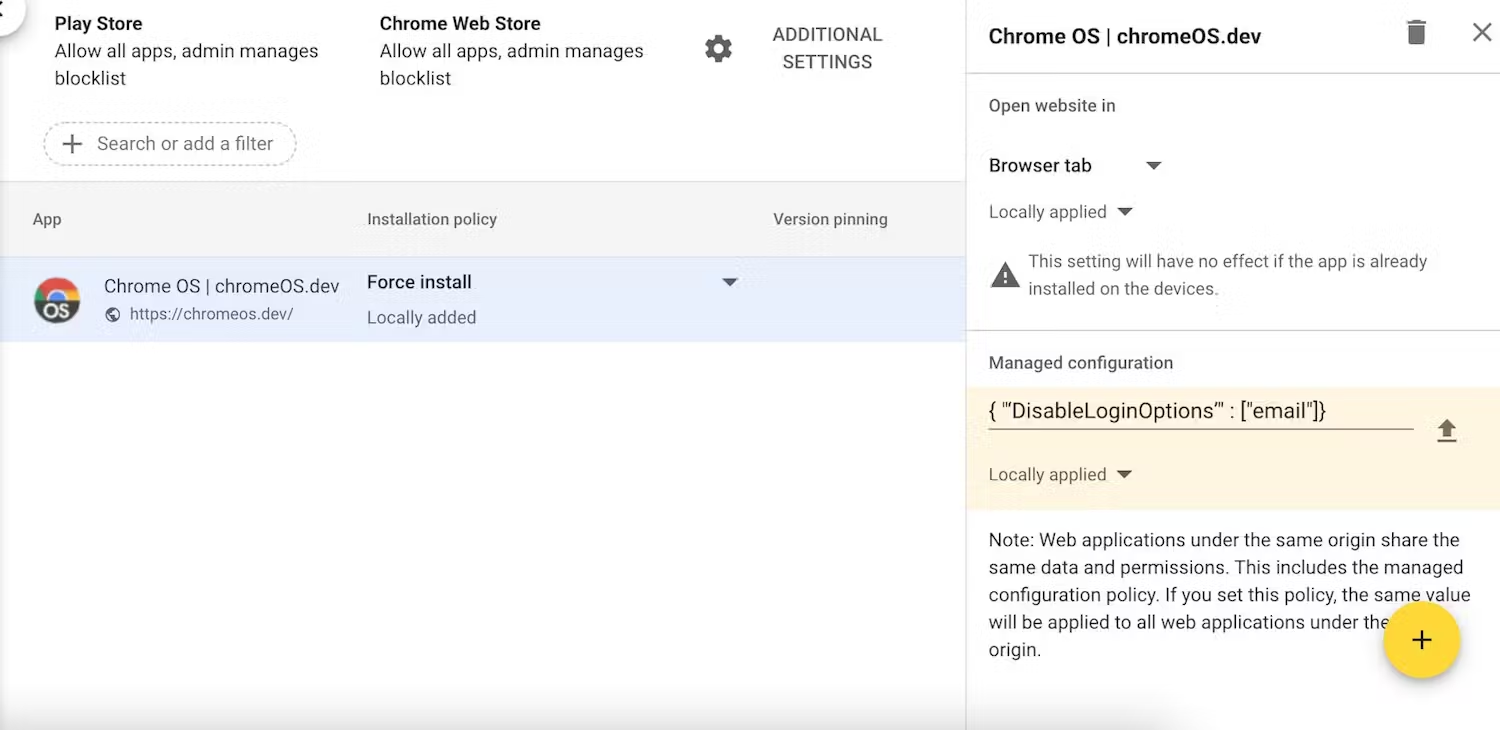
Die Google Admin-Konsole-Benutzeroberfläche zum Einfügen von Feldern für verwaltete Konfigurationen
Wenn Sie eine Anmeldung deaktivieren möchten, kann der Unternehmensadministrator die App beispielsweise mit { "‘DisableLoginOptions’" : ["email"]} für alle Nutzer unter der Stammorganisationseinheit konfigurieren. Nach dem Speichern der Änderungen ist diese Konfiguration automatisch für die verwaltete App verfügbar.
Konfiguration aus Ihrer App abrufen
Nachdem Sie die Schnittstelle definiert und die Konfiguration an Ihre App gesendet haben, müssen Sie sie in Ihrer App abrufen. Rufen Sie dazu die Managed Configuration API auf:
navigator.managed.getManagedConfiguration(['DisableLoginOptions']).then(function (result) {
  // result = { "‘DisableLoginOptions’" : ["email"]}
  // hide email login option
});
getManagedConfiguration ist eine auf Zusagen basierende Funktion, die einen Schlüssel als Array von Strings empfängt und das Ergebnis als JSON-Objekt zurückgibt. Das ist der Wert, den der Unternehmensadministrator im vorherigen Schritt eingegeben hat.
Hinweis: Wenn Sie die Transformationsmatrix für TextureView in Ihrem Code verwendet haben, wird die Vorschau auf Geräten, die von Natur aus im Querformat sind, z. B. Chromebooks, möglicherweise nicht richtig angezeigt. Wahrscheinlich wird in Ihrer Transformationsmatrix fälschlicherweise davon ausgegangen, dass die Sensorausrichtung 90 oder 270 Grad beträgt. Sie können sich diesen Commit auf GitHub ansehen, um eine Problemumgehung zu finden. Wir empfehlen jedoch dringend, Ihre App stattdessen auf die hier beschriebene Methode umzustellen.
Das Ergebnis kann dann verwendet werden,um das Verhalten Ihrer App zu ändern. So können Administratoren Ihre App dynamisch konfigurieren und an die Anforderungen aller Organisationseinheiten anpassen.