

ChromeOS キオスクアプリでアプリケーションをテストするには、いくつかの基本的な要件を満たす必要があります。
- Chrome Enterprise ドメイン(こちらで入手方法をご確認ください)
- ドメインにエンタープライズ登録できる Chromebook(または ChromeOS Flex デバイス)
- ウェブ全体からアクセスできるウェブアプリ(テスト用が必要な場合は、こちらのサイトをお試しください)
アプリケーションをテストする最初の手順は、テスト組織部門が関連付けられた Chrome Enterprise ドメインを設定することです。これを行うには、ブラウザ ウィンドウで admin.google.com にアクセスし、管理者アカウントでログインして、新しい組織部門を作成します。
次に、管理コンソールで Devices > Chrome > Apps & Extensions > Kiosks に移動し、左側のペインで新しく作成した組織部門を選択します。このセクションでは、右下の黄色いフローティング アクション ボタンをクリックして、その組織部門の ChromeOS デバイスにデプロイするキオスク アプリケーションを選択できます。

プログレッシブ ウェブアプリ(PWA)をデプロイするため、一番上の地球アイコンを選択します。このアイコンを使用すると、PWA の URL を貼り付けて、キオスク アプリケーションとして ChromeOS デバイスにデプロイできます。
![[URL で追加] ダイアログ ボックス。フィールドに chromeos.dev が入力されています。](https://developers.google.com/chromeos/app-development/images/testing-kiosk-apps-2.avif?hl=ja)
これで、キオスク アプリケーションが組織部門に表示され、管理可能なキオスク設定がいくつか追加されます。これらの特定の設定の詳細については、こちらのドキュメントをご覧ください。
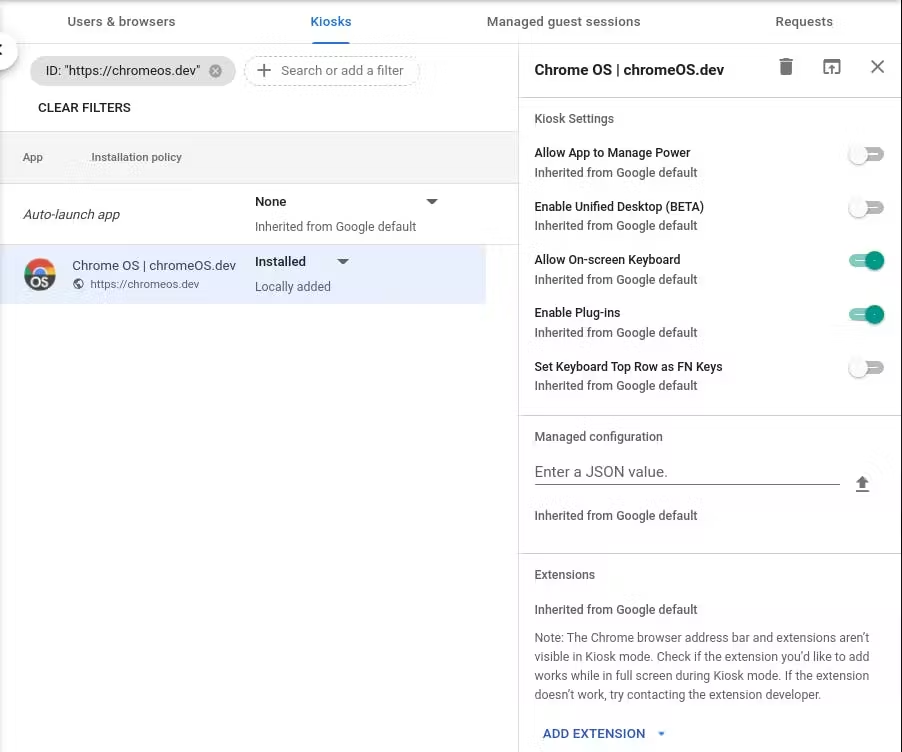
アプリは「インストール済み」に設定されていますが、企業登録デバイスで自動的に起動するように設定されていません。これにより、通常の起動とログインのシーケンスで ChromeOS デバイスを通常どおり使用し、キオスクアプリを選択的に起動できます。テストに最適です。起動するには、ChromeOS デバイスのログイン画面の左下にあるアプリ アイコンをクリックします。
![[シャットダウン]、[アプリ]、[ユーザーを追加] のボタンが表示されたホーム画面](https://developers.google.com/chromeos/app-development/images/testing-kiosk-apps-4.avif?hl=ja)
Chrome 管理コンソールの設定が完了したら、Chromebook をエンタープライズ登録し、その Chromebook を組織部門に割り当てます。このドキュメントでは、ChromeOS デバイスの登録に関する最新情報を提供しています。デバイスを登録すると、Devices > Chrome > Devices にアクセスして、キオスクモードを最初に設定した組織部門にデバイスを移動できます。これにより、上の図のようにアプリ アイコンが表示されます。アプリ アイコンが表示されない場合は、ChromeOS デバイスにログインして chrome://policy にアクセスし、[Reload Policies] ボタンをクリックしてポリシーを再読み込みしてから、デバイスからログアウトします。アプリボタンが表示されます。それ以外の場合は、Chrome 管理コンソールでアプリを自動起動するように設定できます。