

ChromeOS कीऑस्क ऐप्लिकेशन की कुछ बुनियादी शर्तें हैं. इन्हें पूरा करने के बाद ही ऐप्लिकेशन की जांच की जा सकती है:
- Chrome Enterprise डोमेन (इसे पाने का तरीका यहां जानें)
- ऐसा Chromebook (या ChromeOS Flex डिवाइस) जिसे आपके डोमेन में एंटरप्राइज़ के तौर पर रजिस्टर किया जा सकता हो
- ऐसा वेब ऐप्लिकेशन जिसे वेब पर ऐक्सेस किया जा सकता हो. अगर आपको जांच के लिए कोई वेब ऐप्लिकेशन चाहिए, तो इस साइट को आज़माएं
अपने ऐप्लिकेशन को टेस्ट करने के लिए, सबसे पहले अपने Chrome Enterprise डोमेन को सेट अप करें, ताकि उससे एक टेस्ट संगठन इकाई जुड़ी हो. इसके लिए, ब्राउज़र विंडो में admin.google.com पर जाएं. इसके बाद, अपने एडमिन खाते से लॉग इन करें और नई संगठनात्मक इकाई बनाएं.
इसके बाद, आपको Admin console में जाकर Devices > Chrome > Apps & Extensions > Kiosks पर जाना होगा. इसके बाद, बाईं ओर मौजूद पैनल में, संगठन की नई इकाई को चुनें. इस सेक्शन में जाकर, यह चुना जा सकता है कि आपको संगठन की उस इकाई में मौजूद ChromeOS डिवाइसों पर कौनसे कीऑस्क ऐप्लिकेशन डिप्लॉय करने हैं. इसके लिए, नीचे दाएं कोने में मौजूद पीले रंग के फ़्लोटिंग ऐक्शन बटन पर क्लिक करें.

प्रोग्रेसिव वेब ऐप्लिकेशन (पीडब्ल्यूए) डिप्लॉय करने के लिए, आपको सबसे ऊपर मौजूद ग्लोब आइकॉन को चुनना चाहिए. इस आइकॉन की मदद से, PWA का यूआरएल चिपकाया जा सकता है. साथ ही, इसे ChromeOS डिवाइसों पर कीऑस्क ऐप्लिकेशन के तौर पर डिप्लॉय किया जा सकता है.
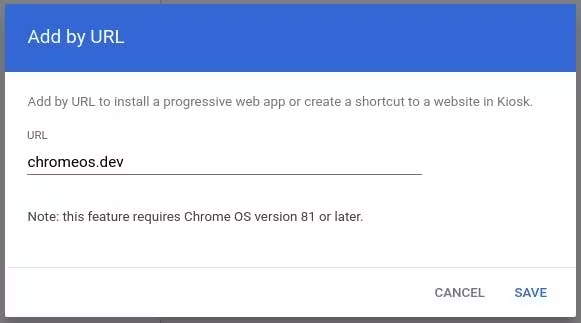
अब आपको अपनी संगठनात्मक इकाई में किओस्क ऐप्लिकेशन की सूची दिखेगी. इसमें किओस्क की कुछ अतिरिक्त सेटिंग भी होंगी, जिन्हें मैनेज किया जा सकता है. उन सेटिंग के बारे में ज़्यादा जानने के लिए, यह दस्तावेज़ देखें.
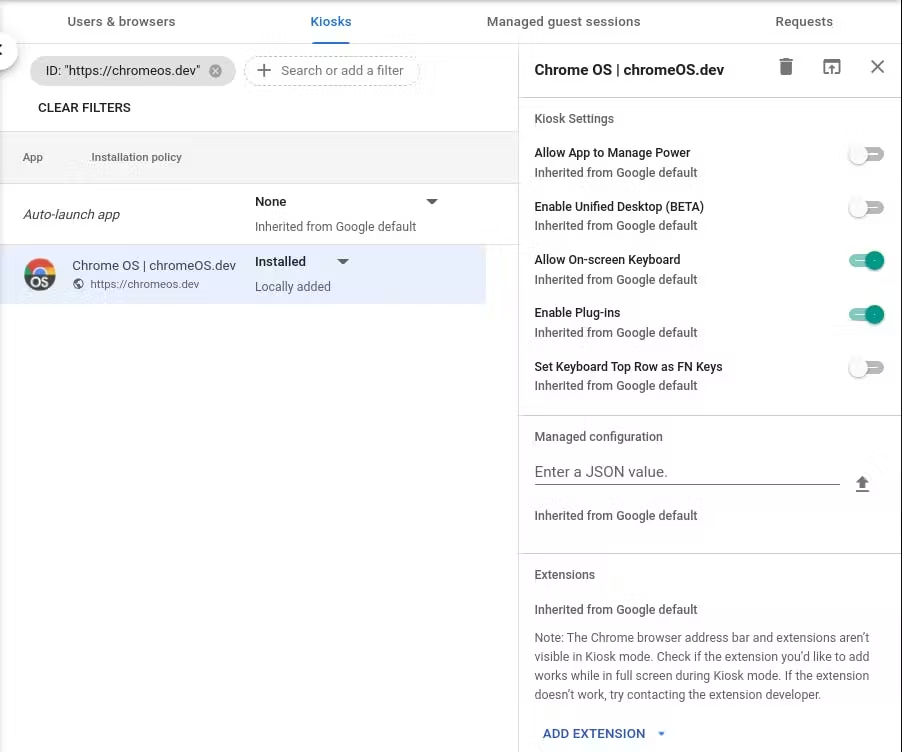
ऐप्लिकेशन को अब “इंस्टॉल किया गया” के तौर पर सेट कर दिया गया है. हालांकि, इसे एंटरप्राइज़ में रजिस्टर किए गए डिवाइसों पर अपने-आप लॉन्च होने के लिए सेट नहीं किया गया है. इससे ChromeOS डिवाइस का इस्तेमाल सामान्य तरीके से किया जा सकता है. इसके लिए, आपको डिवाइस को सामान्य तरीके से बूट करना होगा और लॉग इन करना होगा. इसके बाद, कीऑस्क ऐप्लिकेशन को लॉन्च किया जा सकता है. यह सुविधा, टेस्टिंग के लिए सबसे सही है. इसे लॉन्च करने के लिए, ChromeOS डिवाइस की लॉगिन स्क्रीन पर सबसे नीचे बाएं कोने में मौजूद ऐप्लिकेशन आइकॉन पर क्लिक करें.

Chrome Admin console को कॉन्फ़िगर करने के बाद, अब आपको अपने Chromebook को एंटरप्राइज़ में रजिस्टर करना होगा. इसके बाद, उस Chromebook को संगठन की इकाई को असाइन करें. इस दस्तावेज़ में, ChromeOS डिवाइस को रजिस्टर करने के बारे में सबसे नई जानकारी दी गई है. डिवाइस रजिस्टर होने के बाद, Devices > Chrome > Devices पर जाकर, डिवाइस को उस संगठनात्मक इकाई में ले जाया जा सकता है जिसके लिए आपने कीऑस्क मोड को कॉन्फ़िगर किया था. इसके बाद, आपको ऊपर दिए गए फ़िगर में दिखाए गए ऐप्लिकेशन आइकॉन का विकल्प मिलेगा. अगर आपको ऐप्लिकेशन आइकॉन नहीं दिखता है, तो ChromeOS डिवाइस में लॉगिन करें और chrome://policy पर जाएं. इसके बाद, नीतियों को फिर से लोड करने के लिए, नीतियों को फिर से लोड करें बटन पर क्लिक करें. इसके बाद, डिवाइस से लॉग आउट करें. आपको ऐप्लिकेशन बटन दिखेगा. इसके अलावा, Chrome Admin Console में जाकर, ऐप्लिकेशन को अपने-आप लॉन्च होने के लिए सेट किया जा सकता है.