

Pour tester les applications kiosque ChromeOS, vous devez remplir quelques conditions de base :
- Un domaine Chrome Enterprise (découvrez comment en obtenir un)
- Un Chromebook (ou un appareil ChromeOS Flex) pouvant être enregistré dans votre domaine
- Une application Web accessible sur le Web (si vous en voulez une pour les tests, essayez ce site)
Pour tester votre application, vous devez d'abord configurer votre domaine Chrome Enterprise afin qu'il soit associé à une unité organisationnelle de test. Pour ce faire, accédez à admin.google.com dans une fenêtre de navigateur, puis connectez-vous avec votre compte administrateur et créez une unité organisationnelle.
Ensuite, dans la console d'administration, vous devrez accéder à Devices > Chrome > Apps & Extensions > Kiosks et sélectionner l'unité organisationnelle que vous venez de créer dans le volet de gauche. Dans cette section, vous pouvez sélectionner les applications kiosque que vous souhaitez déployer sur les appareils ChromeOS de cette unité organisationnelle en cliquant sur le bouton d'action flottant jaune en bas à droite.

Étant donné que vous déployez une progressive web app (PWA), vous devez sélectionner l'icône en forme de globe en haut de l'écran. Cette icône vous permet de coller l'URL d'une PWA et de la déployer sur des appareils ChromeOS en tant qu'application kiosque.
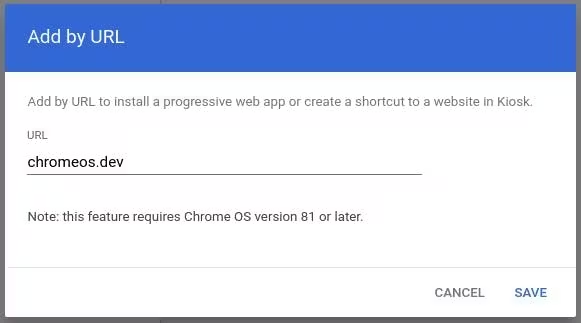
Votre application de kiosque devrait maintenant figurer dans votre unité organisationnelle, avec des paramètres de kiosque supplémentaires que vous pouvez gérer. Pour en savoir plus sur ces paramètres spécifiques, consultez ce document.
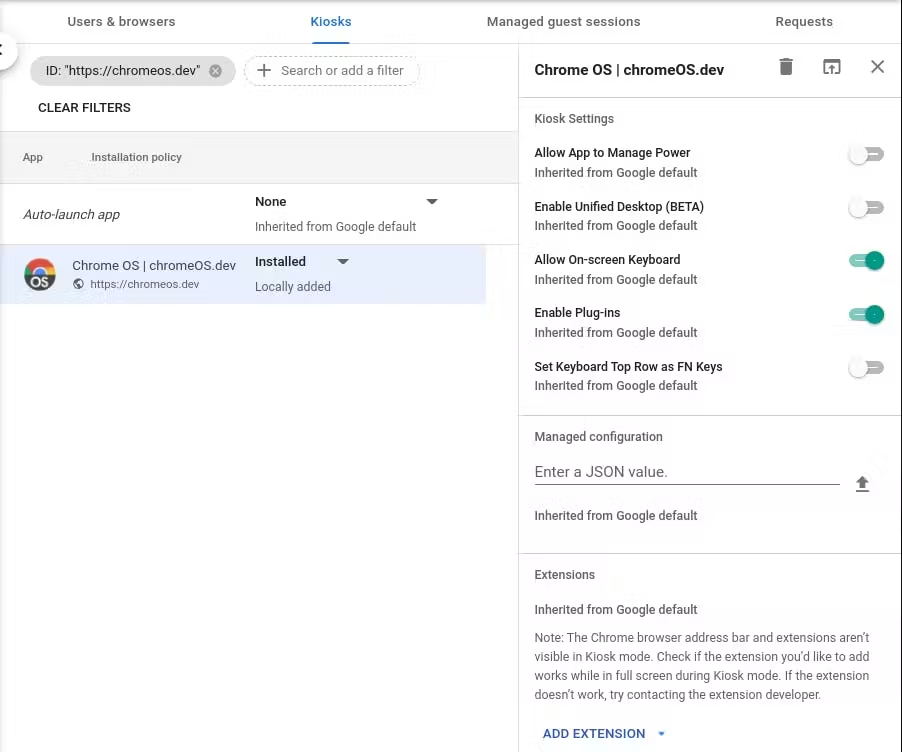
L'application est désormais définie sur "installée", mais elle n'est pas configurée pour se lancer automatiquement sur les appareils enregistrés dans l'entreprise. Cela vous permet de continuer à utiliser l'appareil ChromeOS comme d'habitude, avec une séquence de démarrage et de connexion normale, puis de lancer sélectivement des applications kiosque, ce qui est idéal pour les tests. Pour le lancer, cliquez sur l'icône des applications en bas à gauche de l'écran de connexion de l'appareil ChromeOS.

Maintenant que vous avez configuré la console d'administration Chrome, il est temps d'enregistrer votre Chromebook dans l'entreprise, puis de l'attribuer à l'unité organisationnelle. Ce document fournit les informations les plus récentes sur l'enregistrement d'un appareil ChromeOS. Une fois votre appareil enregistré, accédez à Devices > Chrome > Devices pour le déplacer vers l'unité organisationnelle pour laquelle vous avez initialement configuré le mode Kiosque. L'icône Applications s'affiche alors, comme dans l'image ci-dessus. Si l'icône Applications n'apparaît pas, connectez-vous à l'appareil ChromeOS, accédez à chrome://policy, puis cliquez sur le bouton Recharger les règles pour recharger les règles. Déconnectez-vous ensuite de l'appareil. Le bouton des applications devrait s'afficher. Sinon, vous pouvez configurer l'application pour qu'elle se lance automatiquement dans la console d'administration Chrome.